

Dostosuj najlepsze ustawienia grafiki w Roblox na PC, aby wyeliminować zacięcia, odblokować limit klatek i zyskać idealną płynność rozgrywki.
Roblox działa na silniku, który zachowuje się zupełnie inaczej niż standardowe produkcje PC klasy AAA. Możesz uruchomić grę na flagowej karcie graficznej, a i tak doświadczyć spadków płynności do pojedynczych klatek na sekundę podczas dynamicznych zmian oświetlenia czy intensywnych symulacji fizyki. Ponieważ potok renderowania słabo skaluje się na wielowątkowym sprzęcie, gracze mierzą się z nagłymi mikroprzycięciami i opóźnieniami sygnału wejściowego podczas rozgrywki turniejowej.
Pokonanie tych wąskich gardeł wymaga ręcznej ingerencji. Płynne wyświetlanie klatek zależy od ustawienia stałych poziomów jakości w grze, wymuszenia na systemie Windows kierowania wywołań rysowania do dedykowanej karty graficznej oraz skonfigurowania flag silnika pomijających obciążające przetwarzanie końcowe. Jeśli grasz w wymagające, niestandardowe tryby, zanim zgarniesz nowe przedmioty kosmetyczne za środki Roblox na nxpgame, ustabilizowanie tempa generowania klatek jest najskuteczniejszą poprawą wydajności, jaką możesz wdrożyć.

ROBLOX Canada
Wąskie gardło jednego rdzenia: dlaczego mocne pecety gubią klatki
Roblox dusi mocne komputery z powodu harmonogramu wątków procesora, a nie ograniczeń karty graficznej. Autorski silnik kieruje renderowanie, fizykę i łączność sieciową przez jeden główny wątek procesora, zamiast rozkładać obciążenie na współczesne układy wielordzeniowe.
Nawet jeśli Twoja karta graficzna jest wykorzystywana zaledwie w dwudziestu procentach, pojedynczy przeciążony wątek procesora zdławi cały potok renderowania.
Zadania w tle jeszcze bardziej pogłębiają ten problem. Przeglądarki internetowe, oprogramowanie do streamowania czy skany antywirusowe działające na tym głównym rdzeniu wywołują rywalizację o zasoby wątku, której nie przeskoczy żaden upgrade sprzętu. Harmonogram zadań po prostu ustawia obliczenia fizyki, replikację sieciową i wywołania rysowania w kolejce wzdłuż tej wąskiej ścieżki. Aby ustabilizować czasy generowania klatek, musisz ręcznie zminimalizować obciążenie wywołaniami rysowania, usuwając zbędne oświetlenie dynamiczne, złożone emitery cząsteczek i odległą roślinność.
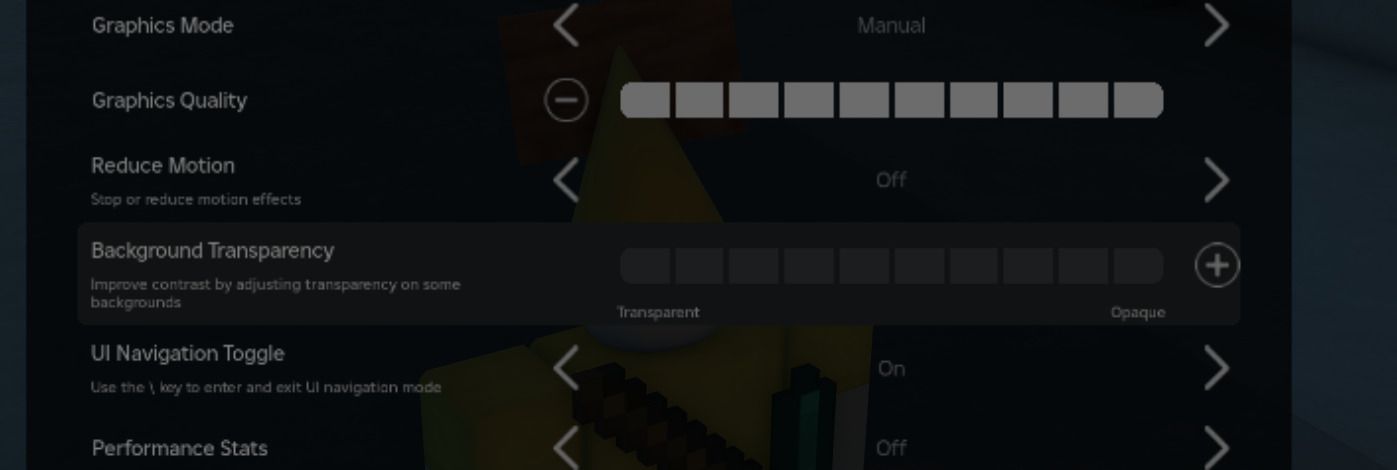
Suwaki w grze: ręczne dostrajanie a domyślny tryb automatyczny
Pozostawienie konfiguracji graficznej w trybie automatycznym gwarantuje nierówne tempo generowania klatek. Profil automatyczny przelicza poziomy jakości w locie na podstawie chwilowego obciążenia sprzętu. W ułamku sekundy, gdy nastąpi eksplozja lub w hubie zbierze się kilkudziesięciu graczy, silnik obniża jakość renderowania, generując zauważalne szarpnięcie w samym środku akcji.
Aby zablokować profil graficzny, otwórz menu klienta klawiszem Escape, kliknij Ustawienia i zmień Tryb grafiki z Automatyczny na Ręczny. Odblokuje to suwak Jakość grafiki. Klikanie przycisku minus obniża suwak do stałego poziomu, uniemożliwiając silnikowi zmianę ustawień w trakcie gry.
Śledź rezultaty wprowadzonych zmian w czasie rzeczywistym, naciskając Shift+F5, aby wyświetlić wbudowaną nakładkę diagnostyczną. Pokazuje ona bieżącą liczbę klatek na sekundę, ping sieciowy i czasy renderowania. W programie Roblox Studio możesz otworzyć tę samą nakładkę, klikając View, otwierając Stats i wybierając Summary.
Menu klienta zawiera również selektor maksymalnej liczby klatek. To wbudowane menu rozwijane bezpośrednio obsługuje standardowe częstotliwości odświeżania monitorów, eliminując potrzebę korzystania z zewnętrznego oprogramowania tylko po to, by przekroczyć dawny limit 60 FPS. Jeśli Twój monitor działa poza standardowymi przedziałami odświeżania lub wymaga niestandardowych limitów klatek, konieczne będzie głębsze dostosowanie flag silnika.
Wewnętrzne profile silnika: mapowanie poziomów jakości FRM
Choć menu w grze wyświetla dziesięć stopni suwaka, bazowy silnik renderujący nie skaluje się liniowo. Wewnętrznie Roblox opiera się na dyskretnych profilach jakości Fast Render Manager (FRM) oznaczonych numerami od 1 do 21. Zrozumienie, jak stopnie suwaka w interfejsie korelują z wewnętrznymi poziomami FRM, wyjaśnia, dlaczego niektóre przeskoki powodują potężne spadki FPS, a inne nie kosztują praktycznie nic.
Poniższa tabela przedstawia mapowanie dziesięciostopniowego suwaka z menu na wewnętrzne poziomy potoku renderowania FRM.
| Suwak w grze | Poziom jakości silnika FRM | Wierność wizualna i wpływ na wydajność |
|---|---|---|
| Poziom 1 | FRM Level 3 | Najniższa jakość grafiki; minimalne renderowanie tekstur i zasięg rysowania |
| Poziom 2 | FRM Level 2 | Profil niskiej jakości z ograniczonymi efektami otoczenia |
| Poziom 3 | FRM Level 6 | Standardowa niska konfiguracja; punkt równowagi dla bardzo słabych kart graficznych |
| Poziom 4 | FRM Level 7 | Poziom bazowy dla umiarkowanego renderowania grafiki |
| Poziom 5 | FRM Level 11 | Średni balans graficzny uwzględniający podstawowe przebiegi oświetlenia |
| Poziom 6 | FRM Level 14 | Próg renderowania o wysokiej wierności |
| Poziom 7 | FRM Level 15 | Włączony zwiększony zasięg widzenia i renderowanie roślinności |
| Poziom 8 | FRM Level 17 | Włączone zaawansowane mapy cieni i post-processing |
| Poziom 9 | FRM Level 18 | Niemal maksymalny zasięg widzenia i złożone przebiegi shaderów |
| Poziom 10 | FRM Level 21 | Maksymalna jakość wizualna silnika; największe obciążenie CPU i GPU |
Zmniejszenie suwaka z Poziomu 2 na Poziom 1 w rzeczywistości przestawia wewnętrzny silnik z poziomu FRM 2 na FRM 3. Poziom 1 zamienia standardowe filtrowanie zasobów na agresywne obniżenie zasięgu widzenia, zapewniając natychmiastową ulgę przeciążonym podzespołom.
Do gry rywalizacyjnej ustaw suwak na Poziom 3 (FRM Level 6) lub Poziom 5 (FRM Level 11). Poziom 3 zapewnia niski poziom opóźnień w dynamicznych strzelankach i grach opartych na ruchu. Poziom 5 wprowadza podstawowe oświetlenie bez aktywowania cieni wolumetrycznych i potoków cieniowania, które drastycznie obniżają wydajność od Poziomu 8 wzwyż.
Modyfikacje systemu Windows: dedykowana karta graficzna i optymalizacje pełnoekranowe
System Windows często błędnie przydziela zasoby sprzętowe, zanim Roblox w ogóle się uruchomi. Na laptopach z grafiką hybrydową (zintegrowany układ Intel lub AMD połączony z dedykowaną kartą graficzną Nvidia lub AMD) system operacyjny rutynowo przypisuje Roblox do energooszczędnego zintegrowanego układu, ponieważ klasyfikuje klienta jako zwykłą aplikację biurową.
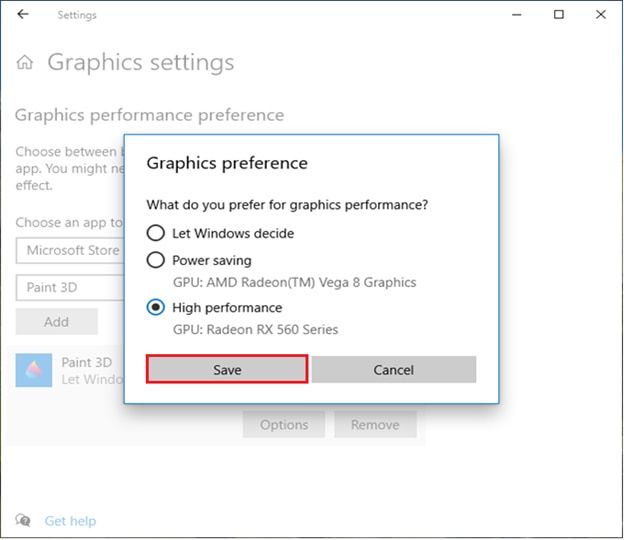
Wymuś na systemie Windows renderowanie klienta przez dedykowaną kartę graficzną, wykonując następujące kroki:
- Naciśnij klawisz Windows, wpisz Ustawienia grafiki i naciśnij Enter.
- W sekcji „Opcje niestandardowe dla aplikacji” wybierz Aplikacja klasyczna, a następnie kliknij Przeglądaj.
- Przejdź do katalogu z plikiem wykonywalnym:
C:\Users\<YourUsername>\AppData\Local\Roblox\Versions\version-<hash>\. - Wybierz RobloxPlayerBeta.exe i kliknij Dodaj.
- Wybierz nowo dodany plik wykonywalny, kliknij Opcje, wybierz Wysoka wydajność i zapisz zmiany.
Następnie pomiń kompozycję okien pulpitu. Windows domyślnie stosuje optymalizacje pełnoekranowe do okien bez ramek. Choć ułatwia to przełączanie się za pomocą Alt+Tab, przepycha klatki przez menedżer okien pulpitu (DWM), wywołując opóźnienia sterowania i szarpnięcia płynności.
Kliknij prawym przyciskiem myszy plik RobloxPlayerBeta.exe, wybierz Właściwości, przejdź do zakładki Zgodność, zaznacz Wyłącz optymalizacje pełnoekranowe i kliknij Zastosuj.
Będąc na aktywnym serwerze, naciśnij Alt+Enter, aby wymusić prawdziwy tryb pełnoekranowy. Wielu graczy używa klawisza F11, lecz F11 często uruchamia tryb okna bez ramek, który nadal podlega buforowaniu DWM. Jeśli Twój układ klawiatury mapuje klawisze funkcyjne, przełączaj pełny ekran za pomocą Fn+F11, Shift+F11 lub Ctrl+Enter. Tryb wyłącznego pełnego ekranu przez Alt+Enter omija kolejkę kompozycji pulpitu i znacząco redukuje opóźnienia wejścia.
Różnice w klientach: samodzielna wersja na pulpit a aplikacja z Microsoft Store
Roblox dystrybuuje dwa różne klienty na PC, ale tylko jeden daje bezpośrednią kontrolę nad wydajnością renderowania. Pobrany ze strony internetowej plik wykonywalny na pulpit (RobloxPlayerBeta.exe) pozwala na bezpośrednie nadpisywanie ustawień systemu operacyjnego, podczas gdy edycja Universal Windows Platform (UWP) ze sklepu Microsoft Store działa w zaszyfrowanej piaskownicy.
Wersja z Microsoft Store cierpi na uporczywe błędy wyświetlania na pełnym ekranie, które blokują graczy w buforowanym trybie okna bez ramek. Uprawnienia piaskownicy uniemożliwiają także tworzenie niestandardowych profili w sterownikach oraz nadpisywanie flag silnika w bootstrapperach.
| Funkcja techniczna | Klient na pulpit (roblox.com) | Wersja Microsoft Store (UWP) |
|---|---|---|
| Wyłączny pełny ekran (Alt+Enter) | W pełni obsługiwany; omija buforowanie DWM | Niestabilny; często blokuje się w oknie bez ramek |
| Nadpisywanie flag zgodności | Pełny dostęp do właściwości pliku wykonywalnego | Zablokowane przez piaskownicę aplikacji Windows |
| Dostęp do Fast Flags przez bootstrapper | Kompatybilny z niestandardowymi flagami silnika | Niezgodny z wstrzykiwaniem przez bootstrapper |
| Profilowanie w sterownikach GPU | Wykrywalny przez panele sterowania kart graficznych | Często błędnie identyfikowany lub blokowany przez system |
| Modyfikacje zasobów w pamięci | Dostępne lokalne katalogi zasobów | Chroniony kontener; brak dostępu do plików |
Odinstaluj aplikację z Microsoft Store i zainstaluj samodzielnego klienta ze strony roblox.com. Korzystanie z wersji na pulpit jest obowiązkowe, jeśli zamierzasz modyfikować flagi silnika, czyścić pamięć podręczną tekstur lub zarządzać buforowaniem ekranu.
Niezbędny jest nieograniczony klient zarówno podczas pokonywania torów przeszkód, jak i wtedy, gdy realizujesz cyfrowe karty Roblox, aby wejść do wymagających graficznie światów społeczności.
Nadpisywanie ustawień silnika: użycie Fast Flags do eliminacji mikroprzycięć
Fast Flags (FFlags) odsłaniają wewnętrzne parametry silnika, których inżynierowie Robloxa używają do testowania etapów renderowania grafiki i zachowania płynności klatek. Za pomocą otwartoźródłowych bootstrapperów, takich jak Bloxstrap lub Voidstrap, gracze mogą bezpośrednio modyfikować te zmienne, aby wyłączyć obciążające zasoby warstwy przetwarzania końcowego, których standardowy interfejs nie pozwala zmienić.
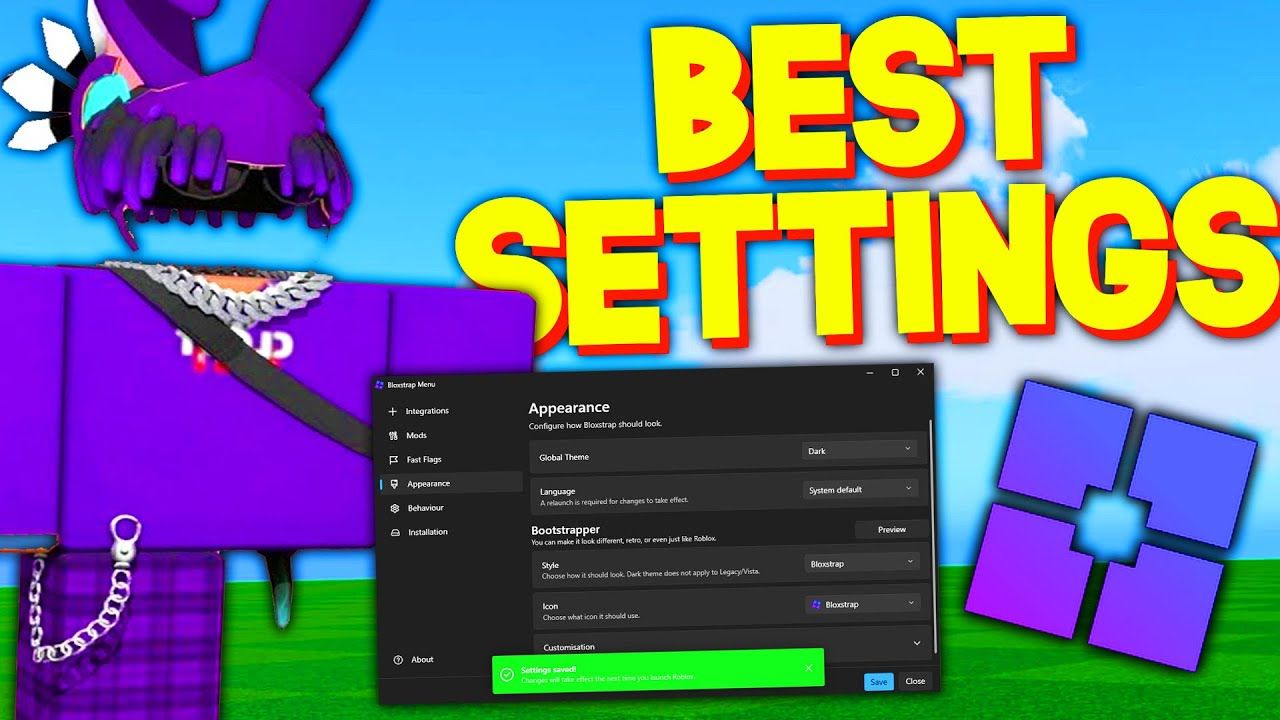
Używanie zewnętrznych narzędzi konfiguracyjnych nie zagraża bezpieczeństwu Twojego konta. Władze Robloxa potwierdziły podczas RDC 2019, że odblokowywanie klatek i dostosowywanie flag silnika nie skutkuje banami. Nowoczesne bootstrappery modyfikują jedynie argumenty startowe i konfiguracje uruchamiania bez wstrzykiwania kodu do pamięci w czasie działania programu.
Poniższa tabela przedstawia najskuteczniejsze flagi Fast Flags wpływające na wydajność, zalecane wartości oraz ich wpływ na renderowanie.
| Nazwa Fast Flag | Zalecana wartość | Bezpośrednia funkcja wydajnościowa |
|---|---|---|
DFIntTaskSchedulerTargetFps | 144, 240 lub 9999 | Nadpisuje limit klatek harmonogramu zadań silnika |
DFIntDebugFRMQualityLevelOverride | Od 1 do 21 (np. 6 lub 11) | Blokuje potok renderowania klienta bezpośrednio na określonym poziomie |
DFIntMaxFrameBufferSize | 4 | Dostosowuje wewnętrzny rozmiar bufora w celu zmniejszenia opóźnień sterowania |
FIntRenderShadowIntensity | 0 | Usuwa przebiegi cieni dynamicznego oświetlenia, zmniejszając wywołania rysowania |
FIntFRMMinGrassDistance | 0 | Wyłącza generowanie proceduralnej trawy na minimalnym dystansie |
FIntFRMMaxGrassDistance | 0 | Całkowicie wyłącza renderowanie odległej trawy na terenie |
FFlagDisablePostFx | True | Globalnie usuwa obciążające efekty przetwarzania końcowego |
FFlagDisableBloom | True | Usuwa przebiegi shadera efektu bloom |
FFlagDisableDepthOfField | True | Wyłącza obliczenia rozmycia głębi ostrości kamery |
FFlagDebugGraphicsPreferD3D11 | True | Wymusza działanie silnika renderującego na Direct3D 11 |
FFlagDebugGraphicsPreferVulkan | True | Wymusza alternatywny potok renderowania Vulkan |
Możesz również zmniejszyć zużycie pamięci, czyszcząc pamięć podręczną tekstur klienta. Usunięcie podfolderów z dodatkowymi teksturami otoczenia z folderu tekstur PC w ścieżce instalacyjnej klienta zapobiega zajmowaniu pamięci VRAM przez duże mapy zasobów.
Zachowaj nienaruszone pliki systemowe nieba, wody, trawy oraz bazowe pliki .dds, aby uniknąć błędów renderowania. Usunięcie opcjonalnych podkatalogów z teksturami zwalnia przepustowość pamięci na kartach graficznych o małym buforze ramki.
Jeśli chodzi o API graficzne, Direct3D 11 za pośrednictwem FFlagDebugGraphicsPreferD3D11 oferuje najbardziej stabilne tempo generowania klatek w systemie Windows. Jeżeli Twoja karta graficzna ma problemy z narzutem sterowników DirectX, ustawienie FFlagDebugGraphicsPreferVulkan pozwoli na efektywniejsze kierowanie wywołań rysowania przez środowisko Vulkan.
Przewodnik rozwiązywania problemów krok po kroku przy chronicznych spadkach FPS
Jeśli Twój klient cierpi na nagłe zacięcia, przechodź przez ustawienia po kolei, zamiast zmieniać zmienne na oślep.
- Sprawdź nakładkę diagnostyczną Shift+F5: Naciśnij Shift+F5 na aktywnym serwerze, aby ustalić, czy problem wynika z pingu sieciowego, czy czasu renderowania. Jeśli ping pozostaje stabilny, a liczba FPS drastycznie spada, winowajcą są wąskie gardła renderowania sprzętowego.
- Przełącz tryb w grze na Ręczny (Poziom 3): Naciśnij Escape, otwórz Ustawienia, ustaw Tryb grafiki na Ręczny i obniż suwak do Poziomu 3. Ustanowi to poziom FRM 6 jako Twój punkt odniesienia wydajności, wyłączając zaawansowane shadery przy zachowaniu podstawowej widoczności.
- Włącz wyłączny pełny ekran za pomocą Alt+Enter: Naciśnij Alt+Enter, aby wymusić prawdziwy tryb pełnoekranowy. Jeśli Twój monitor na chwilę zamruga, oznacza to, że klient pominął menedżer okien pulpitu Windows, eliminując opóźnienia bufora kompozycji.
- Przypisz priorytet dedykowanej karty graficznej w systemie Windows: Otwórz Ustawienia grafiki w systemie Windows i ręcznie dodaj plik
RobloxPlayerBeta.exe, przypisując mu opcję Wysoka wydajność. Upewnij się, że układy zintegrowane nie obsługują renderowania w systemach z wieloma kartami GPU. - Wyłącz optymalizacje pełnoekranowe: Otwórz zakładkę zgodności we właściwościach pliku wykonywalnego i zaznacz pole wyłączenia optymalizacji pełnoekranowych. Eliminuje to przycinanie wyświetlania klatek wprowadzane przez kompozycję pulpitu Windows.
- Zastosuj dobrane flagi Fast Flags przez bootstrapper: Jeśli zacinanie nadal występuje, skonfiguruj bootstrapper z parametrem
DFIntMaxFrameBufferSizeustawionym na 4 oraz parametramiFIntFRMMinGrassDistanceiFIntFRMMaxGrassDistanceustawionymi na 0. Usunie to generowanie proceduralnej roślinności terenu i zoptymalizuje opóźnienia bufora klatek.
Taka kolejność pozwala wyeliminować standardowe konflikty oprogramowania i sterowników ekranu przed modyfikacją wewnętrznych parametrów silnika.
FAQ
Dlaczego Roblox zacina się nawet przy mocnej karcie graficznej?
Silnik Robloxa polega w głównej mierze na przetwarzaniu jednowątkowym procesora, a nie na mocy renderowania karty graficznej. Aplikacje w tle lub niższa wydajność pojedynczego wątku będą ograniczać płynność bez względu na posiadaną kartę graficzną. Jeśli pojedynczy wątek procesora osiągnie maksymalne obciążenie, cały potok renderowania zacznie się zacinać.
Jak przełączyć ustawienia grafiki w Roblox na ręczne?
Naciśnij Escape w grze, otwórz menu Ustawienia i zmień Tryb grafiki na Ręczny. Następnie możesz obniżyć suwak Jakość grafiki za pomocą ikony minusa, aby poprawić liczbę klatek na sekundę. Zapobiega to dynamicznemu zmienianiu poziomów jakości przez silnik podczas intensywnej rozgrywki.
Jak sprawdzić aktualną liczbę FPS w Roblox?
Naciśnij klawisze Shift+F5 podczas gry, aby włączyć wbudowany licznik klatek. Możesz to także sprawdzić w Roblox Studio, klikając View, otwierając Stats i wybierając Summary. Panel diagnostyczny wyświetla jednocześnie czasy generowania klatek, zużycie pamięci oraz ping.
Czy programy do odblokowywania FPS innych firm mogą skutkować banem na konto?
Kierownictwo Robloxa oświadczyło oficjalnie na RDC 2019, że gracze nie będą banowani za korzystanie z narzędzi odblokowujących FPS. Nowoczesne narzędzia i natywne ustawienia klienta nie wymagają już inwazyjnego wstrzykiwania bibliotek DLL. Modyfikowanie flag docelowej liczby klatek działa w pełni bezpiecznie w ramach standardowych parametrów uruchamiania klienta.
Co zrobić, jeśli F11 nie przełącza Robloxa na pełny ekran?
Spróbuj nacisnąć na klawiaturze klawisze Fn+F11, Shift+F11 lub Alt+Enter. Skrót Alt+Enter jest preferowany, ponieważ wymusza prawdziwy, wyłączny tryb pełnoekranowy zamiast okna bez ramek. Jeśli problemy nie ustąpią, odinstaluj wersję ze sklepu Microsoft Store i użyj instalatora klienta na pulpit ze strony roblox.com.
Jak sprawić, by Roblox korzystał z dedykowanej karty graficznej w laptopie?
Otwórz Ustawienia systemu Windows, przejdź do sekcji System > Wyświetlacz > Grafika i dodaj plik RobloxPlayerBeta.exe. Wybierz Opcje i wskaż Wysoka wydajność, aby przypisać dedykowaną kartę graficzną. Zapobiegnie to domyślnemu uruchamianiu pliku wykonywalnego przez system na energooszczędnej karcie zintegrowanej.
Wyznaczanie standardu najwyższej wydajności na PC
Pokonanie problemów z płynnością klatek w Roblox sprowadza się do zminimalizowania obciążenia głównego wątku procesora. Dokładanie mocy karty graficznej nie rozwiąże spadków FPS, dopóki główny wątek CPU jest obciążony dynamicznymi cieniami, proceduralną roślinnością i kompozycją okien systemu operacyjnego.
Trzymaj się podstaw: usuń aplikację z Microsoft Store, ustaw suwak w grze na tryb ręczny na Poziom 3 lub Poziom 5, wymuś prawdziwy pełny ekran kombinacją Alt+Enter i upewnij się, że system Windows przypisał dedykowaną kartę graficzną. Gdy mierzysz w wysokie odświeżanie na serwerach turniejowych, użyj Fast Flags, aby wyciąć bloom, post-processing i trawę na terenie.
Dzięki ustabilizowaniu tempa generowania klatek możesz odpalać wymagające tryby bez obawy, że opóźnienia zepsują Twój refleks. Gdy Twój komputer jest już odpowiednio skonfigurowany, możesz zrealizować kupony doładowania Roblox i wejść do rozbudowanych światów społeczności z idealnie płynną, stabilną liczbą klatek na sekundę.

Community
Comments