

Dostosowanie skrótów klawiszowych w DouYu PC pozwala widzom i streamerom sterować odtwarzaniem, regulować widoczność danmu oraz uruchamiać narzędzia dla twórców bez konieczności przeklikiwania się przez menu pulpitu. Według dokumentacji platformy na Baidu Baike klient DouYu na komputery stacjonarne działa w systemach operacyjnych Windows 7 lub nowszych. Gdy kombinacje klawiszy nie reagują podczas grania, przyczyną jest zazwyczaj bezpośrednie przechwytywanie sygnałów wejściowych przez grę działającą na wyłączność w trybie pełnoekranowym albo nadpisywanie nasłuchiwania skrótów przez funkcje ułatwień dostępu systemu Windows.

DouYu (CN) Shark Fin
- -70%
DouYu (CN) Shark Fin 30 Shark Fin
Kup terazzł 19.09
zł 32.46
- -70%
DouYu (CN) Shark Fin 50 Shark Fin
Kup terazzł 31.79
zł 54.03
- -70%
DouYu (CN) Shark Fin 100 Shark Fin
Kup terazzł 63.63
zł 108.17
- -70%
DouYu (CN) Shark Fin 300 Shark Fin
Kup terazzł 190.92
zł 324.57
- -70%
DouYu (CN) Shark Fin 500 Shark Fin
Kup terazzł 318.18
zł 540.91
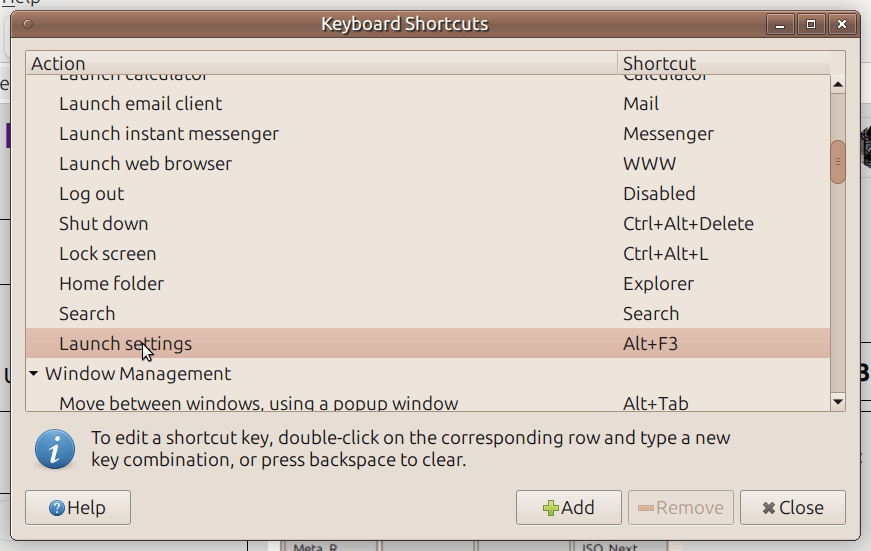
Dostęp do ustawień skrótów klawiszowych w kliencie DouYu PC
Oprogramowanie na komputery stacjonarne łączy transmisje na żywo, oglądanie wideo na żądanie oraz wbudowane narzędzia dla streamerów, takie jak statystyki aktywności, w jeden interfejs. Zarządzanie przypisaniami klawiszy zapobiega konfliktom na klawiaturze podczas uruchamiania gier równolegle ze streamem.
- Uruchom klienta DouYu PC na swoim pulpicie Windows.
- Kliknij ikonę koła zębatego znajdującą się w prawym górnym rogu głównego okna, aby otworzyć Ustawienia systemowe.
- Wybierz zakładkę Klawisze skrótu lub Skróty w panelu nawigacyjnym po lewej stronie.
- Kliknij pole wprowadzania obok docelowej akcji – takiej jak przełączanie trybu pełnoekranowego, regulacja głośności czy wyświetlanie danmu.
- Naciśnij na klawiaturze wybraną nową kombinację klawiszy.
- Kliknij Zapisz lub Zastosuj, aby zapisać nową konfigurację klawiszy.
Zmiana ustawień domyślnych pomaga uniknąć przypadkowego uruchomienia akcji w trakcie rozgrywki. Główne przełączniki transmisji i widoku warto przypisać do kombinacji wymagających klawiszy modyfikujących, takich jak Ctrl lub Alt.
Rozwiązywanie konfliktów między grami pełnoekranowymi a skrótami w tle
Streamerzy i widzowie często zauważają, że skróty klawiszowe DouYu przestają reagować natychmiast po uruchomieniu gry 3D. Ten problem nie zawsze wynika z błędu w samym kliencie DouYu.
Jak wynika ze zgłoszeń użytkowników udokumentowanych na Stardock Forums, gry uruchomione w trybie wyłącznego pełnego ekranu mogą bezpośrednio przejmować sygnały z urządzeń wejściowych. Blokuje to aplikacjom Windows działającym w tle możliwość wykrywania globalnych skrótów klawiszowych. Gdy bezpośrednie wprowadzanie danych jest zablokowane przez aktywną aplikację, DouYu nie może zarejestrować skrótów, dopóki fokus nie opuści okna gry.
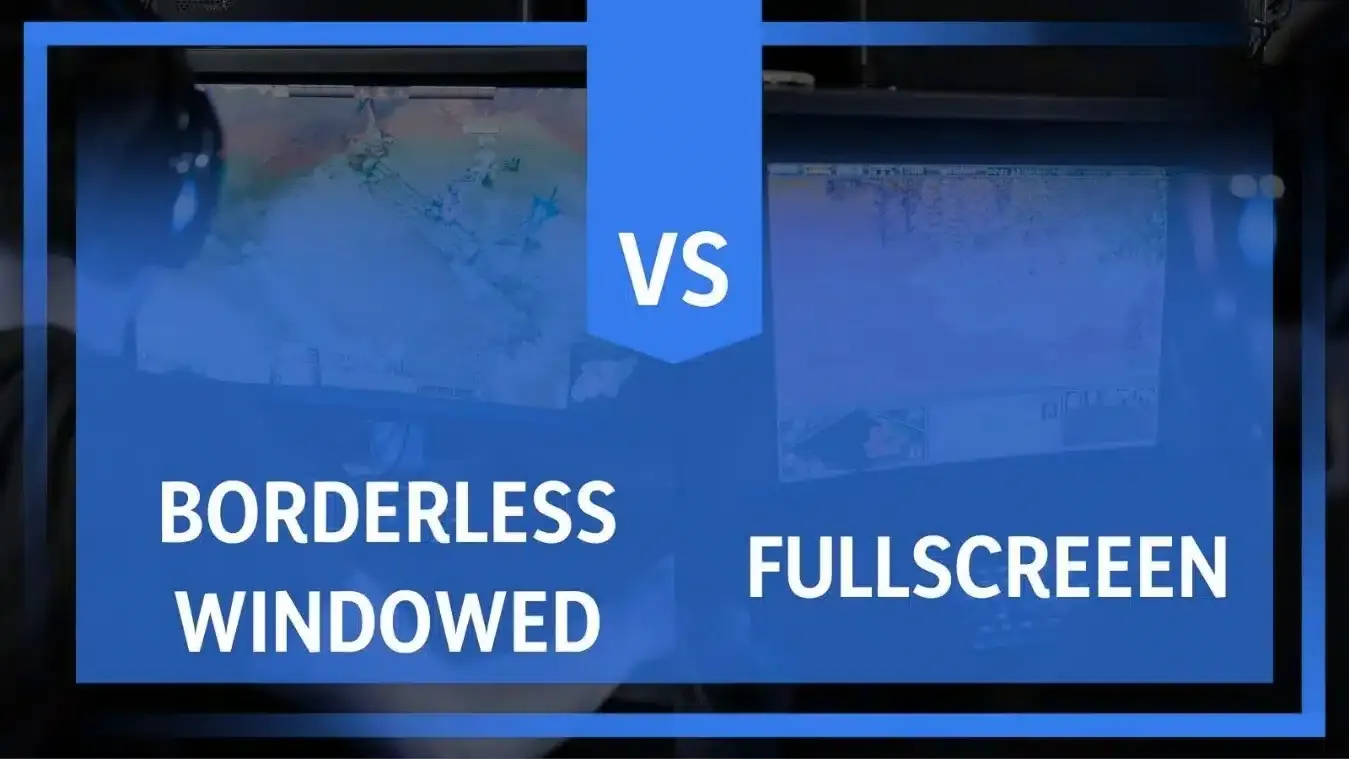
Aby przywrócić wykrywanie skrótów w tle w całym swoim zestawie streamingowym:
- Otwórz menu ustawień wideo lub grafiki w swojej grze.
- Zmień tryb wyświetlania z wyłącznego pełnego ekranu na okno bez ramek lub tryb okienkowy.
- Jeśli musisz zachować wyłączny pełny ekran, naciśnij
Alt + Tab, aby przenieść fokus na pulpit przed użyciem skrótów DouYu.
Tryb okna bez ramek pozostawia menedżer okien pulpitu Windows aktywny. Dzięki temu nasłuchiwacze skrótów klawiszowych w tle mogą przechwytywać polecenia, podczas gdy Ty kontynuujesz grę.
Rozwiązywanie problemów z niereagującymi skrótami klawiszowymi w systemie Windows
Jeśli skróty klawiszowe nie działają zarówno w DouYu, jak i przy zadaniach na pulpicie, konfiguracja systemu operacyjnego może przechwytywać naciśnięcia klawiszy. Poradnik techniczny od ITarian wskazuje kilka częstych przyczyn niedziałających klawiszy skrótu, w tym nieprawidłowe układy klawiatury, błędy sterowników oraz włączone funkcje ułatwień dostępu.
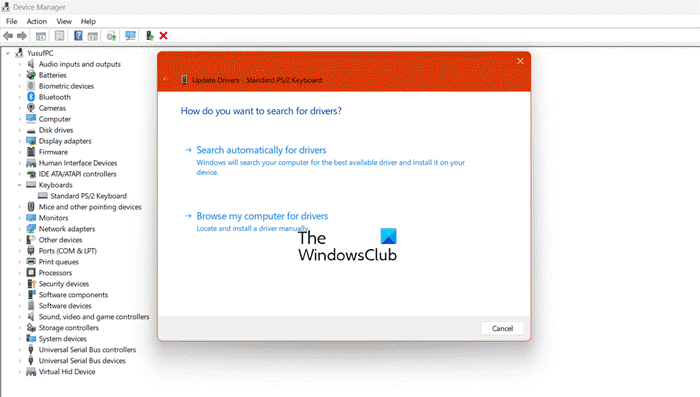
Wykonaj poniższe kroki, aby przywrócić działanie niereagujących klawiszy:
- Wyłącz Klawisze filtru: Otwórz menu Ustawienia w systemie Windows, przejdź do Ułatwienia dostępu, wybierz Klawiatura i upewnij się, że opcja Klawisze filtru jest wyłączona. Klawisze filtru ignorują krótkie lub powtarzające się naciśnięcia klawiszy, co często uniemożliwia szybkie korzystanie z kombinacji skrótów.
- Sprawdź aktywny układ klawiatury: Naciśnij
Windows Key + Spacebar, aby upewnić się, że klawiatura ma ustawiony właściwy układ regionalny. Niezamierzona zmiana układu może przestawić mapowanie klawiszy na Twojej fizycznej klawiaturze. - Zainstaluj ponownie sterownik klawiatury: Kliknij prawym przyciskiem myszy menu Start systemu Windows i otwórz Menedżer urządzeń. Rozwiń sekcję Klawiatury, kliknij prawym przyciskiem myszy swoje aktywne urządzenie klawiatury, wybierz Odinstaluj urządzenie i uruchom ponownie komputer, aby system Windows ponownie zainstalował czysty profil sterownika.
Wykonanie tych czynności eliminuje bariery w oprogramowaniu, które uniemożliwiają klientowi DouYu odbieranie kombinacji klawiszy.
Narzędzia dla streamerów i funkcje kontroli dla widzów
Oprócz podstawowego odtwarzania klient DouYu PC integruje specjalistyczne moduły dla streamerów równolegle z funkcjami dla widzów. Jak wspomniano w dokumentacji na Baidu Baike, klient obsługuje systemy operacyjne Windows 7 i nowsze, oferując jednocześnie zestaw narzędzi pomocniczych dla streamerów, takich jak statystyki aktywności.
Dla aktywnych społeczności transmisyjnych łatwy dostęp do elementów sterujących sprawia, że interakcja ze streamem jest wygodna podczas jednoczesnego monitorowania czatu. Widzowie używający DouYu (CN) Shark Fin do wysyłania wartościowych prezentów i uruchamiania ekskluzywnych efektów ekranowych mogą przypisać skróty danmu do prostych przełączników, dbając o to, by powiadomienia wizualne pozostały widoczne bez zasłaniania okna transmisji.
Często zadawane pytania
Jaki system operacyjny jest wymagany do uruchomienia klienta DouYu PC?
Klient DouYu PC obsługuje systemy operacyjne Windows 7 i nowsze, co potwierdza dokumentacja platformy na Baidu Baike.
Dlaczego klawisze skrótu przestają reagować podczas grania na PC równolegle z programem do streamingu?
Niektóre gry działające w trybie pełnoekranowym bezpośrednio przejmują sygnały z klawiatury i blokują aplikacjom działającym w tle możliwość rejestrowania skrótów do momentu użycia kombinacji Alt-Tab lub zmiany fokusu okna, jak udokumentowano na Stardock Forums. Przełączenie gry w tryb okna bez ramek rozwiązuje ten problem.

Community
Comments