

Blokuje Cię niezgodność regionu sklepu? Dowiedz się, jak zmienić region Apple ID na Austrię, usunąć blokady konta i od razu zrealizować kartę podarunkową w euro.
Austriacka karta podarunkowa Apple Gift Card nie zadziała na koncie ustawionym na Wielką Brytanię, Stany Zjednoczone czy Niemcy. Apple stosuje ścisłe blokady regionalne: jeśli Twój kod został wydany w Austrii, Twój sklep App Store musi być ustawiony na Austrię.
VPN w tym nie pomoże. Apple określa Twój sklep na podstawie profilu rozliczeniowego konta Apple Account, a nie adresu IP Twojej sieci.
Aby uzyskać dostęp do swoich środków, masz dwie opcje: zmienić ustawienie kraju obecnego konta na Austrię lub utworzyć dedykowane, dodatkowe konto austriackie. Poniżej znajdziesz przewodnik krok po kroku, jak usunąć wszystkie blokady konta, zaktualizować ustawienia i zrealizować kod.

Apple Gift Card (AT)
- -10%
Apple Gift Card 2 EURO AT
Kup terazzł 9.16
zł 10.06
- -10%
Apple Gift Card 5 EURO AT
Kup terazzł 22.89
zł 25.18
- -10%
Apple Gift Card 10 EURO AT
Kup terazzł 45.78
zł 50.37
- -10%
Apple Gift Card 20 EURO AT
Kup terazzł 91.56
zł 100.70
- -10%
Apple Gift Card 50 EURO AT
Kup terazzł 228.90
zł 251.80
- -10%
Apple Gift Card 100 EURO AT
Kup terazzł 457.80
zł 503.57
- -10%
Apple Gift Card 200 EURO AT
Kup terazzł 915.60
zł 1007.17
- -10%
Apple Gift Card 250 EURO AT
Kup terazzł 1144.49
zł 1258.94
Dlaczego austriacka karta podarunkowa nie działa na zagranicznych kontach Apple
Karty podarunkowe Apple działają wyłącznie w kraju, w którym zostały zakupione. Austriacka karta jest denominowana w euro i obowiązuje wyłącznie w austriackim sklepie. Wpisanie kodu na koncie spoza Austrii natychmiast wywoła błąd informujący, że kod musi zostać zrealizowany w sklepie austriackim.
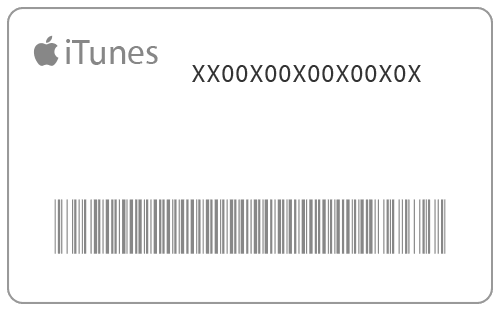
Upewnij się, że wpisujesz właściwy kod do realizacji, a nie numer seryjny. Kody realizacji Apple Gift Card to 16-znakowe ciągi alfanumeryczne, które zazwyczaj zaczynają się od litery „X”. Fizyczne karty i paragony zakupu często zawierają numery seryjne magazynowe z prefiksami takimi jak GCA, PBH lub EPY. Wpisanie magazynowego numeru seryjnego zawsze spowoduje błąd nieprawidłowego kodu.
Po zrealizowaniu środki ze sklepu zostają trwale przypisane do danego Apple ID. Apple nie przenosi środków między kontami ani pomiędzy regionami.
Lista kontrolna przed zmianą: usuwanie blokad konta
Apple blokuje ustawienia regionu, jeśli Twój profil ma aktywne powiązania z obecnym sklepem. Jeśli spróbujesz zmienić kraj, mając środki na koncie lub aktywne subskrypcje, opcja będzie wyszarzona lub wystąpi błąd podczas finalizacji.
Musisz spełnić cztery rygorystyczne warunki, zanim system pozwoli Ci wybrać Austrię.
| Wymóg wstępny | Warunek | Wymagane działanie |
|---|---|---|
| Saldo konta | Dokładnie 0.00 | Wydaj środki lub poproś Wsparcie Apple o anulowanie pozostałych drobnych centów. |
| Aktywne subskrypcje | Brak aktywnych | Anuluj Apple Music, iCloud+, TV+ i poczekaj na wygaśnięcie okresów rozliczeniowych. |
| Chmura rodzinna | Brak członkostwa | Opuść obecną grupę rodzinną lub całkowicie rozwiąż utworzoną grupę. |
| Adres rozliczeniowy | Austriacki format | Podaj prawidłową austriacką ulicę, kod pocztowy i miasto podczas konfiguracji. |
Każdy wymóg z tej listy kontrolnej musi zostać spełniony, zanim system operacyjny zezwoli na zmianę sklepu.
Po pierwsze, saldo Twojego konta musi wynosić dokładnie zero. Nawet pozostałość rzędu 0.02 EUR lub USD uniemożliwi zmianę regionu. Możesz wyzerować saldo, kupując produkt droższy niż pozostałe środki (pokrywając różnicę drugą metodą płatności) lub prosząc Wsparcie Apple o zrzeczenie się pozostałych centów.
Po drugie, anuluj wszystkie aktywne subskrypcje, w tym Apple Music, iCloud+ oraz przepustki w aplikacjach innych firm. Musisz poczekać, aż zakończy się bieżący cykl rozliczeniowy, zanim system odblokuje wybór regionu.
Po trzecie, opuść każdą aktywną grupę Chmury rodzinnej. Grupy rodzinne wiążą wszystkich członków z regionem organizatora.
Jeśli planujesz kupić kartę Apple Gift Card (AT) po wyczyszczeniu profilu, oblicz kwotę zakupu z wyprzedzeniem, aby uniknąć pozostawienia drobnych centów na koncie, które w przyszłości możesz chcieć przenieść.
Krok po kroku: jak zmienić region Apple ID na Austrię w systemie iOS
Aktualizacja sklepu na iPhonie lub iPadzie to najbardziej niezawodna metoda. Wykonaj następujące kroki:
- Otwórz aplikację Ustawienia na urządzeniu z systemem iOS lub iPadOS.
- Stuknij swoje imię i nazwisko / baner konta Apple na górze ekranu.
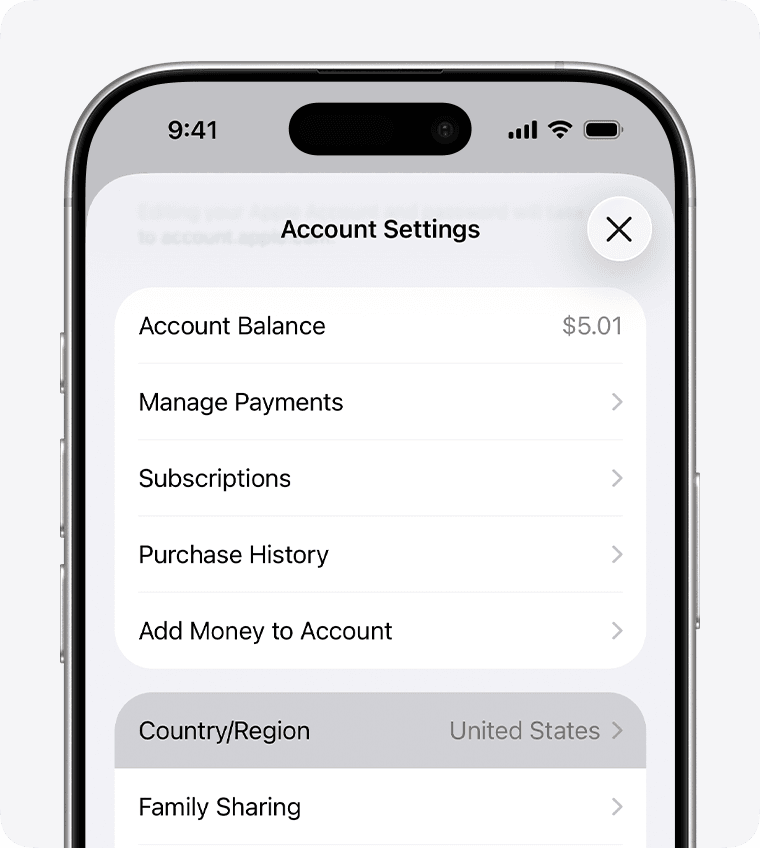
- Wybierz Multimedia i zakupy, a następnie stuknij Pokaż konto. W razie potrzeby uwierzytelnij się za pomocą Face ID, Touch ID lub kodu blokady.
- Stuknij Kraj/region.
- Stuknij Zmień kraj lub region.
- Przewiń w dół i wybierz Austria (Österreich).
- Zapoznaj się z Warunkami i zasadami, a następnie stuknij Zgadzam się w prawym górnym rogu. Stuknij Zgadzam się ponownie, aby potwierdzić.
- W sekcji metod płatności wybierz Brak (jeśli opcja jest dostępna) lub wprowadź dane austriackiego adresu rozliczeniowego.
- Wypełnij wymagane pola rozliczeniowe prawidłowym austriackim adresem (ulica, miasto oraz 4-cyfrowy kod pocztowy, np. 1010 dla Wiednia).
- Stuknij Dalej, aby zastosować zmiany.
App Store natychmiast przełączy się na katalog austriacki.
Zmiana ustawień kraju na różnych platformach Apple
Możesz także zaktualizować swój sklep w systemie macOS lub przez przeglądarkę internetową. Pamiętaj, że wymagania dotyczące weryfikacji płatności różnią się w zależności od platformy.
| Platforma | Ścieżka konfiguracji | Obsługa metody płatności | Szybkość odświeżenia katalogu |
|---|---|---|---|
| iOS / iPadOS | Ustawienia > Multimedia i zakupy > Pokaż konto > Kraj/region | Oferuje opcję „None” / „Brak”, jeśli brak długów/aktywnych subskrypcji | Natychmiast w aplikacji App Store |
| macOS | App Store > Ustawienia konta > Zmień kraj lub region | Pozwala na bezpośrednie ręczne wpisanie adresu | Wymaga ponownego uruchomienia App Store, aby zaktualizować katalog |
| Przeglądarka internetowa | account.apple.com > Dane osobowe > Kraj/region | Może wymagać ważnej regionalnej karty płatniczej z góry | Aktualizuje identyfikator na serwerze; urządzenia wymagają wylogowania |
System iOS pozostaje najprostszą metodą zmiany regionu App Store na Austrię bez konieczności przechodzenia przez weryfikację karty płatniczej.
Instrukcja dla systemu macOS
Otwórz App Store na komputerze Mac. Kliknij swoje imię i nazwisko lub zdjęcie profilowe w lewym dolnym rogu, a następnie kliknij Ustawienia konta w prawym górnym rogu. W sekcji Podsumowanie konta kliknij Zmień kraj lub region. Wybierz Austrię, zaakceptuj regulamin, wprowadź austriacki adres rozliczeniowy i zapisz zmiany.
Instrukcja dla przeglądarki internetowej
Zaloguj się na account.apple.com. Otwórz sekcję Dane osobowe, wybierz Kraj/region i wskaż Austrię. Wprowadź wymagane dane adresowe. Pamiętaj, że zmiany dokonywane przez przeglądarkę często znacznie bardziej rygorystycznie wymuszają weryfikację karty płatniczej niż menu w systemie iOS.
Jak zrealizować kod austriackiej karty podarunkowej Apple Gift Card
Gdy Twój sklep zostanie ustawiony na Austrię, kod karty podarunkowej aktywuje się bez błędów regionalnych. Oficjalne karty Apple Gift Card nie tracą ważności i nie wiążą się z opłatami manipulacyjnymi. Zrealizowane środki można wydać na aplikacje, gry, zakupy w aplikacjach oraz subskrypcje, takie jak iCloud+ czy Apple Music.
Aby zrealizować swój 16-znakowy kod:
- Otwórz App Store.
- Stuknij ikonę swojego konta w prawym górnym rogu.
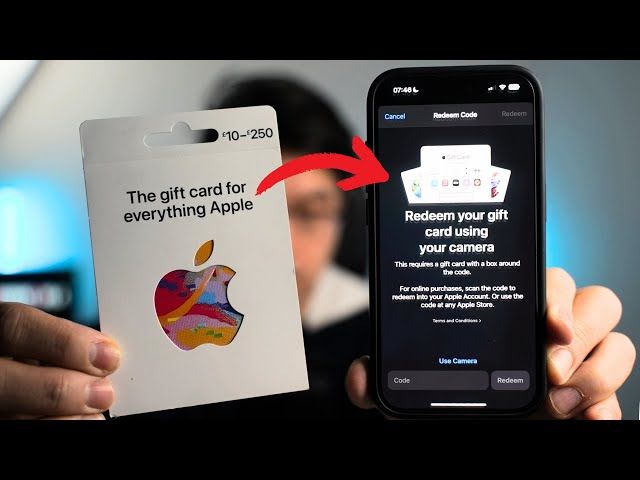
- Stuknij Zrealizuj kartę podarunkową lub kod.
- Wybierz Użyj aparatu, aby zeskanować kupon, lub stuknij Wpisz kod ręcznie.
- Wprowadź 16-znakowy kod zaczynający się od litery „X”.
- Stuknij Zrealizuj w prawym górnym rogu.
Kwota kuponu natychmiast zasili saldo Twojego Apple Account w euro. Jeśli potrzebujesz środków na przyszłe zakupy lub odnawialne subskrypcje, cyfrowe kody Apple Gift Card dla Austrii zapewniają bezpośrednie doładowanie salda.
Rozwiązywanie problemów: zablokowane saldo, subskrypcje i brakujące opcje płatności
Jeśli migracja nie powiedzie się, sprawdź poniższe typowe konflikty konta:
| Napotkany problem | Główna przyczyna | Sprawdzone rozwiązanie |
|---|---|---|
| Brak opcji płatności „None” / „Brak” | Nieuregulowane saldo, oczekujące zamówienia przedpremierowe lub niezweryfikowany profil regionalny | Ureguluj wszystkie nieopłacone zamówienia; spróbuj zaktualizować dane przez Ustawienia iOS zamiast przeglądarki. |
| Saldo poniżej minimalnej ceny w sklepie | Na koncie pozostało 0.01 - 0.98 | Skontaktuj się ze Wsparciem Apple, aby ręcznie zrzec się drobnych środków. |
| Utwory w Apple Music są wyszarzone | Utwory powiązane z katalogiem kraju pochodzenia | Utwory z chmury znikają między regionami; zasubskrybuj ponownie w austriackim sklepie, aby odbudować bibliotekę. |
| Aktualizacje aplikacji kończą się błędem po zmianie | Aplikacja została kupiona na ID ze starego kraju | Pozostaw aplikację zainstalowaną w obecnym stanie lub usuń ją i zainstaluj ponownie z austriackiego sklepu. |
Brakująca opcja „None” / „Brak”
Jeśli ekran płatności wymaga karty kredytowej i nie wyświetla opcji „None” (Brak), konto prawdopodobnie ma nieopłacone saldo lub oczekującą transakcję. Apple wymaga podania ważnej metody płatności na kontach z nieuregulowanymi opłatami. Ureguluj wszystkie oczekujące faktury, aby przywrócić opcję braku metody płatności.
Zmiana kraju Apple ID przy aktywnych subskrypcjach
Aktywne subskrypcje Apple Music muszą zostać anulowane i całkowicie wygasnąć przed zmianą regionu. Ponadto pobrane utwory powiązane z poprzednim katalogiem zostaną usunięte. Konieczne będzie ponowne wykupienie subskrypcji w austriackim sklepie po lokalnych cenach w euro i ponowne pobranie muzyki.
Istniejące aplikacje i aktualizacje
Aplikacje pobrane w poprzednim kraju pozostaną na Twoim urządzeniu. Jeśli jednak dana aplikacja nie jest dostępna w austriackim katalogu App Store, nie będzie otrzymywać przyszłych aktualizacji.
Aby ominąć te przeszkody migracyjne, doładowanie salda kartą Apple Gift Card (AT) na czystym, dedykowanym austriackim profilu jest często szybsze niż migracja dotychczasowego konta głównego.
Zmiana obecnego konta a utworzenie dedykowanego austriackiego Apple ID
Migracja głównego Apple ID rzadko bywa najbardziej praktycznym rozwiązaniem, jeśli to konto gromadzi wieloletnie kopie zapasowe iCloud, członkostwa rodzinne i aktywne subskrypcje.
Utworzenie drugiego konta Apple ID dedykowanego wyłącznie dla Austrii pozwala uniknąć tych ograniczeń.
System iOS obsługuje korzystanie z jednego Apple ID do głównych funkcji urządzenia (iCloud, Zdjęcia, Wiadomości) przy jednoczesnym używaniu innego Apple ID do sekcji Multimedia i zakupy (App Store, Muzyka, TV).
Jak skonfigurować dedykowane, dodatkowe konto austriackie:
- Otwórz przeglądarkę internetową i utwórz nowe konto Apple ID na stronie
account.apple.com, używając dodatkowego adresu e-mail. - Podczas rejestracji wybierz Austria jako swój kraj.
- Na iPhonie otwórz Ustawienia > stuknij swoje imię i nazwisko > wybierz Multimedia i zakupy.
- Stuknij Wyloguj się (spowoduje to wylogowanie wyłącznie z usług multimedialnych, pozostawiając dane iCloud bez zmian).
- Stuknij Multimedia i zakupy i wybierz To nie [Twoje imię]?, aby zalogować się za pomocą austriackiego Apple ID.
- Otwórz App Store i zrealizuj swoją austriacką kartę podarunkową.
Ta metoda omija zasadę zerowego salda, utrzymuje aktywną przestrzeń dyskową iCloud+ na Twoim głównym koncie i zachowuje podstawową bibliotekę multimediów.
FAQ
Dlaczego moja austriacka karta Apple Gift Card wyświetla błąd niezgodności regionu?
Karty podarunkowe Apple są zablokowane dla kraju, w którym zostały wydane. Jeśli Twoje Apple ID jest ustawione na inny kraj, App Store odrzuci kod do momentu, aż Twój sklep będzie zgodny z krajem pochodzenia karty.
Czy mogę zmienić region Apple ID na Austrię, jeśli mam środki na koncie?
Nie. Przed zmianą regionu saldo Twojego konta musi wynosić dokładnie zero. Musisz wydać środki lub skontaktować się ze Wsparciem Apple, aby usunąć pozostałe centy.
Czy korzystanie z VPN pozwala zrealizować austriacką kartę podarunkową?
Nie. Dostęp do sklepu zależy wyłącznie od konfiguracji konta Apple ID, a nie od adresu IP Twojej sieci.
Co dzieje się z moimi aktywnymi subskrypcjami podczas zmiany regionu?
Przed zmianą musisz anulować aktywne subskrypcje i poczekać na wygaśnięcie cyklu rozliczeniowego. Po zaktualizowaniu regionu możesz zasubskrybować usługi ponownie według austriackich stawek w euro.
Czy po zmianie na Austrię stracę dostęp do wcześniej pobranych aplikacji?
Zainstalowane aplikacje pozostają na Twoim urządzeniu i działają normalnie. Nie będziesz jednak otrzymywać aktualizacji dla aplikacji, które nie są oferowane w austriackim App Store.
Czy lepiej zmienić region obecnego Apple ID, czy założyć nowe konto austriackie?
Utworzenie dodatkowego austriackiego Apple ID jest wygodniejsze, jeśli masz aktywne subskrypcje lub pozostałości środków. Możesz zalogować się na konto dodatkowe w sekcji Multimedia i zakupy bez wpływu na główne dane iCloud.
Gdzie znajdę 16-znakowy kod na mojej karcie Apple Gift Card?
Kod realizacji to 16-znakowy ciąg alfanumeryczny, który zwykle zaczyna się od litery „X”, znajdujący się z tyłu fizycznej karty lub w cyfrowej wiadomości e-mail z potwierdzeniem. Różni się on od numerów seryjnych magazynowych rozpoczynających się od GCA, PBH lub EPY.
Podsumowanie dotyczące zmiany sklepu na Austrię
Jeśli Twoje główne Apple ID nie ma aktywnych subskrypcji i posiada zerowe saldo, zmiana sklepu na Austrię w Ustawieniach iOS zajmuje mniej niż trzy minuty i pozwala od razu realizować karty podarunkowe w euro.
Jeśli posiadasz aktywne pakiety iCloud, biblioteki Apple Music lub członkostwo w Chmurze rodzinnej, nie resetuj swojego głównego konta. Wyloguj się z sekcji Multimedia i zakupy, zaloguj dedykowanym austriackim Apple ID i zrealizuj swój kod. Zyskasz pełny dostęp do austriackich zakupów przy jednoczesnym zachowaniu dotychczasowej konfiguracji Apple.

Community
Comments