

Dowiedz się, jak wyłączyć wyskakujące okienka z ocenami w App Store na iPhonie i iPadzie, by prośby o recenzję już nigdy nie przerwały Twojej walki.
Nic nie psuje decydującego momentu w grze szybciej niż okno dialogowe przejmujące ekran. Dzielą Cię dwa ruchy od pokonania potężnego bossa w lochu lub uniku przed snajperem, a tu ekran nagle ciemnieje. Wyskakuje okienko: „Podoba Ci się gra? Kliknij gwiazdkę, aby ocenić ją w App Store”. Twoja postać zamiera w miejscu. Kolejka akcji zostaje skasowana. Zanim zdążysz zamknąć nakładkę, Twój bohater leży martwy na ziemi.
Firma Apple wprowadziła natywne prośby o recenzję wewnątrz aplikacji, aby gry przestały wyrzucać graczy bezpośrednio na stronę główną sklepu. Chociaż rozwiązało to dawny problem ciągłego przełączania się między apkami, stworzyło nową frustrację: komunikaty wyskakujące w trakcie przeglądania menu czy wczytywania poziomów. Na szczęście jeden przełącznik w Ustawieniach pozwala uciszyć te żądania na stałe.
Wyciszanie komunikatów: zalecana konfiguracja ustawień iOS
Wyłączenie natywnych monitów w całym systemie iOS sprawia, że prośby o recenzję są odrzucane, zanim w ogóle pojawią się na ekranie. Nie blokuje to ręcznego wystawiania ocen, nie psuje zapisów w chmurze ani nie wstrzymuje aktualizacji gier.
Aby skonfigurować idealny, cichy profil na swoim urządzeniu, wykonaj następujące kroki:
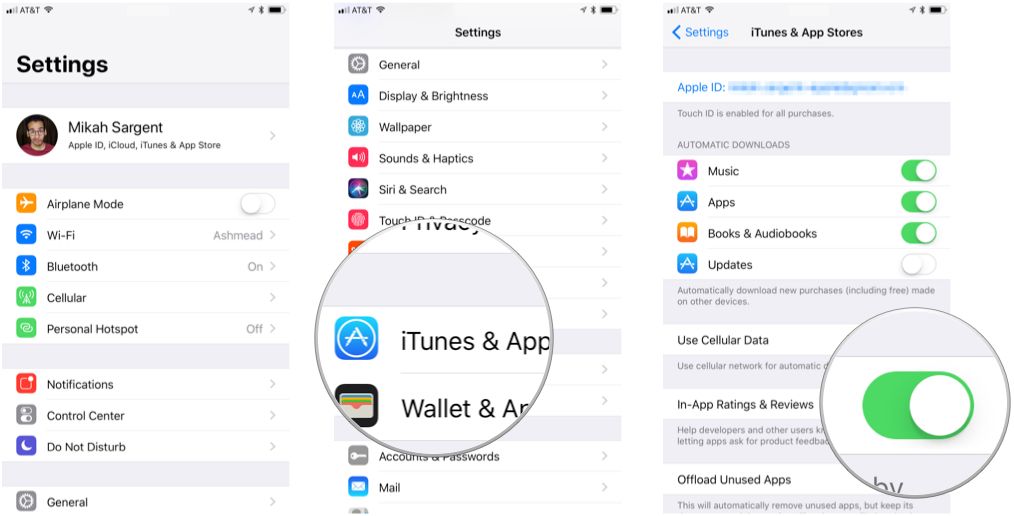
- Otwórz aplikację Ustawienia na swoim iPhonie lub iPadzie.
- Przewiń główną listę ustawień w dół i stuknij App Store.
- Przewiń sekcję poniżej automatycznego pobierania, aż znajdziesz opcję Oceny i recenzje w aplikacji.
- Przestaw przełącznik do pozycji Wyłączone (kolor szary).
[Menu Ustawienia]
 └── App Store
      ├── Pobieranie automatyczne (według preferencji)
      ├── Pobrane aplikacje (Zawsze pozwalaj)
      └── Oceny i recenzje w aplikacji ──> [ WYŁ. ]
Pozostawienie tej opcji włączonej ma sens wyłącznie dla osób, które aktywnie testują wersje beta gier indie i chcą błyskawicznie przyznawać gwiazdki. Dla wszystkich pozostałych – a zwłaszcza osób zasilających saldo konta przez karty iTunes Gift Card (US) w zagranicznych sklepach – wyłączenie tej funkcji gwarantuje czystą, niczym niezakłóconą rozgrywkę.
Jak działa StoreKit: w jaki sposób Apple ogranicza komunikaty
Apple wprowadziło interfejs API SKStoreReviewController w systemie iOS 10.3, aby zastąpić natrętne alerty tworzone przez deweloperów, które przenosiły graczy prosto do App Store. W iOS 14 Apple powiązało prośby o recenzję bezpośrednio z aktywną sceną UIWindowScene, przez co komunikat stał się oknem podrzędnym aktywnej gry. Nawet przy tych wizualnych zabezpieczeniach dostęp deweloperów ograniczają ścisłe limity nadzorowane przez daemona StoreKit.
Poniższa tabela przedstawia kluczowe zasady wymuszane przez system oceniania Apple:
| Mechanizm | Reguła systemowa / próg | Wpływ na wrażenia gracza |
|---|---|---|
| Globalny przełącznik OS | Oceny i recenzje w aplikacji ustawione na wyłączone | System operacyjny automatycznie odrzuca wszystkie przychodzące wywołania requestReview bez powiadamiania gry. |
| Limit częstotliwości | Maksymalnie 3 monity w oknie 365 dni | Zapobiega pytaniu o ocenę częściej niż trzy razy w roku przez daną grę, nawet gdy opcja pozostaje włączona. |
| Zwrotne dane deweloperskie | Zero danych przekazywanych do aplikacji | Studia nie mają możliwości sprawdzenia, czy monit się wyświetlił, czy został odrzucony ani ile gwiazdek przyznano. |
| Wersje TestFlight | Domyślnie blokowane w 100% | Wersje beta uruchamiane przez TestFlight nigdy nie wywołują natywnych wyskakujących okienek oceniania StoreKit. |
| Bezpośrednie linkowanie do sklepu | Zapasowy parametr URL ?action=write-review | Umożliwia deweloperom umieszczenie w menu opcji ręcznego przycisku recenzji odsyłającego bezpośrednio do sklepu. |
Za każdym razem, gdy gra wywołuje kontroler recenzji, iOS najpierw sprawdza stan przełącznika, a następnie limit 365 dni. Jeśli którykolwiek warunek nie jest spełniony, system po cichu odrzuca prośbę. Twórcy gry nie otrzymują żadnej informacji zwrotnej ani błędu, więc gra nie może w żaden sposób ukarać gracza za wyłączenie tej funkcji.
Samowolne monity i naruszenia regulaminu
Nawet po wyłączeniu przełącznika możesz czasem zobaczyć okno z pytaniem: „Dobrze się bawisz? Oceń nas na 5 gwiazdek!”. Dzieje się tak, gdy deweloperzy tworzą własne alerty zamiast korzystać z oficjalnego mechanizmu SKStoreReviewController od Apple.
Takie niestandardowe okienka działają jak filtr ocen. Wybranie pięciu gwiazdek przekierowuje Cię do App Store przy użyciu parametru ?action=write-review. Wybór niższej oceny odsyła z kolei do wewnętrznego formularza kontaktowego lub po prostu zamyka komunikat. Pozwala to twórcom gromadzić wyłącznie pozytywne opinie w publicznym sklepie i ukrywać negatywne oceny.
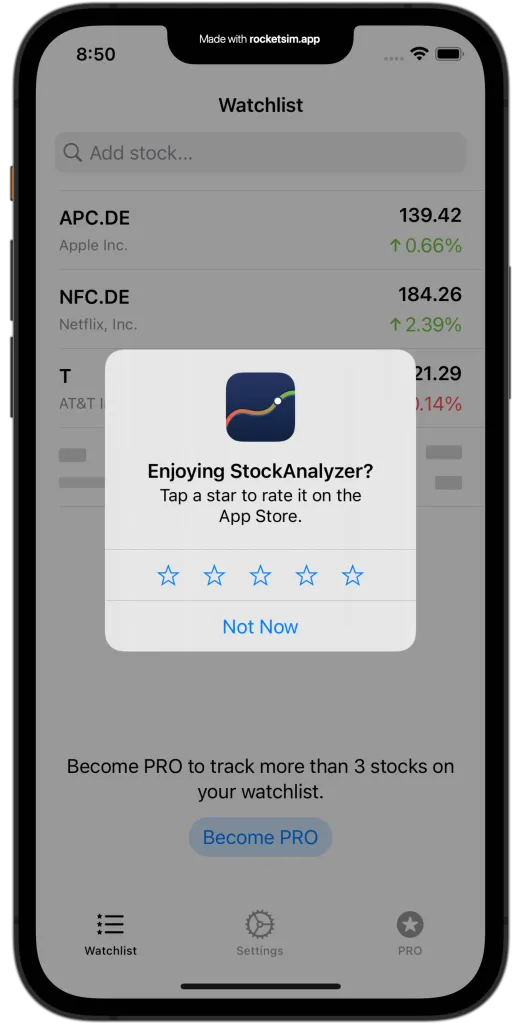
Wytyczne App Store jednoznacznie zabraniają takiego przechwytywania opinii. Apple wymaga stosowania SKStoreReviewController właśnie po to, by nadrzędną kontrolę zachował przełącznik w systemie. Mimo że studiom grozi odrzucenie aplikacji ze sklepu za stosowanie własnych okienek, przełącznik w ustawieniach nie potrafi zablokować interfejsu stworzonego poza StoreKit. Jedynym sposobem na ich zamknięcie pozostaje stuknięcie opcji „Nie”.
Różnice na różnych platformach sprzętowych Apple
Zachowanie oceniania w ramach StoreKit różni się w zależności od urządzenia Apple – każde z nich ma odmienne zasady wprowadzania opinii i blokowania monitów.
Poniższa tabela przedstawia różnice w obsłudze recenzji na poszczególnych platformach Apple:
| Urządzenie / system operacyjny | Wyciszanie próśb o recenzję w Ustawieniach | Możliwość pisemnych recenzji | Możliwość oceny gwiazdkowej | Uwagi dotyczące działania sklepu |
|---|---|---|---|---|
| iOS (iPhone) | Tak (Ustawienia > App Store) | Tak | Tak | Od wersji iOS 14 obsługuje monity zależne od sceny UIWindowScene. |
| iPadOS (iPad) | Tak (Ustawienia > App Store) | Tak | Tak | Korzysta z dokładnie tej samej implementacji StoreKit co iOS. |
| macOS | Tak (App Store > Ustawienia) | Tak | Tak | Wyświetla natywne arkusze ocen; respektuje preferencje App Store na poziomie systemu. |
| tvOS (Apple TV) | Nie dotyczy | Nie | Tak | tvOS pozwala jedynie na ocenę gwiazdkową; użytkownicy nie mogą pisać recenzji tekstowych. |
| visionOS | Tak (Ustawienia > App Store) | Tak | Tak | Używa okien dialogowych StoreKit zakotwiczonych przestrzennie; filtrowane w analityce sklepu. |
W systemie tvOS Apple ogranicza wystawianie opinii do samych gwiazdek, aby uniknąć konieczności wpisywania tekstu na ekranie. Z kolei na ekranach dotykowych iPhone'a i iPada przypadkowe dotknięcie gwiazdki w ferworze walki może nagle wywołać klawiaturę ekranową. Wyłączenie tej funkcji na urządzeniach mobilnych całkowicie eliminuje to ryzyko.
Czyszczenie historii: zarządzanie wystawionymi recenzjami w App Store
Gdy aktualizacje gry naprawiają błędy lub psują balans rozgrywki, możesz zechcieć zmienić lub usunąć swoje wcześniejsze recenzje. Apple informuje o odpowiedzi dewelopera w App Store Connect powiadomieniem push oraz e-mailem, proponując zaktualizowanie oceny.
Starsze poradniki wciąż wskazują ścieżkę Ustawienia > iTunes Store i App Store, która została wycofana przez Apple wiele lat temu. W aktualnych wersjach iOS zarządzanie recenzjami zostało podzielone między ustawienia konta Apple a samą aplikację App Store.
Oto jak znaleźć i skasować wystawione wcześniej oceny obiema metodami:
Metoda 1: Poprzez Ustawienia iOS
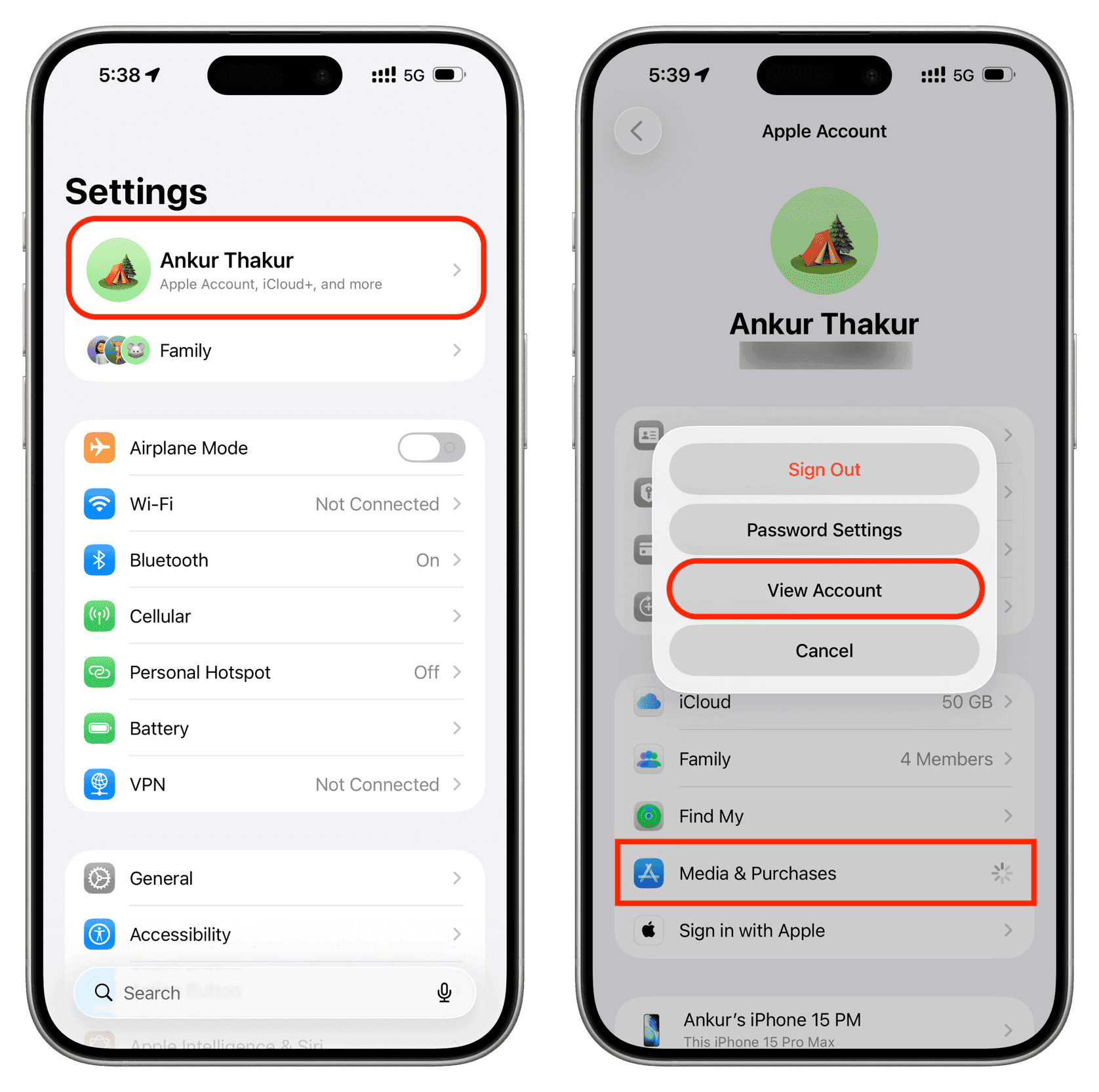
- Otwórz Ustawienia i stuknij swój profil konta Apple na samej górze.
- Wybierz Multimedia i zakupy, a następnie stuknij Pokaż konto.
- Przewiń w dół i wybierz Oceny i recenzje.
- Znajdź wybrany tytuł, przesuń palcem w lewo lub stuknij edycję i wybierz Usuń.
Metoda 2: Bezpośrednio w aplikacji App Store
- Otwórz aplikację App Store.
- Stuknij ikonę profilu w prawym górnym rogu.
- Stuknij swoje imię i nazwisko / Apple ID na samej górze ekranu.
- Przewiń w dół i stuknij Oceny i recenzje.
- Przesuń w lewo na wybranej pozycji i stuknij Usuń, aby skasować opinię.
Usunięcie recenzji całkowicie kasuje Twoją ocenę punktową oraz komentarz ze średniej oceny danego tytułu. Jeśli w przyszłości zasilisz saldo konta przez kartę iTunes Gift Card (US) na nxpgame, by kupić gry premium lub dodatki, historia wcześniejszych ocen nie wpłynie w żaden sposób na Twoje konto ani możliwość dokonywania nowych zakupów.
Łączenie blokady ocen z ograniczeniami funkcji Czas przed ekranem
Wyciszenie okien z ocenami eliminuje rozpraszające komunikaty, ale ochrona przed przypadkowymi wydatkami wymaga osobnego zabezpieczenia. Połączenie blokady ocen z funkcją Czas przed ekranem pozwala skutecznie odciąć mikropłatności w grach bez wpływu na zapisy w chmurze czy tryb wieloosobowy.
Poniższa tabela zestawia ścieżki konfiguracji blokowania wyskakujących powiadomień oraz zabezpieczania płatności:
| Cel zarządzania | Ścieżka nawigacji w systemie | Zalecane ustawienie | Rezultat działania |
|---|---|---|---|
| Wyciszenie nakładek z oceną | Ustawienia > App Store | Wyłącz Oceny i recenzje w aplikacji | Natywne arkusze ocen StoreKit zostają całkowicie zablokowane we wszystkich grach. |
| Blokada mikropłatności | Ustawienia > Czas przed ekranem > Ograniczenia dotyczące treści i prywatności > Zakupy w iTunes Store i App Store | Ustaw Zakupy w aplikacji na Nie pozwalaj | Blokuje płatności prawdziwymi pieniędzmi i uniemożliwia realizację transakcji w sklepach wewnątrz gier. |
| Wymóg podawania hasła do konta | Ustawienia > Czas przed ekranem > Zakupy w iTunes Store i App Store | Ustaw Wymagaj hasła na Zawsze wymagaj | Wymaga ręcznego wpisania hasła przy każdej próbie sfinalizowania zakupu. |
| Zarządzanie wystawionymi opiniami | Ustawienia > Konto Apple > Multimedia i zakupy > Oceny i recenzje | Usuń nieaktualne lub stare wpisy | Kasuje archiwalne opinie i przelicza na nowo statystyki recenzji u dewelopera. |
W przypadku urządzeń działających pod kontrolą systemów iOS 26 i iPadOS 26 funkcja Czas przed ekranem oferuje zarządzanie prośbami bezpośrednio na urządzeniu. Po zablokowaniu zakupów w aplikacjach na urządzeniu dziecka może ono wysłać prośbę o wyjątek bezpośrednio na sprzęt rodzica. Pozwala to zatwierdzić zakup konkretnego rozszerzenia lub gry bez konieczności stałego odblokowywania płatności w sklepie. Jeśli chcesz bezpiecznie doładować konto bez przypisywania karty płatniczej do otwartego profilu rozliczeniowego, doładowanie US iTunes Gift Card pozwoli Ci dodać określoną kwotę bezpośrednio do konta Apple.
FAQ
Jak wyłączyć wyskakujące okienka z oceną w App Store na iPhonie lub iPadzie?
Otwórz aplikację Ustawienia, stuknij App Store i wyłącz opcję Oceny i recenzje w aplikacji. To natychmiast zablokuje natywne prośby o ocenę we wszystkich grach i aplikacjach zgodnych z wytycznymi.
Dlaczego niektóre gry nadal pokazują prośby o ocenę mimo wyłączenia tej opcji?
Wyłączenie tego ustawienia blokuje wyłącznie oficjalne komunikaty Apple StoreKit. Niestandardowe okna tworzone samodzielnie przez deweloperów omijają ten przełącznik, dopóki gra nie zostanie zaktualizowana zgodnie z zasadami Apple.
Ile razy aplikacja może poprosić o ocenę, jeśli funkcja jest włączona?
Apple ogranicza liczbę natywnych zapytań do maksymalnie trzech razy w ciągu 365 dni na jedną aplikację. Po osiągnięciu tego limitu system iOS nie wyświetli już żadnego monitu danej gry w tym okresie.
Czy wyłączenie próśb o ocenę uniemożliwia recenzowanie ulubionych gier?
Nie, blokowane są wyłącznie nieproszone okienka pojawiające się w trakcie rozgrywki. W każdej chwili możesz samodzielnie wyszukać grę w App Store i wystawić jej recenzję.
Czy mogę edytować lub usunąć wystawioną wcześniej recenzję?
Tak, możesz zarządzać swoimi opiniami, otwierając Ustawienia, stukając swój profil konta Apple, wybierając Multimedia i zakupy, a następnie Oceny i recenzje. W tym miejscu możesz usunąć dowolną wystawioną wcześniej ocenę.
Czy wyłączenie powiadomień o recenzjach blokuje zakupy w grach lub aktualizacje?
Nie, wyłączenie opcji Oceny i recenzje w aplikacji wpływa wyłącznie na okna z prośbą o opinię. Zakupy w aplikacji, mikropłatności oraz automatyczne aktualizacje gier działają bez żadnych zakłóceń.
Podsumowanie: graj bez żadnych zakłóceń
Pozwalanie grom na wybijanie Cię ze skupienia prośbami o ocenę to zupełnie zbędny kompromis. Apple stworzyło przełącznik Oceny i recenzje w aplikacji właśnie po to, by oddać kontrolę w ręce graczy. Zmiana tego jednego ustawienia w App Store zajmuje pięć sekund i trwale eliminuje natywne okna StoreKit ze wszystkich gier na Twoim urządzeniu.
Zostaw ten przełącznik wyłączony. Jeśli studio stworzy wybitny tytuł zasługujący na pochwałę, wejdź do App Store ręcznie i wystaw opinię w dogodnym momencie. Podczas samej gry liczy się czysty ekran, brak opóźnień w sterowaniu i niczym nieprzerwana zabawa.

Community
Comments