

Znajdź numer konta Keep na iOS od ręki. Oto dokładna ścieżka, jak skopiować numeryczne ID profilu i sprawdzić aktywny status członkostwa fitness.
Aktualizacje iOS regularnie zmieniają układ menu profilu, ukrywając kluczowe dane konta pod odznakami osiągnięć i podsumowaniami treningów. W Keep CN nie możesz użyć swojego publicznego pseudonimu ani adresu e-mail do weryfikacji konta.
Potrzebujesz czystego, numerycznego Keep User ID, aby powiązać subskrypcje firm trzecich, potwierdzić status VIP lub połączyć usługi zewnętrzne. Oto jak znaleźć i skopiować te cyfry w trzydzieści sekund.

Keep Premium Member Top up (CN)
Gdzie znaleźć Keep User ID na iPhonie krok po kroku
Otwórz aplikację i spójrz na dolny pasek nawigacji. Stuknij zakładkę Me w prawym dolnym rogu (oznaczoną jako 我 w chińskim interfejsie), aby przejść do osobistego pulpitu, pomijając feedy treningowe i kanały społecznościowe.
Zignoruj przebiegnięte kilometry, liczbę medali i historię treningów. Spójrz bezpośrednio na górny baner, gdzie widoczne jest Twoje zdjęcie profilowe i pseudonim.
Stuknij w swój awatar lub nazwę użytkownika. Otworzy to ekran szczegółów profilu. W aktualnych wersjach iOS Twój identyfikator znajduje się tuż pod wyświetlaną nazwą, oznaczony jako „Keep ID”, po którym następuje ciąg cyfr.
Dotknij i przytrzymaj numer przez sekundę, aż pojawi się systemowe menu kopiowania iOS, a następnie stuknij Kopiuj. Jeśli gest dłuższego naciśnięcia nie działa w Twojej wersji, stuknij zębatkę Settings w prawym górnym rogu zakładki Me, otwórz Account & Security i znajdź swój przypisany numer użytkownika widniejący obok powiązanego numeru telefonu komórkowego.
Potrzebujesz dokładnie tego ciągu znaków podczas zakupu pakietu doładowania Keep Premium Member (CN). Wpisanie pseudonimu zamiast numerycznego ID sprawi, że płatność trafi w próżnię.
Jak skopiować numer użytkownika Keep CN bez pomyłek w interfejsie
Nie myl Keep CN z aplikacjami o podobnej nazwie. Na przykład Google Keep to narzędzie do robienia notatek, które zarządza dostępem API za pośrednictwem danych uwierzytelniających klienta OAuth2 w 12 różnych korporacyjnych punktach końcowych (stan zaktualizowany na 2026-07-22). Nigdy nie przypisuje ono użytkownikom końcowym samodzielnego, numerycznego identyfikatora członkowskiego.
Keep CN opiera natomiast cały swój backend na stałym numerycznym ID użytkownika. Bazy danych w chmurze wykorzystują 1 lub 2 klucze główne do indeksowania Twojego profilu, łącząc Twoje zapisy treningowe, telemetrię sprzętu oraz uprawnienia VIP.
Pamiętaj o tych szczegółach podczas weryfikacji swojego identyfikatora:
- Upewnij się, że ID zawiera wyłącznie cyfry, a nie alfanumeryczny nick.
- Nie myl publicznego pseudonimu z wewnętrznym ID użytkownika.
- Upewnij się, że przeglądasz własny profil, a nie udostępnioną kartę klubu treningowego.
- Unikaj logowania się na profile gościa, które generują tymczasowe hashe sesji zamiast stałych identyfikatorów.
- Sprawdź, czy Twoja wersja aplikacji na iOS jest aktualna, aby uniknąć błędów w starszych wersjach interfejsu.
Jeśli na ekranie widzisz nick w stylu „Runner_8821” lub zamaskowany numer telefonu, patrzysz na aliasy profilowe lub zabezpieczenia prywatności. Tylko cyfry oznaczone jako „Keep ID” stanowią Twój stały wpis w bazie danych.
Rozwiązywanie problemów ze statusem członkostwa i ograniczeniami rachunków Apple ID
Model prywatności Apple uniemożliwia zewnętrznym deweloperom wgląd w Twoje prywatne rachunki zakupowe z App Store oraz adresy e-mail rozliczeniowe Apple ID.
Gdy dokonujesz transakcji w aplikacji, Apple weryfikuje płatność i przekazuje do aplikacji token kryptograficzny. Deweloper nigdy nie widzi Twojego adresu e-mail Apple ID ani tożsamości rozliczeniowej. Jeśli subskrypcja się rozsynchronizuje, wsparcie klienta nie odnajdzie Twojego zakupu na podstawie maila Apple. Mogą przeszukać bazę danych wyłącznie przy użyciu Twojego wewnętrznego ID platformy.
To samo ograniczenie obowiązuje podczas realizacji autoryzowanego odnowienia konta Keep CN. Zewnętrzne systemy realizacji zamówień trafiają bezpośrednio do Twojego rekordu w bazie danych za pomocą tego ciągu cyfr, aby nadać uprawnienia VIP i przedłużyć datę ważności.
Sprawdź dokładnie każdą cyfrę przed złożeniem zamówienia. Przestawienie cyfr przypisze subskrypcję do konta kogoś innego, przez co utkniesz w oczekiwaniu na ręczną pomoc techniczną.
Ustawienia konta i synchronizacja danych między platformami fitness
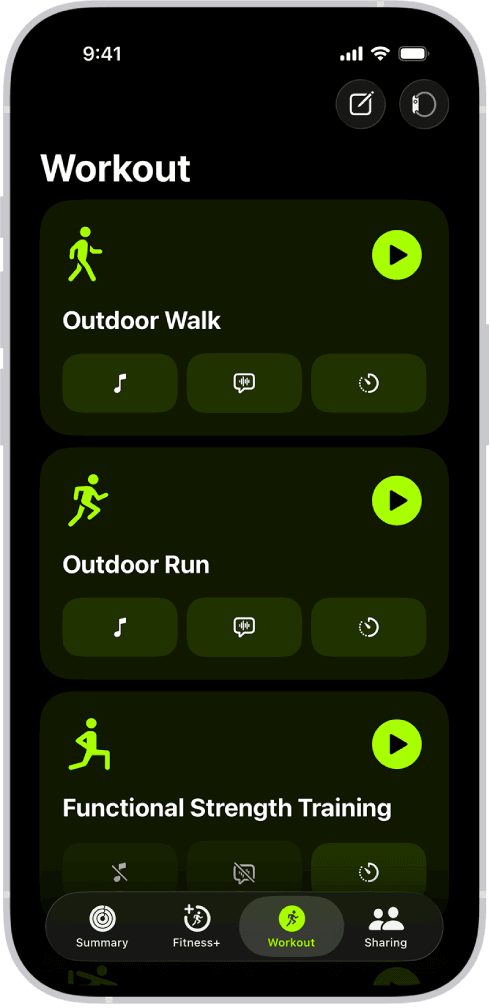
Aplikacje fitness na iOS mają bardzo zbliżoną architekturę kont. Apple Fitness umieszcza dane konta pod awatarem w prawym górnym rogu ekranu Summary; Keep robi to samo w zakładce Me, gromadząc w tym jednym menu połączenia ze sprzętem, przełączniki synchronizacji i diagnostykę wersji klienta.
Infrastruktura Keep pozwala na sparowanie do 110 akcesoriów sprzętowych i połączeń partnerskich firm trzecich — w tym rowerów spinningowych, skakanek, pulsometrów i czujników biegowych. Każde podłączone urządzenie przypisuje telemetrię z sensorów bezpośrednio do Twojego głównego ID użytkownika.
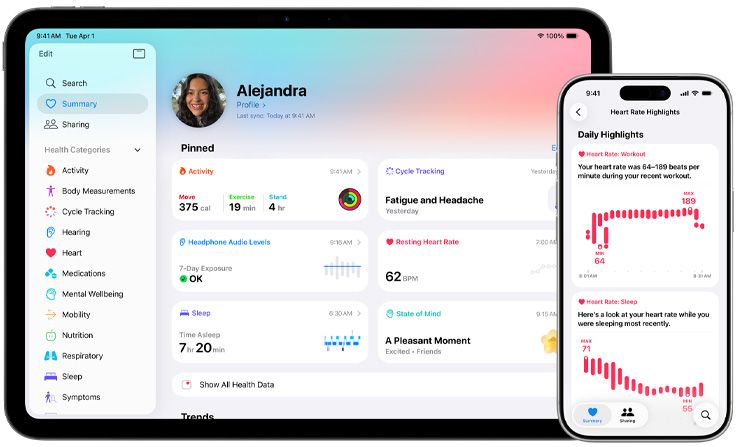
Aplikacja eksportuje również treningi z 10 połączonych kanałów sportowych do usług takich jak Apple Zdrowie i Strava. Jeśli Twój token konta wygaśnie lub ulegnie desynchronizacji, przepływ danych zostaje zablokowany. Biegi na bieżni i ćwiczenia na macie przestają synchronizować się z Apple Health, przez co Twoje codzienne pierścienie aktywności nie drgną.
Aby sprawdzić status synchronizacji, otwórz Keep, przejdź do Me, stuknij zębatkę Settings i wybierz Third-Party Services. Upewnij się, że Apple Health jest włączone. Jeśli panel zgłosi błąd, Twój token sesji wygasł; wyloguj się i zaloguj ponownie, aby zresetować połączenie.
Plany cenowe subskrypcji i koszty członkostwa w ekosystemie
Ceny subskrypcji w aplikacjach do śledzenia aktywności na iOS odzwierciedlają ich profil treningowy — od prostych dzienników na siłownię po zaawansowane pakiety kolarskie i katalogi zajęć wideo.
Poniższa tabela przedstawia standardowe miesięczne stawki subskrypcji w wiodących mobilnych aplikacjach fitness, prezentując ogólnobranżowe standardy rozliczeń.
| Platforma / Plan | Koszt miesięczny | Informacje o ekosystemie |
|---|---|---|
| Hevy Pro | $2.99 / miesiąc | Najtańszy podstawowy plan subskrypcji wśród wyspecjalizowanych aplikacji fitness |
| Wahoo Core | $4.99 / miesiąc | Oferuje wymiarowe obciążenie treningowe, profile 3DP/4DP i analitykę pojedynczych dyscyplin |
| Strong Pro | $4.99 / miesiąc | Specjalistyczne narzędzie do treningu siłowego skupione na planach treningowych i progresji |
| Apple Fitness+ | $9.99 / miesiąc | Zawiera pełny katalog wideo i Chmurę rodzinną dla maksymalnie pięciu kont Apple ID ($79.99/rok) |
| Strava Premium | $11.99 / miesiąc | Zawiera śledzenie na żywo, planowanie tras i rywalizację w tabelach wyników |
| Dedykowane aplikacje treningowe | $15.49 / miesiąc | Średnia półka subskrypcji oferująca adaptacyjne plany treningu tlenowego |
| Wahoo Pro | $17.99 / miesiąc | Odblokowuje pełną bibliotekę ustrukturyzowanych treningów SYSTM i codzienne wskazówki |
| Plany coachingowe Premium | $19.99 - $25.00 / mies. | Górny pułap cenowy dla subskrypcji oferujących algorytmiczny coaching sportowy |
Stawki subskrypcji odzwierciedlają ustandaryzowane podstawowe i zaawansowane poziomy usług mobilnych na platformach iOS.
Narzędzia do pojedynczych dyscyplin, takie jak Hevy ($2.99/mies.), otwierają stawkę od dołu, podczas gdy platformy kolarskie pokroju Wahoo skalują się od planu Core za $4.99 do poziomu Pro za $17.99. Apple Fitness+ kosztuje $9.99 miesięcznie ($79.99 rocznie) i obejmuje dostęp dla maksymalnie pięciu członków rodziny w ramach Chmury rodzinnej. Dla użytkowników Keep CN zakup doładowania członkostwa Keep zapewnia dostęp do programów treningowych premium i ustrukturyzowanego coachingu wideo w konkurencyjnych cenach odnawialnych.
Zarządzanie zapisanymi w pamięci podręcznej sesjami i danymi logowania na wielu urządzeniach w iOS
Zarządzanie wieloma kontami na jednym iPhonie często prowadzi do konfliktów danych zapisanych w pamięci podręcznej. Gdy iOS przechowuje tokeny sesji lokalnie, aplikacja może zawiesić się na profilu poprzedniego użytkownika, ukrywając Twoje prawdziwe, numeryczne ID.
Lokalna pamięć podręczna sesji może utrzymywać się przez 3 lub 4 zmiany kont. O ile starsze metody uwierzytelniania korzystały z 16-cyfrowych kodów dostępu (w historycznych wersjach schematu 11 i 4.0), o tyle obecne systemy używają międzyplatformowych tokenów tożsamości (schematy 4.4 i 19) do synchronizacji zgód sesji między iOS, Androidem i przeglądarką.
Poniższa tabela szczegółowo opisuje mechanizmy uwierzytelniania, specyfikacje tokenów i procedury migracji na urządzeniach mobilnych.
| System uwierzytelniania | Specyfikacja parametru | Wpływ operacyjny |
|---|---|---|
| Starszy kod dostępu aplikacji | 16 cyfr (v11, v4.0) | Autoryzuje aplikacje bez obsługi nowoczesnych tokenów platformowych |
| Tokeny międzyplatformowe | Schemat 4.4, Token 19 | Utrzymuje stałą weryfikację logowania między iOS a innymi systemami operacyjnymi |
| Protokół migracji urządzeń | Indeksy 17, 8, 9, 15, 30 | Steruje lokalnym transferem danych logowania i parowaniem przez QR przy zmianie telefonu |
| Pamięć podręczna sesji tożsamości | 3 profile, limit 2.4 dnia | Zapisuje aktywne dane logowania lokalnie, co może maskować zaktualizowane ID konta |
| Mapowanie ID w backendzie | 1 lub 2 klucze główne | Unikalne rekordy bazy danych zapewniające synchronizację profilu między urządzeniami |
Wskaźniki uwierzytelniania ilustrują, jak tokeny bezpieczeństwa wpływają na widoczność konta i dostęp do profilu na urządzeniach z systemem iOS.
Podczas przenoszenia danych na nowego iPhone'a procedury migracji urządzeń iOS używają indeksów 17, 8, 9, 15 i 30 w trakcie parowania kodem QR. Jeśli Keep uruchomi się na nowym telefonie z pustym polem ID, oznacza to, że zapisana sesja nie przeszła autoryzacji. Wyloguj się całkowicie i zaloguj ponownie, aby pobrać dane uwierzytelniające na nowo.
Zarządzanie członkostwem w natywnym iOS a w profilach zewnętrznych
Ścieżka rozliczeniowa subskrypcji decyduje o tym, gdzie należy sprawdzać aktywność członkostwa. Płatności realizowane bezpośrednio przez App Store znajdują się w menu systemowym iOS, podczas gdy doładowania od podmiotów zewnętrznych i bezpośrednie aktywacje widoczne są wyłącznie w samej aplikacji.
W przypadku subskrypcji z App Store otwórz Ustawienia iPhone'a, stuknij swoją nazwę Apple ID na samej górze i wybierz Subskrypcje. Alternatywnie otwórz Apple Fitness, stuknij swój awatar w prawym górnym rogu ekranu Summary i wybierz nazwę konta, aby sprawdzić cykle odnowień (śledzone pod indeksami usług 10, 80 i 38).
Poniższa tabela porównuje zarządzanie subskrypcjami z poziomu natywnych ustawień iOS oraz profili fitness firm trzecich.
| Ścieżka weryfikacji | Zakres konta | Wymagania systemowe |
|---|---|---|
| Natywne subskrypcje iOS | Prywatne konto Apple ID | W 100% niewidoczne dla zewnętrznych deweloperów; zarządzane przez Ustawienia iOS |
| Menu statusu konta w aplikacji | Wewnętrzny profil Keep CN | Dostępne w 3 krokach: Zakładka Me -> Awatar -> Status konta |
| Plan rodzinny Apple Fitness+ | Do 5 współdzielonych kont Apple ID | Wymaga konfiguracji Chmury rodzinnej w cenie $9.99/mies. lub $79.99/rok |
| Synchronizacja z platformami zewnętrznymi | 10 połączonych kanałów sportowych | Przesyła dane do Apple Health i Strava za pomocą głównego ID użytkownika |
| Diagnostyka wersji aplikacji | Wersje 5.0, 4, 2 | Techniczne menu sprawdzania kompilacji klienta pod ustawieniami awatara |
Ścieżki systemowe oddzielają kontrolę rozliczeń na poziomie systemu operacyjnego od menu weryfikacji profilu wewnątrz aplikacji.
W Keep CN sprawdzisz swój status bezpośrednio w zakładce Me. Znajdź odznakę VIP umieszczoną tuż pod awatarem i Twoim Keep ID. Stuknięcie w tę odznakę otwiera Centrum Członkowskie, gdzie zobaczysz swój plan, datę wygaśnięcia oraz aktywne uprawnienia.
Zasady ekosystemu zmieniają się regularnie. Apple Fitness początkowo wymagał zegarka Apple Watch do zamykania pierścieni aktywności, jednak iOS 16 zniósł tę blokadę sprzętową dla użytkowników iPhone'a. Bieżące aktualizowanie aplikacji gwarantuje, że układ menu i wymagane uprawnienia są zgodne z aktualnymi standardami platformy.
Rozwiązywanie problemów z brakującym ID i błędami synchronizacji profilu
Jeśli Twój Keep ID wyświetla się jako kreski, pozostaje pusty lub na ekranie Me pojawia się błąd przekroczenia limitu czasu sieci, oznacza to, że aplikacja utraciła synchronizację z serwerami uwierzytelniania.
Wypróbuj poniższe pięć rozwiązań, aby przywrócić wyświetlanie identyfikatora ID:
- Wymuś zamknięcie i uruchom ponownie: Przesuń palcem od dolnej krawędzi ekranu w górę, aby otworzyć przełącznik aplikacji, i przesuń okno Keep w górę. Ponowne uruchomienie wymusi nowe połączenie z API.
- Wyczyść pamięć podręczną aplikacji: W Keep stuknij Me, wybierz zębatkę Settings i stuknij Clear Cache. Spowoduje to usunięcie uszkodzonej pamięci podręcznej grafik i układu, zachowując jednocześnie Twoje dzienniki treningowe.
- Sprawdź uprawnienia sieciowe: Otwórz systemowe Ustawienia iOS > Keep i upewnij się, że zarówno Dane sieci komórkowej, jak i Sieć lokalna są włączone. Użytkownicy spoza Chin kontynentalnych potrzebują stabilnego połączenia, aby połączyć się z chińskimi serwerami CDN Keep bez utraty pakietów.
- Sprawdź wersję klienta: W Ustawieniach Keep stuknij About Keep. Jeśli Twoja wersja pochodzi ze starszej gałęzi (np. 4.x lub wczesnego 5.0), zaktualizuj aplikację przez App Store, aby wyeliminować znane błędy renderowania profilu.
- Wyloguj się i zaloguj ponownie: Przewiń na sam dół Ustawień Keep i stuknij Log Out. Ponowne logowanie wymusi odbudowanie lokalnej bazy pamięci podręcznej SQLite profilu od zera.
Gdy aplikacja nawiąże prawidłowe połączenie, Twój numeryczny Keep ID pojawi się od razu pod awatarem.
FAQ
Gdzie w aplikacjach fitness na iOS zazwyczaj znajduje się menu profilu lub konta?
Stuknij ikonę awatara profilu w prawym górnym rogu lub dedykowaną zakładkę Me na głównym ekranie aplikacji. W tej sekcji znajdują się Twoje dane biometryczne, konfiguracja konta oraz opcje dotyczące statusu członkostwa.
Dlaczego moje aktywne członkostwo fitness nie jest widoczne w aplikacji na iOS?
Sprawdź, czy konto zalogowane na Twoim iPhonie zgadza się z kontem użytym podczas transakcji. Zewnętrzni twórcy aplikacji nie widzą Twoich prywatnych danych Apple ID ze względu na ograniczenia prywatności i polegają wyłącznie na zgodności paragonów sklepowych lub przypisanych identyfikatorów użytkownika.
Jak sprawdzić lub anulować subskrypcję aplikacji bezpośrednio w iOS?
Otwórz Ustawienia iPhone'a, stuknij swój profil Apple ID u góry menu i wybierz Subskrypcje. Z poziomu tego ekranu możesz sprawdzić aktywne plany, daty odnowienia lub anulować cykliczne rozliczenia.
Czy aplikacja Google Keep udostępnia osobisty numeryczny User ID do korzyści członkowskich?
Nie, Google Keep nie korzysta z samodzielnego numerycznego identyfikatora użytkownika. Dostęp i integracje API są zarządzane wyłącznie za pośrednictwem powiązanych kont Google i poświadczeń chmurowych OAuth2.
Co zrobić, jeśli aplikacja pozostaje zalogowana na niewłaściwy profil?
Wyloguj się bezpośrednio w wewnętrznych ustawieniach profilu aplikacji lub wyczyść zapisane w pamięci podręcznej dane logowania. Zapamiętane sesje mogą uniemożliwić prawidłową synchronizację nowo powiązanych identyfikatorów subskrypcji.
Czy subskrypcje aplikacji fitness można współdzielić między różnymi kontami użytkowników?
Tylko usługi, które wprost obsługują Chmurę rodzinną Apple lub dedykowane plany dla wielu użytkowników, pozwalają na dostęp między profilami. Samodzielne aplikacje oparte na pojedynczym logowaniu wymagają od każdej osoby posiadania własnych zarejestrowanych danych i unikalnego ID użytkownika.
Ile czasu zajmuje znalezienie i skopiowanie Keep User ID na iPhonie?
Zajmuje to mniej niż trzydzieści sekund. Wystarczy otworzyć aplikację, stuknąć zakładkę Me w prawym dolnym rogu, wybrać awatar profilu u góry ekranu i skopiować numeryczny Keep ID widoczny pod Twoim pseudonimem.
Podsumowanie: identyfikacja konta w Keep
Pseudonimy i numery telefonów mogą się zmieniać lub ukrywać pod gwiazdkami prywatności. Twój numeryczny Keep User ID to jedyny stały identyfikator łączący Twoje konto z historią treningów, telemetrią sprzętu oraz uprawnieniami VIP.
Znajdź go w zakładce Me, zapisz w bezpiecznej notatce i sprawdzaj za każdym razem, gdy odnawiasz dostęp. Użycie dokładnie tego ciągu znaków chroni przed nieudanymi doładowaniami i zapewnia nieprzerwaną synchronizację danych treningowych.

Community
Comments