

Jeśli MapleStory M wyłącza się przy starcie na Androidzie, bez paniki. Ten poradnik pomoże Ci naprawić pliki, zaktualizować WebView i przywrócić grze pełną stabilność.
Mało co frustruje bardziej niż odpalenie gry, by sprawdzić codzienną ekspedycję gildii, tylko po to, by zobaczyć czarny ekran i wylądować z powrotem na pulpicie Androida. Sam widziałem, jak ten błąd psuł sesje z podwójnym EXP-em częściej, niż chciałbym przyznać. Kiedy gra wyłącza się, zanim usłyszysz motyw przewodni, standardowe porady typu „zresetuj telefon” rzadko pomagają.
Crashe na starcie zdarzają się zazwyczaj na długo przed tym, jak silnik gry wyrenderuje Twoją postać. Klient wykonuje intensywną sekwencję dekompresji plików, sprawdzania uprawnień, weryfikacji konta i inicjalizacji wbudowanej przeglądarki. Jeśli jakikolwiek element tej układanki zawiedzie, Android ubija proces bez żadnego komunikatu o błędzie.
Zanim bezmyślnie usuniesz i pobierzesz na nowo gigabajty danych, zlokalizuj prawdziwą przyczynę awarii: uszkodzone fragmenty patcha, brak pamięci RAM czy błąd silnika.

MapleStory M Crystal
- -7%
Crystal 175
Kup terazzł 18.04
zł 19.32
- -7%
Crystal 315 + Bonus 10
Kup terazzł 34.75
zł 37.19
- -7%
Crystal 1050 + Bonus 70
Kup terazzł 122.41
zł 130.99
- -7%
Crystal 1750 + Bonus 210
Kup terazzł 190.80
zł 204.14
- -7%
Crystal 3150 + Bonus 630
Kup terazzł 358.75
zł 383.86
- -7%
Crystal 10610 + Bonus 2550
Kup terazzł 1199.85
zł 1283.82
Dlaczego MapleStory M wyłącza się przed ekranem tytułowym
Gdy gra mobilna wyłącza się w ciągu pierwszych trzech sekund od uruchomienia, winowajcą niemal zawsze jest konflikt na poziomie systemu, a nie błąd w samej grze. MapleStory M korzysta ze wstępnego programu ładującego (bootstrap). Sprawdza on integralność plików lokalnych, żąda uprawnień do pamięci urządzenia, uruchamia wbudowany komponent WebView dla banerów logowania i otwiera połączenie sieciowe, by sprawdzić status serwera.
Jeśli aplikacja napotka nieobsłużony wyjątek — taki jak nieoczekiwane odwołanie do wskaźnika null (null-pointer) przy próbie dostępu do brakujących katalogów — system operacyjny wymusza zamknięcie zadania. Android nie pyta, czy chcesz poczekać; po prostu zamyka okno gry.

Innym częstym powodem jest menedżer pamięci urządzenia. Sekwencja startowa dekompresuje pakiety zasobów bezpośrednio do pamięci tymczasowej. Jeśli dostępny RAM jest zapełniony przez zawieszone w tle aplikacje, menedżer pamięci systemu wysyła natychmiastowy sygnał zabicia procesu z powodu braku pamięci (out-of-memory). Podobnie, gdy pamięć wewnętrzna urządzenia jest niemal pełna, silnik nie może przydzielić tymczasowych plików wymiany potrzebnych do weryfikacji pobranych archiwów.
Zapoznaj się z poniższą tabelą, aby ustalić, jaki problem systemowy powoduje błędy przy uruchamianiu na Twoim telefonie.
| Źródło problemu | Wpływ na system | Widoczne objawy |
|---|---|---|
| Uszkodzona pamięć podręczna / pliki patcha | Lokalne manifesty zasobów nie zgadzają się z sumami kontrolnymi | Natychmiastowy crash po logo Nexon lub zawieszenie na czarnym ekranie |
| Brak uprawnień do pamięci urządzenia | Gra nie może otworzyć katalogów systemowych, aby wypakować zasoby | Natychmiastowe zamknięcie gry zaraz po stuknięciu w ikonę |
| Błąd Android System WebView | Błąd pamięci (null-pointer) we wbudowanych oknach logowania | Zamknięcie gry podczas ekranu powitalnego lub logowania przez media społecznościowe |
| Mało pamięci RAM / pamięci na dysku | Zatrzymanie procesu z braku pamięci (OOM) przez jądro Androida | Mocne zacięcie telefonu, a następnie ciche wyjście do pulpitu |
Przeanalizuj te częste przyczyny, aby sprawdzić, czy gra wyłącza się przed dekompresją plików, czy w jej trakcie.
Określenie dokładnego momentu, w którym dochodzi do awarii, pomaga dobrać odpowiednie rozwiązanie. Natychmiastowe zamknięcie po kliknięciu ikony wskazuje na brak uprawnień lub niedobór pamięci, natomiast crash po ekranie powitalnym oznacza zazwyczaj uszkodzone pliki aktualizacji lub konflikt z WebView.
Diagnostyka krok po kroku przy błędach uruchamiania na Androidzie
Nie usuwaj gry od razu. Ponowne pobieranie wielu gigabajtów danych przez sieć komórkową lub Wi-Fi nie rozwiąże problemów z uprawnieniami systemu czy konfliktów pamięci. Najpierw wykonaj poniższe kroki diagnostyczne.
Krok 1: Wykonaj pełny restart urządzenia
Zwykły restart telefonu robi znacznie więcej niż tylko czyszczenie procesów w tle. Zamyka zawieszone usługi systemowe i resetuje tablicę procesów systemu operacyjnego. Przytrzymaj przycisk zasilania, wybierz opcję ponownego uruchomienia i pozwól systemowi w pełni się załadować, zanim dotkniesz ikony gry.
Krok 2: Wyczyść pamięć podręczną (cache) aplikacji
Tymczasowe fragmenty plików mogą ulec uszkodzeniu, gdy aktualizacje są pobierane przez niestabilne połączenie sieciowe. 1. Otwórz Ustawienia na urządzeniu z Androidem. 2. Przejdź do zakładki Aplikacje (lub Zarządzanie aplikacjami, w zależności od marki telefonu). 3. Znajdź i stuknij MapleStory M. 4. Wybierz Pamięć i pamięć podręczna (lub Pamięć). 5. Wybierz Wyczyść pamięć podręczną (na razie nie dotykaj opcji „Wyczyść dane / pamięć”).
Jeśli wyczyszczenie pamięci podręcznej rozwiąże problem, Twoje pliki są nienaruszone i możesz spokojnie zrealizować doładowanie Kryształów w MapleStory M bez konieczności pobierania gry od nowa.
Krok 3: Sprawdź i przyznaj wszystkie wymagane uprawnienia
Nowe wersje Androida ściśle izolują dostęp aplikacji do plików. Jeśli po aktualizacji odebrano grze uprawnienia do plików, MapleStory M wyłączy się w ułamku sekundy, gdy tylko spróbuje odczytać lokalne dane gry. 1. Wejdź w Ustawienia > Aplikacje > MapleStory M > Uprawnienia. 2. Znajdź opcję Pliki i multimedia (lub Pamięć w starszych wersjach systemu). 3. Ustaw poziom dostępu na Zezwalaj na zarządzanie wszystkimi plikami lub Zezwalaj na dostęp tylko do multimediów, w zależności od wersji systemu. 4. Upewnij się, że uprawnienia do Powiadomień i Telefonu nie znajdują się w stanie nieokreślonym.
Krok 4: Zwolnij pamięć wewnętrzną i zamknij procesy w tle
MapleStory M potrzebuje wolnej przestrzeni na dysku urządzenia, aby rozpakować pliki aktualizacji. Jeśli na telefonie zostało mniej niż 5 GB wolnego miejsca, narzędzie dekompresujące zakończy pracę bez żadnego ostrzeżenia. Oczyść folder pobranych plików, usuń nieużywane programy i zamknij wymagające aplikacje działające w tle przed uruchomieniem gry.
Wyciek pamięci w Android System WebView
Jedna z najbardziej podstępnych przyczyn wyłączania się gry nie ma nic wspólnego z kodem firmy Nexon. MapleStory M wykorzystuje natywny komponent Android System WebView do wyświetlania wewnętrznych powiadomień, regulaminów oraz pól logowania do konta.
Wcześniejsze kompilacje Android System WebView borykały się z błędami wyczerpywania budżetu pamięci kafelków (tile-memory budget). W starszych wersjach, takich jak wydanie 149, wycieki pamięci wywoływały natywne błędy wskaźnika SIGSEGV (null-pointer) wewnątrz bibliotek systemowych, takich jak libwebviewchromium.so. Gdy gra próbuje wywołać silnik przeglądarki w celu wyświetlenia okna logowania, biblioteka systemowa ulega awarii, pociągając za sobą MapleStory M.
Aktualizacje nadrzędne (takie jak wersja 152.0.7977.77 i nowsze) rozwiązały te konkretne problemy z limitem pamięci. Jeśli Twój pakiet WebView jest nieaktualny, gra będzie się wyłączać bez względu na to, ile razy przeinstalujesz samą aplikację.
Aby zaktualizować ten kluczowy komponent: 1. Otwórz Sklep Google Play. 2. Stuknij ikonę swojego profilu w prawym górnym rogu i wybierz Zarządzaj aplikacjami i urządzeniami. 3. Sprawdź oczekujące aktualizacje w zakładce przeglądu. 4. Odszukaj Android System WebView i stuknij Aktualizuj. 5. Przy okazji zaktualizuj też Google Chrome, ponieważ niektóre urządzenia z Androidem współdzielą silniki renderujące między tymi pakietami.
Po zakończeniu aktualizacji zrestartuj telefon jeszcze raz, aby upewnić się, że system wyładował z pamięci instancje starych bibliotek współdzielonych.
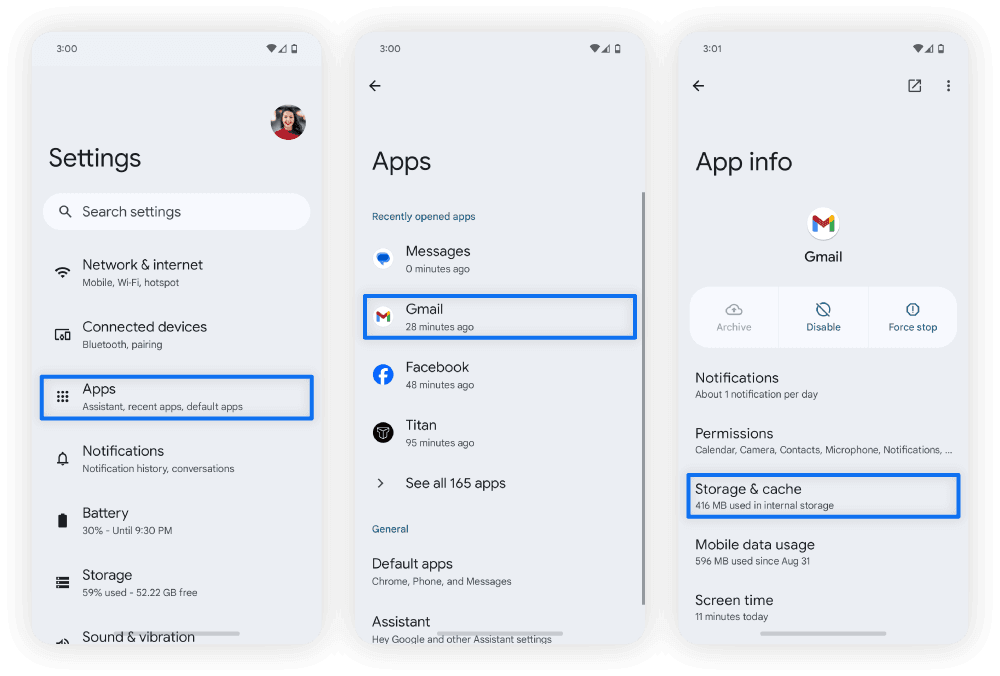
Postępowanie z uszkodzonymi plikami patcha i bezpieczne czyszczenie pamięci
Jeśli podstawowe kroki zawiodą, przyczyną są prawdopodobnie uszkodzone lokalne pliki aktualizacji. Zdarza się to często, gdy sezonowy patch pobiera się przez niestabilne łącze Wi-Fi, pozostawiając niekompletne pakiety danych w pamięci telefonu.
Zachowaj ostrożność przed usunięciem danych. W postach na forach gracze często radzą wyczyścić pamięć aplikacji, ignorując oficjalne ostrzeżenia: taki krok usuwa konta gościa (guest) i desynchronizuje nieprzypisane lokalne osiągnięcia.
Zanim wyczyścisz pamięć, powiąż konto gościa z Google Play, Facebookiem lub kontem Nexon. Bazy danych na serwerze zabezpieczają połączone konta, dzięki czemu czyszczenie danych staje się w pełni bezpieczne.
Aby usunąć uszkodzone pliki aktualizacji: 1. Otwórz w telefonie Ustawienia > Aplikacje > MapleStory M > Pamięć. 2. Stuknij Wyczyść pamięć (lub Wyczyść dane). 3. Potwierdź operację. 4. Uruchom grę ponownie i pozwól jej pobrać podstawowe pliki startowe od zera.
Wymusi to na silniku gry pobranie nienaruszonego pakietu zasobów, zastępując uszkodzone archiwa, które wywoływały nieobsługiwane wyjątki podczas startu.
Zaawansowana diagnostyka systemu: Logcat, tryb awaryjny i konflikty w chmurze
Gdy czyszczenie pamięci podręcznej i aktualizacja WebView nie pomagają, winne bywają procesy aplikacji zewnętrznych. Programy do nagrywania ekranu, filtry kolorów, optymalizatory gier („game boostery”) czy nakładki ekranowe często wchodzą w konflikt z powierzchnią wyświetlania klienta gry, doprowadzając do jego natychmiastowego zamknięcia.
Wykrywanie konfliktów za pomocą trybu awaryjnego
Android posiada wbudowany tryb awaryjny (Safe Mode), który uruchamia system z wyłączonymi wszystkimi aplikacjami firm trzecich. 1. Naciśnij i przytrzymaj fizyczny przycisk zasilania w telefonie. 2. Dotknij i przytrzymaj wyświetloną na ekranie ikonę Wyłącz lub Uruchom ponownie, aż pojawi się komunikat o ponownym uruchomieniu w trybie awaryjnym. 3. Stuknij OK. 4. Po ponownym uruchomieniu telefonu sprawdź, czy w dolnym rogu ekranu widać napis „Tryb awaryjny”.
Jeśli gra odpala się bez problemu w trybie awaryjnym, oznacza to, że wyłącza ją któraś z działających w tle aplikacji. Wróć do trybu standardowego i usuń ostatnio zainstalowane filtry ekranu, boostery czy niestandardowe launchery.
Rozwiązywanie problemów z synchronizacją w chmurze Gry Google Play
Uszkodzone dane synchronizacji profilu w aplikacji Gry Google Play mogą powodować crashe podczas uruchamiania. Jeśli gra bez końca zawiesza się przy pobieraniu Twojego profilu gracza, wyczyszczenie pamięci podręcznej synchronizacji rozwiąże ten problem. 1. Otwórz osobną aplikację Gry Google Play. 2. Stuknij trzy kropki w górnym rogu i wybierz Ustawienia. 3. Przewiń do sekcji Twoje dane i wybierz Usuń konto i dane Gier Play. 4. Znajdź MapleStory M na liście poszczególnych aplikacji i usuń wyłącznie lokalne dane tego tytułu (nie usuwaj całego konta Gier Play). 5. Uruchom ponownie MapleStory M, aby wygenerować czysty stan synchronizacji z chmurą.
Sygnatury diagnostyczne błędów technicznych
Dla zaawansowanych użytkowników diagnozujących awarie przez Android Logcat, natywne crashe pozostawiają jednoznaczne ślady. Poniższa tabela szczegółowo opisuje sygnatury błędów zarejestrowane podczas problemów z renderowaniem zasobów mobilnych i awarii WebView.
| Typ błędu | Sygnał systemowy / Lokalizacja | Mechanizm wywołujący | Rozwiązanie techniczne |
|---|---|---|---|
| Naruszenie ochrony pamięci | SIGSEGV (Signal 11, Code 1) | Odwołanie do wskaźnika null podczas inicjalizacji startowej | Czysta reinstalacja w celu ponownego wygenerowania plików binarnych |
| Awaria silnika WebView | Awaria libwebviewchromium.so | Wyczerpanie budżetu pamięci kafelków w kompilacjach WebView 149 | Aktualizacja Android System WebView do wersji 152.0.7977.77+ |
| Crash graficzny w późniejszej fazie gry | Duże obciążenie zasobami / OOM | Duże obciążenie grafiką podczas walk z bossami (np. testy parametrów Chaos Horntail sięgające 85% do 93% obciążenia systemu) | Obniżenie rozdzielczości w ustawieniach i wyczyszczenie pamięci podręcznej aplikacji w tle |
| Crash wskutek błędnej synchronizacji | Przekroczenie limitu czasu API Gier Google Play | Zdesynchronizowany lokalny token chmury | Usunięcie danych pojedynczego tytułu w ustawieniach Gier Google Play |
Te niskopoziomowe ślady wyjaśniają, dlaczego aplikacje nagle znikają z ekranu bez standardowych komunikatów o błędach.
Jeśli Logcat wyświetla błędy Signal 11 pochodzące z renderera systemowego, Twój sprzęt jest sprawny — oprogramowaniu po prostu zabrakło przypisanych kafelków pamięci lub trafiło na uszkodzony wskaźnik.

Różnice między platformami: Android vs iOS vs emulatory PC
MapleStory M działa na wielu platformach, ale problemy ze stabilnością przy uruchamianiu wyglądają inaczej w zależności od środowiska systemu operacyjnego. Podczas gdy użytkownicy Androida zmagają się z systemem uprawnień i modułowymi komponentami WebView, gracze na emulatorach PC napotykają wąskie gardła wirtualizacji, a użytkownicy iOS zderzają się ze sztywnymi limitami pamięci RAM.
Każde środowisko operacyjne wymusza inne limity pamięci i warstwy zgodności graficznej, co decyduje o tym, w którym momencie dochodzi do awarii.
| Platforma | Główne wąskie gardło wywołujące crash | Typowy objaw przy starcie | Główne działanie naprawcze |
|---|---|---|---|
| Smartfony z Androidem | Wyczerpanie pamięci WebView i uprawnienia do pamięci | Natychmiastowe wyjście do pulpitu lub zawieszenie na czarnym ekranie | Aktualizacja Android System WebView i weryfikacja uprawnień do plików |
| iOS (iPhone/iPad) | Agresywne zamykanie procesów przez system z powodu braku RAM | Gra zamyka się natychmiast i bez ostrzeżenia podczas ładowania logo | Zwolnienie pamięci RAM przez zamknięcie aplikacji; aktualizacja systemu iOS |
| Emulatory PC (x86) | Zawieszenia silnika wirtualizacji i konflikty API graficznego | Zawieszenie na 0% lub crash podczas wstępnego rozpakowywania | Zmiana renderera graficznego (DirectX/OpenGL) i włączenie wirtualizacji (VT) |
Specyfika zarządzania pamięcią na danej platformie decyduje o tym, jak dany system operacyjny radzi sobie z obciążeniem na starcie.
Android daje bezpośredni dostęp do pamięci podręcznej aplikacji i pojedynczych komponentów systemowych, co znacznie ułatwia naprawę bez konieczności usuwania wszystkiego. Na iOS jedynym realnym ratunkiem przy uszkodzonym patchu jest pełna reinstalacja. Z kolei na emulatorach PC najczęściej pomaga przełączenie silnika renderowania grafiki między OpenGL a DirectX, aby rozwiązać problem zawieszania się przy ładowaniu plików.
Gdy stabilność zostanie przywrócona, a Twoja postać bezpiecznie załaduje się w mieście, zakup Kryształów w MapleStory M pozwoli Ci wyposażyć się na nadchodzące ekspedycje na bossów bez dalszych przestojów.
Przekroczenia limitu czasu sieci i przerwy techniczne serwerów
Awaria klienta gry może również wynikać z braku odpowiedzi ze strony serwera, a nie z błędu lokalnego. Podczas uruchamiania program ładujący wysyła żądanie uwierzytelnienia do serwerów Nexon. Jeśli upłynie limit czasu odpowiedzi, nieobsługiwane wyjątki sieciowe mogą doprowadzić do zamknięcia aplikacji bez żadnego okna błędu.
Zanim zaczniesz przestawiać ustawienia telefonu, sprawdź te dwie przyczyny sieciowe:
1. Przerwy techniczne i awaryjne prace konserwacyjne
Zgodnie z globalnymi zasadami operacyjnymi Nexon (Nexon Global Operation Policy), operatorzy gry zastrzegają sobie prawo do częściowego lub całkowitego zawieszenia dostępu w przypadku nieprawidłowego działania usług lub zaplanowanych prac awaryjnych. Jeśli serwery zostaną odłączone w momencie, gdy klient próbuje się zainicjalizować, aplikacja może zawiesić się na ekranie tytułowym lub od razu się zamknąć.
Sprawdź oficjalne komunikaty dla społeczności lub kanały ze statusem serwerów, aby upewnić się, czy nie trwa właśnie awaryjna przerwa techniczna. Jeśli tak jest, żadne działania na Twoim telefonie nie pomogą, dopóki prace konserwacyjne nie dobiegną końca.
2. Problemy z DNS i skoki opóźnień (lagi)
Routing w sieci komórkowej może czasami zawieść podczas weryfikacji danych aktualizacji. Jeśli Twój router Wi-Fi ma agresywną zaporę sieciową (firewall) lub operator komórkowy boryka się z wysokim opóźnieniem (pingiem), połączenie zostaje zerwane, zanim wczyta się ekran tytułowy. - Przełącz się z Wi-Fi na dane komórkowe (lub odwrotnie). - Włącz tryb samolotowy na 10 sekund, aby odświeżyć połączenie ze stacjami bazowymi. - Unikaj darmowych publicznych serwerów proxy i niestabilnych sieci VPN, które często uruchamiają zabezpieczenia wymuszające natychmiastowe rozłączenie klienta.
Czysta reinstalacja: rozwiązanie ostateczne
Kiedy aktualizacje systemu i weryfikacja plików zawodzą, uszkodzenie podstawowych plików binarnych sprawia, że jedynym ratunkiem pozostaje czysta reinstalacja. Przerwane aktualizacje systemu operacyjnego lub nieudane przenoszenie danych na inną pamięć mogą uszkodzić kluczowe biblioteki klienta w sposób, którego standardowy instalator gry nie naprawi.
Wykonaj poniższe kroki w tej kolejności, aby pozbyć się wszelkich uszkodzonych folderów: 1. Otwórz Ustawienia > Aplikacje > MapleStory M. 2. Przejdź do zakładki Pamięć, wybierz Wyczyść dane, a następnie Wyczyść pamięć podręczną. 3. Wróć do poprzedniego ekranu i stuknij Odinstaluj. 4. Zrestartuj telefon (kluczowy krok: usuwa to tymczasowe wpisy w menedżerze pakietów Androida). 5. Otwórz Sklep Google Play i pobierz świeżą kopię MapleStory M. 6. Połącz się ze stabilną, szybką siecią Wi-Fi przed uruchomieniem gry, aby pobrać duży pakiet danych aktualizacji.
Gdy nowa instalacja zostanie pomyślnie zweryfikowana, a Twoje konto ponownie połączone, odwiedź swój zaufany sklep z Kryształami MapleStory M, aby kontynuować rozwój postaci bez utraty codziennych resetów.
Najczęściej zadawane pytania
Dlaczego MapleStory M wyłącza się natychmiast po stuknięciu w ikonę?
Taki natychmiastowy crash wynika najczęściej z braku uprawnień do pamięci urządzenia, nieaktualnego komponentu Android System WebView lub braku wolnego RAM-u. Sprawdź w ustawieniach aplikacji, czy przyznano dostęp do plików i zaktualizuj WebView w Google Play. Jeśli system odmówi dostępu do plików na starcie, proces zostaje natychmiast przerwany.
Czy wyczyszczenie danych aplikacji usunie moje postacie w MapleStory M?
Twoje postacie są w pełni bezpieczne, pod warunkiem że konto w grze jest połączone z Google, Facebookiem lub kontem Nexon. Postępy powiązane z chmurą są przechowywane na zewnętrznych serwerach gry, a nie lokalnie na telefonie. Jeśli jednak grasz na niepowiązanym koncie gościa (guest), wyczyszczenie danych bezpowrotnie skasuje Twoje lokalne dane logowania.
Jaki wpływ na uruchamianie MapleStory M mają uprawnienia do pamięci?
Silnik startowy musi zdekompresować i odczytać lokalne archiwa zasobów, zanim załaduje się ekran tytułowy. Jeśli system Android odmówi dostępu do pamięci lub zarządzania plikami, silnik napotyka nieobsługiwany wyjątek pustego wskaźnika (null-pointer). Nadanie uprawnień w ustawieniach pozwala grze bezpiecznie zweryfikować i wypakować pliki.
Czy nieaktualny Android System WebView może wywoływać crashe w MapleStory M?
Tak, przestarzałe wersje Android System WebView mają błędy wyczerpywania pamięci kafelków, co prowadzi do natywnych błędów pamięci. Kiedy MapleStory M próbuje załadować wbudowane okno logowania lub banery z wydarzeniami, WebView zawiesza się i wyłącza grę. Zaktualizowanie WebView przez Sklep Google Play usuwa ten problem.
Co zrobić, jeśli MapleStory M wyłącza się po aktualizacji systemu?
Wyczyść pamięć podręczną aplikacji i zainstaluj grę ponownie, jeśli błędy zaczęły się bezpośrednio po aktualizacji systemu Android. Duże aktualizacje systemu operacyjnego często modyfikują współdzielone biblioteki uruchomieniowe, co może naruszyć istniejące pliki gry. Świeża instalacja zmusza aplikację do prawidłowej odbudowy lokalnych zależności.
W czym pomaga restart w trybie awaryjnym przy diagnozowaniu crashy?
Uruchomienie Androida w trybie awaryjnym tymczasowo wyłącza wszystkie aplikacje firm trzecich i usługi działające w tle. Pozwala to sprawdzić, czy zewnętrzne programy, launchery czy nakładki ekranowe nie wymuszają wyłączenia MapleStory M. Jeśli gra w trybie awaryjnym działa prawidłowo, powinieneś usunąć ostatnio instalowane aplikacje użytkowe.
Końcowy werdykt diagnostyczny
Unikaj ciągłego, bezmyślnego pobierania gigabajtów danych na nowo. Zdecydowana większość crashy przy uruchamianiu na Androidzie wynika bezpośrednio z nieaktualnego komponentu Android System WebView lub cofniętych uprawnień do pamięci po aktualizacji systemu.
Sprawdź uprawnienia systemowe, zaktualizuj WebView przez Google Play i upewnij się, że Twoje konto jest powiązane z chmurą, zanim skasujesz lokalne dane. Systematyczne podejście przywróci stabilność w kilka minut, bez ryzyka utraty postępów w grze.

Community
Comments