

Uruchamianie klasyków retro na współczesnej konsoli Nintendo Switch bywa zaskakująco niewygodne, ponieważ układ Joy-Conów i Pro Controllera nie odpowiada geometrii dawnych gamepadów. Problem ten można rozwiązać od ręki, konfigurując dedykowany profil w oprogramowaniu systemowym konsoli: wejdź w System Settings, przejdź do sekcji Controllers and Sensors, wybierz Change Button Mapping, dostosuj przyciski przednie oraz spusty do naturalnego ułożenia dłoni i zapisz konfigurację w jednym z 5 dostępnych slotów na presety. W przypadku emulatorów NES oraz Game Boya przypisanie zmienisz także bezpośrednio w menu podręcznym samej aplikacji bez modyfikowania ustawień w całym systemie.
Nintendo Switch Online Membership (EU)
Dlaczego domyślne sterowanie w grach retro sprawia problemy?
Współczesne kontrolery bazują na dwóch gałkach analogowych i układzie czterech przycisków geometrycznych w rombie. Konsole retro projektowano według zupełnie innej filozofii. Gamepad Nintendo 64 wyróżniał się trójzębną konstrukcją z centralnym analogiem, spustem Z pod spodem oraz czterema żółtymi przyciskami C. Gdy biblioteka Nintendo Switch Online przeniosła te pozycje na Joy-Cony i Pro Controller, pojawiły się niefortunne kompromisy.
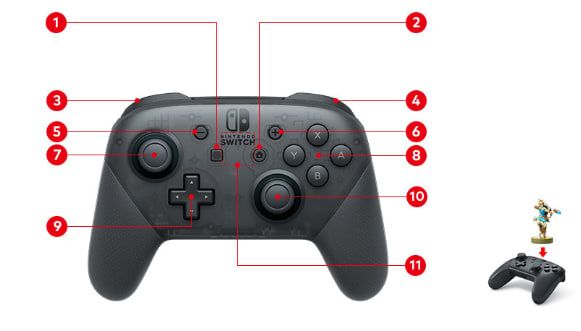
Najwięcej kłopotów sprawiają przyciski naramienne. Jak wynika z analizy kontrolerów serwisu TechRadar, aplikacja N6 na Switchu na stałe rezerwuje prawy spust ZR dla menu szybkiego zapisu emulatora. W rezultacie domyślny spust Z z N6 przypisano na lewy trigger (ZL). W grze GoldenEye 007 strzelanie z głównej broni ląduje więc pod lewym palcem wskazującym, a w Star Fox 64 manewr barrel roll wymaga jednoczesnego wciskania lewego spustu i prawego bumpera. Dla graczy przyzwyczajonych do oryginalnego sprzętu to całkowite zaprzeczenie pamięci mięśniowej.
Z kolei w grach z konsol NES i SNES kłopot dotyczy przycisków B oraz A. Na oryginalnym padzie NES-a przycisk B (bieg/strzał) leżał bezpośrednio po lewej stronie przycisku A (skok). Na dzisiejszych padach Nintendo taką poziomą oś naturalnie tworzy para Y i B, a nie fizyczne B i A. Zmuszanie dłoni do grania na fabrycznych B i A układa kciuk w nienaturalnym, pionowym ścisku.
Wybór kontrolera: oficjalne i alternatywne gamepady
Zanim przejdziesz do edycji mapowania, warto sprawdzić możliwości posiadanego sprzętu. Osoby posiadające aktywną subskrypcję Nintendo Switch Online Membership (EU) mogą kupić oficjalne repliki retro bezpośrednio od producenta. Zakup dodatkowego pada nie jest jednak konieczny – standardowe kontrolery sprawdzają się bardzo dobrze po odpowiednim skonfigurowaniu profilu.
| Kontroler | Zdjęcie | Cena | Konstrukcja i bateria | Kompromisy w grach retro | Źródło informacji |
|---|---|---|---|---|---|
| Nintendo Switch Pro Controller | 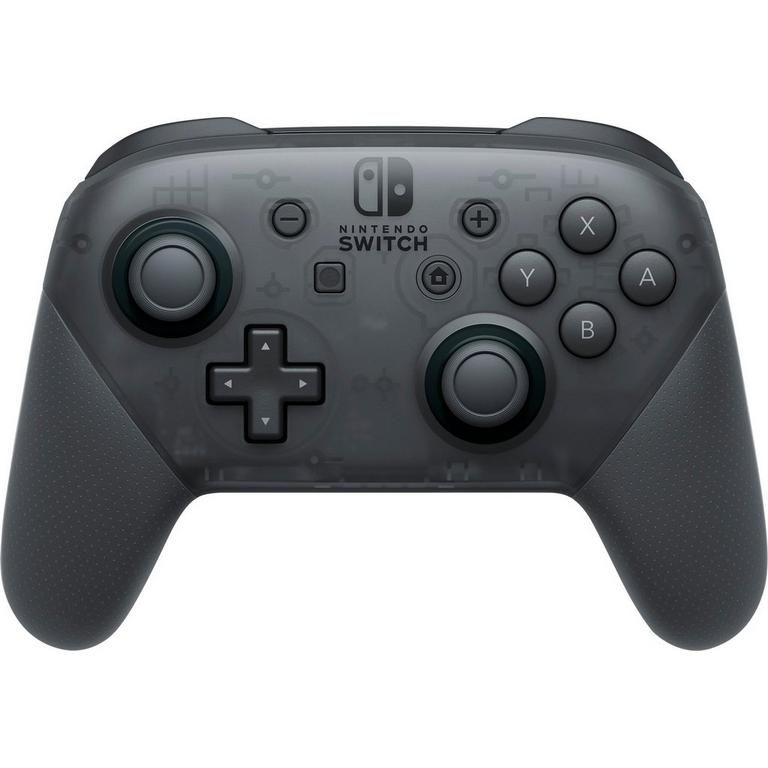 | $60 do $70 (MSRP) | Do 40 godzin pracy na baterii; tradycyjny układ z dwiema gałkami. | Brak fizycznych przycisków C; wymaga zmiany mapowania spustów dla N6 w systemie. | CNET Best Switch Controllers |
| Oficjalny kontroler Nintendo 64 dla Switch | 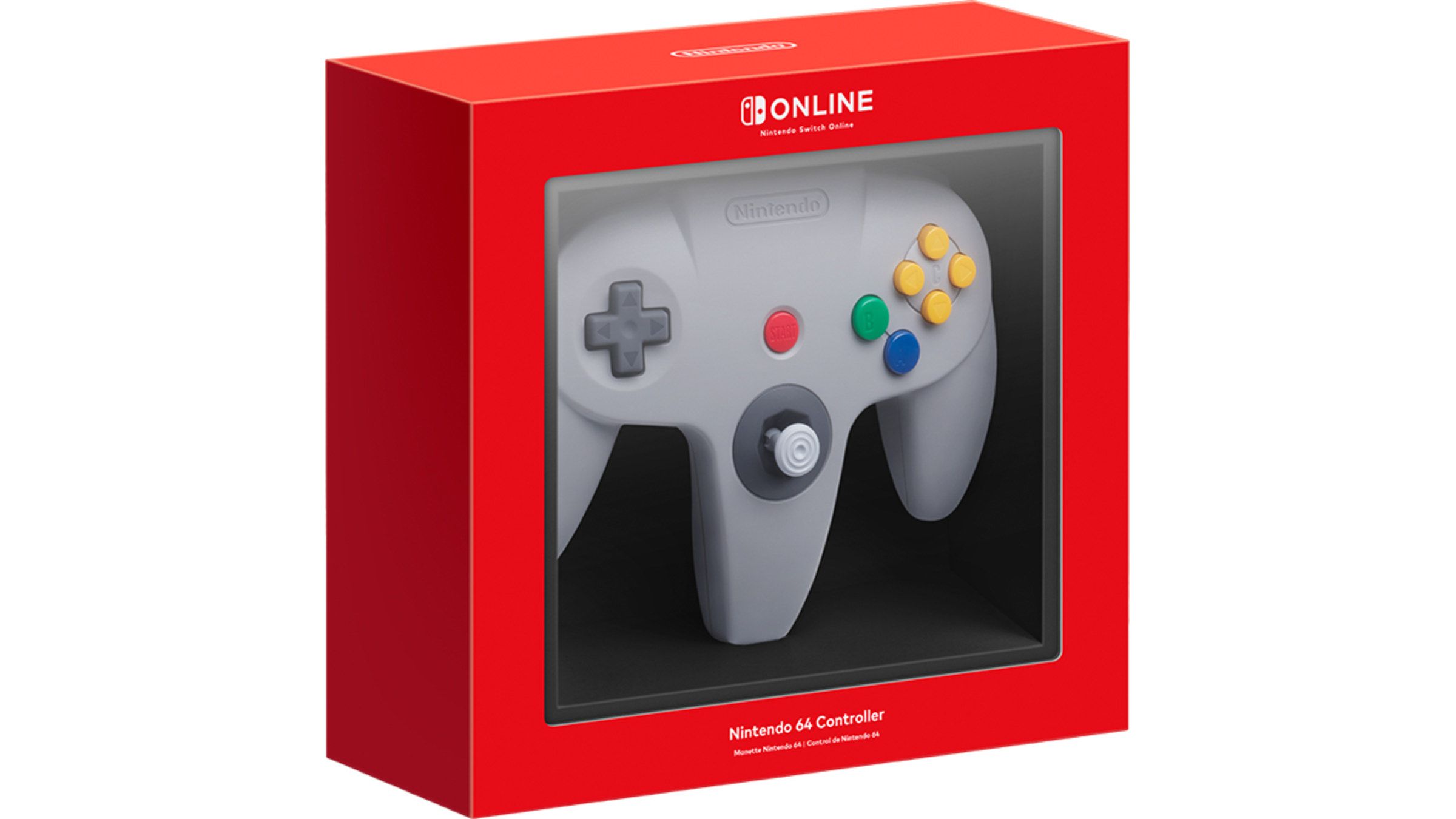 | $49.99 / £39.99 | Wierny trójzębny kształt z wbudowaną wibracją. | Brak przycisków X/Y i prawego analoga; mocno ograniczona użyteczność w nowszych grach. | TechRadar N6 Controller Guide |
| 8BitDo 64 Bluetooth Controller | 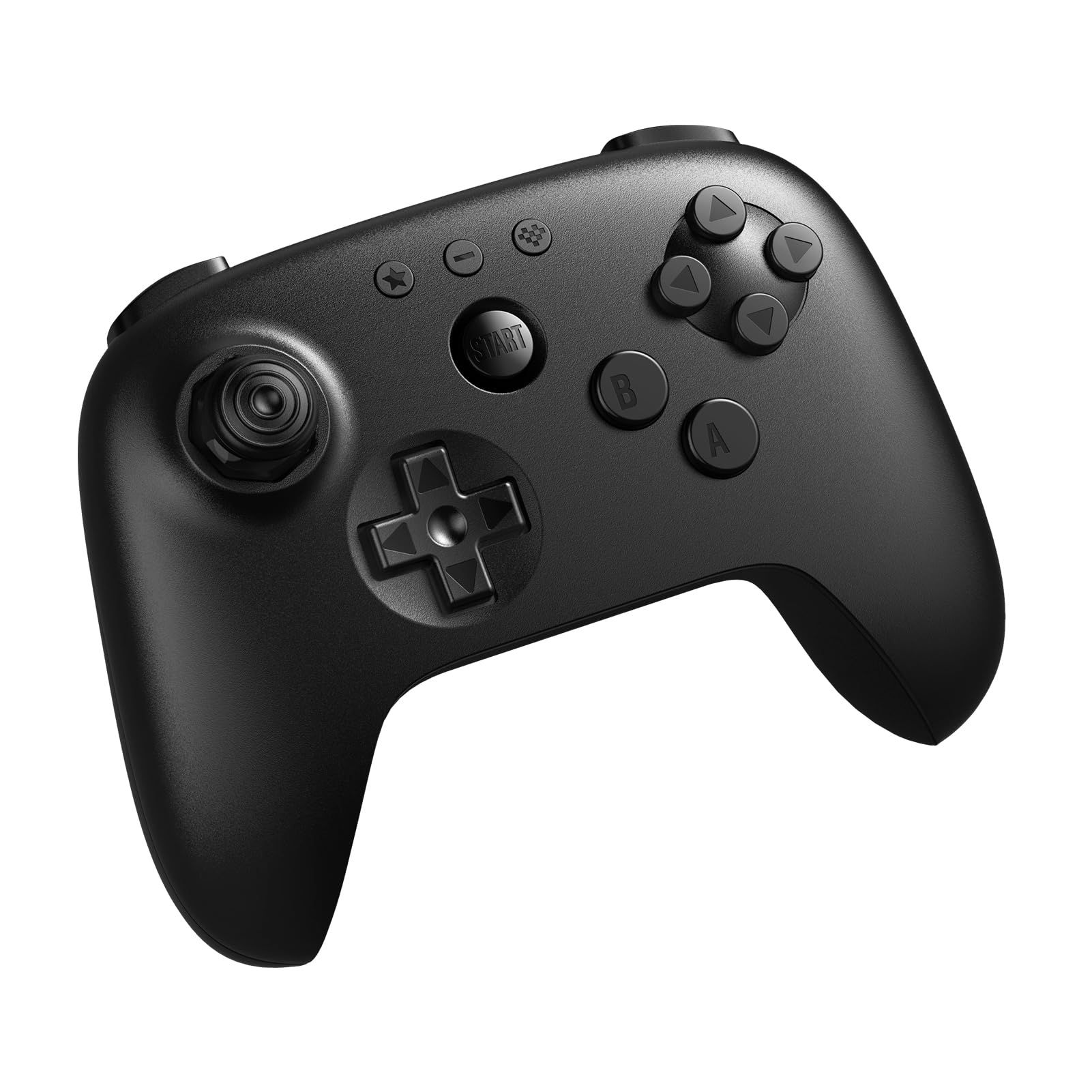 | $44.99 / £34.99 (ok. AU$65) | Nowoczesna konstrukcja z dwoma uchwytami i gałką z efektem Halla. | Przycisk ZR pozostaje zarezerwowany dla menu NSO pomimo bryły stylizowanej na N6. | TechRadar 8BitDo 64 Review |
Oficjalny bezprzewodowy kontroler N6 gwarantuje stuprocentową autentyczność. Zgodnie z danymi TechRadar, Nintendo oferuje go wyłącznie abonentom Nintendo Switch Online w cenie $49.99 / £39.99. Brak prawej gałki oraz klawiszy X i Y sprawia jednak, że nie nadaje się on do regularnej rozgrywki w nowoczesne produkcje. Na rynku pojawiają się też niezależne konstrukcje – w teście na łamach nintendo6.pl zwrócono uwagę na Brawler 64 Bluetooth NSO Edition od RetroFighters, który wyposażono w łączność Bluetooth, sterowanie ruchem, wibracje i fizyczny przełącznik trybu między N6 Controller a Pro Controller. Mimo wszystko standardowy Pro Controller pozostaje najbardziej uniwersalnym wyborem, jeśli poświęcisz chwilę na dopasowanie ustawień.
Mapowanie wewnątrz aplikacji czy profile systemowe konsoli?
Sposób konfiguracji zależy od tego, którą aplikację retro uruchamiasz. Część emulatorów pozwala na modyfikację sterowania wprost w oprogramowaniu, inne wymagają sięgnięcia do ustawień konsoli.
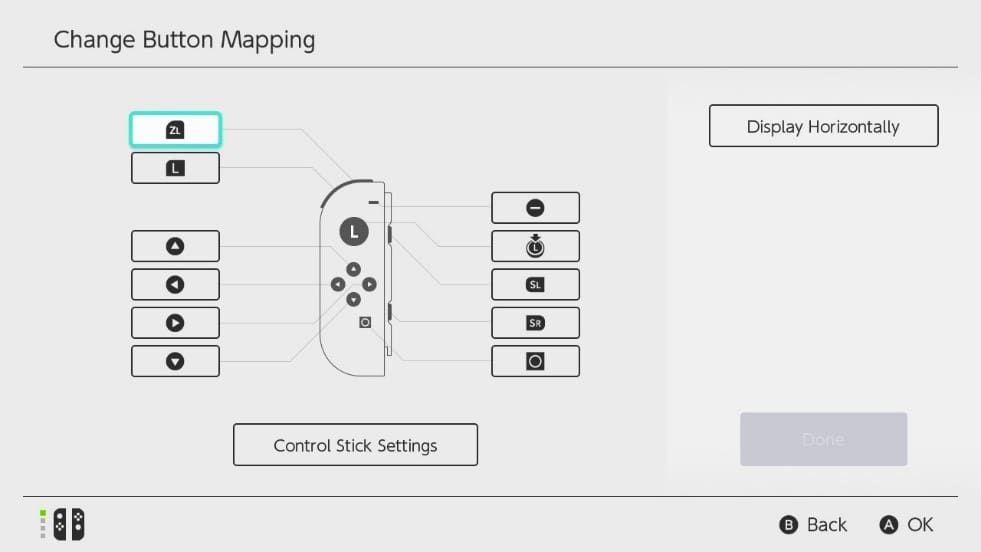
Wraz z aktualizacją aplikacji Game Boy do wersji 3.0.0 oraz NES do wersji 8.0.0 firma Nintendo wdrożyła wbudowaną personalizację klawiszy, o czym informował serwis Nintendo Everything. Podczas rozgrywki w tych dwóch bibliotekach wystarczy wywołać menu wstrzymania (suspend menu), wejść w View/Change Controls, a następnie wybrać Change Controls. Przypisanie zmienisz lokalnie w grze, a układ przycisków w menu głównym Switcha pozostanie nienaruszony.
Emulatory SNES, Sega Genesis oraz Nintendo 64 nie mają niestety wbudowanego edytora przypisań. W ich przypadku jedynym rozwiązaniem jest zmiana układu w ustawieniach systemu konsoli:
| Metoda konfiguracji | Obsługiwane biblioteki | Zapis ustawień | Główne zalety | Ograniczenia | Dokumentacja źródłowa |
|---|---|---|---|---|---|
| Mapowanie systemowe (oprogramowanie konsoli) | Cały system (Joy-Con, Pro Controller, Switch Lite) | Do 5 gotowych presetów w pamięci konsoli | Skutecznie przestawia spusty i przyciski akcji we wszystkich aplikacjach retro | Wpływa na nawigację w menu głównym konsoli; nie przenosi się automatycznie między konsolami | Nintendo Support Mapping Guide |
Zalecany uniwersalny profil retro dla Pro Controllera i Joy-Conów
Aby skorygować niefortunny układ spustów z N6 oraz przywrócić wygodę sterowania w platformówkach z NES-a i SNES-a, najlepiej przygotować całościowy profil systemowy. Zgodnie z poradnikiem Nintendo Support, konsola pozwala zachować do 5 własnych presetów dla danego typu kontrolera.
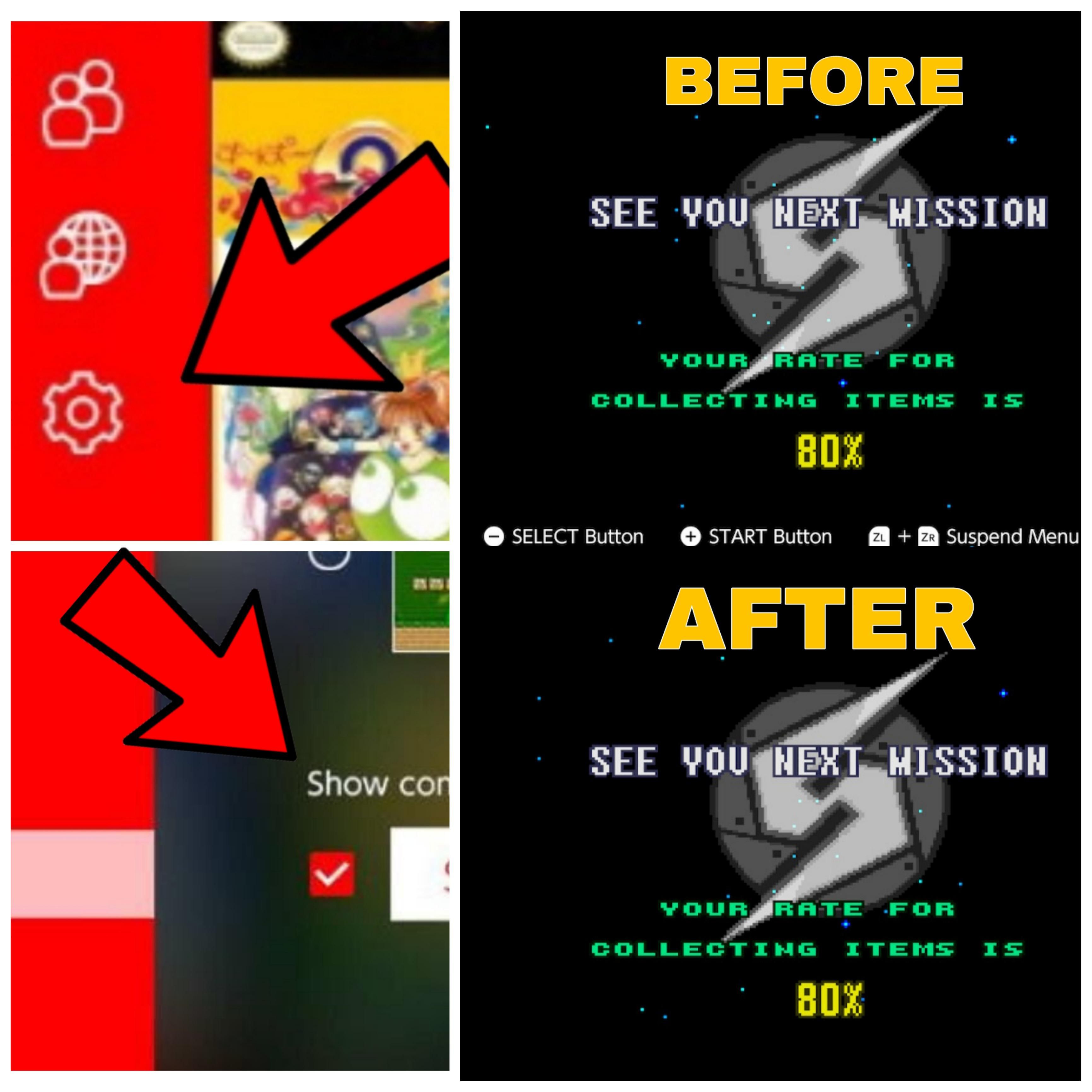
Oto optymalna konfiguracja do klasycznych gier:
- Otwórz System Settings w menu głównym konsoli.
- Przejdź do zakładki Controllers and Sensors, a następnie wybierz Change Button Mapping.
- Wskaż używany kontroler (Pro Controller lub parę Joy-Conów).
- Przypisz fizyczny klawisz ZL jako sygnał ZR, a fizyczny L jako ZL. Dzięki temu główny spust akcji z N6 powędruje pod prawą dłoń.
- Przepnij przycisk Y, aby wysyłał sygnał B, a przycisk B, aby odpowiadał za A. Przywróci to płaskie ułożenie kciuka, idealne do jednoczesnego biegu i skoku w grach 2D.
- Prawą gałkę analogową pozostaw bez zmian – będzie nadal działać jako wirtualny zestaw czterech przycisków C z Nintendo 64.
- Zatwierdź zmiany opcją Done, wybierz Save as Preset i zapisz konfigurację w wolnym slocie od 1 do 5.
| Przycisk na Switchu | Zmapowane wyjście | Funkcja retro (NES / SNES) | Funkcja retro (N6) | Korzyść ergonomiczna |
|---|---|---|---|---|
| Fizyczny Y | Sygnał: B | Bieg / Strzał (klasyczne B) | Alternatywa dla lewego C | Płaskie oparcie kciuka między biegiem a skokiem |
| Fizyczny B | Sygnał: A | Skok (klasyczne A) | Alternatywa dla dolnego C | Układ zgodny z oryginalnym padem NES |
| Fizyczny ZL | Sygnał: ZR | Element skrótu przewijania | Menu wstrzymania emulatora | Uwalnia prawy naramiennik na przyciski akcji |
| Fizyczny R / ZR | Sygnał: ZL | Brak / funkcja poboczna | Spust Z z N6 (strzał / barrel roll) | Przywraca strzelanie pod prawy palec wskazujący |
| Prawa gałka | Standardowe kierunki | Funkcje pomocnicze | Przyciski C (góra, dół, lewo, prawo) | Zachowuje pełną kontrolę nad kamerą i ekwipunkiem |
Uwaga na skrót przewijania (Rewind)
Po zmianie przypisania spustów pamiętaj o mechanice przewijania. W klasykach NES serwis CNET przypomina, że jednoczesne przytrzymanie ZL i ZR cofa rozgrywkę i wymazuje błędy. Zmiana mapowania nie dezaktywuje tej opcji, ale przewijanie wywołasz, wciskając te fizyczne przyciski, pod które przypisano wyjścia ZL i ZR.
Jak bezpiecznie zresetować układ przycisków?
Gdy zakończysz sesję retro i zechcesz zagrać w Super Smash Bros. Ultimate lub The Legend of Zelda: Tears of the Kingdom, zmieniony profil zacznie przeszkadzać w obsłudze standardowej gry.
Konsola informuje o aktywnym niestandardowym mapowaniu ikoną klucza francuskiego widoczną przy symbolu kontrolera w lewym dolnym rogu ekranu HOME. Dopóki ikona klucza się wyświetla, niestandardowy profil pozostaje aktywny.
Jeżeli zmienione przyciski utrudniają poruszanie się po menu, nie musisz szukać opcji na ślepo. Pomoc techniczna Nintendo opisuje prosty sposób przywrócenia domyślnych ustawień za pomocą trybu uśpienia:
- Wciśnij fizyczny przycisk POWER na górnej krawędzi konsoli, aby wprowadzić Switcha w tryb uśpienia.
- Wciśnij przycisk POWER ponownie, aby wybudzić sprzęt.
- Na ekranie blokady pojawi się komunikat Reset Button Mapping.
- Potwierdź reset, co natychmiast przywróci fabryczne przypisanie wszystkich przycisków.
Zapisanie uniwersalnego profilu w pierwszym slocie presetów i zapamiętanie skrótu resetowania przez przycisk zasilania to najwygodniejszy sposób na bezstresowe ogrywanie biblioteki retro bez konieczności kupowania osobnego kontrolera.
Obserwuj NXPGame, by poznać więcej nowości ze świata Nintendo Switch Online Membership (EU)~

Community
Comments