

Zatrzymaj awarie Chrome podczas doładowań Razer Gold. Napraw błędy „Kurczę, pieczone!”, usuń zawieszenia GPU i bezpiecznie sprawdź stan portfela lub PIN THB w kilka minut.
Wprowadzenie 14-cyfrowego kodu przedpłaconego PIN tylko po to, by Google Chrome nagle zawiesił się, wyświetlił pusty ekran lub wyrzucił błąd „Kurczę, pieczone!” w trakcie finalizacji transakcji, potrafi solidnie przestraszyć. Razer Gold działa jako portfel internetowy i bramka płatnicza obsługująca 19 walut regionalnych w ponad 34 000 gier oraz aplikacji. Ponieważ transakcje są przetwarzane bezpośrednio w przeglądarce, a nie w dedykowanym programie, stabilność płatności zależy od lokalnego wykonywania skryptów, weryfikacji plików cookie oraz potoków renderowania ze wsparciem akceleracji sprzętowej.
Gdy Chrome nagle zamknie kartę, gracze często obawiają się, że ich środki przepadły. W rzeczywistości niemal każda awaria wynika z lokalnych zacięć renderowania GPU, blokad plików cookie między domenami lub konfliktów podczas regionalnej weryfikacji IP.

Razer Gold Thailand (THB)
Dlaczego Chrome zawiesza się na stronach płatności Razer Gold
Internetowe bramki płatnicze uruchamiają jednocześnie kilka wymagających procesów. Po otwarciu portalu doładowań Razer Gold przeglądarka Chrome wczytuje dynamiczne formularze JavaScript, weryfikuje regionalny routing IP, uruchamia moduły uwierzytelniania dwuetapowego i łączy się z interfejsami API płatności sprzedawcy. Jeśli którykolwiek z wątków renderowania lub bezpieczeństwa ulegnie zawieszeniu, Chrome zamyka kartę, aby chronić resztę procesów przeglądarki.
Chrome śledzi te awarie kart za pomocą 94 wewnętrznych kodów błędów. Spójrz na dolną część strony błędu, aby zidentyfikować podsystem, który zawiódł:
GPU_DEAD_ON_ARRIVAL: Chrome próbował przekazać kompozycję strony i animacje CSS do sterownika karty graficznej, ale sterownik GPU nie odpowiedział przed upływem limitu czasu.HUNG: Złożone skrypty bramki zablokowały główny wątek przeglądarki powyżej limitu czasu wykonywania.KILLED_BAD_MESSAGEorazBAD_PROCESS_TYPE: Uszkodzone pliki cookie sesji lub konfliktujące rozszerzenia przeglądarki zakłóciły transfer danych między procesami.
Instrukcja krok po kroku: jak zapobiec zawieszaniu się kart w Chrome
Nie odświeżaj wielokrotnie strony doładowania, która przestała odpowiadać. Odświeżanie aktywnej bramki płatniczej tworzy zduplikowane żądania i wywołuje błędy walidacji. Zamiast tego wykonaj poniższe, ukierunkowane kroki naprawcze.
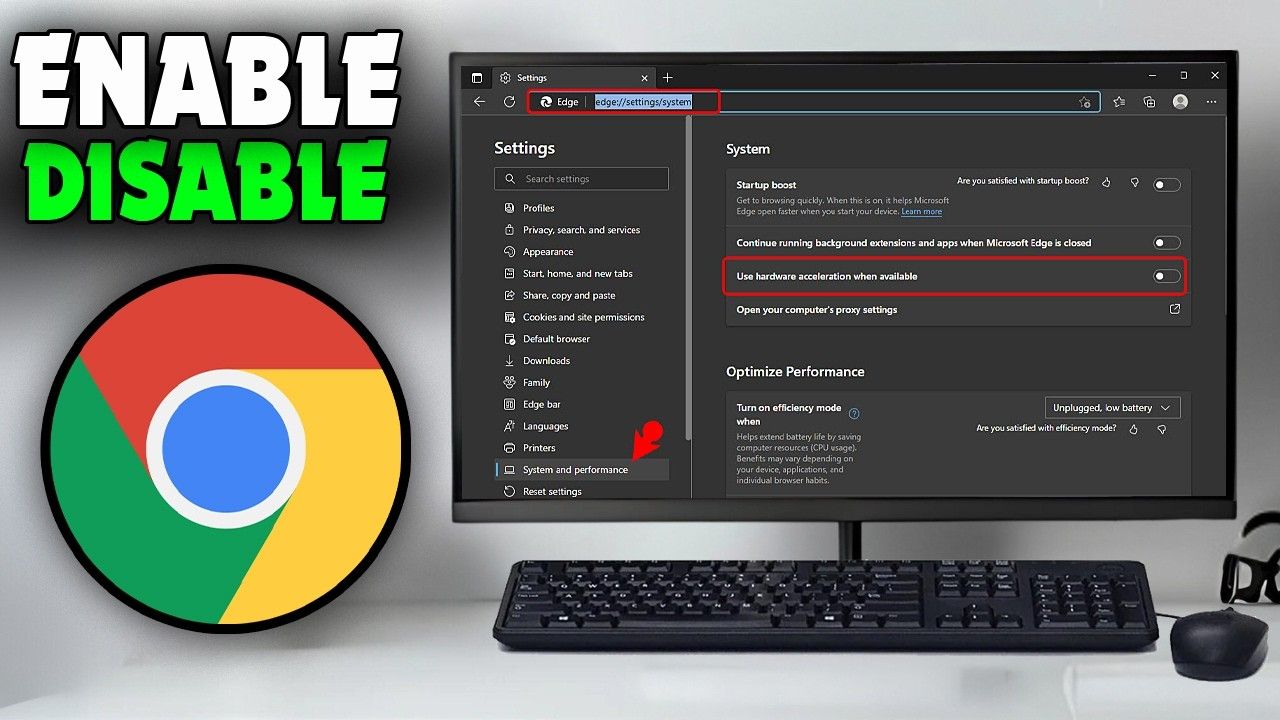
Krok 1: Wyłącz akcelerację sprzętową w Chrome
Konflikty akceleracji GPU powodują większość zawieszeń przeglądarki na dynamicznych portalach płatniczych. Wyłączenie tej opcji zmusza Chrome do renderowania elementów strony wyłącznie za pomocą procesora (CPU), z pominięciem niestabilnych sterowników graficznych.
- Otwórz Chrome, kliknij menu trzech pionowych kropek w prawym górnym rogu i wybierz Ustawienia.
- W menu po lewej stronie wybierz System.
- Wyłącz opcję Używaj akceleracji sprzętowej, gdy jest dostępna.
- Kliknij Uruchom ponownie, aby zrestartować przeglądarkę.
- Zweryfikuj zmianę, wpisując
chrome://gpuw pasku adresu i naciskając Enter. Upewnij się, że wpisy w sekcji Graphics Feature Status mają status Software only, hardware acceleration unavailable.
Krok 2: Wyczyść uszkodzoną pamięć podręczną sesji i pliki cookie
Przestarzałe tokeny sesji z wcześniejszych prób logowania uszkadzają aktywne połączenie płatnicze, powodując wyświetlanie białego ekranu.
- Wpisz
chrome://settings/clearBrowserDataw pasku adresu Chrome. - W rozwijanym menu Zakres czasu wybierz Od początku.
- Zaznacz pozycje Pliki cookie i inne dane witryn oraz Obrazy i pliki zapisane w pamięci podręcznej.
- Kliknij Wyczyść dane, zamknij całkowicie Chrome i otwórz go ponownie.
Krok 3: Zezwól na pliki cookie innych firm do obsługi płatności
Razer Gold łączy się z regionalnymi usługami sprzedawców i sieciami wykrywania oszustw w zewnętrznych domenach. Restrykcyjne blokowanie plików cookie uniemożliwia poprawną autoryzację.
- Przejdź do sekcji Ustawienia > Prywatność i bezpieczeństwo > Pliki cookie innych firm.
- Wybierz opcję Zezwalaj na pliki cookie innych firm lub dodaj domenę bramki doładowań w sekcji Witryny, które mogą używać plików cookie innych firm.
- Odśwież portal i spróbuj ponownie zrealizować transakcję.
Krok 4: Rozłącz aktywne sieci VPN i anonimizujące serwery proxy
Razer Gold stosuje blokady regionalne i weryfikuje Twój adres IP podczas uwierzytelniania dwuetapowego. Jeśli Twój adres IP nie zgadza się z zarejestrowanym regionem konta lub jeśli Chrome kieruje ruch przez znany serwer proxy w centrum danych, portal natychmiast przerywa sesję i zawiesza kartę.
Wyłącz aplikacje VPN na komputerze, rozszerzenia proxy oraz niestandardowe profile routingu przed otwarciem strony płatności.
Krok 5: Wyczyść lokalną pamięć podręczną DNS
Nieaktualne rekordy DNS serwerów internetowych Razer uniemożliwiają poprawne wczytanie zasobów strony.
- Naciśnij skrót Klawisz Windows + R, wpisz
cmdi naciśnij Enter. - Wpisz
ipconfig /flushdnsi naciśnij Enter. - Jeśli problemy z połączeniem nie ustąpią, skonfiguruj kartę sieciową tak, aby korzystała z publicznych serwerów DNS, takich jak Google Public DNS (
8.8.8.8/8.8.4.4) lub OpenDNS (208.67.222.222).
Rozpoznaj swój kod błędu awarii Chrome
Dopasuj kod z ekranu błędu do konkretnego rozwiązania w poniższej tabeli.
| Kod błędu Chrome | Przyczyna na stronie doładowania | Dedykowane rozwiązanie |
|---|---|---|
GPU_DEAD_ON_ARRIVAL | Sterownik graficzny nie zdołał zainicjować rasteryzacji sprzętowej | Wyłącz akcelerację sprzętową w chrome://settings/system |
HUNG | Skrypty bramki przekroczyły limit czasu wykonywania w głównym wątku | Wyczyść pamięć podręczną i wyłącz rozszerzenia blokujące skrypty |
KILLED_BAD_MESSAGE | Uszkodzone tokeny sesji lub nieprawidłowy pakiet między domenami | Wyczyść pliki cookie przeglądarki przez chrome://settings/clearBrowserData |
BAD_PROCESS_TYPE | Błąd izolacji procesu podrzędnego (sub-frame) podczas przekazywania płatności | Zaktualizuj Chrome do najnowszej stabilnej wersji i uruchom ponownie |
Weryfikacja stanu portfela i unikanie podwójnego wykorzystania kodu
Gdy Chrome zawiesza się podczas zatwierdzania płatności, sprawdź, czy transakcja została przetworzona, zanim wprowadzisz dane płatności ponownie.
Otwórz jedną kartę przeglądarki i zaloguj się do panelu konta Razer Gold. Przejdź do historii transakcji. Jeśli doładowanie zakończyło się powodzeniem, zaktualizowane saldo i znacznik czasu transakcji pojawią się na liście. Jeśli nie ma żadnego wpisu, transakcja nie doszła do skutku.
Zwracaj szczególną uwagę podczas wpisywania kodów przedpłaconych. Vouchery doładowania Razer Gold korzystają z 14-znakowego alfanumerycznego kodu PIN. 19-cyfrowy ciąg widniejący na paragonie to jedynie numer seryjny transakcji, a nie kod do zrealizowania. Wpisanie 19-cyfrowego numeru seryjnego natychmiast wywoła błąd weryfikacji. Kilkukrotne błędne wprowadzenie kodu może zablokować konto, wymagając kontaktu ze wsparciem technicznym oraz okazania dowodu zakupu w celu odzyskania dostępu.
Aby bezpiecznie uzupełnić saldo zweryfikowanymi kodami po nieudanej sesji, sprawdź karty podarunkowe Razer Gold Thailand (THB), zyskując pewność, że realizujesz standardowe kody PIN, a nie krótkoterminowe kody promocyjne wygasające po 30 dniach.
Porównanie platform: Chrome na PC vs Chrome na telefonie
Choć Chrome na wszystkich urządzeniach bazuje na silniku Blink, mobilne systemy operacyjne zamykają karty w tle i strony obciążające pamięć znacznie bardziej agresywnie niż komputery stacjonarne.
| Platforma | Główna przyczyna awarii | Najlepsze działanie diagnostyczne |
|---|---|---|
| Chrome na komputerze z Windows | Konflikty akceleracji sprzętowej GPU i przekroczenia limitu czasu sterownika | Wyłącz akcelerację sprzętową; wyczyść DNS przez Wiersz polecenia |
| Chrome na Androidzie | Zamykanie kart z powodu braku pamięci (mechanizm Out of Memory) | Zamknij aplikacje w tle; wyczyść pamięć podręczną Chrome w ustawieniach Androida |
| Chrome na iOS / iPadOS | Limity pamięci silnika WebKit podczas przekierowań uwierzytelniania dwuetapowego | Użyj trybu incognito/prywatnego; wyłącz zewnętrzne blokery treści |
Wydania na Androida nie posiadają przełącznika akceleracji sprzętowej znanego z wersji PC, dlatego czyszczenie pamięci podręcznej aplikacji i zwalnianie pamięci RAM urządzenia to główne metody rozwiązywania problemów na smartfonach.
Ominięcie głównego portalu przez bezpośrednie doładowanie w grze
Jeśli strona gold.razer.com nie chce się załadować z powodu problemów z routingiem lub prac konserwacyjnych, nie musisz korzystać z głównego panelu portfela, aby wykorzystać środki. Razer Gold integruje się bezpośrednio ze stronami płatności partnerów w ponad 34 000 tytułów.
Wejdź bezpośrednio do oficjalnego sklepu internetowego swojej gry. Wybierz pakiet przedmiotów, zaznacz Razer Gold PIN jako bezpośrednią metodę płatności i wprowadź swój identyfikator użytkownika (UID). Po wyświetleniu monitu wpisz swój 14-cyfrowy kod PIN bezpośrednio w zintegrowanej bramce sprzedawcy.
Ta metoda natychmiast zasila Twoje konto w grze w jednym kroku. Całkowicie omija główny panel portfela, eliminując konflikty skryptów, które doprowadzają do awarii kart w Chrome.
Gdy główna strona nie działa, możesz zdobyć kod przedpłacony Razer Gold Thailand THB i zrealizować go bezpośrednio na ekranie kasy w grze.
Główne przyczyny błędów doładowania i ich rozwiązania
| Przyczyna błędu | Wpływ operacyjny | Natychmiastowe rozwiązanie |
|---|---|---|
| Problem z akceleracją sprzętową | Zawiesza potok renderowania podczas przekazywania płatności | Wyłącz akcelerację GPU w ustawieniach systemowych Chrome |
| Blokada plików cookie innych firm | Odrzuca tokeny uwierzytelniania między domenami | Włącz pliki cookie innych firm w ustawieniach prywatności Chrome |
| Uszkodzona pamięć podręczna sesji | Przechowuje nieaktualną autoryzację i uszkodzone skrypty | Wyczyść pamięć podręczną i pliki cookie przeglądarki dla całego okresu |
| Niezgodność regionalnego adresu IP | Przerywa doładowanie podczas weryfikacji dwuetapowej | Wyłącz wszystkie sieci VPN i proxy przed otwarciem kasy |
| Mylenie numeru seryjnego z kodem PIN | Odrzuca dane z formularza jako nieprawidłowy format | Wpisz 14-cyfrowy kod PIN zamiast 19-cyfrowego numeru seryjnego |
Modernizacja platformy i sprawdzanie awarii serwerów
Niektóre awarie wynikają z aktualizacji po stronie serwera, a nie z lokalnej konfiguracji przeglądarki. Razer regularnie modernizuje swoje systemy bezpieczeństwa, punkty końcowe API oraz mikrousługi uwierzytelniania. Przykładowo, starsza infrastruktura chmurowa Razer Synapse 3 oficjalnie zakończyła swój cykl życia (end-of-life) 3 lutego 2026 r., przenosząc cały ekosystem na architekturę Synapse 4. Internetowe systemy uwierzytelniania przechodzą podobne przebudowy strukturalne.
Jeśli Chrome zawiesza się na pustym, białym ekranie na różnych przeglądarkach (w tym Edge lub Firefox), sprawdź bieżący stan usług. Platforma doładowań opiera się na trzech odrębnych komponentach:
- Frontend portalu internetowego: Renderuje interfejs sklepu i formularzy doładowania.
- Backend uwierzytelniania: Obsługuje weryfikację dwuetapową oraz sprawdza zgodność profilu regionalnego.
- Bramka Payment API: Łączy się z systemami bankowymi i serwerami weryfikacji kodów przedpłaconych.
Jeśli bramka Payment API lub backend uwierzytelniania działa ze sporym opóźnieniem lub jest niedostępny, skrypty frontendu przekraczają limit czasu oczekiwania na odpowiedź serwera, co skutkuje zamknięciem karty. Jeśli awaria zostanie potwierdzona, odczekaj na przywrócenie działania usług przed kolejną próbą doładowania.
Pułapki wprowadzania danych: błędy w znakach i blokady konta
Błędy podczas ręcznego wpisywania kodu PIN mogą wywołać tymczasową blokadę bezpieczeństwa po kilku nieudanych próbach:
- Zero a litera O: Cyfra
0i wielka literaOwyglądają identycznie w standardowej typografii stron WWW. Sprawdź dokładnie swój cyfrowy dowód zakupu. - Jeden a litera I / L: Wielka litera
I, mała literaloraz cyfra1to najczęstsze źródła literówek. - Spacje i myślniki: Nie dopisuj spacji ani myślników, chyba że formularz automatycznie dzieli pola na bloki.
Aby uniknąć blokad spowodowanych pomyłkami przy ręcznym wpisywaniu, wybierz sprawdzone cyfrowe kody PIN Razer Gold Thailand (THB) i wklej 14-znakowy ciąg bezpośrednio w pole formularza.
Często zadawane pytania (FAQ)
Dlaczego strona doładowania Razer Gold zawiesza się lub pokazuje błąd „Kurczę, pieczone!” w Chrome?
Awarie Chrome podczas płatności wynikają najczęściej z konfliktów akceleracji sprzętowej GPU, uszkodzonych plików pamięci podręcznej lub blokowania skryptów zewnętrznych. Wyłączenie akceleracji sprzętowej w ustawieniach Chrome i wyczyszczenie danych przeglądania zazwyczaj rozwiązuje ten problem.
Jak wyłączyć akcelerację sprzętową w Google Chrome?
Kliknij menu z trzema kropkami, otwórz Ustawienia, przejdź do zakładki System po lewej stronie i wyłącz opcję „Używaj akceleracji sprzętowej, gdy jest dostępna”. Następnie kliknij Uruchom ponownie, aby włączyć renderowanie czysto programowe.
Czy pliki cookie innych firm mogą powodować błędy płatności Razer Gold?
Tak, restrykcyjne blokowanie plików cookie innych firm uniemożliwia poprawne działanie tokenów uwierzytelniających i bramek płatniczych. Na czas doładowania należy zezwolić na pliki cookie innych firm w ustawieniach Prywatności i bezpieczeństwa Chrome.
Co zrobić, jeśli mój PIN Razer Gold jest odrzucany jako nieprawidłowy?
Upewnij się, że wpisujesz 14-cyfrowy kod PIN, a nie 19-cyfrowy numer seryjny, zwracając szczególną uwagę na mylące znaki, takie jak „0” i „O”. Sprawdź również, czy waluta kodu PIN odpowiada regionowi Twojego konta Razer Gold.
Dlaczego płatność Razer Gold kończy się niepowodzeniem przy włączonym VPN?
Razer Gold rygorystycznie wymusza blokady regionalne i weryfikuje Twój adres IP podczas uwierzytelniania dwuetapowego. Połączenie przez zagraniczny serwer VPN uruchamia alerty bezpieczeństwa i przerywa doładowanie.
Czy mogę zrealizować PIN Razer Gold bez wchodzenia na stronę gold.razer.com?
Tak, wiele obsługiwanych gier pozwala wybrać opcję „Razer Gold PIN” bezpośrednio na własnej stronie płatności. Środki trafiają wtedy prosto na Twoje konto w grze, z całkowitym pominięciem głównej witryny portfela.
Podsumowanie diagnostyki
Podejście do awarii płatności Razer Gold jak do lokalnych konfliktów renderowania lub sesji pozwala błyskawicznie rozwiązać problem. Wyłączenie akceleracji sprzętowej w chrome://settings/system eliminuje błędy GPU_DEAD_ON_ARRIVAL oraz HUNG. Pamiętaj o wyczyszczeniu pamięci podręcznej i rozłączeniu aktywnych sieci VPN przed autoryzacją dwuetapową. Kiedy główny panel portfela przechodzi przerwę techniczną, omiń stronę całkowicie, realizując 14-cyfrowy PIN bezpośrednio w kasie wybranej gry.

Community
Comments