

Masz dość losowego zacinania wideo na telefonie? Sprawdź ten poradnik naprawy Viu na Androida 2026 – zoptymalizuj bufor, zredukuj temperaturę i ustabilizuj klatki.
Siadasz, aby obejrzeć najnowszy odcinek koreańskiego dramatu lub anime na Viu Premium. Twój test prędkości światłowodu wykazuje 200 Mb/s pobierania. Mimo to, po pięciu minutach wideo przycina co osiem sekund. Dźwięk działa płynnie, ale twarz aktora zastyga w miejscu, przeskakuje o dziesięć klatek do przodu i znowu gubi rytm. W dodatku Twój telefon robi się nieprzyjemnie gorący w dłoniach.
Szybki internet domowy nie chroni przed problemami z renderowaniem. Android zarządza streamingiem multimediów poprzez ścisły łańcuch komponentów systemowych: bufory sieciowe, framework multimedialny Stagefright, dekodery sprzętowe i zarządców termicznych (thermal governors). Gdy jakiekolwiek ogniwo w tym łańcuchu zawiedzie, strumień zaczyna się zacinać.
Namierzenie dokładnego wąskiego gardła eliminuje zacinanie we wszystkich 16 krajach Azji, Afryki i Bliskiego Wschodu, w których działa Viu.

Viu Premium Subscription Code (MY)
Dlaczego wideo w Viu zacina się na mocnym sprzęcie z Androidem
Większość osób wini swojego dostawcę internetu, gdy wideo się zawiesza. Ta diagnoza jest zazwyczaj błędna. Jeśli Twój test prędkości wykazuje świetne wyniki, problem prawie zawsze sprowadza się do zarządzania pamięcią Androida, synchronizacji odświeżania ekranu lub dławienia termicznego (thermal throttling).
Streaming wideo wysokiej rozdzielczości nie jest procesem pasywnym. Twój telefon musi pobierać skompresowane pakiety danych, dekompresować je za pomocą dedykowanych dekoderów wideo, renderować surowe klatki na warstwie graficznej i synchronizować je z częstotliwością odświeżania ekranu. Gdy w telefonie zaczyna brakować dostępnej pamięci operacyjnej, Android uruchamia stronicowanie pamięci (memory swapping). Jeśli masz do dyspozycji mniej niż 4 GB pamięci RAM, system operacyjny agresywnie przenosi procesy w tle między aktywną pamięcią a pamięcią masową. To chwilowe opóźnienie wejścia/wyjścia (I/O) powoduje zacinanie się klatek w buforze.
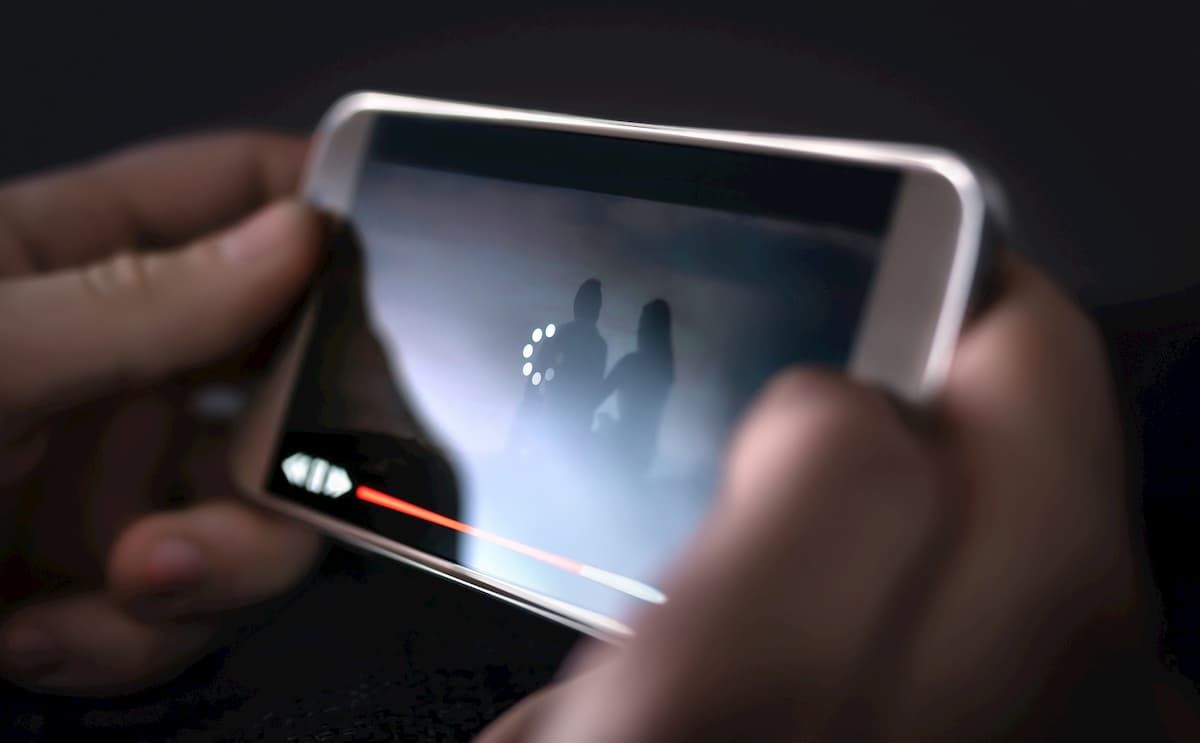
Istnieje również wyraźny konflikt między kodowaniem wideo a sprzętem mobilnym. Odtwarzacze wideo na Androidzie polegają na natywnych sterownikach dekodowania do przetwarzania strumieni wideo. Jeśli strumień multimedialny dostarcza dane szybciej, niż układ jest w stanie je zdekodować – lub jeśli systemowy zarządca termiczny obniża taktowanie GPU, ponieważ bateria mocno się nagrzewa – dekoder porzuca klatki, aby ścieżka audio nie została w tyle. Rezultatem jest irytujące mikrozacinanie, które potrafi zepsuć najbardziej emocjonujące sceny dramatu.
Zapotrzebowanie na przepustowość: bitrate w Viu a standardowe wideo
Usługi streamingowe nie przetwarzają bitrate'u wideo w ten sam sposób. Użytkownicy często zastanawiają się, dlaczego serwisy takie jak YouTube działają bezbłędnie w 1080p, podczas gdy Viu przycina na dokładnie tym samym połączeniu bezprzewodowym.
Różnica tkwi w profilach kompresji i architekturze serwerów dostarczających treści. Oficjalne wymagania techniczne dla standardowych platform to zaledwie 5 Mb/s dla 1080p i 2,5 Mb/s dla 720p. Viu wymaga jednak znacznie wyższej ciągłej przepustowości, aby utrzymać strumień Full HD bez gubienia klatek.
Poniższa tabela przedstawia rzeczywiste wymagania dotyczące połączenia i zużycia danych podczas odtwarzania w Viu w standardowych rozdzielczościach.
| Poziom rozdzielczości | Minimalna przepustowość Viu | Standard branżowy (YouTube) | Zużycie danych na godzinę | Zalecane zastosowanie |
|---|---|---|---|---|
| SD (480p) | 5 Mb/s | 1,1 Mb/s | 500–700 MB (przy 1250 kb/s) | Oszczędzanie danych komórkowych, niestabilne połączenia sieciowe |
| HD (720p) | 10–15 Mb/s | 2,5 Mb/s | ~1,2–1,6 GB | Codzienny streaming mobilny na mniejszych ekranach telefonów |
| Full HD (1080p 30fps) | 25+ Mb/s | 5 Mb/s | 2,05–3,3 GB | Wyraźny obraz na tabletach i większych ekranach |
| Full HD (1080p 60fps) | 25+ Mb/s | 7–10 Mb/s | Do 3,04 GB (przy 6000 kb/s) | Sceny akcji z wysoką liczbą klatek na sekundę i sport |
Wniosek: Przesył 1080p w Viu wymaga co najmniej 25 Mb/s, aby zabezpieczyć się przed wyczerpaniem bufora – to aż pięciokrotnie więcej niż standardowe wymagania bazowe dla wideo.
Jeśli prędkość Twojej sieci lokalnej oscyluje wokół 15–20 Mb/s, platforma oparta na zachowawczym bitrate poradzi sobie bez problemu. Viu na tym samym łączu będzie miało trudności w jakości 1080p, wywołując gwałtowne spadki klatek przy każdym drobnym zawahaniu sieci. Dla widzów szukających najwyższej możliwej jakości obrazu bez zakłóceń, bezpieczny kod subskrypcji Viu Premium (MY) gwarantuje dostęp konta do serwerów wyższego poziomu bez limitowania bitrate'u streamingu.
Poskromienie Oszczędzania baterii i dławienia pamięci w tle w Androidzie
Wbudowany w Androida tryb Oszczędzania baterii świetnie nadaje się do wyciągnięcia dodatkowej godziny na komunikatory przy pięciu procentach naładowania. W przypadku odtwarzania wideo sprawdza się jednak fatalnie.
Gdy włącza się Oszczędzanie baterii, Android natychmiast obniża taktowanie procesora, ogranicza procesy renderowania w tle i dławi transfer danych sieciowych. W aplikacjach tekstowych w ogóle nie zauważysz różnicy. Przy wideo o wysokim bitrate jest to katastrofalne. Dekoderowi sprzętowemu nagle brakuje mocy obliczeniowej potrzebnej do dekompresji ciągłych pakietów wideo 1080p w czasie rzeczywistym. Aplikacja gubi klatki, co prowadzi do desynchronizacji dźwięku lub szarpania obrazu.
Aby upewnić się, że Android zapewnia aplikacji Viu pełny dostęp do podzespołów, wprowadź te dwie szybkie zmiany w ustawieniach urządzenia:
- Otwórz Ustawienia urządzenia i przejdź do sekcji Bateria.
- Upewnij się, że Oszczędzanie baterii (lub Tryb niskiego zużycia energii) jest wyłączone podczas streamingu.
- Przejdź do Aplikacje > Wyświetl wszystkie aplikacje > Viu.
- Stuknij Zużycie baterii przez aplikację (lub Bateria na starszych wersjach).
- Zmień ustawienie ze Zoptymalizowane na Bez ograniczeń.
Wybranie opcji Bez ograniczeń zapobiega zabijaniu przez system Android zadań buforowania w tle i odcinaniu karty sieciowej, gdy ekran działa nieprzerwanie podczas długiego maratonu filmowego.
Blokowanie rozdzielczości w aplikacji: rezygnacja z wadliwego automatycznego bitrate'u
Najczęstszą przyczyną sporadycznego zacinania się obrazu w Viu jest ustawienie jakości „Auto” w aplikacji. Mechanizm automatycznego bitrate'u nieustannie monitoruje ping i przepustowość. Teoretycznie pozwala to aplikacji dynamicznie podnosić lub obniżać jakość obrazu bez zatrzymywania filmu.
W praktyce tworzy to wizualny chaos. Za każdym razem, gdy Twoje Wi-Fi chwilowo zwolni – na przykład ktoś w domu uruchomi aplikację społecznościową lub włączy się kuchenka mikrofalowa – silnik adaptacyjnego bitrate'u zmienia fragmenty strumienia. Przełączanie się między profilami strumienia wymaga od potoku multimedialnego ponownej inicjalizacji segmentów wideo, przeliczenia parametrów dekodowania i zamiany buforów klatek. Na ekranie widać to jako ułamek sekundy pauzy lub nagły spadek płynności klatek.
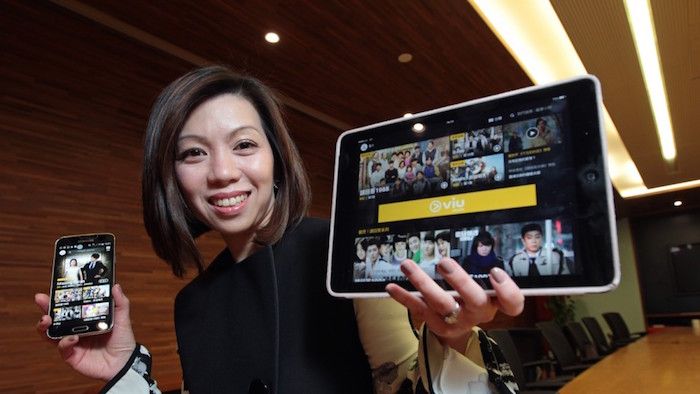
Przestań pozwalać aplikacji zgadywać możliwości Twojego łącza. Otwórz dowolne wideo, stuknij ikonę koła zębatego w odtwarzaczu i ręcznie wybierz 720p lub 1080p.
Zalecam zablokowanie odtwarzania na 720p na ekranach mniejszych niż 6,7 cala. Na wyświetlaczu smartfona różnica wizualna między 720p a 1080p jest z normalnej odległości oglądania praktycznie niezauważalna dla ludzkiego oka. Tymczasem 720p zmniejsza zużycie przepustowości o ponad połowę (do 10–15 Mb/s) i utrzymuje transfer na poziomie około 1,2 GB na godzinę. Pozostawia to ogromny zapas dla łącza, całkowicie eliminując mikrozacięcia.
Jeśli masz sprawdzone łącze o prędkości znacznie powyżej 25 Mb/s i zależy Ci na żyletkowym obrazie, ustaw na stałe 1080p. Unikaj trybu Auto za wszelką cenę, chyba że podróżujesz pociągiem i stale zmieniasz nadajniki sieci komórkowej.
Aplikacja a przeglądarka: podział w mobilnym dekodowaniu
Zaskakująco wielu użytkowników Androida korzysta z Viu przez Chrome, Samsung Internet lub Brave zamiast pobrać natywną aplikację. Takie działanie gwarantuje problemy z płynnością klatek.
Przeglądarki internetowe to ociężałe środowiska. Podczas odtwarzania wideo w przeglądarce mobilnej strumień multimediów jest opakowany w warstwę silnika renderującego witrynę. Przeglądarka musi obsługiwać skrypty sieciowe, elementy DOM, moduły śledzące i style stron równolegle z dekodowaniem obrazu wideo. Pociąga to za sobą ogromny narzut obliczeniowy, błyskawicznie drenuje baterię i powoduje nierównomierne wyświetlanie klatek.
Natywna aplikacja mobilna komunikuje się bezpośrednio z bazowymi bibliotekami multimedialnymi Androida. Optymalizuje alokację pamięci, wykorzystuje natywne dekodowanie sprzętowe i zarządza lokalną pamięcią podręczną znacznie efektywniej niż jakakolwiek karta w przeglądarce.
| Wskaźnik wydajności | Natywna aplikacja Viu na Androida | Przeglądarka mobilna (Chrome/Samsung) |
|---|---|---|
| Potok dekodowania wideo | Bezpośrednie MediaCodec / sprzętowe API | Warstwa translacji w piaskownicy WebKit / Blink |
| Zużycie pamięci | Niskie do umiarkowanego (izolowana instancja) | Wysokie (karty silnika + narzut JavaScript) |
| Stabilność wyświetlania klatek | Stabilna (zsynchronizowana z odświeżaniem ekranu) | Częste mikroudarowe spadki i szarpanie |
| Zużycie baterii | Zoptymalizowane pod kątem długich sesji dekodowania | O 25–40% szybsze rozładowywanie baterii |
| Zarządzanie pamięcią podręczną bufora | Dedykowany lokalny katalog pamięci | Współdzielona tymczasowa pamięć podręczna przeglądarki (ulotna) |
Wniosek: Natywna aplikacja Viu na Androida minimalizuje warstwy renderowania, dając dekoderom sprzętowym bezpośredni dostęp do strumienia i zapobiegając mikrozacięciom wywoływanym przez przeglądarkę.
Jeśli dane logowania do Twojej subskrypcji nie synchronizują się między platformami lub konfigurujesz nowe urządzenie z Androidem, aktywacja kodu subskrypcji Viu Premium (MY) pozwala natychmiast zalogować się do dedykowanego, natywnego klienta na telefonie lub tablecie bez konieczności korzystania z przeglądarkowych obejść.
Zacięcia MediaCodec i sterowników sprzętowych na Androidzie
Pod maską Androida kryje się techniczny podział wywołujący zacięte dyskusje wśród deweloperów: dekodowanie akcelerowane sprzętowo kontra renderowanie programowe. Android korzysta z interfejsu MediaCodec API do bezpośredniej komunikacji z procesorem telefonu (SoC) – bez względu na to, czy jest to Qualcomm Snapdragon, MediaTek Dimensity czy Samsung Exynos.
Oto gdzie w praktyce pojawia się sprzeczność. Większość ogólnych poradników dotyczących odtwarzaczy radzi, aby wymuszać akcelerację sprzętową we wszystkim, by zmaksymalizować wydajność. Jednak zgłoszenia błędów w platformie Android pokazują, że bezpośrednie renderowanie sprzętowe może wywoływać poważne zawieszenia klatek na określonych układach.
Android MediaCodec nie posiada w pełni ujednoliconych formatów powierzchni na heterogenicznych architekturach GPU. Potoki multimedialne przetwarzają dane przez Stagefright, a rozbieżności w sposobie renderowania powierzchni pikseli YUV 420 w porównaniu z powierzchniami RGB przez różne układy powodują zastoje OpenMAX (OMX) na poziomie sterownika. W przypadku takiej niezgodności dekoder wideo blokuje się na kilka milisekund, czekając, aż GPU zwolni powierzchnię wyświetlania. Dźwięk nadal leci, ponieważ dekodery audio działają na osobnym, lekkim wątku programowym, ale obraz się przycina.
Choć nie możesz przepisać sterowników jądra procesora telefonu, możesz zminimalizować te zastoje sterowników OMX, wyłączając wymuszone nakładki sprzętowe w ukrytych ustawieniach telefonu:
- Otwórz Ustawienia Androida > Informacje o telefonie.
- Stuknij Numer kompilacji siedem razy, aż pojawi się komunikat informujący o odblokowaniu Opcji programisty.
- Wróć do Ustawienia > System > Opcje programisty.
- Przewiń w dół do sekcji Renderowanie przyspieszane sprzętowo.
- Włącz opcję Wyłącz nakładki HW (wymusza to używanie GPU bezpośrednio do kompozycji ekranu, zapobiegając blokowaniu powierzchni na poziomie sterownika podczas odtwarzania wideo).
Jeśli zacinanie wideo zaczęło się tuż po dużej aktualizacji systemu, ta jedna opcja potrafi błyskawicznie przywrócić płynność klatek.
Optymalizacja ustawień odtwarzania Viu na Androidzie krok po kroku
Skonfiguruj ustawienia urządzenia dokładnie w tej kolejności, aby wyeliminować przestoje w odtwarzaniu i ustabilizować przesył.
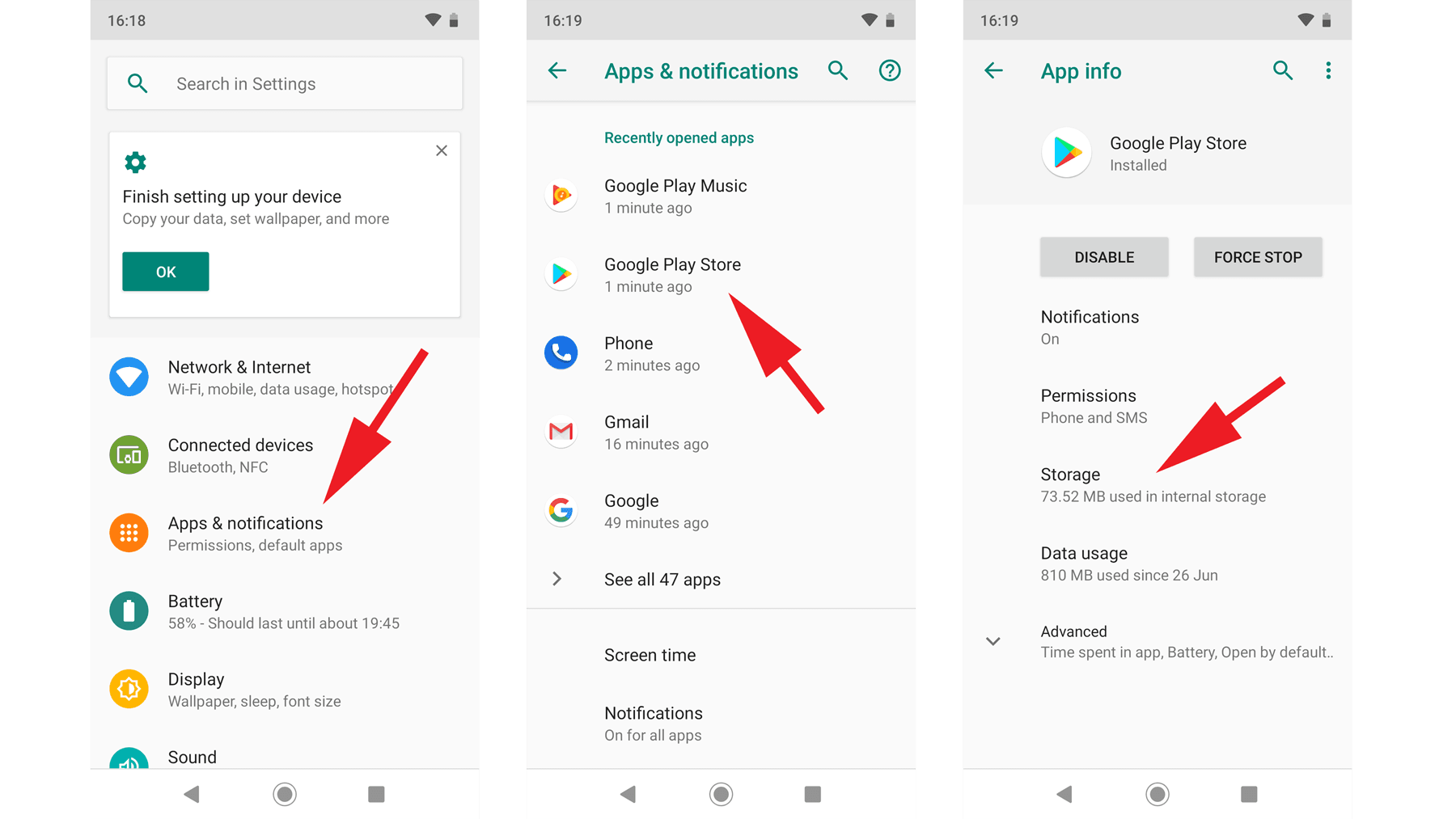
1. Wymuszenie zatrzymania i czyszczenie pamięci podręcznej
Pliki tymczasowe ulegają uszkodzeniu, gdy strumień niespodziewanie się zerwie, pozostawiając uszkodzone segmenty bufora w pamięci, co powoduje zapętlanie lub zacinanie kolejnych odtworzeń.
- Przejdź do Ustawienia > Aplikacje > Viu.
- Stuknij Wymuś zatrzymanie, aby zamknąć zawieszone zadania w tle i wyczyścić wycieki pamięci.
- Stuknij Pamięć i pamięć podręczna.
- Stuknij Wyczyść pamięć podręczną.
Ostrzeżenie: Nie stukaj opcji „Wyczyść pamięć” ani „Wyczyść dane”, chyba że chcesz logować się ponownie i stracić wszystkie pobrane odcinki offline. Wyczyszczenie pamięci podręcznej usuwa jedynie tymczasowe bufory odtwarzania, nie naruszając Twojego konta ani pobranych materiałów.
2. Konfiguracja priorytetu sieci
Upewnij się, że Twoje urządzenie nie rywalizuje ze starszymi pasmami bezprzewodowymi w domu:
- Otwórz ustawienia Wi-Fi i połącz się z pasmem 5 GHz routera zamiast starszego pasma 2,4 GHz.
- Wyłącz opcje oszczędzania energii Wi-Fi w Opcjach programisty Androida, aby zapobiec usypianiu anteny bezprzewodowej podczas oglądania wideo bez dotykania ekranu.
3. Dopasowanie odświeżania ekranu
Wiele współczesnych telefonów z Androidem posiada ekrany o wysokim odświeżaniu (90 Hz, 120 Hz lub 144 Hz). Treści wideo na Viu są masterowane w 24 kl./s, 25 kl./s lub 30 kl./s. Gdy wideo 24 kl./s jest odtwarzane na stałym panelu 120 Hz, który nie obsługuje dynamicznego przełączania LTPO, telefon musi zastosować interpolację klatek w technice 3:2 pull-down. Powoduje to zauważalne drżenie obrazu (judder), które wygląda identycznie jak zacinanie wideo.
- Przejdź do Ustawienia > Wyświetlacz > Płynny wyświetlacz (lub Płynność ruchu).
- Jeśli zauważysz ciągłe mikrozacięcia podczas ujęć z panoramowaniem kamery, spróbuj przełączyć się z dynamicznego wysokiego odświeżania na Standardowe (60 Hz) podczas oglądania długich seriali. Standardowe 60 Hz równomiernie powiela klatki wideo 30 kl./s (kadencja 2:2), dając wyraźnie płynniejszy obraz.
Buforowanie pamięci, dławienie termiczne i limity pamięci RAM
Twój telefon potrzebuje fizycznej przestrzeni do swobodnego dekodowania wideo o wysokim bitrate. Zignorowanie dostępnej pamięci i temperatur zniweczy nawet najbardziej dopracowane ustawienia aplikacji.
Odtwarzanie wideo w wysokiej rozdzielczości wymaga określonego poziomu pamięci RAM. Jeśli Twoje urządzenie ma 4 GB RAM-u, Android musi mocno się napracować, aby zbalansować narzut systemu, usługi komunikatorów w tle i strumień Viu. Gdy ilość wolnej pamięci RAM spadnie poniżej 1 GB, system zaczyna przerzucać dane do pamięci wewnętrznej. W przypadku wielozadaniowości lub streamingu 4K realnym progiem operacyjnym jest 6 GB pamięci RAM.
Miejsce w pamięci wewnętrznej również odgrywa kluczową rolę. Gdy pamięć wewnętrzna urządzenia z Androidem jest zapełniona w ponad 80 procentach, operacje odczytu/zapisu pamięci flash gwałtownie zwalniają. System z trudem radzi sobie z tworzeniem tymczasowych plików bufora. Zawsze utrzymuj co najmniej 10 do 15 GB wolnego miejsca na urządzeniu, aby umożliwić Androidowi zarządzanie pamięcią podręczną systemu i zadaniami wymiany (swap) bez dławienia Twojego strumienia.
| Parametr sprzętowy | Strefa zagrożenia (wysokie ryzyko zacinania) | Bezpieczna baza operacyjna | Optymalny pułap wydajności |
|---|---|---|---|
| Całkowita pamięć RAM | Poniżej 4 GB (intensywny swapping) | Od 4 GB do 6 GB | 8 GB+ (brak opóźnień swapu) |
| Wolne miejsce w pamięci | Mniej niż 10% wolnego (poniżej 5 GB) | 10–15 GB wolnego miejsca | 20 GB+ wolnej szybkiej pamięci flash |
| Wewnętrzna temp. procesora | Powyżej 42°C (wywołuje dławienie CPU) | 35°C do 40°C | Poniżej 35°C (stabilne maksymalne taktowanie) |
| Pasmo Wi-Fi | Zatłoczone pasmo 2,4 GHz | 5 GHz bez przeszkód na drodze sygnału | 5 GHz / 6 GHz Wi-Fi 6 blisko routera |
Wniosek: Zacinanie często wynika ze spadku prędkości I/O przy małej ilości wolnego miejsca lub z wysokich temperatur urządzenia, które zmuszają procesor do obniżenia taktowania rdzeni dekodujących.
Dławienie termiczne (thermal throttling) to najbardziej pomijany czynnik powodujący lagi wideo. W systemie Android 14 wprowadzono systemowe profile zarządzania temperaturą zaprojektowane z myślą o powstrzymywaniu nadmiernego nagrzewania CPU. Kiedy jednak temperatura procesora telefonu przekroczy 42°C, system operacyjny drastycznie obniża taktowanie rdzeni, by zapobiec uszkodzeniu sprzętu. W takim stanie dekoder wideo nie jest w stanie nadążyć za strumieniami o wysokim bitrate.
Jeśli oglądasz w nagrzanym pomieszczeniu lub trzymasz telefon w grubym etui izolującym ciepło, temperatura gwałtownie wzrasta podczas długich seansów. Zdejmuj masywne etui ochronne na czas maratonów filmowych, utrzymuj jasność ekranu na rozsądnym poziomie 50–60% i nigdy nie ładuj telefonu podczas jednoczesnego odtwarzania wideo w 1080p.
Usprawnienia sieciowe: opanowanie przeciążenia częstotliwości Wi-Fi
Jeśli masz zablokowaną rozdzielczość, wyczyszczoną pamięć podręczną i opanowaną temperaturę urządzenia, a obraz wciąż przycina, winowajcą jest Twoja lokalna sieć bezprzewodowa.
Większość współczesnych domowych routerów nadaje w dwóch oddzielnych pasmach: 2,4 GHz i 5 GHz. Pasmo 2,4 GHz przenosi sygnał na większe odległości i łatwiej przenika przez ściany, ale jest mocno obciążone zakłóceniami ze strony urządzeń inteligentnego domu, routerów sąsiadów i akcesoriów Bluetooth. To pasmo częstotliwości jest znane z utraty pakietów, co natychmiast niszczy bufory wideo o wysokim bitrate.
Pasmo 5 GHz działa na znacznie szerszym spektrum, z wyraźnie mniejszą liczbą zakłóceń i drastycznie wyższą przepustowością danych. Choć jego sygnał nie dociera tak daleko przez betonowe ściany, dostarczanie pakietów jest bezbłędne. Jeśli Twój telefon znajduje się w rozsądnej odległości od routera, zawsze łącz się ręcznie z siecią 5 GHz.
Dla widzów dzielących łącze z rodziną pobieranie plików w tle natychmiast wywinduje opóźnienia (ping). Jeśli ktoś w Twojej sieci zacznie pobierać potężną aktualizację gry lub tworzyć kopię zapasową w chmurze, bufor Viu błyskawicznie się opróżni. Skonfigurowanie funkcji Quality of Service (QoS) na routerze w celu nadania priorytetu urządzeniu do streamingu zagwarantuje, że inne sprzęty domowe nie odbiorą Twojemu seansowi wymaganej przepustowości 25 Mb/s.
Aby ominąć przeciążenie serwerów dla darmowych kont z reklamami podczas premier o dużym natężeniu ruchu, zakup kodu subskrypcji Viu Premium (MY) na nxpgame kieruje Twój strumień przez priorytetowe sieci dostarczania treści (CDN).
Często zadawane pytania
Dlaczego Viu zacina się, mimo że mam szybki internet?
Zacinanie odtwarzania często wynika z ograniczeń sprzętowych urządzenia – takich jak dławienie termiczne, zapchana pamięć podręczna aplikacji lub skoki adaptacyjnego bitrate'u – a nie z samej prędkości łącza. Zastoje dekodowania sprzętowego i aplikacje w tle zużywające pamięć RAM mogą również powodować gubienie klatek na pozornie szybkim łączu. Zablokowanie rozdzielczości strumienia i zwolnienie pamięci operacyjnej zazwyczaj rozwiązuje ten problem.
Czy wyczyszczenie pamięci podręcznej Viu usunie pobrane seriale?
Nie, wyczyszczenie pamięci podręcznej aplikacji usuwa wyłącznie tymczasowe pliki odtwarzania, fragmenty multimediów i uszkodzone dane bufora. Pobrane materiały wideo pozostają bezpieczne w pamięci telefonu. Pobrane odcinki offline zostaną usunięte tylko wtedy, gdy wybierzesz osobną opcję „Wyczyść dane” lub „Wyczyść pamięć” w ustawieniach Androida albo przeinstalujesz aplikację.
Jakiej minimalnej prędkości internetu potrzebuję do streamingu Viu w Full HD?
Płynny streaming w 1080p Full HD na Viu wymaga stabilnego połączenia o prędkości co najmniej 25 Mb/s, aby poradzić sobie ze skokami bitrate'u. W przypadku standardowego HD (720p) wystarczy łącze 10 do 15 Mb/s, aby uniknąć problemów z buforowaniem. Rozdzielczość standardowa (480p) wymaga co najmniej 5 Mb/s.
Czy ustawić rozdzielczość wideo w Viu na Auto, czy wybrać stałą jakość?
Zawsze należy wybrać stałą rozdzielczość, taką jak 720p lub 1080p, zamiast pozostawiać opcję Auto. Ustawienie Auto często wywołuje mikrozacięcia, ponieważ silnik adaptacyjnego bitrate'u nieustannie wstrzymuje odtwarzanie, aby dostosować jakość przy każdym drobnym wahaniu sieci. Ręczne ustawienie 720p zapewnia idealną równowagę między jakością obrazu a stabilnością bufora.
Dlaczego mój telefon z Androidem nagrzewa się podczas streamingu na Viu?
Odtwarzanie wideo o wysokim bitrate zmusza procesor i GPU do ciągłej dekompresji klatek wideo, co generuje znaczne ilości ciepła. Gdy temperatura urządzenia gwałtownie wzrasta, Android uruchamia dławienie termiczne, co obniża taktowanie procesora i powoduje zacinanie wideo. Zdjęcie grubego etui i utrzymywanie jasności ekranu poniżej 70 procent pomoże utrzymać optymalną temperaturę urządzenia.
Czy tryb Oszczędzania baterii w Androidzie wpływa na jakość odtwarzania w Viu?
Tak, włączenie Oszczędzania baterii aktywnie pogarsza płynność wideo poprzez ograniczanie taktowania procesora i transferu danych w tle. Sprawia to, że sprzętowy dekoder wideo nie ma wystarczającej mocy obliczeniowej, aby zachować stabilną płynność klatek. Wyłącz Oszczędzanie baterii i ustaw zużycie baterii przez aplikację Viu na „Bez ograniczeń”, aby uzyskać płynny obraz.
Ile wolnego miejsca w pamięci wewnętrznej Androida należy zachować do streamingu?
Warto zachować od 10 do 15 GB wolnej pamięci wewnętrznej, aby uniknąć zatorów I/O. Gdy pamięć wewnętrzna zapełni się w ponad 80 procentach, wydajność odczytu i zapisu pamięci flash w Androidzie spada, co bezpośrednio utrudnia aplikacji buforowanie kolejnych segmentów wideo. Utrzymanie odpowiedniej ilości wolnego miejsca zapewnia nieprzerwane buforowanie.
Podsumowanie: Jak wyeliminować spadki płynności w Viu na Androidzie
Zacinanie wideo na Androidzie to problem natury technicznej, a nie pech. Jeśli Twoje łącze zapewnia co najmniej 25 Mb/s, nie musisz godzić się na szarpiący obraz, rozjeżdżający się dźwięk czy nieustannie kręcące się kółko buforowania.
Rozwiązanie jest proste: zrezygnuj z nieprzewidywalnej jakości Auto i ustaw ręcznie 720p lub 1080p. Wyłącz agresywne Oszczędzanie baterii w Androidzie, przyznaj natywnej aplikacji Viu nieograniczone uprawnienia do pracy na baterii w tle i przełącz telefon na czyste pasmo Wi-Fi 5 GHz. Na koniec wyczyść nagromadzone tymczasowe pliki pamięci podręcznej i zachowaj co najmniej 10 GB wolnego miejsca, aby Android nie musiał walczyć o przestrzeń wymiany pamięci (swap). Gdy wprowadzisz te ustawienia, Twój telefon pozostanie chłodniejszy, liczba klatek na sekundę się ustabilizuje, a Twoje seriale będą działać płynnie od czołówki aż po napisy końcowe.

Community
Comments