

Cansado de errar habilidades nas ranqueadas? Domine o melhor layout de controles e sensibilidade do Hero GO para acertar todos os combos em 2026.
Culpar companheiros ruins ou o ping é fácil quando uma luta decisiva desmorona, mas a mecânica dos dedos costuma ser a verdadeira culpada. Os controles padrão forçam o polegar direito a controlar a câmera, ativar habilidades, alternar alvos e esquivar ao mesmo tempo. A mão humana não consegue alternar entre três botões agrupados em oitenta milissegundos. Tente fazer isso sob pressão e você moverá a câmera em vez de ativar uma habilidade defensiva — ou acabará tocando no vazio da tela.
Corrigir sua mecânica começa com a reformulação da sua interface de tela. O combate móvel de alto nível exige execução imediata sem tirar os olhos das ações dos chefes ou dos movimentos inimigos. Não importa se você joga no celular ou no iPad, ajustar seus botões e curvas de sensibilidade elimina a perda de quadros e toques perdidos.

Hero GO
- -10%
Voucher 5
Comprar AgoraR$ 25.75
R$ 28.30
- -10%
Voucher 10
Comprar AgoraR$ 51.62
R$ 56.81
- -10%
Voucher 20
Comprar AgoraR$ 101.85
R$ 112.04
- -10%
Voucher 50
Comprar AgoraR$ 251.21
R$ 276.31
- -10%
Voucher 100
Comprar AgoraR$ 501.84
R$ 552.04
Por Que os Controles Padrão no Mobile Custam Suas Partidas
Configurações de dois polegares agrupam o ataque básico e as habilidades ativas em um leque apertado no canto inferior direito. Isso funciona bem nos primeiros tutoriais, mas desmorona contra adversários agressivos. No instante em que o seu polegar direito sai da tela para tocar em uma habilidade, o rastreamento da câmera congela. Se o alvo der um dash pela sua visão periférica nesse exato segundo, sua habilidade vai parar no ar vazio.
+-------------------------------------------------------------------+
| [Indicador Esquerdo: Habilidade 1]        [Indicador Direito: Ataque] |
|                                                                   |
|                                                                   |
|                                                                   |
| [Polegar Esquerdo: Joystick]              [Polegar Direito: Câmera]   |
+-------------------------------------------------------------------+
A taxa de amostragem de toque do hardware piora o problema. Sobreposições pesadas em segundo plano e taxas de amostragem de toque não otimizadas podem injetar de 150 ms a 250 ms de latência de entrada em telas padrão de 60 FPS. Combine toques rápidos e múltiplos a essa equação, e o sistema operacional simplesmente descartará movimentos de deslize.
O direcionamento automático padrão agrava ainda mais a situação. Quando ele se junta à mira travada, a orientação da câmera entra em constante conflito com os comandos do seu polegar durante manobras evasivas. Em vez de se movimentar lateralmente observando um flanco inimigo, a câmera gira bruscamente para alvos neutros ou perigos no cenário. Você precisa se livrar dessas muletas automáticas para subir de elo.
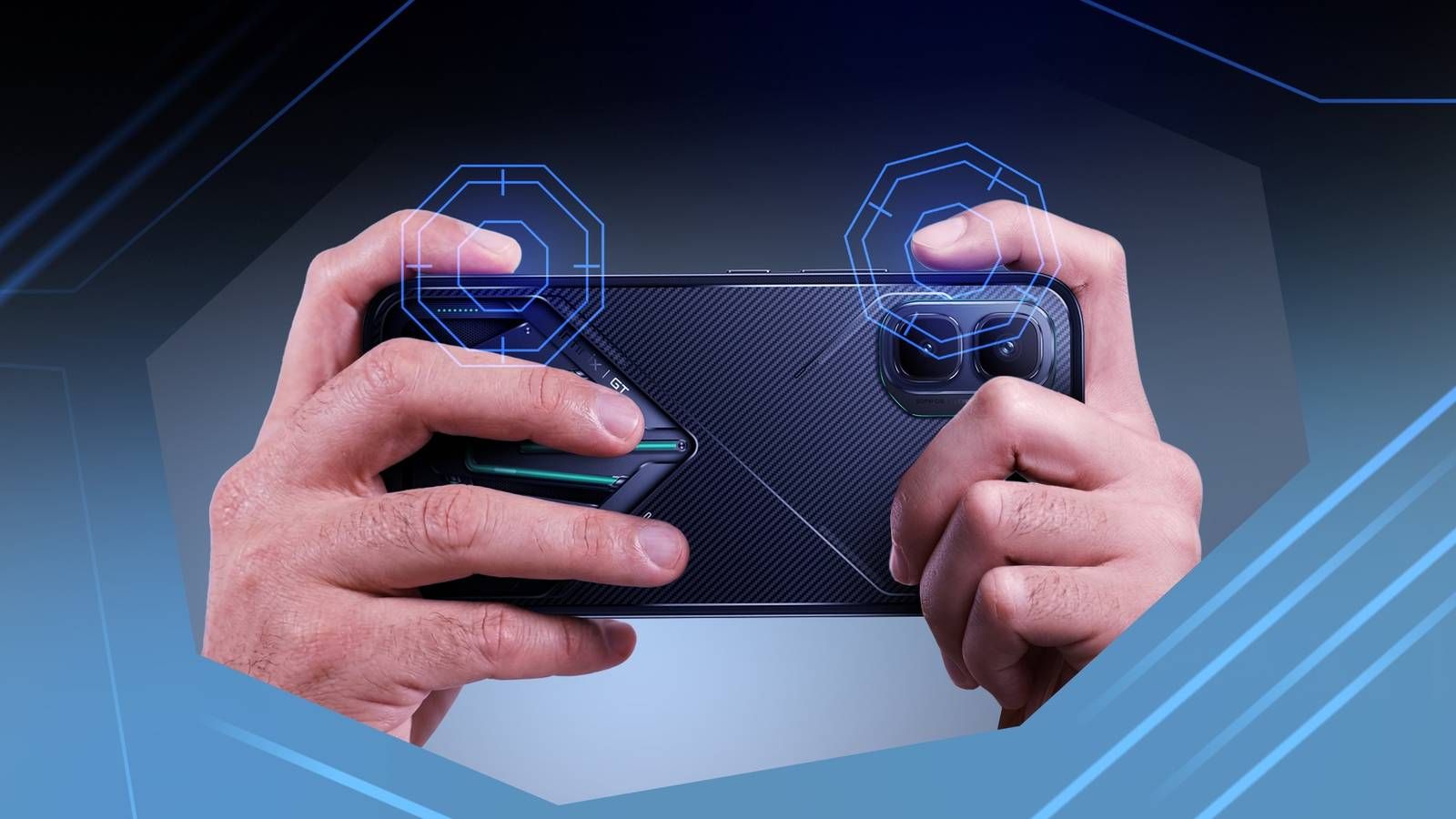
Os Principais Layouts de HUD: Dos Polegares ao Claw
Abandonar um layout exclusivo de polegares parece desconfortável na primeira hora. Os músculos da sua mão não estão acostumados a apoiar os indicadores na borda superior. Assim que fizer a transição, separar a movimentação, a mira e os botões de combate fará qualquer cancelamento de animação parecer natural.
Códigos de layout em nuvem padronizados permitem importar esquemas de botões competitivos instantaneamente, sem precisar arrastar coordenadas individuais manualmente. A tabela abaixo compara as quatro configurações fundamentais utilizadas nos tiers competitivos em 2026.
| Esquema de Layout | Código de Importação do Preset | Distribuição dos Dedos | Melhor Cenário de Uso |
|---|---|---|---|
| Layout de 2 Dedos | 6937-0903-0518-5811-333 | Polegar Esquerdo (Mover), Polegar Direito (Mirar e Todas as Habilidades) | Farm casual, limpar história, missões diárias tranquilas |
| Claw de 3 Dedos | 6916-3084-8580-4664-088 | Indicador Esquerdo (Atirar/Conjurar), Polegar Esquerdo (Mover), Polegar Direito (Mirar) | Ótima porta de entrada para o competitivo sem cansar as mãos |
| Claw de 4 Dedos | 7275-1794-4178-8556-303 | Ambos os Indicadores (Botões de Combate), Ambos os Polegares (Câmera/Strafe) | Padrão em torneios para execução ágil de combos |
| Claw de 5 Dedos | 7275-2058-0453-0602-607 | 3 Dedos Superior/Direito, 2 Polegares Inferior | Arquétipos de mobilidade extrema e troca rápida de alvos |
Códigos de layout podem ser carregados diretamente pelo menu de interface personalizada para sobrescrever as grades de coordenadas padrão.
Pule as configurações de 3 dedos e vá direto para o layout claw de 4 dedos (7275-1794-4178-8556-303). O layout de 3 dedos transfere seu gatilho principal para o indicador superior esquerdo, mas o polegar direito continua sobrecarregado com habilidades secundárias, movimentação da câmera e esquivas simultâneas.
Quatro quadrantes dedicados dão uma função clara a cada dedo. O polegar esquerdo controla o joystick virtual. O indicador esquerdo aciona habilidades utilitárias e dashes de movimento. O indicador direito executa os combos de ataque básico e contra-ataques. Isso deixa o polegar direito totalmente livre para controlar a câmera e ajustar os ângulos de trajetória. Se a sua evolução travar enquanto ajusta essas mecânicas, as recargas de conta de Hero GO na nxpgame mantêm a sua conta competitiva.
Posicionamento Personalizado de Botões: Precisão Sem Toques Acidentais
Posicionar os botões na tela é apenas o primeiro passo; a escala dos botões e a transparência visual determinam se você conseguirá enxergar as ameaças se aproximando. Layouts competitivos equilibram o registro do toque com uma visão limpa e desobstruída da tela.
Aumente os botões principais de combate e defesa em 10% a 20%, mas reduza o controle deslizante de opacidade para 40% ou 50%. Uma área de toque maior evita toques no vazio durante picos de adrenalina. A baixa opacidade garante que os alertas no chão e os movimentos telegrafados dos inimigos continuem visíveis sob seus controles.
[Configurações de Teclas do Sistema e dos Patches 1.15.0 / 1.16.0]
├── Pressionar e Segurar vs Toque Rápido: Definir Finalizadores para TOQUE RÁPIDO
├── Marcadores de Mapa: Máximo de 4 ativos (Duração estendida de 60s)
├── Atalhos de Consumíveis: DESATIVAR (Reduz a poluição visual na tela)
└── Invencibilidade Pós-PU/PC: Janela fixa padronizada de 1 segundo
Atualizações recentes do jogo introduziram opções que limpam a sua interface de combate. O Patch 1.15.0 adicionou uma opção na aba Jogabilidade permitindo que golpes finalizadores e ataques especiais sejam executados com um toque rápido em vez de pressionar e segurar, reduzindo os atrasos de execução a toques instantâneos. O mesmo patch estendeu a duração dos marcadores de mapa de 30 para 60 segundos e aumentou o limite de posicionamento de 2 para 4 para agilizar a coordenação da equipe.
O Patch 1.16.0 introduziu perfis de controle personalizados por estilo. Lutadores corpo a corpo de alta mobilidade exigem um raio de joystick amplo e acionamento instantâneo de dash, enquanto conjuradores de longo alcance precisam de áreas expandidas para mira de precisão. Você não precisa mais se limitar a um único layout universal. A atualização também permite desativar completamente a exibição dos atalhos de itens para eliminar a poluição visual, além de estabelecer uma janela de invencibilidade fixa de 1 segundo após a ativação para evitar combos punitivos instantâneos.
Configurações de Sensibilidade no Hero GO: Ajustando Seu Rastreamento de Alvos
Até mesmo a HUD mais limpa falha se a sua mira passar direto de alvos em fuga. No Hero GO, a sensibilidade controla quantos graus a sua perspectiva gira em relação à distância do deslize na tela. Se colocar muito alta, a mira passará dos alvos; se colocar muito baixa, você não conseguirá reagir a inimigos cruzando pelas suas costas.
| Parâmetro de Controle | Valor Base | Ajuste para Alta Taxa (90/120Hz) | Finalidade Tática |
|---|---|---|---|
| Sensibilidade da Câmera (Sem Mira) | 95 | 82 - 88 | Navegação espacial geral e checagens rápidas |
| Mira de Precisão / Red Dot | 50 Câmera / 55 ADS | 44 Câmera / 48 ADS | Rastreamento controlado de médio alcance sem tremidos na mira |
| Zoom Ampliado (Mira 3x) | 26 Câmera / 24 ADS | 22 Câmera / 20 ADS | Alvos a longa distância; impede a deriva vertical de recuo |
| Aceleração de Lente | 120 | 100 - 110 | Permite viradas instantâneas de 180 graus em deslizes rápidos |
| Aceleração de Disparo | 120 | 96 - 105 | Microajustes suaves durante sequências contínuas de ataque |
As sensibilidades devem ser equilibradas entre a distância de puxada rápida e a estabilidade no microrrastreamento.
A taxa de atualização da tela altera diretamente o registro de toque. Atualizar o seu aparelho de 60fps para 90fps ou 120fps faz com que os sensores de toque analisem as entradas em frequências mais altas. Um deslize de três centímetros na tela registra mais movimento a 120Hz do que a 60Hz. Se a sua mira parecer solta demais ou hiper-reativa após mudar para um dispositivo com taxa de atualização maior, diminua os valores base de câmera e rastreamento para compensar a leitura mais rápida. Para fortalecer seu elenco enquanto sobe nas ranqueadas, garanta pacotes de Hero GO na nxpgame para obter recursos essenciais de personagens.
Desative as opções "Giro ao Disparar com a Direita" e "Giro com a Mira" no menu de configurações de combate. Mantê-las ativadas faz com que arrastar o polegar sobre o botão de ataque gire a câmera simultaneamente, gerando desvios graves de mira durante trocas contínuas. Desativá-las restringe os botões de ataque ao acionamento de habilidades, travando o rastreamento da câmera exclusivamente no polegar de mira.
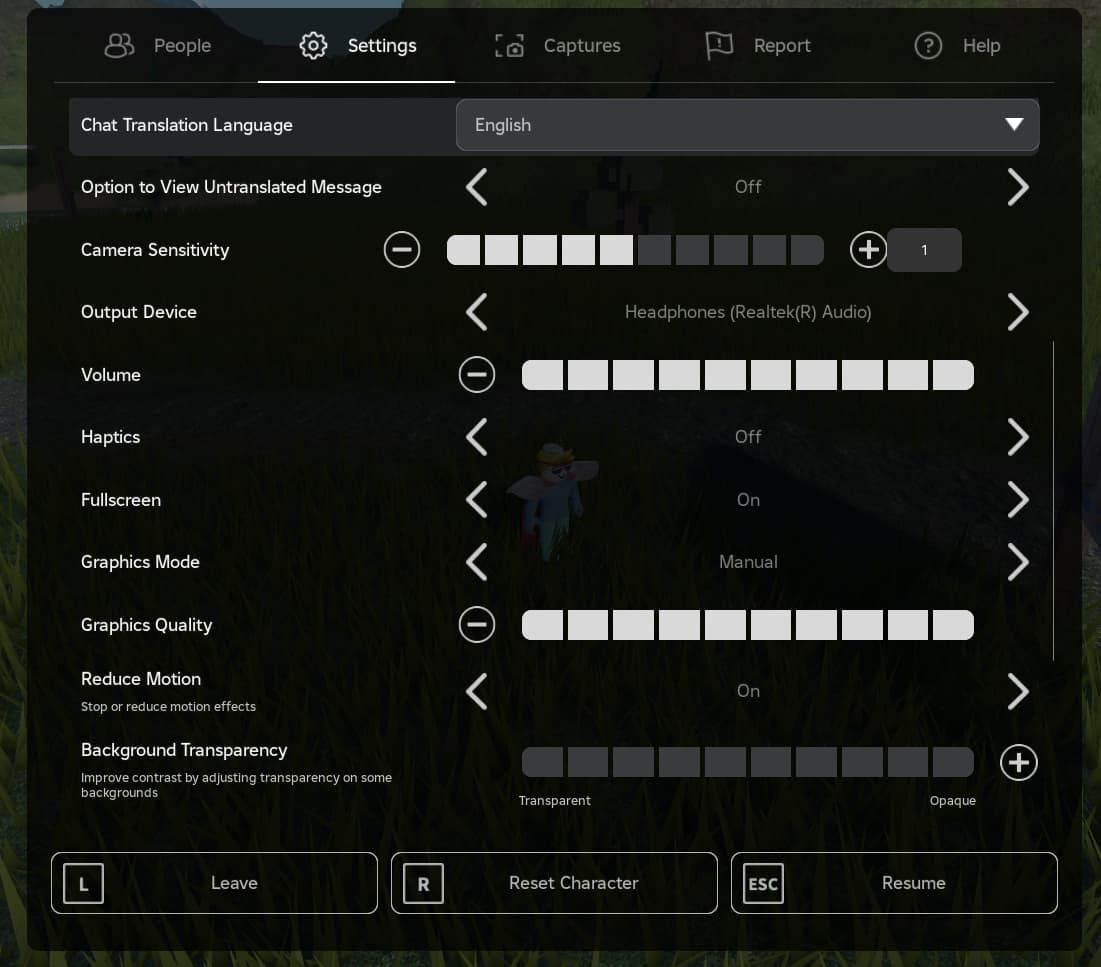
Perfil de Configurações Recomendado para o Jogo Competitivo
Calibrar seu perfil funciona melhor quando feito de maneira sistemática. Evite ajustar uma dúzia de barras deslizantes entre as partidas; calibre no campo de treinamento seguindo esta ordem:
- Trave Sua Sensibilidade Base: Defina a Sensibilidade da Câmera sem Mira em 95, a Mira Aberta (ADS) em 55 e o zoom 3x em 24.
- Ajuste a Aceleração: Defina a Aceleração de Lente e a Aceleração de Disparo em 120. Se as viradas passarem do ponto, reduza os valores gradualmente para 105, 99, 96 e 75 até que as viradas de 180 graus travem com precisão.
- Desvincule o Giro da Câmera ao Atacar: Mude Giro ao Disparar com a Direita e Giro com a Mira para DESATIVADO para manter sua câmera estável durante sequências de ataque.
- Desconecte o Direcionamento Automático: Desative o Direcionamento Automático no menu de mira travada para manter o controle manual sobre o seu rastreamento direcional.
- Ajuste as Mecânicas de Entrada: Defina Ataques Especiais e Finalizadores para Toque Rápido na aba Jogabilidade do Patch 1.15.0.
- Limpe o Cenário: Mude a sobreposição de Atalhos de Itens para DESATIVADO para diminuir a obstrução visual.
Ajuste esses valores base conforme as dimensões da sua tela. Tablets topo de linha possuem distâncias físicas de deslocamento maiores, o que significa que jogadores de tablet devem usar a sensibilidade da câmera na faixa de 75 a 85 para evitar fadiga nas mãos. Celulares mais antigos com amostragem de toque inferior precisam de valores de sensibilidade mais altos para compensar. Teste qualquer novo perfil por pelo menos 15 partidas entre treinos e filas ranqueadas antes de alterar os números novamente.
Controles por Toque vs Gamepad: O Que Realmente Vence?
Alavancas analógicas oferecem conforto físico e liberam espaço na tela, mas os controles por toque entregam mira rápida instantânea com zero zonas mortas mecânicas.
| Matriz de Recursos | Controles Virtuais por Toque | Gamepad Nativo | Mapeadores de Tela (ex.: Mantis) |
|---|---|---|---|
| Latência de Entrada | Menor (amostragem direta do digitalizador) | Baixa a Média (amostragem por Bluetooth) | Média (camada de software de tradução) |
| Precisão de Mira | Apontar e puxar instantâneo | Limitada pelo arco de inclinação do analógico | Limitada pela curva de tradução analógica |
| Espaço Útil de Tela | Dedos cobrem 15% a 25% da visão | 100% de espaço livre na tela | 100% de espaço livre na tela |
| Complexidade de Configuração | Configurações nativas integradas | Conectar via Bluetooth | Requer ativação por depuração sem fio |
| Conformidade com Regras | Sempre permitido em torneios | Ocasionalmente separado por fila | Verificar as diretrizes específicas do campeonato |
Interfaces de toque continuam imbatíveis em ações de mira rápida, apesar das concessões ergonômicas.
Para jogadores fiéis aos gamepads, ferramentas de mapeamento como o Mantis Gamepad Pro atribuem nós de toque virtuais a controles Bluetooth por meio da depuração sem fio do Android, sem modificar os arquivos binários do jogo. Ainda assim, os analógicos sofrem com atrasos mecânicos de oscilação: deslizar o dedo em uma tela de vidro para virar 180 graus leva cerca de 15 milissegundos, enquanto mover uma alavanca física pela sua zona morta leva consideravelmente mais tempo. Para velocidades de reação de padrão de campeonato, o toque claw continua sendo o método de entrada mais rápido.
[Latência do Toque vs. Caminho do Controle]
Toque:      Toque do Dedo ────> Digitalizador ──> Ação (Instantânea)
Gamepad:    Movimento Alavanca ─> Bluetooth ────> Tradução ──> Ação (+Atraso)
Ajustes de Sistema no Aparelho para Reduzir a Latência de Entrada
Mesmo o melhor layout engasga se os recursos de economia de bateria do sistema operacional limitarem as taxas de amostragem de toque.
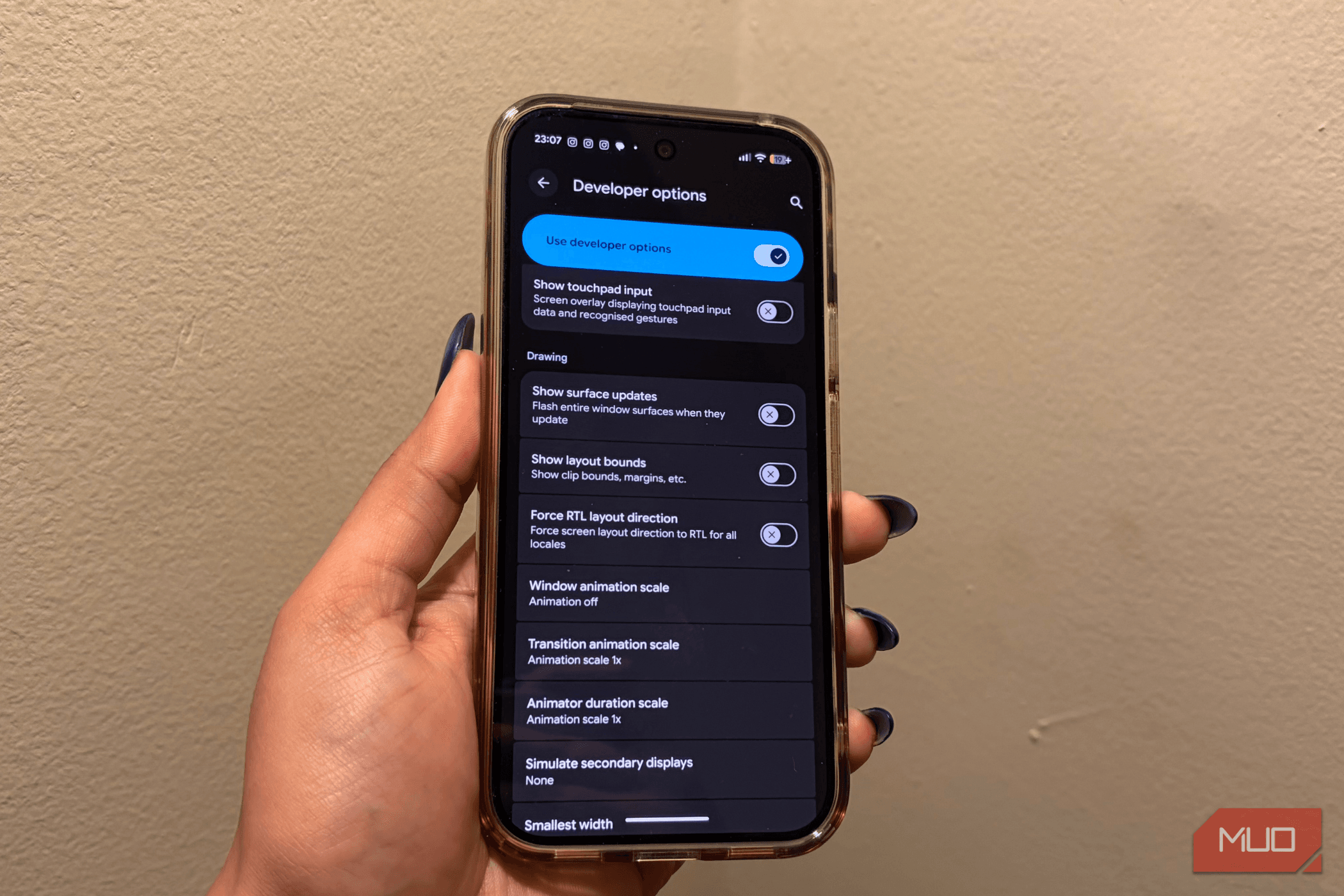
No Android, ative o Modo Jogo ou o Modo de Desempenho para travar os clocks de CPU e GPU em prioridade alta, suprimindo tarefas de sincronização em segundo plano. Desative a Economia de Bateria. Trave a taxa de atualização da tela em 120Hz fixos em vez do modo dinâmico. Se usar película de vidro temperado, ative o "Modo Película" ou a "Sensibilidade do Toque" — uma configuração de sistema citada por 328.534 guias de otimização para manter a resposta do digitalizador através do vidro protetor.
Em seguida, acesse as Opções do Desenvolvedor do Android e reduza a Escala de Animação da Janela, a Escala de Animação de Transição e a Escala de Duração do Animador de 1.0x para 0.5x. Isso acelera as transições de gerenciamento de janelas e reduz a latência de entrada do sistema.
No iOS, o comportamento da amostragem do digitalizador varia entre as gerações de aparelhos. Modelos topo de linha recentes alcançam um microrrastreamento estável com a sensibilidade definida entre 190 e 200 na escala interna de 0 a 200. Para telas de iOS mais antigas ou menores, mantenha a sensibilidade entre 172 e 190 para evitar oscilações e rastreamento instável da mira.
Ao preparar composições de equipe para partidas competitivas, o catálogo de Hero GO na nxpgame oferece acesso rápido aos equipamentos e aprimoramentos necessários.
Perguntas Frequentes
Qual é o melhor layout claw para o cenário competitivo mobile?
O layout claw de 4 dedos é o padrão competitivo porque distribui a movimentação, a mira e a ativação de habilidades entre dedos separados. Dividir a tela em quatro zonas distintas elimina o congestionamento dos polegares e os atrasos de execução em combates velozes. Importe o código de preset 7275-1794-4178-8556-303 para começar com essa configuração.
Como posso reduzir o atraso de resposta do toque no meu celular?
Ative o Modo de Desempenho e desative os recursos de economia de bateria. Defina a taxa de atualização da tela em 120Hz estáticos, mude as escalas de animação do sistema para 0.5x nas Opções do Desenvolvedor e ative o modo de Sensibilidade do Toque para compensar películas na tela. Esses ajustes eliminam os atrasos de amostragem em segundo plano que geram picos de 150 ms a 250 ms.
Por que minha câmera se move de forma estranha ao pressionar os botões de ataque?
A opção Giro ao Disparar com a Direita ou Giro com a Mira está ativada nas suas configurações. Quando ativas, o movimento do polegar sobre o botão de ataque é registrado como movimento de câmera, desalinhando a sua mira. Desative ambas as opções para que a rotação da câmera fique vinculada exclusivamente ao seu polegar de mira.
Como devo configurar a opacidade e o tamanho dos botões para evitar toques errados?
Aumente os botões de ataque básico, dash e habilidades defensivas em 10% a 20% para evitar toques perdidos sob pressão, e reduza a opacidade visual para 40% ou 50%. Isso mantém as áreas de toque dos botões generosas sem bloquear ataques inimigos telegrafados ou perigos no chão.
De que forma mudar de 60fps para 90fps ou 120fps afeta a sensibilidade?
Taxas de atualização mais altas registram entradas de toque com maior frequência, fazendo com que o mesmo deslize de polegar percorra uma distância maior no jogo. Com isso, a sua câmera pode parecer sensível demais. Reduza ligeiramente as sensibilidades de câmera e mira aberta (ADS) ao subir para 90fps ou 120fps para manter o rastreamento firme.
Devo usar mira travada contra chefes ou no PvP?
A mira travada ajuda a rastrear alvos prioritários, mas o Direcionamento Automático deve ser desativado. Deixar o direcionamento automático ligado faz com que a câmera dispute o controle com os comandos do seu polegar sempre que você tentar fazer strafe ou desviar de áreas de perigo. O controle manual da câmera garante consistência direcional.
Quanto tempo devo praticar com um novo layout de controles antes de alterá-lo?
Pratique com qualquer nova configuração por pelo menos 15 partidas entre salas de treino e partidas ranqueadas antes de alterar os controles deslizantes. A memória muscular leva tempo para se adaptar a novas posições, e mexer nas configurações após cada derrota reinicia essa curva de aprendizado.
O Veredito Sobre os Esquemas de Controle Competitivos
Os controles padrão impõem um limite artificial ao seu elo. Uma configuração de dois polegares força atrasos de comando e concessões que são facilmente punidas por oponentes preparados. Mude para o preset de claw de 4 dedos 7275-1794-4178-8556-303, desative o Giro ao Disparar com a Direita, force sua tela para 120Hz e dispute suas 15 partidas de calibração. Assim que suas mãos criarem memória muscular, seus cancelamentos de animação sairão mais limpos, suas reações ficarão mais rápidas e o seu elo subirá como consequência.

Community
Comments