

Para encontrar a tela onde resgatar código no Xbox Series X, abra o aplicativo da Microsoft Store no console, pressione o botão Visualizar (o botão com dois quadrados sobrepostos no controle) para expandir a barra lateral e navegue para baixo até selecionar Resgatar. Essa ação abre o teclado virtual na tela para inserir a chave digital de 25 caracteres referente a cartões-presente, assinaturas ou jogos, creditando o conteúdo imediatamente na sua conta ativa (Mirror).

Xbox Live Gift Card (AE)
- -10%
XBox USD 59 AED
Comprar AgoraR$ 84.91
R$ 93.40
- -10%
XBox USD 99 AED
Comprar AgoraR$ 142.73
R$ 157.03
Como localizar a tela de resgate na interface do console
Muitos jogadores procuram essa função nos blocos da tela inicial principal ou nas configurações do sistema sem encontrar um botão direto de ativação. A interface de resgate fica integrada ao aplicativo da Microsoft Store, e não solta na página inicial.
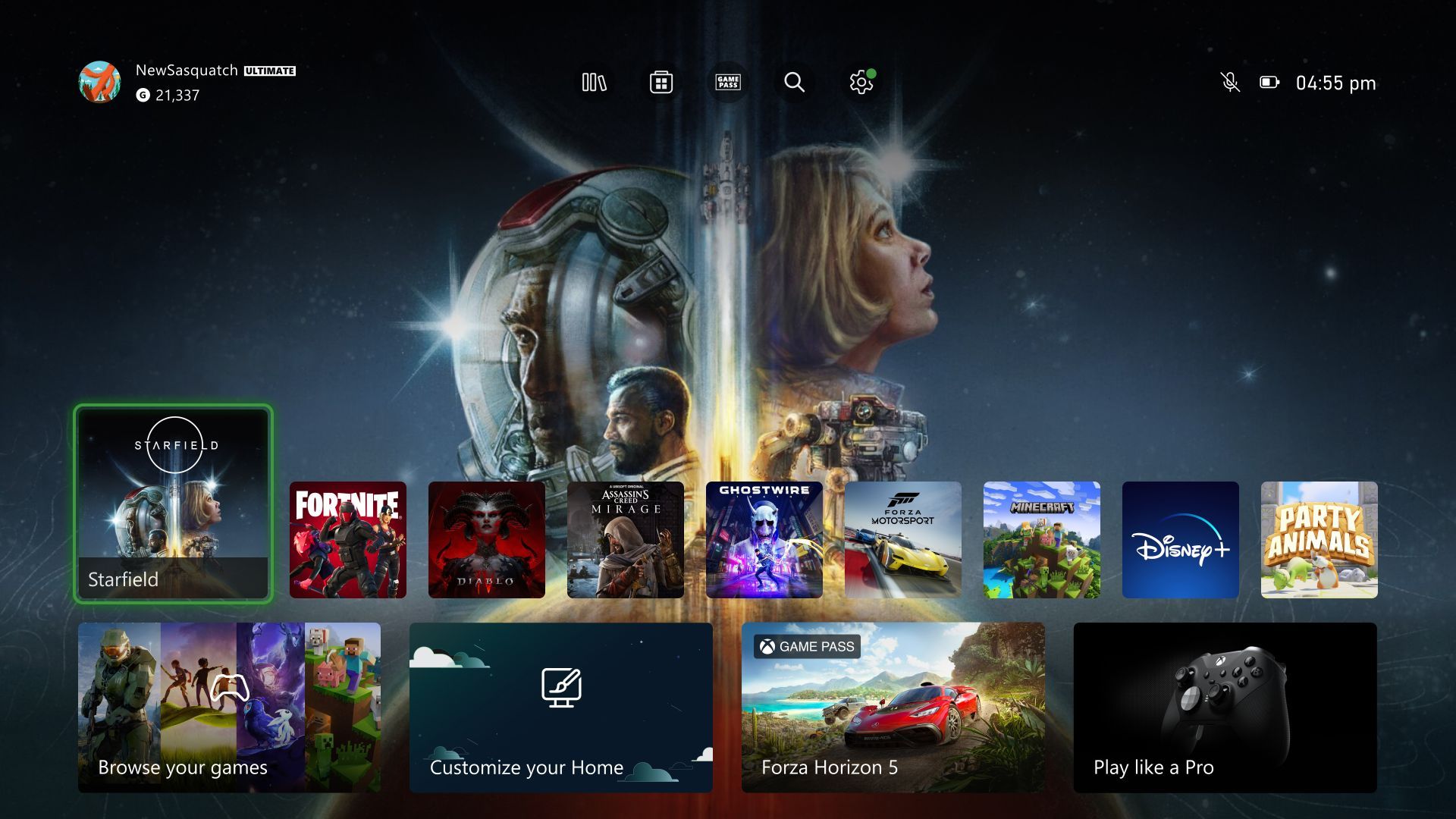
Existem dois caminhos práticos para abrir a janela de ativação: pelo atalho da barra lateral ou pelo menu do perfil.
Rota pela barra lateral da Store (Botão Visualizar)
- Pressione o botão Xbox no controle para abrir o painel e selecione Store (ou desça até a terceira fileira da tela inicial abaixo de Início e Game Pass para abrir o app da Loja, conforme detalhado pela IGN).
- Dentro do aplicativo da Store, pressione o botão Visualizar (dois quadrados sobrepostos) ou empurre a alavanca analógica esquerda totalmente para a esquerda para abrir o menu lateral.
- Vá até a parte inferior desse menu vertical e selecione a opção Resgatar.
- Digite o código de 25 caracteres usando o teclado virtual e selecione Avançar para visualizar o item ou saldo antes de concluir a confirmação (Mirror).
Rota pelo ícone do perfil
Para quem prefere navegar usando apenas a navegação visual padrão do aplicativo:
- Abra o app da Microsoft Store pela tela inicial ou pelo guia.
- Mova a alavanca analógica esquerda para cima até destacar o ícone do seu perfil no canto superior direito da tela da Loja.
- Selecione a sua imagem de perfil e escolha Resgatar código ou cartões-presente no menu suspenso (MyGiftCardSupply).
- Insira a sequência de 25 caracteres e confirme.
Antes de confirmar, certifique-se de qual gamertag está conectada. Os valores digitais vinculam-se de forma permanente ao perfil ativo no instante da ativação e não podem ser transferidos para outra conta presente no mesmo console (MyGiftCardSupply). Depois de resgatado na conta Microsoft, o saldo pode ser aproveitado na Microsoft Store online, no Windows ou no Xbox para adquirir jogos, programas de TV, filmes, aplicativos e acessórios na maioria das regiões (Microsoft Support).
Comparativo de métodos para resgatar códigos em diferentes plataformas
O resgate de vouchers varia conforme o dispositivo utilizado, e alguns canais oficiais não oferecem essa ferramenta internamente.
| Método de resgate | Referência visual | Caminho na interface | Regras e limitações documentadas |
|---|---|---|---|
| Barra lateral do Xbox Series X/S | 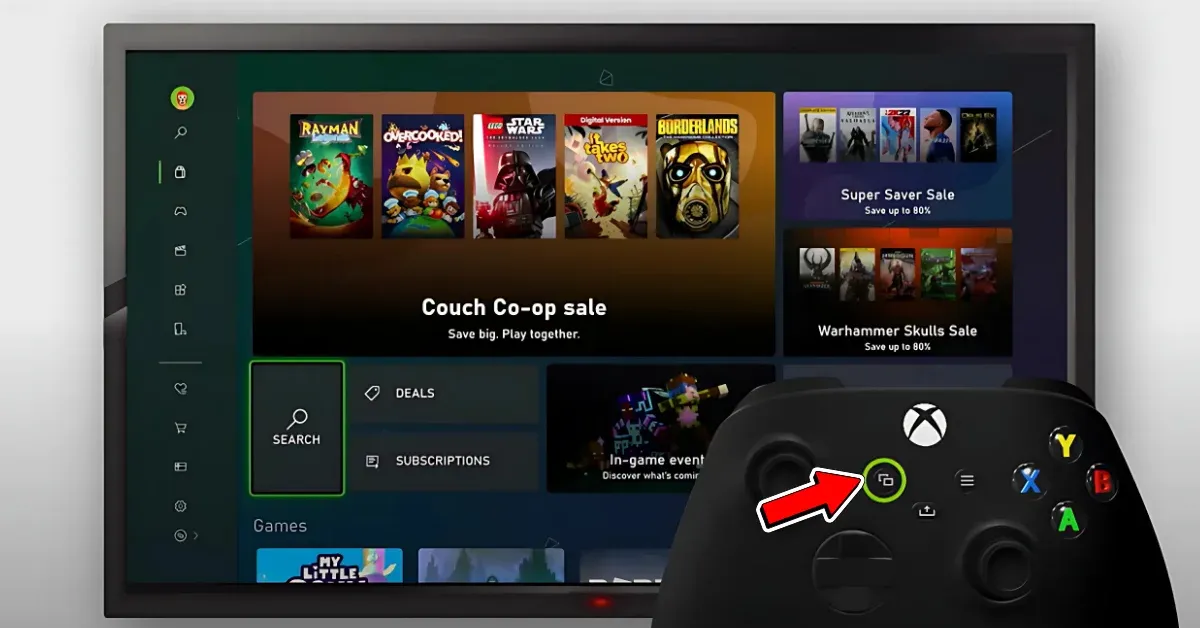 | App Store > Pressionar botão 'Visualizar' > Escolher 'Resgatar' | Exige digitar os 25 caracteres utilizando o teclado na tela com o controle (Mirror). |
| Perfil na Store do Xbox Series X/S | 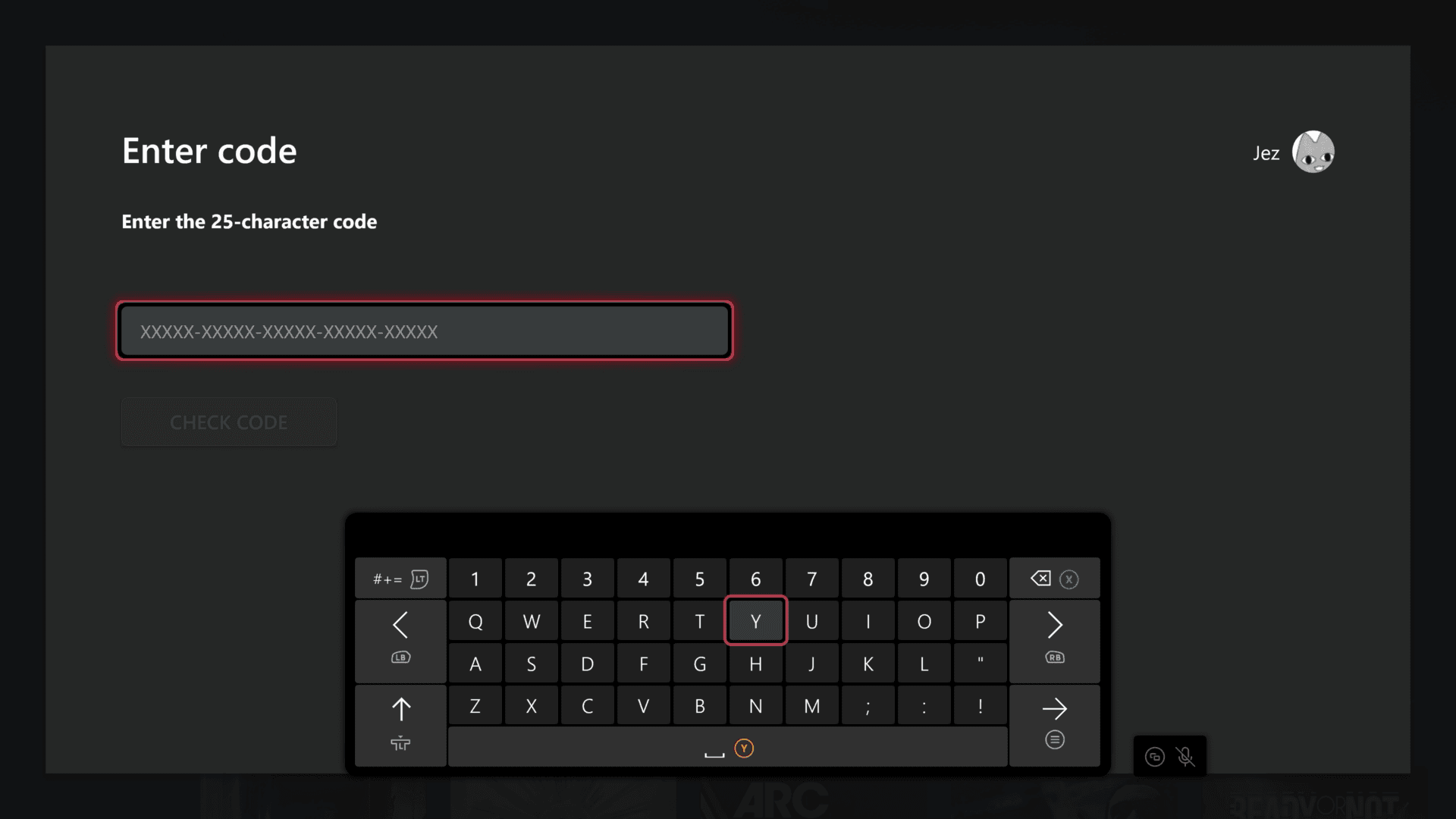 | App Store > Ícone do perfil no topo > 'Resgatar código ou cartões-presente' | O saldo ou conteúdo fica permanentemente atrelado à gamertag conectada (MyGiftCardSupply). |
| Navegador web (Celular / PC) | 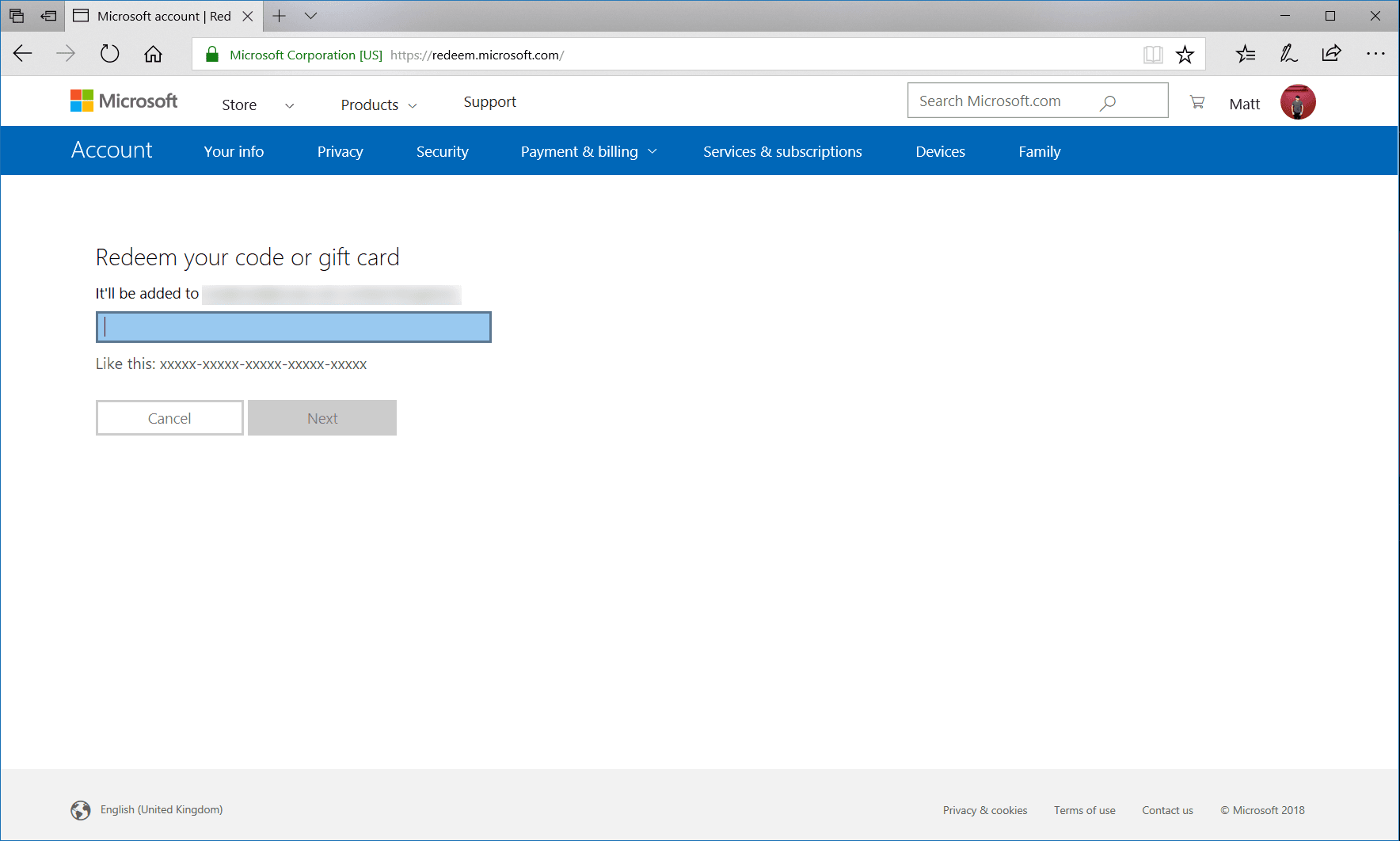 | redeem.microsoft.com > Entrar na conta > Digitar código | Permite copiar e colar a chave, evitando erros de digitação via controle (Microsoft Support). |
| App Xbox para Windows | 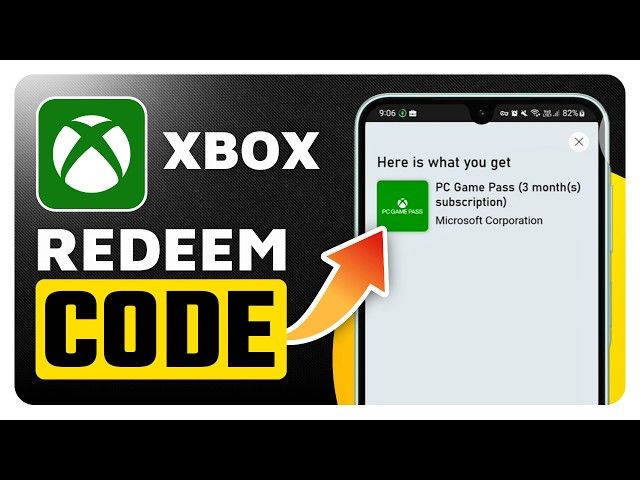 | Imagem de jogador > Configurações > Opção 'Resgatar' sob 'Resgatar um código' | Requer um computador com Windows executando o app oficial do Xbox (Mirror). |
| App Xbox móvel (iOS / Android) |  | Não suportado | O resgate direto de códigos de 25 caracteres não está disponível no aplicativo móvel (Mirror). |
Como verificar o saldo creditado no Xbox Series X
Após o processamento do código pelo sistema, é recomendável conferir se os fundos entraram na sua carteira digital antes de iniciar compras.
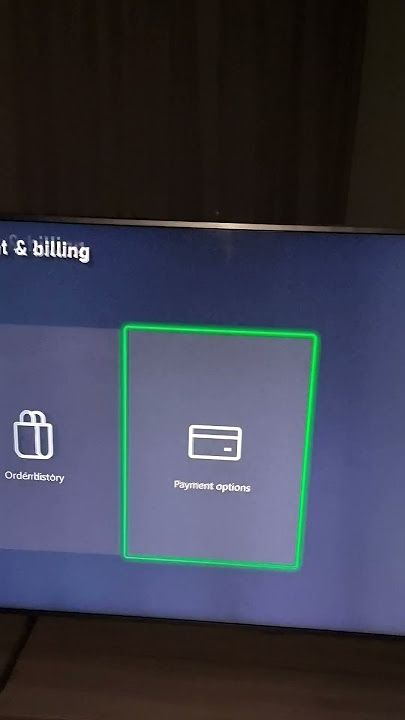
A verificação pode ser feita em duas áreas do console:
- Pelas Configurações do Sistema: Pressione o botão Xbox para abrir o guia. Acesse Perfil e sistema, selecione Configurações, entre em Conta e clique em Pagamento e cobrança. O total disponível na conta Microsoft é exibido nessa visão geral (Playbite).
- Pelo app da Microsoft Store: Inicie a Store no painel. O saldo monetário ativo aparece visível no canto superior direito, ao lado da sua imagem de jogador (Playbite).
Também é possível checar o saldo fora do console acessando o endereço account.microsoft.com/billing/payments em qualquer navegador web.
Restrições regionais e como tratar o erro XBOS3
Os cartões-presente do Xbox possuem bloqueio por país e moeda. Se tentar aplicar um Xbox Live Gift Card (AE) em uma conta vinculada a outro país, o console rejeita a transação emitindo o código de erro XBOS3 ("Região incorreta"), mesmo que a conexão física de internet esteja nessa região (MyGiftCardSupply).
A verificação da Microsoft analisa a região base registrada na sua conta durante o resgate. Um voucher dos Emirados Árabes Unidos (AE) requer um perfil do Xbox Live ou conta Microsoft configurado nos Emirados Árabes Unidos (NXPGame). O cartão adiciona saldo na moeda local dirham dos EAU sem exigir cartão de crédito associado ou assinatura recorrente ativa.
Há uma distinção técnica relevante entre trocar a localização do hardware e mudar o país do perfil de faturamento:
| Tipo de configuração | Onde alterar | Intervalo obrigatório | Efeito no resgate de gift cards |
|---|---|---|---|
| Localização do sistema do console | Configurações > Sistema > Idioma e localidade | Nenhum | Altera a moeda de exibição da loja e o catálogo local, mas não altera o país base da conta. Não contorna o erro XBOS3 (Eneba). |
Mudar a localidade do sistema altera apenas os preços exibidos na vitrine e o catálogo do console. Para ativar vouchers em moedas estrangeiras, o cadastro base da conta Microsoft precisa estar registrado no respectivo país de emissão do cartão.
Alternativas para resgatar chaves fora do console
Inserir 25 caracteres alfanuméricos por meio da alavanca analógica do controle do Xbox pode ser trabalhoso. É possível contornar o teclado do console utilizando navegadores ou o aplicativo desktop para Windows.
Resgate via navegador web
Acesse redeem.microsoft.com em um navegador móvel ou de computador. Conecte-se com a mesma conta Microsoft utilizada no Xbox Series X, digite ou cole a chave de 25 caracteres no campo de entrada e confirme. O item ou saldo é atribuído imediatamente ao seu console.
Limitação dos aplicativos móveis
O aplicativo móvel oficial do Xbox para aparelhos Android e iOS não possui a função de resgate de chaves de 25 dígitos (Mirror). Em smartphones, não perca tempo buscando nas configurações do aplicativo: abra o Chrome, o Safari ou outro navegador e acesse diretamente redeem.microsoft.com.
Aplicativo Xbox no PC com Windows
Em computadores com Windows, abra o aplicativo oficial do Xbox. Clique na imagem de jogador no menu superior, vá até Configurações e escolha o botão Resgatar na área "Resgatar um código" para vincular o conteúdo à conta (Mirror; MyGiftCardSupply).

Community
Comments