

Ajuste as melhores configurações gráficas do Roblox no PC para eliminar travamentos repentinos, ultrapassar limites de FPS e garantir máxima fluidez.
O Roblox roda em uma engine que não se comporta em nada como os lançamentos convencionais de jogos AAA para PC. Você pode entrar em uma experiência com uma placa de vídeo topo de linha e ainda assim ver sua taxa de quadros cair para um dígito durante mudanças de iluminação dinâmica ou simulações pesadas de física. Como o pipeline gráfico escala mal em hardwares com múltiplos núcleos, os jogadores enfrentam microengasgos repentinos e latência de comando durante partidas competitivas.
Superar esses gargalos exige intervenção manual. Uma entrega de quadros suave depende de definir níveis fixos de qualidade dentro do jogo, forçar o Windows a encaminhar as chamadas de renderização para a sua GPU dedicada e configurar engine flags que desativem o pós-processamento pesado. Se você joga experiências personalizadas exigentes antes de garantir novos cosméticos com créditos de Roblox no nxpgame, estabilizar o tempo de quadros é a melhoria de desempenho mais eficaz que você pode fazer.

ROBLOX Canada
- -20%
25 CAD
Comprar AgoraR$ 110.38
R$ 132.46
- -20%
40 CAD
Comprar AgoraR$ 176.62
R$ 211.94
- -20%
50 CAD
Comprar AgoraR$ 220.77
R$ 264.92
- -20%
100 CAD
Comprar AgoraR$ 441.55
R$ 529.83
- -20%
20 CAD
Comprar AgoraR$ 88.31
R$ 106.00
- -20%
15 CAD
Comprar AgoraR$ 66.23
R$ 79.49
O gargalo de núcleo único: por que PCs potentes sofrem quedas de quadros
O Roblox engasga em máquinas potentes devido ao agendamento de threads da CPU, e não por limitações da GPU. A engine proprietária canaliza a renderização, a física e a comunicação de rede através de uma única thread primária da CPU, em vez de distribuir a carga de trabalho entre os vários núcleos dos processadores modernos.
Mesmo que sua GPU permaneça ociosa com vinte por cento de uso, uma única thread de CPU sobrecarregada irá travar todo o pipeline.
Tarefas em segundo plano pioram ainda mais esse gargalo. Navegadores da web, programas de streaming e verificações de antivírus em execução nesse núcleo primário geram uma disputa de threads que nenhum upgrade de hardware consegue contornar na força bruta. O agendador de tarefas simplesmente enfileira os cálculos de física, a replicação de rede e as chamadas de renderização nesse canal estreito. Para estabilizar o tempo dos quadros, você precisa minimizar manualmente a carga de draw calls removendo luzes dinâmicas desnecessárias, emissores de partículas complexos e folhagens distantes.
Controles deslizantes no jogo: ajuste manual vs padrões automáticos
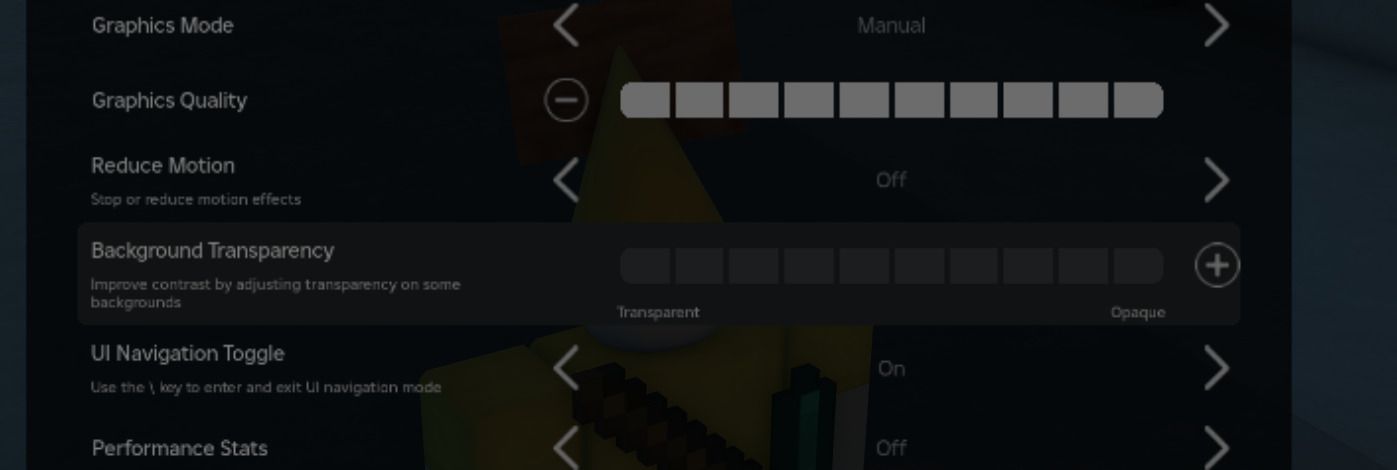
Deixar sua configuração gráfica em Automático garante uma oscilação constante no tempo dos quadros. O perfil Automático recalcula os níveis de qualidade em tempo real com base na carga momentânea do hardware. No segundo em que uma explosão acontece ou dezenas de personagens se reúnem em um hub, a engine reduz as etapas de renderização, gerando um engasgo nítido bem no meio da ação.
Para fixar seu perfil visual, abra o menu do cliente com Escape, clique em Configurações e mude o Modo de Gráficos de Automático para Manual. Isso desbloqueia a barra de Qualidade dos Gráficos. Clicar no botão de menos reduz a barra para um perfil fixo, impedindo que a engine mude as predefinições no meio da partida.
Acompanhe o resultado das suas alterações em tempo real pressionando Shift+F5 para exibir a sobreposição de diagnóstico integrada. Essa tela mostra sua taxa de quadros atual, ping de rede e tempos de renderização. No Roblox Studio, você pode abrir essa mesma sobreposição clicando em View, abrindo Stats e selecionando Summary.
O menu do cliente também inclui um seletor de Taxa Máxima de Quadros. Esse menu suspenso nativo oferece suporte direto às taxas de atualização padrão dos monitores, eliminando a necessidade de softwares externos apenas para ultrapassar o antigo limite de 60 FPS. Caso seu monitor opere além dos intervalos padrão de taxa de atualização ou exija metas personalizadas de quadros, ajustes mais avançados de flags continuam sendo necessários.
Perfis internos da engine: mapeando os níveis de qualidade FRM
Embora o menu dentro do jogo exiba dez pontos visuais, o motor de renderização interno não escala de forma linear. Por baixo dos panos, o Roblox depende de perfis de qualidade discretos do Fast Render Manager (FRM), numerados de 1 a 21. Entender como as marcações da interface se correlacionam aos níveis internos de FRM explica por que certos aumentos causam quedas bruscas de quadros enquanto outros praticamente não afetam o desempenho.
A tabela abaixo mapeia a barra de dez níveis do menu com os níveis internos do pipeline de renderização FRM.
| Nível do menu no jogo | Nível de qualidade FRM da engine | Fidelidade visual e comportamento de desempenho |
|---|---|---|
| Nível 1 | Nível 3 do FRM | Menor fidelidade visual; renderização mínima de texturas e distância de visão |
| Nível 2 | Nível 2 do FRM | Perfil de baixa qualidade com efeitos de ambiente limitados |
| Nível 3 | Nível 6 do FRM | Configuração padrão baixa; ponto de equilíbrio para GPUs muito fracas |
| Nível 4 | Nível 7 do FRM | Ponto de partida básico para renderização gráfica moderada |
| Nível 5 | Nível 11 do FRM | Equilíbrio gráfico intermediário incorporando etapas básicas de iluminação |
| Nível 6 | Nível 14 do FRM | Limiar de renderização de alta fidelidade |
| Nível 7 | Nível 15 do FRM | Maior distância de visão e renderização de vegetação ativadas |
| Nível 8 | Nível 17 do FRM | Mapas de sombras avançados e pós-processamento ativados |
| Nível 9 | Nível 18 do FRM | Distância de visão quase máxima e etapas complexas de shaders |
| Nível 10 | Nível 21 do FRM | Fidelidade visual máxima da engine; maior carga sobre a CPU e GPU |
Reduzir do Nível 2 para o Nível 1, na verdade, muda a engine interna do Nível 2 do FRM para o Nível 3 do FRM. O Nível 1 troca a filtragem padrão de elementos por uma redução agressiva na distância de visão, proporcionando alívio imediato para computadores com desempenho limitado.
Mantenha o controle deslizante no Nível 3 (Nível 6 do FRM) ou Nível 5 (Nível 11 do FRM) para partidas competitivas. O Nível 3 define uma base de baixa latência para jogos de tiro de reflexo rápido e movimentação intensa. O Nível 5 introduz etapas básicas de iluminação sem ativar as sombras volumétricas e os pipelines de shaders que degradam o desempenho a partir do Nível 8.
Ajustes do sistema Windows: GPU dedicada e otimização de tela inteira
O Windows frequentemente distribui mal os recursos de hardware antes mesmo de o Roblox ser inicializado. Em notebooks com gráficos híbridos (um chip integrado Intel ou AMD combinado com uma GPU dedicada Nvidia ou AMD), o sistema operacional normalmente direciona o Roblox para o chip integrado de baixo consumo por classificar o cliente como um aplicativo comum de desktop.
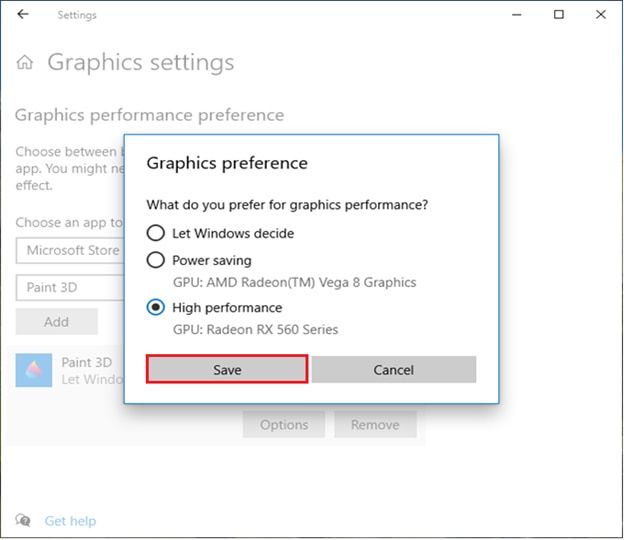
Force o Windows a renderizar o cliente através da sua placa de vídeo dedicada seguindo estes passos:
- Pressione a tecla Windows, digite Configurações de Elementos Gráficos e pressione Enter.
- Em "Opções personalizadas para aplicativos", selecione Aplicativo de desktop e clique em Procurar.
- Navegue até a pasta do executável:
C:\Users\<YourUsername>\AppData\Local\Roblox\Versions\version-<hash>\. - Selecione RobloxPlayerBeta.exe e clique em Adicionar.
- Selecione o executável recém-adicionado, clique em Opções, escolha Alto desempenho e salve.
Em seguida, contorne a composição de janelas da área de trabalho. O Windows aplica as Otimizações de tela inteira a janelas sem bordas por padrão. Embora isso facilite alternar com Alt+Tab, faz com que os quadros passem pelo Gerenciador de Janelas da Área de Trabalho (DWM), gerando atraso nos comandos e oscilações no ritmo dos quadros.
Clique com o botão direito em RobloxPlayerBeta.exe, selecione Propriedades, acesse a aba Compatibilidade, marque Desabilitar otimizações de tela inteira e clique em Aplicar.
Em um servidor ativo, pressione Alt+Enter para forçar o modo de tela inteira exclusiva. Muitos jogadores usam o F11, mas o F11 frequentemente ativa uma janela sem bordas que continua vinculada ao buffer do DWM. Se o layout do seu teclado remapear as teclas de função, alterne para tela inteira usando Fn+F11, Shift+F11 ou Ctrl+Enter. A tela inteira exclusiva via Alt+Enter contorna a fila de composição da área de trabalho e reduz a latência de entrada.
Diferenças entre os clientes: versão autônoma de desktop vs aplicativo da Microsoft Store
O Roblox distribui dois clientes distintos para PC, mas apenas um oferece controle direto sobre o desempenho de renderização. O executável de desktop baixado pelo navegador (RobloxPlayerBeta.exe) permite substituições diretas no sistema operacional, enquanto a versão da Plataforma Universal do Windows (UWP) da Microsoft Store roda em uma sandbox criptografada.
A versão da Microsoft Store sofre com bugs persistentes de exibição em tela inteira que prendem os jogadores em um estado sem bordas com buffer. As permissões de sandbox também impedem a criação de perfis personalizados no driver e substituições de flags por bootstrappers.
| Recurso técnico | Cliente de desktop (roblox.com) | Edição da Microsoft Store (UWP) |
|---|---|---|
| Tela inteira exclusiva (Alt+Enter) | Totalmente compatível; contorna o buffer do DWM | Instável; frequentemente trava em janela sem bordas |
| Modificações nas flags de compatibilidade | Acesso completo às propriedades do executável | Bloqueado pela sandbox de aplicativos do Windows |
| Acesso a bootstrappers de Fast Flags | Compatível com flags de engine personalizadas | Incompatível com injeção de bootstrappers |
| Perfis no driver da GPU | Detectável pelos painéis de controle de vídeo | Frequentemente não identificado ou bloqueado pelo sistema |
| Modificações de assets na memória | Diretórios locais de assets acessíveis | Contêiner protegido; arquivos inacessíveis |
Desinstale o aplicativo da Microsoft Store e instale o cliente autônomo diretamente de roblox.com. Utilizar a versão de desktop é obrigatório caso pretenda modificar flags da engine, limpar o cache de texturas ou gerenciar o buffer de exibição.
Um cliente sem restrições é tão importante na hora de encarar percursos de obstáculos quanto ao resgatar cartões digitais de Roblox para acessar mundos personalizados graficamente pesados.
Modificações na engine: usando Fast Flags para corrigir microengasgos
As Fast Flags (FFlags) expõem parâmetros internos da engine que os engenheiros do Roblox usam para testar etapas gráficas e o comportamento da taxa de quadros. Por meio de bootstrappers de código aberto, como o Bloxstrap ou o Voidstrap, os jogadores podem ajustar essas variáveis diretamente para desativar camadas pesadas de pós-processamento que a interface padrão esconde.
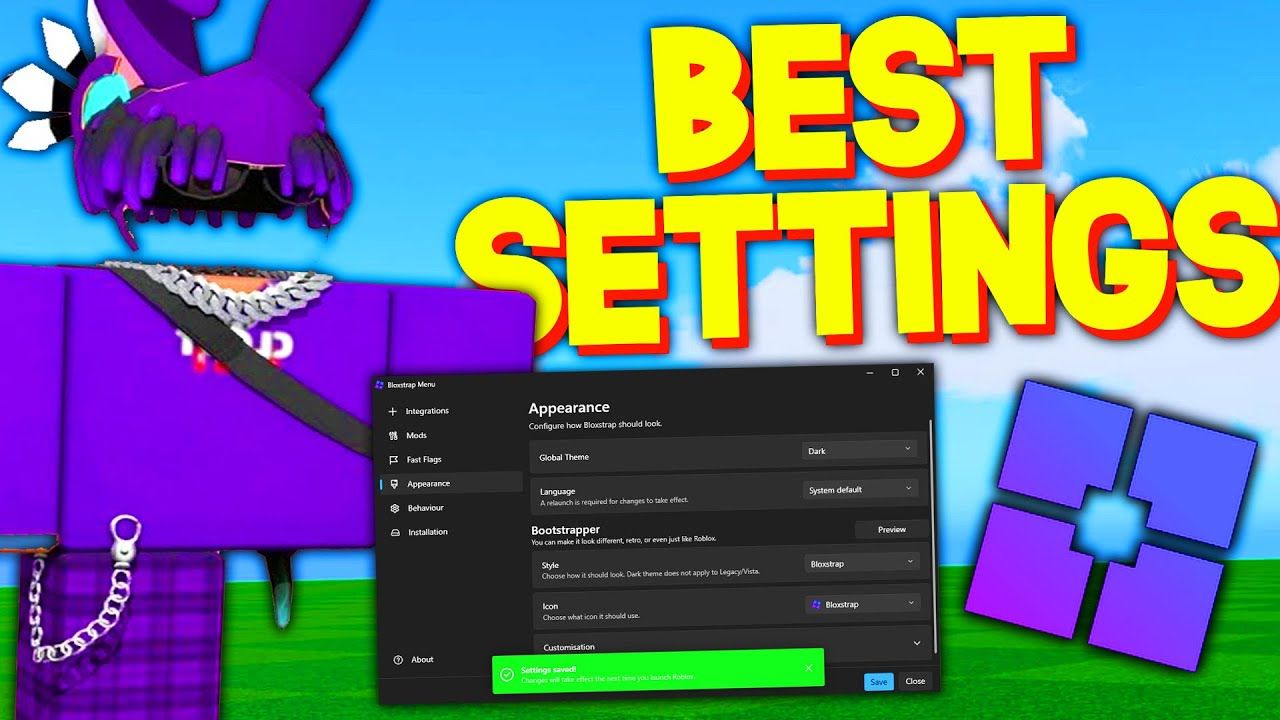
Usar utilitários de configuração externos não colocará sua conta em risco. A liderança do Roblox confirmou na RDC 2019 que desbloqueadores de taxa de quadros e ajustes de flags da engine não causam banimentos. Os bootstrappers modernos apenas modificam argumentos de inicialização e configurações de execução sem injetar código na memória durante o jogo.
A tabela a seguir lista as Fast Flags mais eficazes para desempenho, os valores recomendados e seus efeitos na renderização.
| Nome da Fast Flag | Valor recomendado | Função direta de desempenho |
|---|---|---|
DFIntTaskSchedulerTargetFps | 144, 240 ou 9999 | Substitui o limite de taxa de quadros do agendador de tarefas da engine |
DFIntDebugFRMQualityLevelOverride | 1 a 21 (ex.: 6 ou 11) | Trava o pipeline de renderização do cliente diretamente em um nível específico |
DFIntMaxFrameBufferSize | 4 | Ajusta a contagem do buffer interno para reduzir a latência de entrada |
FIntRenderShadowIntensity | 0 | Remove etapas de sombra da iluminação dinâmica para reduzir draw calls |
FIntFRMMinGrassDistance | 0 | Suprime a geração procedural de grama na distância mínima |
FIntFRMMaxGrassDistance | 0 | Desativa completamente a renderização de grama em terrenos distantes |
FFlagDisablePostFx | True | Remove efeitos pesados de pós-processamento globalmente |
FFlagDisableBloom | True | Remove as etapas de shaders de bloom |
FFlagDisableDepthOfField | True | Desativa os cálculos de desfoque de profundidade de campo da câmera |
FFlagDebugGraphicsPreferD3D11 | True | Força o motor de renderização a usar o backend do Direct3D 11 |
FFlagDebugGraphicsPreferVulkan | True | Força o pipeline de renderização alternativo em Vulkan |
Você também pode reduzir a pressão sobre a memória limpando o cache de texturas do cliente. Dentro da pasta de texturas de PC no diretório de instalação do seu cliente, remover as pastas secundárias de texturas de ambiente impede que mapas de recursos pesados ocupem a VRAM.
Mantenha os arquivos do sistema para céu, água, grama e os arquivos base .dds intactos para evitar erros visuais. Apagar subpastas opcionais de texturas secundárias libera largura de banda de memória em placas de vídeo com menos VRAM.
Quanto à API gráfica, o Direct3D 11 via FFlagDebugGraphicsPreferD3D11 oferece a entrega de quadros mais estável no Windows. Caso sua GPU enfrente sobrecarga no driver do DirectX, ativar a flag FFlagDebugGraphicsPreferVulkan direciona as draw calls de forma mais eficiente pelas rotinas do Vulkan.
Guia de solução passo a passo para quedas constantes de quadros
Se o seu jogo sofre com travamentos repentinos, siga a ordem das configurações abaixo em vez de alterar parâmetros aleatoriamente.
- Verifique a sobreposição de diagnóstico com Shift+F5: Pressione Shift+F5 em um servidor ativo para identificar se o problema está no ping da rede ou no tempo de renderização. Se o seu ping estiver estável enquanto o FPS despenca, o culpado é o gargalo de hardware na renderização.
- Mude o modo no jogo para Manual (Nível 3): Pressione Escape, abra as Configurações, mude o Modo de Gráficos para Manual e reduza a barra para o Nível 3. Isso define o Nível 6 do FRM como base de desempenho, desativando shaders pesados enquanto mantém a visibilidade básica.
- Ative a tela inteira exclusiva com Alt+Enter: Pressione Alt+Enter para forçar a tela inteira de verdade. Se o monitor piscar momentaneamente, o cliente contornou com sucesso o Gerenciador de Janelas da Área de Trabalho do Windows, eliminando o atraso de buffer de composição.
- Defina a prioridade da GPU dedicada no Windows: Abra as Configurações de Elementos Gráficos do Windows e adicione manualmente o
RobloxPlayerBeta.execonfigurado para Alto Desempenho. Garanta que chips integrados não estejam processando a renderização em sistemas com múltiplas GPUs. - Desative as otimizações de tela inteira: Abra a aba de compatibilidade nas propriedades do executável e marque a caixa para desabilitar as otimizações de tela inteira. Isso elimina os engasgos na exibição de quadros causados pela composição de janelas do Windows.
- Aplique Fast Flags específicas via bootstrapper: Se as travadas continuarem, configure um bootstrapper definindo
DFIntMaxFrameBufferSizecomo 4 e tantoFIntFRMMinGrassDistancequantoFIntFRMMaxGrassDistancecomo 0. Isso desativa a geração de vegetação procedural nos terrenos e melhora a latência do buffer de quadros.
Seguir essa progressão ajuda a isolar conflitos comuns de software e de drivers de vídeo antes de mexer nos parâmetros internos da engine.
Perguntas frequentes
Por que o Roblox fica travando mesmo com uma placa de vídeo potente?
O motor do Roblox depende muito do processamento de um único núcleo da CPU em vez da força bruta da GPU. Aplicativos em segundo plano ou frequências baixas em single-thread criarão um gargalo de desempenho independentemente da sua placa de vídeo. Se uma única thread da CPU atingir cem por cento de uso, todo o pipeline de renderização engasgará.
Como mudo as configurações gráficas do Roblox para o modo manual?
Pressione Escape dentro do jogo, abra o menu de Configurações e mude o Modo de Gráficos para Manual. Em seguida, diminua a barra de Qualidade dos Gráficos usando o ícone de menos para melhorar a taxa de quadros. Isso impede que a engine alterne os níveis de qualidade automaticamente durante momentos de ação intensa.
Como posso ver meu FPS atual no Roblox?
Pressione Shift+F5 dentro do jogo para alternar o contador de FPS integrado. Você também pode visualizar essas informações no Roblox Studio clicando em View, abrindo Stats e selecionando Summary. Esse painel de diagnóstico exibe simultaneamente o tempo de quadros, o uso de memória e o ping.
Desbloqueadores de FPS de terceiros podem causar banimento da conta?
A liderança oficial do Roblox declarou na RDC 2019 que os jogadores não serão banidos por utilizarem ferramentas de desbloqueio de FPS. As ferramentas modernas e os recursos nativos do cliente não exigem mais injeções invasivas de DLL. Alterar as flags de limite de quadros opera com total segurança dentro dos parâmetros padrão de inicialização do cliente.
O que devo fazer se a tecla F11 não colocar o Roblox em tela inteira?
Tente pressionar Fn+F11, Shift+F11 ou Alt+Enter no teclado. Alt+Enter é a opção recomendada porque força a verdadeira tela inteira exclusiva em vez de uma janela sem bordas. Se o problema persistir, desinstale a versão da Microsoft Store e use o instalador do cliente de desktop disponível em roblox.com.
Como faço para o Roblox usar a placa de vídeo dedicada no notebook?
Abra as Configurações do Windows, vá em Sistema > Vídeo > Elementos gráficos e adicione o RobloxPlayerBeta.exe. Clique em Opções e escolha Alto Desempenho para definir sua GPU dedicada. Isso impede que o sistema operacional execute o jogo na placa integrada de menor desempenho.
Definindo seu padrão de referência para o desempenho máximo no PC
Superar os problemas de estabilidade de quadros no Roblox se resume a minimizar a sobrecarga na thread principal da CPU. Aumentar a potência da GPU não resolverá as quedas de quadros se a thread primária do processador estiver sobrecarregada por sombras dinâmicas, vegetação procedural e pela composição de janelas do sistema operacional.
Atenha-se ao básico essencial: remova o aplicativo da Microsoft Store, coloque a barra gráfica no modo Manual no Nível 3 ou Nível 5, force a tela inteira real com Alt+Enter e garanta que o Windows atribua sua GPU dedicada. Ao buscar altas taxas de atualização em servidores competitivos, use Fast Flags para remover bloom, pós-processamento e a grama do terreno.
Com o tempo de quadros estabilizado, você pode jogar experiências pesadas sem que o atraso nos comandos prejudique suas jogadas. Com o PC devidamente ajustado, você poderá resgatar vales de saldo do Roblox e entrar em mundos personalizados complexos com taxas de quadros nítidas e constantes.

Community
Comments