

Aprenda a mudar o layout do controle no Steam PC com este guia sobre remapeamento de botões, configs da comunidade, deadzone e layouts personalizados.
Fazer um controle funcionar perfeitamente no PC pode ser frustrante. Você conecta seu gamepad, inicia o jogo e a câmera gira sozinha, os botões frontais acionam ações erradas ou o jogo exibe comandos de teclado. O Steam Input resolve isso interceptando os sinais do hardware e concedendo controle direto sobre o mapeamento dos botões.
Seja para trocar as funções dos botões de ombro, calibrar o drift dos analógicos ou carregar perfis personalizados compartilhados por outros jogadores, o cliente permite ajustar cada botão, gatilho e eixo. Veja como configurar o seu controle para qualquer jogo da sua biblioteca.
Steam Wallet Code (KRW)
Steam Wallet Code 5,000 WON KR
Comprar AgoraR$ 21.50
Steam Wallet Code 10,000 WON KR
Comprar AgoraR$ 43.00
Steam Wallet Code 25,000 WON KR
Comprar AgoraR$ 107.35
Steam Wallet Code 50,000 WON KR
Comprar AgoraR$ 214.75
Steam Wallet Code 100,000 WON KR
Comprar AgoraR$ 429.11
Arquitetura do Steam Input: Modo Nativo vs. Modo Legado
O Steam processa os sinais de hardware por meio de duas camadas de tradução distintas: o Modo Nativo e o Modo Legado.
O Modo Nativo conecta-se diretamente a jogos desenvolvidos com a API do Steam Input. Em vez de enviar toques genéricos de botões, seu controle transmite ações do jogo, como "Pular", "Interagir" ou "Recarregar". Isso permite que o jogo exiba ícones de botões correspondentes na tela, esteja você usando um controle de Xbox, PlayStation ou um layout customizado. Os desenvolvedores também podem acionar trocas automáticas de layout quando você muda de estado no jogo, como passar da exploração a pé para a condução de um veículo.
O Modo Legado opera como uma camada de emulação de hardware quando o jogo não possui integração nativa com o Steam Input. Ele intercepta entradas físicas e as converte em comandos padrão XInput, movimentos de mouse ou toques de teclado. Embora isso permita jogar títulos mais antigos ou jogos de estratégia inteiramente no controle, o título normalmente exibirá comandos padrão no formato ABXY do Xbox, independentemente do controle físico que estiver usando.
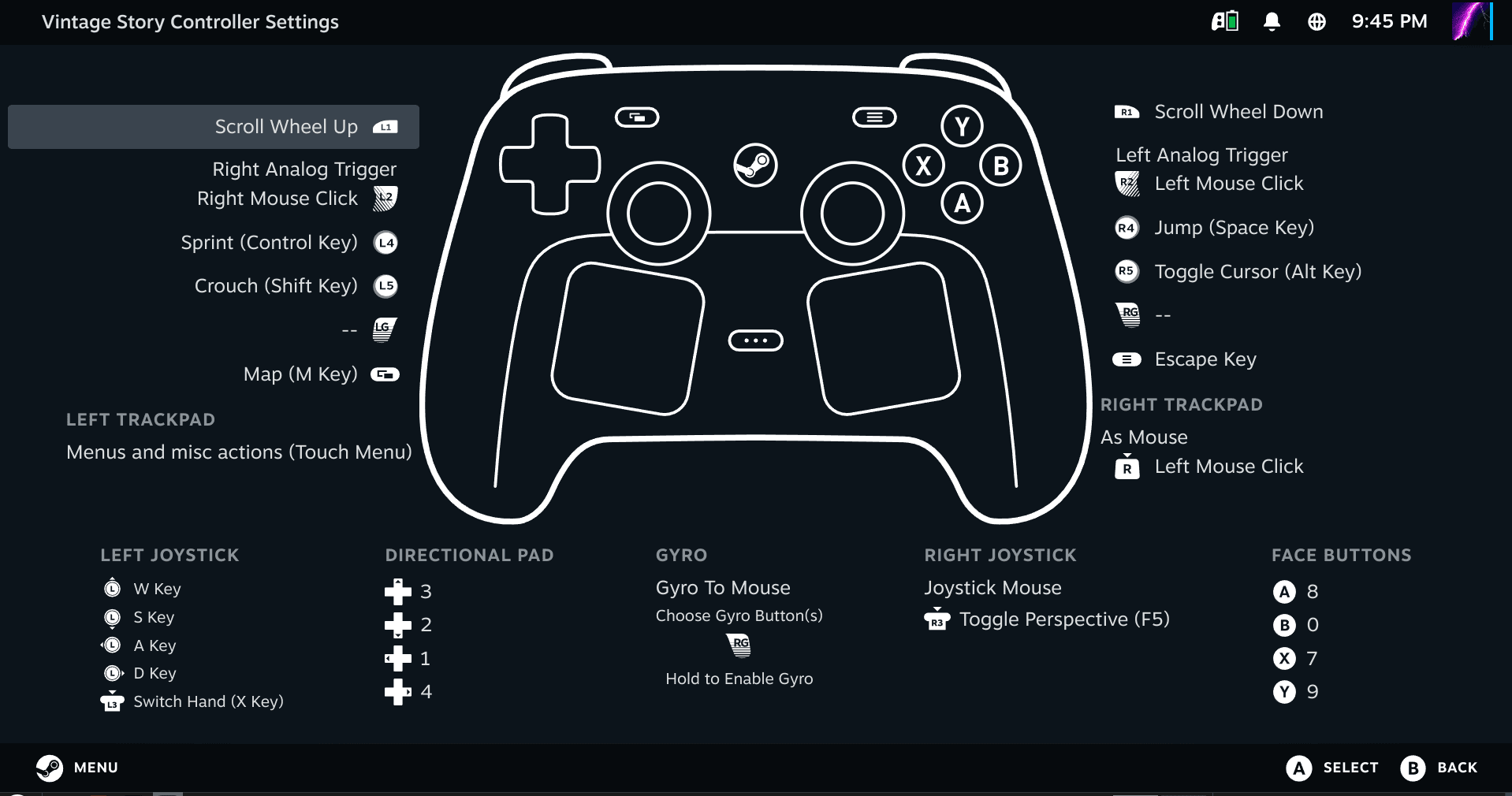
Utilitários de remapeamento de terceiros em execução em segundo plano podem interromper esse processo. Muitas ferramentas externas emitem o sinal de um controle virtual de Xbox 360. Com isso, o Steam Input captura esse dispositivo virtual de 360 em vez do seu hardware real, travando o cliente no Modo Legado e desativando recursos como mira giroscópica nativa ou atalhos no touchpad.
Acessando as Configurações do Controle no Modo Desktop e Big Picture
Você pode abrir os menus de configuração do controle pelo cliente Steam padrão para Desktop ou pelo Modo Big Picture.
Acesso pelo cliente Desktop: 1. Abra o Steam e vá para a sua Biblioteca. 2. Clique com o botão direito no jogo desejado e selecione Propriedades. 3. Clique na aba Controle na barra lateral esquerda. 4. Clique em Configurador de controles ou no Ícone de Controle na barra da página do jogo na biblioteca.
Acesso pelo Modo Big Picture: 1. Inicie o Modo Big Picture clicando no ícone de monitor no canto superior direito. 2. Selecione o jogo e abra a central dele. 3. Selecione Gerenciar Jogo na barra lateral. 4. Clique em Configuração do Controle para abrir a interface sobreposta.
O Steam também mantém configurações globais de controle que se aplicam fora dos jogos individuais:
| Tipo de Configuração | Escopo | Objetivo Principal |
|---|---|---|
| Layout por Jogo | Executável do jogo ativo | Mapeia controles, curvas de sensibilidade e camadas de ação para um jogo específico |
| Configuração do Big Picture | Interface do Big Picture | Define a navegação pelos menus, botões de seleção e atalhos da interface |
| Configuração para Desktop | Ambiente da Área de Trabalho do Windows | Transforma analógicos/trackpads em ponteiros de mouse e gatilhos em cliques de mouse |
| Combinações do Botão Painel (Guia) | Atalho global na interface sobreposta | Executa ações do sistema (capturas de tela, abrir teclado) ao segurar o botão Guia central |
Configurar perfis globais evita que o cursor se mova sozinho na área de trabalho quando você usa Alt+Tab para sair de um jogo.
Mapeando Entradas Entre os 11 Grupos de Fontes de Entrada
O Steam Input organiza o hardware físico em onze grupos de fontes de entrada distintos: * Alavanca Esquerda e Alavanca Direita: Movimentação analógica, cliques direcionais (L3/R3) e emulação de direcional digital. * Trackpad Esquerdo, Trackpad Direito e Trackpad Central: Emulação de mouse, menus radiais de toque, roda de rolagem e toques nas bordas. * ABXY: O grupo principal de botões de ação frontais. * Direcional (D-Pad): Direcional configurado como 4 direções, 8 direções ou entradas radiais. * Gatilho Esquerdo e Gatilho Direito: Cursos analógicos de duplo estágio e limites de acionamento total digital. * Giroscópio: Sensores de movimento internos usados para mira por inclinação, direção ou controle de câmera. * Botões Adicionais: Select/Back, Start/Menu, botões de ombro (L1/R1) e aletas traseiras (paddles).
| Grupo de Fonte de Entrada | Controles Físicos Comuns | Estilos de Saída Suportados |
|---|---|---|
| Analógicos (Alavancas) | Analógicos Esquerdo e Direito, Cliques de Analógico | Direcional Digital, Menu Radial, Mouse, Mover Alavanca |
| Trackpads | Trackpads Duplos, Touchpads Centrais | Ponteiro do Mouse, Menu de Toque, Roda de Rolagem, Botão Único |
| Botões Frontais (ABXY) | A, B, X, Y (ou X, Círculo, Quadrado, Triângulo) | Tecla Única, Botão Turbo, Ativador de Mudança de Modo |
| Gatilhos | Gatilhos Analógicos Esquerdo e Direito | Puxada Analógica, Clique por Limite, Ação de Botão em Dois Estágios |
| Giroscópio | Acelerômetros de Movimento Internos | Mira com Mouse, Controle de Direção por Inclinação, Inclinação Direcional |
| Botões de Ombro / Outros | Botões de Ombro (Bumpers), View/Menu, Aletas Traseiras | Entradas Padrão de Gamepad, Teclas de Atalho, Combinações Modificadoras |
Para esquemas de controle complexos, use Conjuntos de Ações e Camadas de Conjuntos de Ações. Um Conjunto de Ações é uma troca completa de layout do controle. Por exemplo, defina um Conjunto de Ações "A Pé" para correr e um Conjunto "Voo" que remapeia os analógicos para guinada e inclinação dentro de veículos.
As Camadas de Conjuntos de Ações aplicam modificações temporárias sobre um Conjunto de Ações ativo. Segurar o botão de mira pode acionar uma camada que reduz a sensibilidade do analógico, altera a mira por giroscópio para "Sempre Ativa" e remapeia o botão de ombro direito para prender a respiração. Ao soltar o botão de mira, a camada é desativada instantaneamente.
Se quiser testar perfis personalizados em novos títulos da sua biblioteca, recarregue sua conta com um Código da Carteira Steam (KRW) para adicionar jogos diretamente pelo cliente.
Carregando Perfis da Comunidade e Modelos de Controle
Você não precisa mapear cada entrada manualmente. A comunidade Steam compartilha configurações prontas para quase todos os jogos do catálogo.
Para carregar um layout pronto: 1. Abra a tela Layout do Controle do seu jogo. 2. Clique no cartão do layout atual na parte superior. 3. Selecione a aba Navegar pelas Configurações.
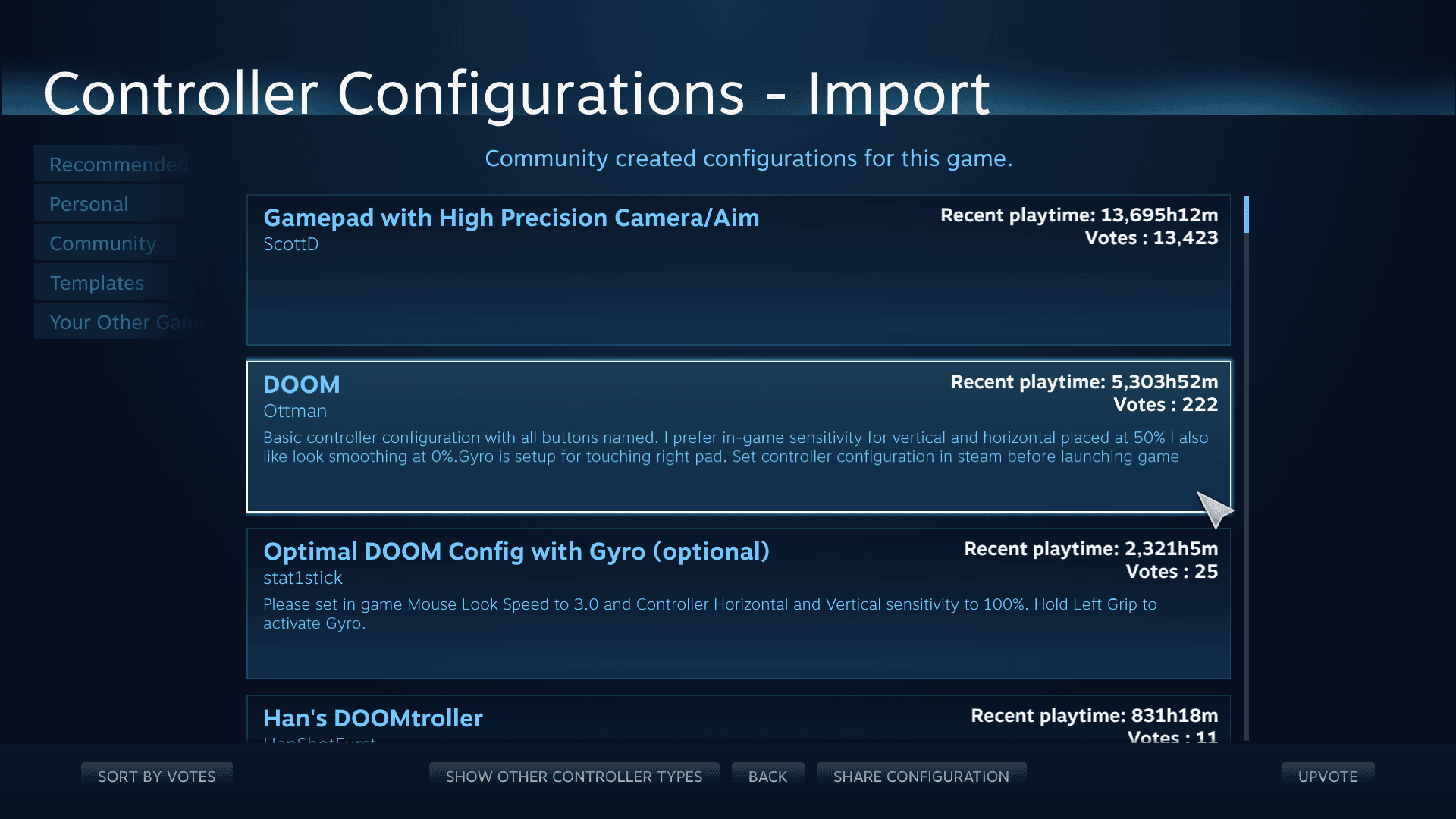
O Steam categoriza os layouts em quatro grupos: * Recomendadas: Perfis oficiais fornecidos pelos desenvolvedores do jogo. * Pessoais: Configurações salvas exportadas localmente ou armazenadas na sua Nuvem Steam. * Comunidade: Layouts compartilhados por outros jogadores, classificados pelo tempo total de jogo e votos positivos. * Modelos: Estruturas básicas por gênero (Gamepad, Teclado e Mouse WASD ou Câmera de Alta Precisão) para personalização manual.
Selecione uma configuração, pressione inspecionar para analisar os atalhos e clique em Aplicar Layout. Exporte perfis da comunidade personalizados para a sua aba Pessoal para que atualizações futuras da comunidade não substituam seus ajustes.
Ajustando Zonas Mortas (Deadzone), Sensibilidade e Resposta Diagonal
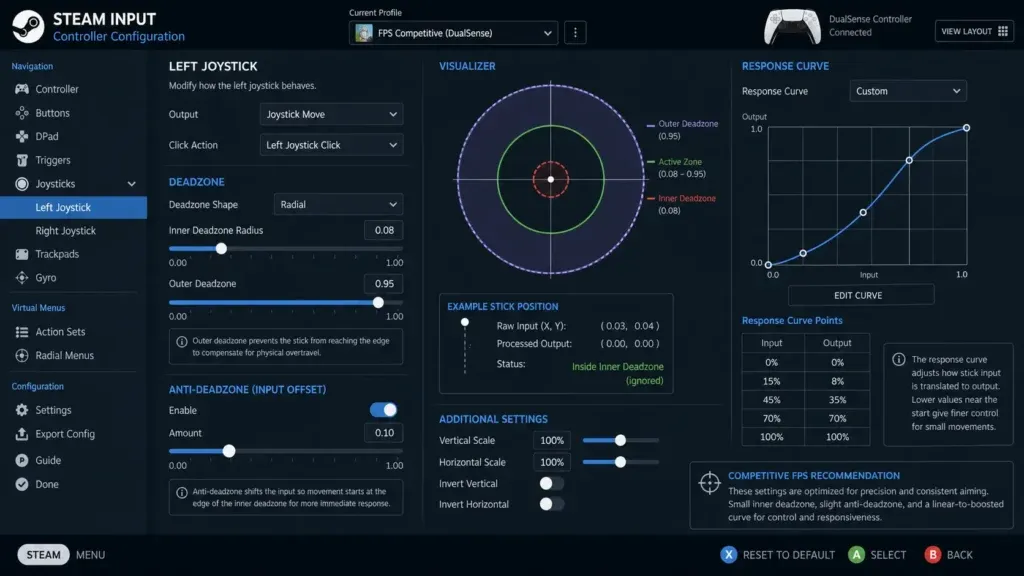
O drift no analógico e controles de câmera lentos geralmente vêm de uma calibração incorreta da zona morta. Se o seu personagem se move sem tocar no analógico, a zona morta está muito estreita. Se pequenos ajustes de mira parecem não responder, ela está ampla demais.
Para ajustar as configurações de zona morta: 1. Abra o layout de controle do jogo. 2. Clique em Editar Layout. 3. Selecione Alavancas no menu à esquerda. 4. Clique no ícone de engrenagem ao lado do analógico e escolha Zona Morta.
O Steam permite manter os valores padrão do jogo, definir limites mínimos/máximos personalizados ou aplicar formas geométricas específicas. Em jogos de corrida ou esportes, zonas mortas circulares padrão podem limitar o alcance diagonal do analógico, impedindo a rotação máxima de 100% nos extremos diagonais.
Dois métodos corrigem a resposta diagonal: 1. Zona Morta Quadrada: Força um limite quadrado, permitindo a deflexão diagonal máxima em todos os quatro cantos. Isso pode tornar a entrada diagonal sensível a esterçamento excessivo. 2. Multiplicador de Sensibilidade (1,41): Escala as coordenadas diagonais para a saída máxima em zonas mortas circulares sem gerar a resposta abrupta dos cantos de uma zona quadrada.
Comece com uma zona morta padrão em cruz ou circular e um multiplicador de 1,41. Mude para uma zona morta quadrada apenas se o jogo exigir comandos diagonais instantâneos.
Remapeando Jogos Fora do Steam e Executáveis Independentes
O Steam Input funciona com executáveis externos adicionados ao cliente, aplicando o mesmo remapeamento, mira giroscópica e perfis da comunidade disponíveis para jogos nativos do Steam.
Para importar um jogo externo: 1. Clique em Jogos na barra de menu superior. 2. Selecione Adicionar um jogo não Steam à minha biblioteca. 3. Marque o executável do seu jogo ou clique em Procurar para encontrar o caminho do arquivo. 4. Clique em Adicionar Selecionados.
Sempre inicie o jogo através do Steam. Se abrir o executável diretamente da pasta, a interface sobreposta do Steam não se conectará ao processo e o layout personalizado não será ativado.
Em PCs portáteis no Modo Desktop, títulos que não são do Steam podem adotar como padrão os atalhos de Navegação na Área de Trabalho em vez do layout do jogo: * Trackpad Direito: Cursor do mouse * Trackpad Esquerdo: Roda de rolagem * Gatilho Direito: Clique esquerdo do mouse * Gatilho Esquerdo: Clique direito do mouse * Steam + X: Teclado virtual
Se um jogo importado ficar travado no modo desktop, saia do Modo Desktop e vá para a interface de jogos do portátil antes de iniciá-lo.
Soluções Passo a Passo para Controles que Não Respondem
Quando um controle não registra comandos, aciona botões duas vezes ou apresenta atraso severo de entrada, execute estas etapas de solução de problemas em sequência.
Passo 1: Alternar a Substituição do Steam Input por Jogo
  │
  ├── Resolvido? ──> Concluído
  └── Não ──> Passo 2: Fechar Wrappers Virtuais de Terceiros em Segundo Plano
               │
               ├── Resolvido? ──> Concluído
               └── Não ──> Passo 3: Reconectar o Hardware
                            │
                            ├── Resolvido? ──> Concluído
                            └── Não ──> Passo 4: Limpar Cache VDF de Layout Corrompido
                                         │
                                         └──> Passo 5: Recalibrar nas Configurações Gerais
1. Alterne a Substituição do Steam Input por Jogo
Conflitos entre drivers causam a maioria dos problemas com controles. Jogos com drivers nativos dedicados podem duplicar comandos ou falhar quando o Steam Input traduz sinais ao mesmo tempo. 1. Clique com o botão direito no jogo na Biblioteca e abra Propriedades. 2. Selecione a aba Controle. 3. Localize Substituição para [Nome do Jogo]. 4. Defina o menu suspenso como Desativar o Steam Input se o jogo tiver suporte nativo a controles. 5. Defina como Ativar o Steam Input se o jogo não reconhecer o seu controle.
2. Feche Wrappers Virtuais de Terceiros
Feche utilitários externos que emulam controles virtuais de Xbox 360. Executá-los junto com o Steam cria instâncias duplicadas do controle, provocando comandos duplos e erros no mapeamento dos analógicos.
3. Reconecte o Controle na Aba Propriedades
Quando um jogo não reconhece um controle conectado na inicialização: 1. Desconecte o controle. 2. Abra a página Propriedades > Controle do jogo no Steam. 3. Defina a substituição como Ativar o Steam Input. 4. Reconecte o controle mantendo o menu aberto. 5. Inicie o jogo assim que o indicador do controle ficar ativo.
4. Limpe Caches Corrompidos de Configuração de Layout
Se o Steam não salvar seus layouts ou redefinir constantemente seus atalhos:
1. Feche o Steam completamente.
2. Abra a pasta de instalação, normalmente em steamapps/common/Steam Controller Configs.
3. Exclua os arquivos VDF temporários nesse diretório.
4. Reinicie o Steam e reaplique seu layout.
5. Recalibre nas Configurações Gerais do Controle
Se o drift no analógico continuar após ajustar as zonas mortas individuais do jogo: 1. Abra as Configurações do Steam > Controle. 2. Clique em Calibração e Configurações Avançadas. 3. Teste os valores de centralização do analógico e siga as instruções de calibração para redefinir os pontos zero.
Se você joga títulos de vários gêneros, manter um saldo pré-pago da Carteira Steam permite adquirir novos jogos e testar seus layouts imediatamente.
Recursos de Configuração de Controle por Plataforma e Arquitetura
As ferramentas de remapeamento variam bastante entre sistemas operacionais e camadas de hardware. A comparação abaixo mostra como o Steam Input se posiciona em relação a ferramentas alternativas:
| Ferramenta / Camada de Remapeamento | Escopo da Plataforma | Conjuntos de Ações Multicamadas | Simulação de Teclado e Mouse | Variedade de Hardware |
|---|---|---|---|---|
| Steam Input | Cliente Steam e Executáveis Importados | Sim (Conjuntos e Camadas) | Sim (Suporte Completo a Macros e Teclas) | Principais Controles (Xbox, PlayStation, Switch, Personalizados) |
| Aplicativos Oficiais de Consoles | Área de Trabalho do Windows (Hardware Próprio) | Não | Não (Apenas Sinais de Gamepad) | Apenas controles oficiais da marca |
| Remapeadores Avançados Proprietários | Aplicativos em Todo o Sistema Windows | Sim (Sistemas com Vários Perfis) | Sim (Macros Completas e Emulação de Mouse) | Mais de 100 controles suportados |
| Wrappers de Emulação Open-Source | Área de Trabalho do Windows (Controles Específicos) | Não | Não (Principalmente Emulação Virtual de 360) | Hardware específico (DualShock/DualSense) |
| Mapeadores de Teclas Leves | Área de Trabalho Universal | Não | Sim (Traduções Básicas de Gamepad para Teclas) | Controles DirectInput Genéricos |
Embora os utilitários de sistema ofereçam remapeamento a nível de SO, o Steam Input integra camadas personalizadas diretamente na sobreposição durante o jogo sem exigir drivers adicionais em segundo plano.
Perguntas Frequentes (FAQ)
Como mudo o layout do controle para um jogo específico no Steam PC?
Clique com o botão direito no jogo na sua Biblioteca Steam e selecione Gerenciar > Layout do Controle (ou Editar Configuração do Steam Controller). A partir daí, escolha "Editar Layout" para remapear botões individualmente ou "Navegar pelas Configurações" para selecionar layouts da comunidade e modelos oficiais dos desenvolvedores.
Posso usar o Steam Input para remapear jogos que não são do Steam?
Sim, você pode adicionar qualquer executável externo clicando em "Jogos" > "Adicionar um jogo não Steam à minha biblioteca" na barra de menu superior. Depois de adicionado, inicie o jogo diretamente pelo cliente Steam para ativar o configurador de layout do Steam Input.
Por que meu controle de PlayStation exibe comandos de botões do Xbox no Steam?
No Modo Legado, o Steam Input converte os sinais do controle em comandos padrão XInput, fazendo com que os jogos exibam os comandos genéricos ABXY. Jogos em Modo Nativo só exibirão os ícones de PlayStation se os desenvolvedores tiverem implementado o suporte direto aos ícones pela API do Steam Input.
Como corrijo o drift no analógico ou ajusto a sensibilidade nas configurações de controle do Steam?
Abra o configurador de Layout do Controle do seu jogo, navegue até "Alavancas" e selecione a engrenagem de configurações de Zona Morta e Sensibilidade. Você pode aumentar o limite mínimo da zona morta para eliminar o drift ou alterar a curva de resposta usando multiplicadores de sensibilidade personalizados.
Por que os comandos do meu controle não estão funcionando em um jogo do Steam?
Conflitos de entrada acontecem quando o Steam Input colide com o driver nativo do jogo ou com uma ferramenta externa em segundo plano. Clique com o botão direito no jogo, selecione Propriedades > Controle e alterne "Substituição para [Nome do Jogo]" entre "Ativar o Steam Input" e "Desativar o Steam Input" para resolver o problema.
Qual é a diferença entre Conjuntos de Ações e Camadas de Conjuntos de Ações no Steam?
Um Conjunto de Ações é um layout de controle completamente separado que altera todos os botões de uma vez para diferentes momentos do jogo, como dirigir ou navegar por menus. Uma Camada de Conjuntos de Ações aplica modificações parciais e sobreposições de comandos específicos em cima do seu Conjunto de Ações base ativo no momento.
Conclusão sobre a Personalização de Controles no Steam
O Steam Input oferece controle avançado sobre o hardware de controles no PC, mas a configuração depende de cada jogo. Quando um título oferece suporte integrado para o seu controle específico, defina a substituição individual do jogo como Desativar o Steam Input para manter os ícones corretos na tela e evitar atrasos na resposta.
Quando um título não tiver suporte nativo, apresentar problemas de zona morta ou exigir combinações complexas de vários botões, ative o Steam Input e configure um Conjunto de Ações. Com seus layouts configurados, garanta um Código digital da Carteira Steam para deixar sua biblioteca pronta para os próximos lançamentos.

Community
Comments