

Se o MapleStory M vive fechando sozinho ao abrir no Android, não entre em pânico. Siga este guia prático para reparar arquivos, corrigir o WebView e jogar em paz.
Poucas coisas são mais frustrantes do que abrir o jogo para conferir a expedição diária da guilda e ver a tela piscar em preto, jogando você de volta para a tela inicial do Android. Já vi esse loop arruinar sessões de EXP em dobro mais vezes do que gostaria de admitir. Quando o jogo fecha antes mesmo de tocar a música de abertura, a velha dica de "reiniciar o celular" raramente resolve.
As falhas na inicialização costumam ocorrer muito antes da engine gráfica renderizar seu personagem. O cliente executa uma sequência pesada de descompactação de arquivos, verificação de permissões do sistema, conexão com a conta e inicialização do navegador interno. Se qualquer engrenagem dessa corrente falhar, o Android encerra o processo sem exibir nenhum aviso de erro.
Isole a causa raiz — arquivos corrompidos de atualização, falta de memória ou falha na engine — antes de sair excluindo e baixando gigabytes de dados às cegas.

MapleStory M Crystal
- -7%
Crystal 175
Comprar AgoraR$ 24.85
R$ 26.62
- -7%
Crystal 315 + Bonus 10
Comprar AgoraR$ 47.89
R$ 51.24
- -7%
Crystal 1050 + Bonus 70
Comprar AgoraR$ 168.67
R$ 180.50
- -7%
Crystal 1750 + Bonus 210
Comprar AgoraR$ 262.91
R$ 281.30
- -7%
Crystal 3150 + Bonus 630
Comprar AgoraR$ 494.33
R$ 528.94
- -7%
Crystal 10610 + Bonus 2550
Comprar AgoraR$ 1653.33
R$ 1769.04
Por Que o MapleStory M Fecha Antes da Tela de Título
Quando um jogo mobile fecha nos primeiros três segundos de inicialização, a culpa quase sempre é de algum conflito de baixo nível do sistema, e não de um bug dentro do jogo. O MapleStory M depende de um inicializador preliminar (bootstrap loader). Esse loader verifica a integridade dos arquivos locais, solicita permissões de armazenamento, carrega um webview interno para exibir banners de login e abre um socket de rede para checar o status dos servidores.
Se o aplicativo encontrar uma exceção não tratada — como uma referência nula inesperada (null-pointer) ao consultar pastas locais ausentes —, o sistema operacional força o encerramento da tarefa. O Android nem pergunta se você quer aguardar; ele simplesmente fecha a janela do app.

Outro vilão comum é o gerenciador de memória do aparelho. A sequência inicial descompacta pacotes de arquivos diretamente na memória temporária. Se a sua RAM disponível estiver esgotada por aplicativos travados em segundo plano, o gerenciador de memória do sistema operacional envia um comando imediato de encerramento por falta de memória (out-of-memory). Da mesma forma, se o armazenamento interno estiver praticamente lotado, a engine não consegue criar os arquivos temporários de swap necessários para verificar os pacotes baixados.
Confira a tabela abaixo para identificar qual problema no sistema está causando a falha na inicialização do seu jogo.
| Vetor do Problema | Impacto no Sistema | Sintoma Visível |
|---|---|---|
| Cache / Dados de Atualização Corrompidos | Manifestos locais de arquivos não coincidem com os checksums de execução | Fechamento imediato após o logo da Nexon ou congelamento em tela preta |
| Permissões de Armazenamento Negadas | O jogo não consegue abrir pastas do sistema para extrair arquivos | O app fecha instantaneamente logo após tocar no ícone |
| Falha no Android System WebView | Falha de memória null-pointer em janelas internas de autenticação | Fechamento durante a tela de abertura ou na transição para o login social |
| Pouca RAM / Armazenamento Interno | Encerramento por falta de memória pelo kernel do Android | O celular engasga bastante e fecha direto para a tela inicial sem avisos |
Analise esses gatilhos comuns para identificar se o travamento acontece antes ou durante a descompactação inicial dos arquivos.
Identificar o segundo exato em que o jogo fecha ajuda você a escolher a correção certa. Se ele fecha no instante em que você clica no ícone, a causa costuma ser permissões ou memória; se fecha após a tela de abertura (splash screen), o problema geralmente aponta para arquivos corrompidos da atualização ou conflitos com o webview.
Passo a Passo de Diagnóstico para Falhas de Inicialização no Android
Resista à tentação de desinstalar o jogo de cara. Baixar novamente gigabytes de arquivos pela rede móvel ou Wi-Fi não resolverá conflitos de memória ou de permissões do sistema operacional. Siga primeiro estas etapas de diagnóstico.
Passo 1: Reinicie o Aparelho por Completo
Uma simples reinicialização faz muito mais do que fechar processos secundários. Ela descarrega serviços pendentes em segundo plano e redefine a tabela de processos do sistema operacional. Segure o botão liga/desliga do celular, selecione reiniciar e espere o sistema inicializar completamente antes de tocar no ícone do jogo.
Passo 2: Limpe o Cache Temporário do Aplicativo
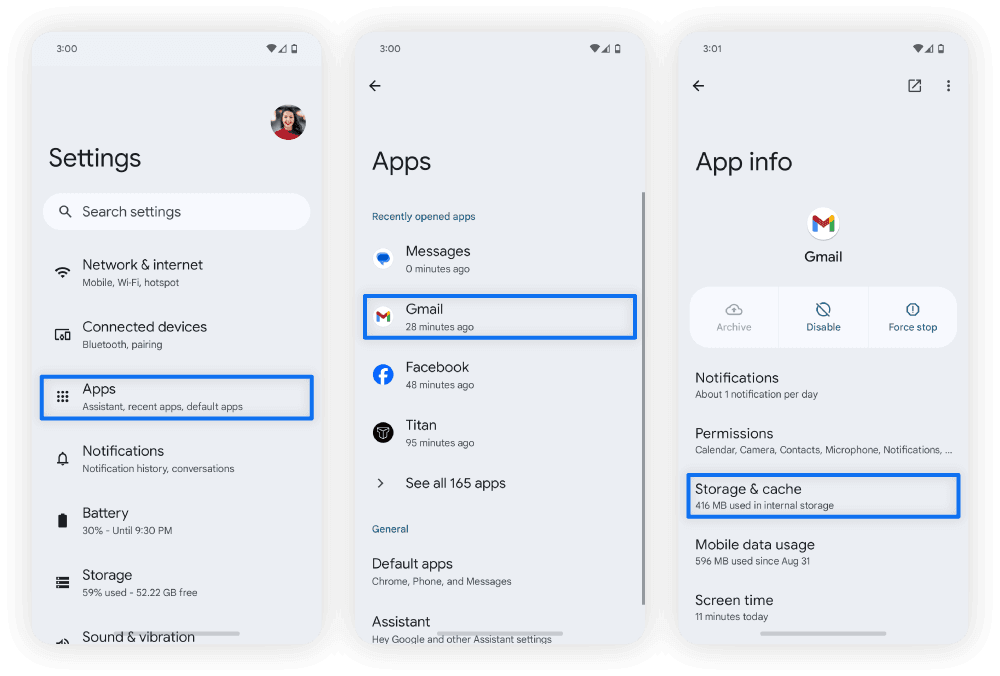
Arquivos temporários residuais podem entrar em conflito quando atualizações são baixadas em conexões instáveis. 1. Abra as Configurações do seu aparelho Android. 2. Acesse Apps (ou Gerenciar apps, dependendo da marca do celular). 3. Localize e toque em MapleStory M. 4. Toque em Armazenamento e cache. 5. Selecione Limpar cache (deixe a opção "Limpar armazenamento/dados" quieta por enquanto).
Se a limpeza do cache resolver o problema, seus arquivos estão intactos e você pode fazer sua recarga de Cristais do MapleStory M sem precisar baixar tudo de novo.
Passo 3: Verifique e Conceda Todas as Permissões de Execução
As versões modernas do Android isolam rigorosamente o acesso aos arquivos dos aplicativos. Se uma atualização revogou o acesso aos arquivos, o MapleStory M fechará no mesmo milissegundo em que tentar ler os dados locais do jogo. 1. Acesse Configurações > Apps > MapleStory M > Permissões. 2. Localize Arquivos e mídia (ou Armazenamento em versões mais antigas do Android). 3. Defina o nível de acesso como Permitir gerenciamento de todos os arquivos ou Permitir acesso apenas a arquivos de mídia, dependendo da sua versão do sistema. 4. Garanta que as permissões de Notificações e Telefone não estejam em um estado indefinido.
Passo 4: Libere Armazenamento Interno e Feche Tarefas em Segundo Plano
O MapleStory M precisa de espaço livre no armazenamento interno para extrair os arquivos de atualização. Se o seu celular tiver menos de 5 GB livres, a ferramenta de descompactação falhará silenciosamente. Limpe a pasta de downloads do celular, remova aplicativos que não usa e feche apps pesados em segundo plano antes de abrir o jogo.
O Vazamento de Memória do Android System WebView
Uma das causas mais difíceis de identificar para travamentos na inicialização não tem relação alguma com o código da Nexon. O MapleStory M usa o componente nativo Android System WebView para exibir pop-ups internos de notícias, termos de serviço e telas de login da conta.
Versões antigas do Android System WebView historicamente sofriam com bugs de esgotamento de memória de renderização (tile-memory). Em iterações anteriores, como a versão 149, vazamentos de memória disparavam falhas nativas SIGSEGV por ponteiro nulo em bibliotecas do sistema como a libwebviewchromium.so. Quando o jogo tenta carregar o motor web para exibir a janela de login, a biblioteca do sistema trava, derrubando o MapleStory M junto.
Atualizações recentes (como a versão 152.0.7977.77 e posteriores) corrigiram essas falhas específicas de esgotamento de memória. Se o seu pacote do WebView estiver desatualizado, o jogo continuará fechando, não importa quantas vezes você limpe os dados do aplicativo.
Para atualizar esse componente essencial: 1. Abra a Google Play Store. 2. Toque no ícone do seu perfil no canto superior direito e selecione Gerenciar apps e dispositivos. 3. Verifique as atualizações pendentes na aba de visão geral. 4. Localize especificamente o Android System WebView e toque em Atualizar. 5. Aproveite e atualize também o Google Chrome, pois alguns aparelhos Android compartilham motores de renderização entre os dois pacotes.
Depois que a atualização terminar, reinicie o celular mais uma vez para garantir que o sistema operacional descarregue da memória as instâncias antigas da biblioteca compartilhada.
Como Lidar com Dados Corrompidos e Limpar o Armazenamento com Segurança
Se a solução básica de problemas falhar, é bem provável que você esteja lidando com arquivos locais de atualização corrompidos. Isso acontece com frequência quando um patch sazonal é baixado em uma rede Wi-Fi instável, deixando pacotes de arquivos incompletos no armazenamento do aparelho.
Tenha cautela antes de limpar os dados. Muitas publicações da comunidade dizem para os jogadores apagarem o armazenamento do app, ignorando os avisos oficiais de que isso apaga contas de convidado e remove a sincronização de conquistas locais não vinculadas.
Vincule qualquer conta de convidado ao Google Play, Facebook ou Nexon antes de limpar o armazenamento. Os servidores protegem contas vinculadas, tornando a limpeza de dados totalmente segura.
Para eliminar arquivos de atualização corrompidos: 1. Acesse Configurações > Apps > MapleStory M > Armazenamento no aparelho. 2. Toque em Limpar armazenamento (ou Limpar dados). 3. Confirme a solicitação. 4. Abra o aplicativo novamente e deixe-o baixar os arquivos base do zero.
Isso força a engine do jogo a baixar um pacote de arquivos novinho em folha, substituindo arquivos danificados que causavam as falhas na inicialização.
Diagnósticos Avançados do Sistema: Logcat, Modo de Segurança e Conflitos na Nuvem
Quando limpar o cache e atualizar o WebView não resolve, softwares de terceiros costumam ser os culpados. Gravadores de tela, ajustes de tela, otimizadores de jogos (game boosters) e ferramentas de sobreposição (overlays) frequentemente interceptam a camada de exibição do jogo, provocando o fechamento imediato.
Isolando Conflitos com o Modo de Segurança
O Android conta com um Modo de Segurança nativo que inicia o sistema mantendo todos os aplicativos de terceiros desativados. 1. Mantenha pressionado o botão liga/desliga físico do seu aparelho. 2. Toque e segure o ícone de Desligar ou Reiniciar na tela até aparecer a mensagem "Reiniciar no modo de segurança". 3. Toque em OK. 4. Quando o celular reiniciar, procure pelo aviso de "Modo de segurança" no canto inferior da tela.
Se o jogo abrir normalmente no Modo de Segurança, algum utilitário ativo em segundo plano está forçando o fechamento do processo. Volte ao modo normal e remova filtros de tela, otimizadores ou launchers personalizados instalados recentemente.
Resolvendo a Corrupção de Sincronização na Nuvem do Google Play Games
Dados corrompidos de sincronização do perfil na nuvem dentro do Google Play Games podem travar a inicialização. Se o jogo ficar carregando indefinidamente ao buscar seu perfil de jogador, limpar o cache de sincronização resolverá o travamento. 1. Abra o app independente do Google Play Games. 2. Toque nos três pontinhos no canto superior e acesse as Configurações. 3. Role até Seus dados e selecione Excluir conta e dados do Play Games. 4. Localize o MapleStory M na lista de dados de apps individuais e exclua apenas os dados locais do jogo (não exclua sua conta inteira do Play Games). 5. Reabra o MapleStory M para criar um novo estado limpo de sincronização na nuvem.
Assinaturas Técnicas de Diagnóstico
Para usuários avançados que diagnosticam falhas pelo Android Logcat, os erros nativos deixam rastros inconfundíveis. A tabela abaixo detalha as assinaturas exatas de falha documentadas durante problemas de renderização e falhas no webview em celulares.
| Tipo de Falha | Sinal / Local no Sistema | Mecanismo de Disparo | Resolução Técnica |
|---|---|---|---|
| Violação de Acesso à Memória | SIGSEGV (Sinal 11, Código 1) | Acesso a ponteiro nulo durante a inicialização do bootstrap | Reinstalação limpa para recriar as configurações binárias |
| Falha no Motor WebView | Falha em libwebviewchromium.so | Esgotamento do limite de memória gráfica nas compilações 149 do WebView | Atualizar o Android System WebView para a versão 152.0.7977.77 ou superior |
| Falha Gráfica Avançada | Carga pesada de arquivos / Falta de memória (OOM) | Sobrecarga gráfica pesada de chefes (ex.: checagens de status no Chaos Horntail atingindo 85% a 93% de carga do sistema) | Reduzir as configurações de resolução e limpar o cache de apps em segundo plano |
| Falha de Sincronização Corrompida | Tempo Limite da API do Google Play Games | Token local na nuvem dessincronizado | Excluir os dados individuais do jogo nas configurações do Google Play Games |
Esses registros de baixo nível explicam por que os aplicativos simplesmente somem da tela sem exibir mensagens normais de erro.
Se o Logcat mostrar erros de sinal 11 originados de renderizadores do sistema, seu hardware está perfeito — o software apenas esgotou os blocos de memória atribuídos ou encontrou um ponteiro corrompido.

Variações de Plataforma: Android vs. iOS vs. Emulação no PC
O MapleStory M roda em várias plataformas, mas os problemas de estabilidade na inicialização se manifestam de formas diferentes dependendo do sistema operacional. Enquanto os usuários de Android lidam com sistemas de permissões flexíveis e componentes modulares do WebView, quem joga em emuladores no PC enfrenta gargalos de virtualização, e os jogadores de iOS esbarram em limites rígidos de memória.
Cada ambiente impõe limites de memória e camadas de compatibilidade gráfica diferentes, determinando onde ocorrem as falhas.
| Plataforma | Principal Gargalo de Travamento | Sintoma Típico na Inicialização | Principal Ação de Correção |
|---|---|---|---|
| Android Mobile | Esgotamento de memória do WebView e permissões de armazenamento | Fechamento repentino para a tela inicial ou travamento em tela preta | Atualizar o Android System WebView e verificar as permissões de arquivos |
| iOS (iPhone/iPad) | Encerramento agressivo por falta de RAM pelo sistema operacional | O jogo fecha do nada sem aviso durante o carregamento do logo | Liberar memória RAM fechando apps; garantir que o iOS esteja atualizado |
| Emuladores de PC (x86) | Travamentos na virtualização e conflitos de API gráfica | Trava em 0% ou fecha durante a descompactação inicial | Trocar o renderizador gráfico (DirectX/OpenGL) e ativar o VT |
O gerenciamento de memória específico de cada plataforma dita como o sistema lida com os gargalos de inicialização.
O Android oferece acesso direto ao cache dos aplicativos e a componentes individuais do sistema, tornando muito mais fácil resolver problemas sem precisar apagar tudo. No iOS, a única saída real contra um patch corrompido é reinstalar completamente. Em emuladores de PC, você normalmente precisa alternar os motores de renderização gráfica entre OpenGL e DirectX para resolver travamentos no carregamento inicial de arquivos.
Com a estabilidade recuperada e seu personagem seguro na cidade, uma compra de Cristais do MapleStory M deixa você pronto para enfrentar os próximos chefes de expedição sem novas interrupções.
Quedas de Conexão e Manutenções nos Servidores
Uma falha no cliente também pode ter origem em um servidor que não responde, e não necessariamente em um bug local. Durante a inicialização, o carregador envia uma solicitação de autenticação aos servidores da Nexon; se essa comunicação expirar, falhas de rede não tratadas podem fechar o app sem exibir nenhum aviso.
Antes de alterar todas as configurações do seu celular, verifique estas duas causas relacionadas à rede:
1. Manutenção da Moderação e Suspensões de Emergência
De acordo com a Política de Operação Global da Nexon, os operadores do jogo têm o direito de suspender ou restringir o acesso parcial ou totalmente durante condições anormais de serviço ou manutenções de emergência programadas. Se os servidores forem desligados enquanto o cliente tenta inicializar, o aplicativo pode travar na tela de título ou fechar sozinho.
Verifique os comunicados oficiais da comunidade ou canais de status dos servidores para saber se há uma janela de manutenção de emergência ativa no momento. Se houver, nenhuma solução no seu celular resolverá o fechamento até que o período de manutenção termine.
2. Quedas de DNS e Latência Alta
O roteamento da rede móvel às vezes pode falhar durante a verificação de arquivos da atualização. Se o seu roteador Wi-Fi tiver um firewall muito restritivo ou sua operadora estiver com latência muito alta, a conexão cai antes mesmo de a tela de título carregar. - Mude do Wi-Fi para os dados móveis (ou vice-versa). - Ative o Modo Avião por 10 segundos para restabelecer a conexão com as antenas da sua operadora. - Evite usar proxies públicos gratuitos ou VPNs instáveis, que frequentemente disparam verificações de segurança e forçam a desconexão imediata do jogo.
Reinstalação Limpa: O Último Recurso
Quando as atualizações do sistema e as verificações de arquivos não funcionam, binários corrompidos da base deixam a reinstalação limpa como única alternativa viável. Atualizações interrompidas do sistema operacional ou falhas na migração do armazenamento podem danificar bibliotecas essenciais do cliente além do alcance dos atualizadores normais do jogo.
Siga esta ordem para garantir que nenhuma pasta com erro permaneça no aparelho: 1. Acesse Configurações > Apps > MapleStory M. 2. Toque em Armazenamento, selecione Limpar dados e depois Limpar cache. 3. Volte à tela anterior e toque em Desinstalar. 4. Reinicie o celular (etapa essencial: isso limpa registros temporários do gerenciador de pacotes do Android). 5. Abra a Google Play Store e baixe uma cópia limpa do MapleStory M. 6. Conecte-se a uma rede Wi-Fi estável e rápida antes de abrir o jogo para baixar o grande pacote de expansão.
Assim que a nova instalação for validada e sua conta estiver conectada novamente, visite sua loja de Cristais do MapleStory M favorita para continuar a evolução do seu personagem sem perder os resets diários.
Perguntas Frequentes
Por que o MapleStory M fecha logo após tocar no ícone?
Esse fechamento repentino costuma decorrer de permissões de armazenamento negadas, do componente Android System WebView desatualizado ou da memória RAM esgotada. Verifique se as permissões de arquivos foram concedidas nas configurações de aplicativos do aparelho e atualize o WebView pela Google Play. Se o sistema operacional negar o acesso ao armazenamento durante o carregamento inicial, o processo é encerrado imediatamente.
Limpar os dados do aplicativo vai apagar meus personagens do MapleStory M?
Seus personagens continuam 100% seguros desde que sua conta do jogo esteja vinculada ao Google, Facebook ou Nexon. O progresso dos personagens vinculados à nuvem fica armazenado nos servidores do jogo, e não no seu celular. No entanto, se você joga em uma conta de convidado (guest) sem vínculo, limpar os dados do aplicativo apagará suas credenciais locais para sempre.
Como as permissões de armazenamento afetam a inicialização do MapleStory M?
O motor de inicialização precisa descompactar e ler pacotes locais de arquivos antes de a tela de título carregar. Se o sistema operacional Android negar o acesso ao armazenamento ou ao gerenciamento de arquivos, o motor sofre um erro não tratado de ponteiro nulo (null-pointer). Conceder as permissões de armazenamento nas configurações do sistema permite que o jogo verifique e descompacte esses arquivos sem travar.
Um Android System WebView desatualizado pode fazer o MapleStory M fechar?
Sim, versões desatualizadas do Android System WebView sofrem com bugs de esgotamento de memória de renderização que causam falhas nativas de memória. Quando o MapleStory M tenta abrir avisos internos de login ou de eventos, o webview trava e fecha o jogo. Atualizar o WebView pela Google Play Store resolve esse conflito.
O que devo fazer se o MapleStory M começar a fechar após uma atualização do sistema?
Limpe o cache do aplicativo e reinstale o jogo caso ele tenha começado a fechar logo após uma atualização do Android. Grandes atualizações do sistema operacional costumam alterar bibliotecas compartilhadas de execução, o que pode quebrar arquivos locais existentes do jogo. Uma instalação limpa força o aplicativo a reconstruir suas dependências locais corretamente.
Como reiniciar no Modo de Segurança ajuda a resolver travamentos na inicialização?
Inicializar o Android no Modo de Segurança desativa temporariamente todos os aplicativos e serviços de segundo plano instalados por você. Isso permite descobrir se algum app externo, launcher customizado ou ferramenta de overlay está forçando o fechamento do MapleStory M. Se o jogo abrir normalmente no Modo de Segurança, basta desinstalar os utilitários de segundo plano instalados recentemente.
Veredito Final de Diagnóstico
Evite o ciclo desgastante de reinstalar gigabytes sem rumo. A imensa maioria dos travamentos na inicialização no Android decorre diretamente de um Android System WebView desatualizado ou de permissões de armazenamento revogadas após uma atualização do sistema operacional.
Verifique as permissões de execução, atualize o WebView pela Google Play e certifique-se de que sua conta está vinculada antes de limpar os dados locais. Uma checagem metódica devolve a estabilidade em poucos minutos, sem o risco de perder seu progresso no jogo.

Community
Comments