

Quer saber se o Modo Jogo do McAfee acaba com os engasgos no PC? Testamos o impacto da verificação em tempo real, quedas de 1% low e ajustes no Windows 11.
Um congelamento repentino de quadros acaba com qualquer partida competitiva. Você vai abrir um pixel no Call of Duty: Modern Warfare III ou preparar um golpe no Elden Ring, e os 140 FPS despencam do nada. O tempo de resposta dos quadros salta para 45ms frente a uma média estável de 7ms a 9ms. Sua mira quebra, o timing vai embora e o round é perdido.
Os pacotes de segurança costumam ser os principais suspeitos. O McAfee se integra ao Windows 11 no nível do kernel, interceptando leituras de arquivos em tempo de acesso, gravações no disco e pacotes de rede recebidos. Embora o McAfee traga opções dedicadas para jogos que calam pop-ups e adiam verificações completas, não são os alertas que causam os travamentos.
O Modo Jogo sozinho não conserta a oscilação de frame pacing. O botão apenas silencia alertas, mantendo a estrutura de verificação em segundo plano intacta. Evitar quedas drásticas de 1% low exige configurar exclusões manuais de arquivos, ajustar a prioridade de serviços e definir horários rígidos de agendamento.

McAfee AntiVirus
McAfee AntiVirus 2020 - 1-Year 1 PC
Comprar AgoraR$ 27.92
McAfee Internet Security - 1 Year Unlimited Devices
Comprar AgoraR$ 51.29
McAfee AntiVirus - 1 Device/3 Years
Comprar AgoraR$ 59.62
McAfee AntiVirus Plus - 3 Devices/1 Year (PC, Android, Mac, iOS)
Comprar AgoraR$ 82.06
O impacto real: números de benchmark do McAfee LiveSafe
As empresas de antivírus afirmam que a proteção ativa roda sem ser notada em segundo plano. Testes práticos mostram o oposto. Em Cyberpunk 2077, Elden Ring e Modern Warfare III, o McAfee LiveSafe impõe uma perda mensurável de 3% a 6% na taxa de quadros em comparação com uma instalação limpa do Windows.
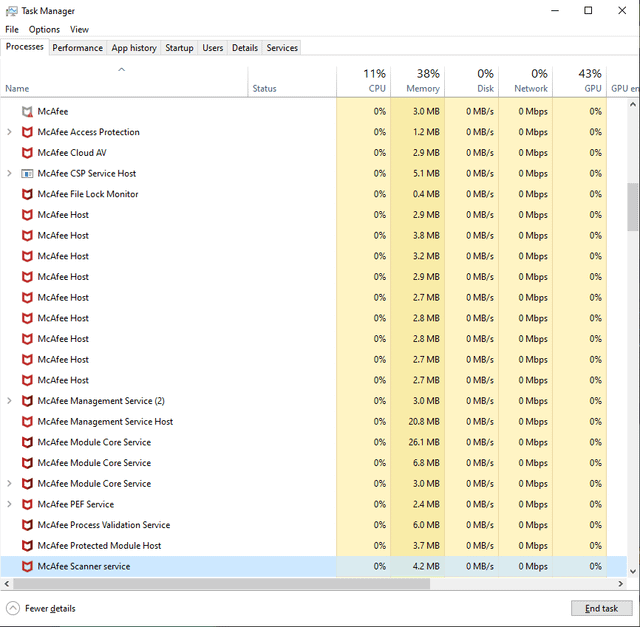
Perder 5 FPS a 120 FPS é tranquilo. A variação no frame pacing, não. Quando o carregamento contínuo de texturas e objetos exige velocidade imediata do disco, os módulos de segurança em segundo plano seguram as requisições de armazenamento, causando travadinhas repentinas.
Em repouso, o LiveSafe consome entre 300 e 450 MB de RAM e gera picos de 3% a 8% de CPU. Quando uma varredura não programada dispara no meio da partida, o consumo de recursos explode.
| Estado de operação | Consumo de recursos | Impacto no desempenho |
|---|---|---|
| Em repouso | 3-8% CPU, 300-450 MB RAM | Consumo básico em segundo plano dividido entre vários módulos de serviço ativos do McAfee. |
| Verificação rápida leve | 25-40% CPU, 500-700 MB RAM | Varredura moderada em pastas comuns; pode causar microtravamentos perceptíveis se iniciada durante o jogo. |
| Verificação completa do sistema | 50-70% CPU, 700-950 MB RAM | Varredura profunda de disco e arquivos, causando quedas severas de FPS e forte sobrecarga de E/S. |
Conclusão: uma verificação ativa em segundo plano reduz bastante o poder de processamento disponível, transformando pequenas quedas de FPS em travamentos incômodos de 45ms.
A inicialização a frio também é prejudicada: o LiveSafe adiciona de 6 a 9 segundos em uma bancada de testes com Intel Core i5-11400 e SSD, já que os drivers de segurança se conectam cedo à pilha de armazenamento.
Por que ocorrem os microtravamentos do McAfee: excesso de processos
O culpado é a fragmentação da arquitetura. O McAfee divide as checagens de arquivos em tempo real entre vários processos separados, incluindo McSvHost.exe, mfemms.exe e ModuleCoreService.exe.
Enquanto o jogo carrega texturas em alta resolução, modelos geométricos ou bancos de áudio do disco, o McAfee intercepta cada chamada de E/S. O motor examina o arquivo antes de o kernel do Windows liberá-lo para a GPU. Durante uma movimentação rápida pelo mapa com centenas de chamadas de arquivos por segundo, essa interceptação estrangula a taxa de transferência do disco.
As atualizações de assinaturas pioram a situação. Os downloads de definições variam de 10 a 25 MB, gravando no disco em rajadas de 25 a 40 MB/s. Quando essa atividade de gravação compete com as leituras ativas do jogo no mesmo drive, a entrega de quadros engasga.
Se você quer proteção total sem sacrificar sua taxa de quadros, adquira uma licença verificada do McAfee AntiVirus e aplique ajustes manuais para controlar o comportamento em segundo plano.
McAfee Gamer Security vs. LiveSafe padrão
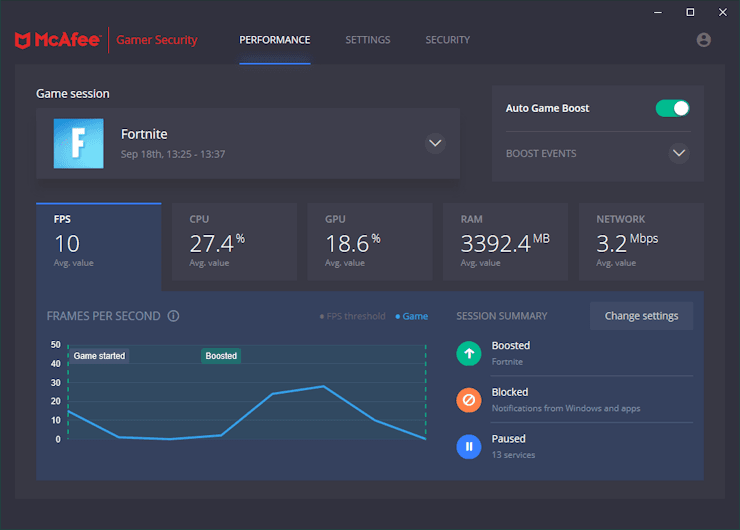
Para tentar responder às reclamações de desempenho, a McAfee lançou o McAfee Gamer Security para Windows 10 (v1809+) e Windows 11. Custando $59.99 por ano para um único PC, sua estrutura se diferencia bastante do LiveSafe padrão.
Em vez de varrer a unidade inteira, o Gamer Security combina o Auto Game Boost a um mecanismo de verificação enxuto. Ele ignora varreduras gerais de arquivos, checando apenas pontos de inicialização e arquivos modificados. As verificações iniciais levam cerca de nove minutos; as checagens diferenciais seguintes demoram menos de sessenta segundos.
| Recurso / Métrica | McAfee LiveSafe | McAfee Gamer Security |
|---|---|---|
| Cobertura de dispositivos | Licenças multidispositivo disponíveis | Apenas 1 PC |
| Preço anual | Varia por plano | $59.99 por ano |
| Sistemas operacionais suportados | Windows 10 / 11 | Windows 10 (v1809+) & Windows 11 |
| Alcance do mecanismo de verificação | Varredura completa do armazenamento, inspeção profunda de arquivos | Mecanismo simplificado, apenas arquivos modificados |
| Tempo da primeira verificação | Abrangente (frequentemente mais de 30 minutos) | Cerca de 9 minutos |
| Verificações seguintes | Variável de acordo com o volume de arquivos | Menos de 1 minuto (diferencial) |
| Principal desvantagem | Queda de 3-6% no FPS, picos descontrolados de disco | Preso a uma única máquina, requer assinatura separada |
Conclusão: o Gamer Security resolve o problema das varreduras pesadas no disco, mas por $59.99 para um único computador, aprender a configurar o McAfee padrão entrega um resultado similar sem complicações extras.
Apesar das promessas de marketing de uma jogatina sem interrupções, os benchmarks mostram que a perda de 3% a 6% nos quadros persiste, junto com notificações pop-up ocasionais. Um simples botão não elimina o consumo de recursos.
Otimização passo a passo: acabe com os engasgos nos jogos
Você não precisa do Gamer Security nem de programas de terceiros para estabilizar o frame pacing. O LiveSafe padrão pode ser ajustado para parar de interferir nas threads dos seus jogos.
1. Ative a verificação focada em velocidade
- Abra o painel do McAfee e clique na engrenagem de Configurações.
- Navegue até Proteção contra vírus e spyware.
- Abra a Verificação em tempo real.
- Selecione a opção rotulada como "Minimizar o efeito na velocidade do meu PC".
- Aplique a alteração para evitar que o serviço de verificação sature os núcleos da sua CPU.
2. Configure exclusões para pastas e executáveis dos jogos
A proteção em tempo real por acesso entra em conflito com inicializadores e arquivos ativos dos jogos. Adicionar exclusões de diretórios impede que o McAfee verifique os arquivos do jogo durante a gameplay.
- Em Verificação em tempo real, selecione Arquivos excluídos.
- Clique em Adicionar arquivo e navegue até o diretório principal dos seus jogos (ex.:
C:\Program Files (x86)\Steam\steamapps\common). - Adicione o executável principal dos seus títulos competitivos (ex.:
cod.exe,eldenring.exe). - Confirme se tanto as pastas dos jogos quanto os processos dos inicializadores principais constam na lista.
3. Restrinja as verificações agendadas para horários ociosos
As verificações agendadas do McAfee vêm configuradas por padrão para rodar uma vez por semana. Se essa varredura automática começar enquanto você estiver jogando, o PC vai engasgar.
- Acesse Verificações agendadas nas configurações de varredura.
- Ative a opção Verificar usando o mínimo de recursos.
- Mude o agendamento para um horário em que o computador esteja ligado, mas você não esteja usando (como de madrugada).
- Certifique-se de que a verificação ocorra apenas em períodos ociosos.
4. Ajuste a prioridade do processo scan32.exe
Se os picos repentinos de memória em segundo plano continuarem, controle o executável principal de verificação pelo próprio Windows.
- Pressione
Ctrl + Shift + Escpara abrir o Gerenciador de Tarefas do Windows. - Clique na aba Detalhes.
- Localize o
scan32.exe. - Clique com o botão direito no processo, passe o mouse em Definir prioridade e escolha Abaixo do normal ou Baixa.
- Isso impede que o Windows permita ao McAfee passar por cima das threads do jogo quando o uso de CPU disparar.
Manter uma segurança confiável não precisa custar a fluidez do seu sistema. Configure uma cópia autêntica do McAfee AntiVirus seguindo esses passos para tirar os motores de verificação do caminho da sua renderização.
Como corrigir oscilações de ping e atrasos na rede
Desativar o firewall é a reação impulsiva mais comum contra o lag no multiplayer, mas a filtragem de pacotes do McAfee funciona em frações de milissegundo e quase nunca gera picos de latência por conta própria.
Os limites de latência definem a experiência competitiva: abaixo de 20 ms é o ping ideal, conexões comuns de banda larga ficam abaixo de 100 ms, e qualquer valor acima de 150 ms causa um desync injogável. A maioria dos jogos multiplayer exige entre 1 e 3 Mbps estáveis de upload para se comunicar bem com os servidores.
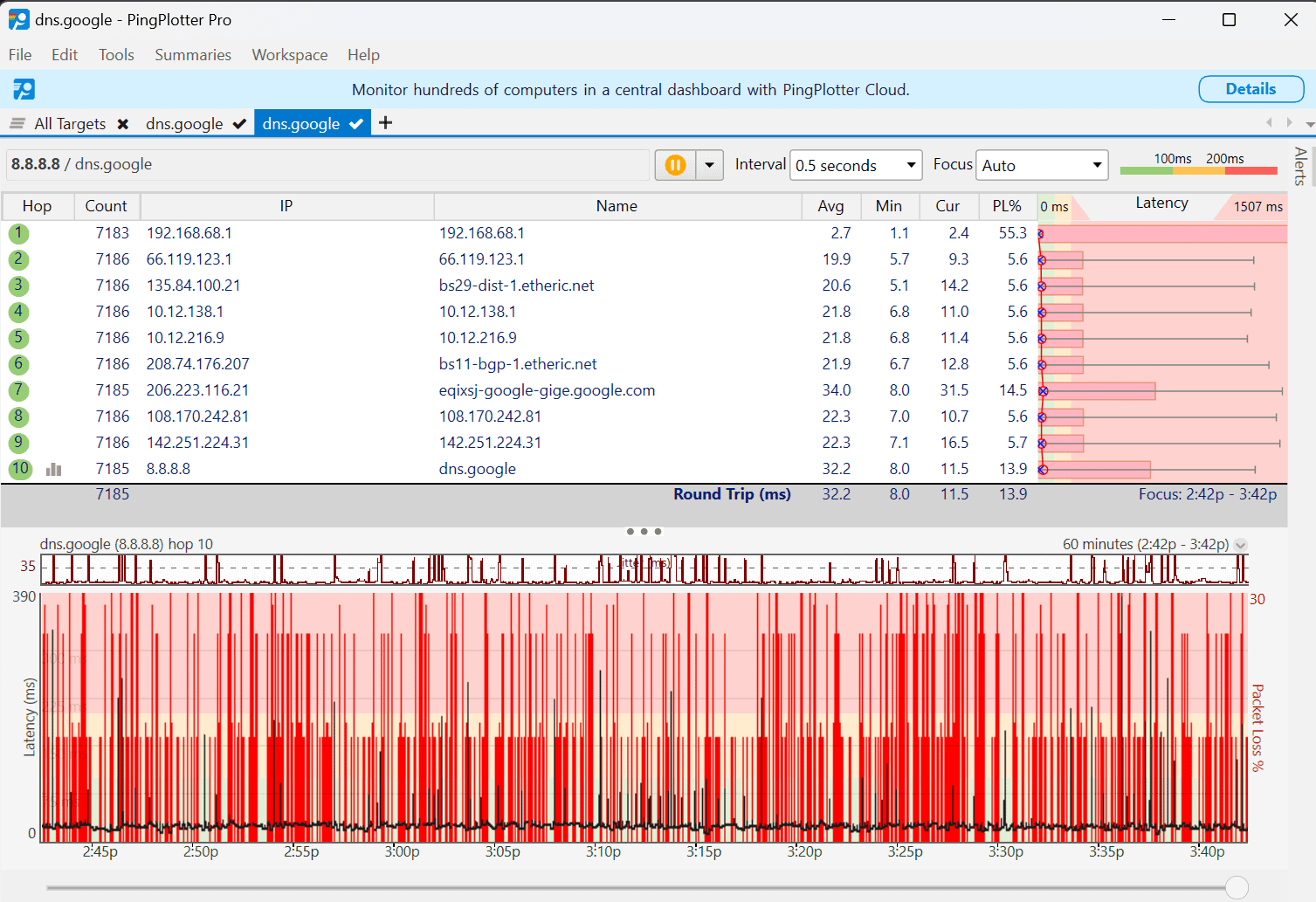
O verdadeiro vilão na rede são as atualizações de definições em segundo plano. Quando o McAfee baixa um update de 25 MB em uma conexão com banda limitada, ocorrem bufferbloat e enfileiramento de pacotes no roteador, fazendo uma conexão de 20 ms saltar direto para 150 ms.
Para evitar essas oscilações causadas por downloads, vá em Configurações gerais e defina para o McAfee avisar antes de baixar ou agende os updates fora do horário das partidas. Assim, o firewall continua ativo contra varreduras de portas sem limitar sua largura de banda durante os jogos.
Vilões externos: a culpa é mesmo do McAfee?
Nem todo microtravamento tem origem no antivírus. Políticas do sistema operacional e particularidades de motores gráficos costumam causar sintomas idênticos aos da interceptação de arquivos em segundo plano.
Compilação de shaders no DirectX 12
A compilação de shaders no DX12 trava o pipeline da CPU sempre que o motor renderiza um elemento ou efeito ainda não compilado. Após atualizações de driver ou limpeza de cache, é comum os jogos engasgarem durante a primeira hora de gameplay. Se a proteção em tempo real do McAfee resolver verificar esses novos arquivos de cache de shader assim que são gravados no disco, os travamentos aumentam ainda mais.
Instabilidade no overclock de memória
Perfis XMP ou EXPO no limite da estabilidade causam retransmissões silenciosas de dados. Quando os timings da memória estão instáveis, a correção de erros do hardware provoca pausas de 30ms a 50ms para recuperar pacotes. Muitos jogadores culpam programas em segundo plano quando a verdadeira causa são os timings instáveis da memória.
Conflitos com o Modo de Jogo do Windows
O Modo de Jogo do Windows redistribui de forma dinâmica as prioridades de CPU e GPU para os jogos ativos. Em títulos específicos como Rocket League, testes da comunidade mostram que esse remanejamento pode entrar em conflito com serviços secundários em segundo plano e introduzir irregularidades no frame pacing. Se os tempos de quadro continuarem instáveis mesmo com o antivírus ajustado, desative o Modo de Jogo do Windows nas configurações do sistema para comparar o desempenho.
A solução do limite de taxa de quadros
Limitar a taxa de quadros cria uma folga contra picos rápidos de CPU e disco. Travar o desempenho logo abaixo da taxa de atualização do seu monitor (como 141 FPS em um painel de 144Hz) mantém uma margem constante de GPU. Quando processos em segundo plano exigem um instante de E/S ou de CPU, essa folga absorve o pico sem derrubar os quadros.
Combine essa estratégia com uma cópia licenciada do McAfee AntiVirus, configurando as exclusões de pastas e agendamentos em horários ociosos logo na instalação inicial.
Perguntas frequentes
O Modo Jogo do McAfee elimina totalmente as quedas de 1% low?
Não. Ele silencia notificações e limita certas tarefas, mas o McAfee ainda causa uma perda média de 3% a 6% nos quadros. Serviços de verificação em segundo plano e interceptações de arquivos em tempo real ainda podem causar picos no frame time durante o carregamento intenso de texturas e mapas.
Por que o McAfee causa microtravamentos durante jogos competitivos?
O McAfee divide a proteção entre vários processos, como McSvHost.exe e ModuleCoreService.exe, que interceptam operações de E/S no disco e o carregamento de arquivos dos jogos. Downloads não programados de definições também criam rajadas de gravação no disco de 25 a 40 MB/s, atrapalhando o acesso ao armazenamento.
Adicionar pastas de jogos às exclusões melhora os engasgos no McAfee?
Sim. Excluir as pastas de instalação dos jogos e os executáveis dos inicializadores ignora a inspeção de arquivos em tempo real durante a partida. Isso impede que o antivírus trave o carregamento de texturas e a leitura do cache de shaders enquanto você joga.
O McAfee pode causar ping alto ou picos de latência no multiplayer?
O McAfee em si raramente aumenta o ping de forma direta, a menos que as atualizações de definições em segundo plano esgotem a largura de banda de upload ou download. A maior parte dos casos de ping alto decorre de rotas de rede, limitações do provedor ou disputa de banda na rede local, embora downloads pesados de atualizações possam gerar oscilações se o seu upload ficar abaixo de 1 a 3 Mbps.
Como faço para impedir que as verificações do McAfee iniciem enquanto jogo?
Configure as verificações agendadas para rodar apenas em horários ociosos e ative a opção "Verificar usando o mínimo de recursos" nas configurações do McAfee. Você também pode alterar manualmente a prioridade de scan32.exe para Abaixo do normal no Gerenciador de Tarefas do Windows.
O McAfee Gamer Security é diferente do McAfee LiveSafe padrão?
Sim. O Gamer Security é uma versão para apenas 1 PC que elimina verificações completas para focar em proteção leve em tempo real e ajustes automáticos de otimização. No entanto, ele exige uma assinatura anual dedicada de $59.99 para uma única máquina.
Devo desativar o Modo de Jogo do Windows se usar o McAfee?
Vale a pena testar jogo a jogo, pois o Modo de Jogo do Windows prioriza recursos em primeiro plano enquanto o McAfee executa threads em segundo plano. Se esse escalonamento dinâmico gerar tempos de quadro instáveis em jogos como Rocket League, experimente desativar o Modo de Jogo do Windows.
Veredito sobre o Modo Jogo do McAfee
O Modo Jogo silencia os alertas na área de trabalho, mas as configurações padrão do LiveSafe ainda custam de 3% a 6% no FPS médio e trazem o risco de rajadas de gravação de 25 a 40 MB/s durante as partidas. Deixar a segurança no automático não vai impedir os picos no frame time nem as quedas de 1% low.
Você não precisa desinstalar o antivírus para manter um frame pacing competitivo. Mudar para a verificação focada em velocidade, adicionar as pastas dos jogos às exclusões e limitar as varreduras a horários ociosos elimina a disputa pelo disco direto na fonte. Trave sua taxa de quadros logo abaixo do limite de atualização do monitor, deixe as exclusões contornarem a checagem de arquivos e sua gameplay permanecerá estável.

Community
Comments