

Eliminar travamentos repentinos, picos térmicos e a acentuada perda de desempenho nas rodadas finais de Mechabellum exige conter o downclock dinâmico da placa de vídeo, o descarte precoce de shaders no driver e os gargalos de despacho da CPU durante o confronto massivo de exércitos. Testes independentes conduzidos pelo Rigpod comprovam que ajustar o Modo de gerenciamento de energia da NVIDIA para "Preferência por desempenho máximo" reduz a variação do tempo de quadro (frame time) em quase 15%. Ao mesmo tempo, expandir o Tamanho do cache de sombreador para Ilimitado e travar a taxa de quadros ligeiramente abaixo do teto de atualização do monitor impede microengasgos e evita que o computador acumule calor excessivo sem necessidade.

Mechabellum
- -20%
Mechabellum
Comprar AgoraR$ 53.05
R$ 63.63
- -20%
Glided Worm Skin Pack
Comprar AgoraR$ 20.55
R$ 24.68
- -20%
Mobile Forces Skin Pack
Comprar AgoraR$ 36.82
R$ 44.21
- -20%
Mobile Steel Skin Pack
Comprar AgoraR$ 36.28
R$ 43.52
Por que Mechabellum travando no final da partida castiga tanto o hardware?
O início de uma partida de Mechabellum parece inofensivo. Nas primeiras rodadas, poucos robôs se enfrentam em um grid desértico aberto, mantendo taxas de quadros altas e estáveis. Poucas rodadas depois, o cenário se transforma em uma tempestade mecânica.
Conforme detalhado no panorama oficial publicado no NXPGame, o título desenvolvido pela Game River e Paradox Arc foi estruturado em torno de batalhas táticas 1v1 com forte escalabilidade. As frentes de batalha se expandem rapidamente para abrigar enxames de Crawlers, fileiras de Marksmen e Sledges, além de gigantes imponentes como Vulcans, Fortresses e Melting Points. A cada tecnologia desbloqueada no meio do confronto, entram em ação mísseis de fragmentação, cortinas de napalm incendiário e feixes eletromagnéticos.
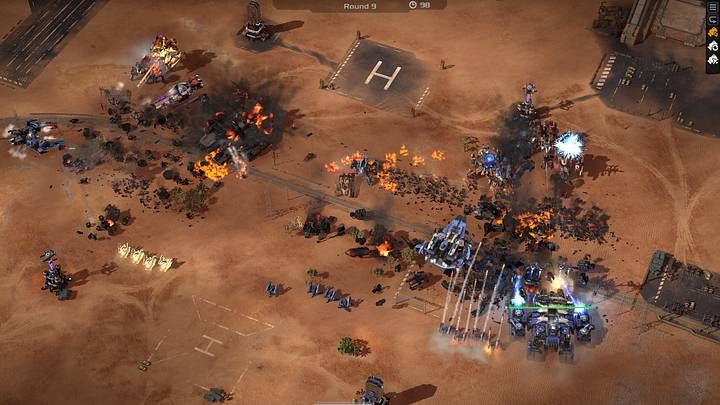
Cada projétil disparado, animação de destruição ou raio contínuo exige cálculos instantâneos de rota e chamadas de desenho (draw calls) imediatas. Quando centenas de unidades entram em combate simultâneo, a demanda imposta à pipeline gráfica se multiplica em frações de segundo. Se o driver da GPU interpretar a calmaria da fase de posicionamento tático como uma oportunidade para reduzir a frequência de operação, ou se o sistema descartar os shaders de impacto de armas durante uma saraivada, a estabilidade de quadros despenca violentamente.
Melhores configurações gráficas no driver para Mechabellum
Ao buscar as melhores configurações gráficas para o Mechabellum priorizando FPS estável, os perfis padrão do sistema operacional e da placa de vídeo costumam agir contra o jogador. O Windows e os drivers de vídeo tentam gerenciar o consumo de energia de forma dinâmica, mas essa economia cobra seu preço no momento exato em que vários Melting Points ativam seus lasers contra a linha de frente.
Em vez de depender de ajustes automáticos globais, configure um perfil 3D dedicado para o executável do jogo diretamente no Painel de Controle da NVIDIA.
| Configuração | Valor recomendado | Referência visual | Impacto no desempenho e evidência |
|---|---|---|---|
| Modo de gerenciamento de energia | Preferência por desempenho máximo | 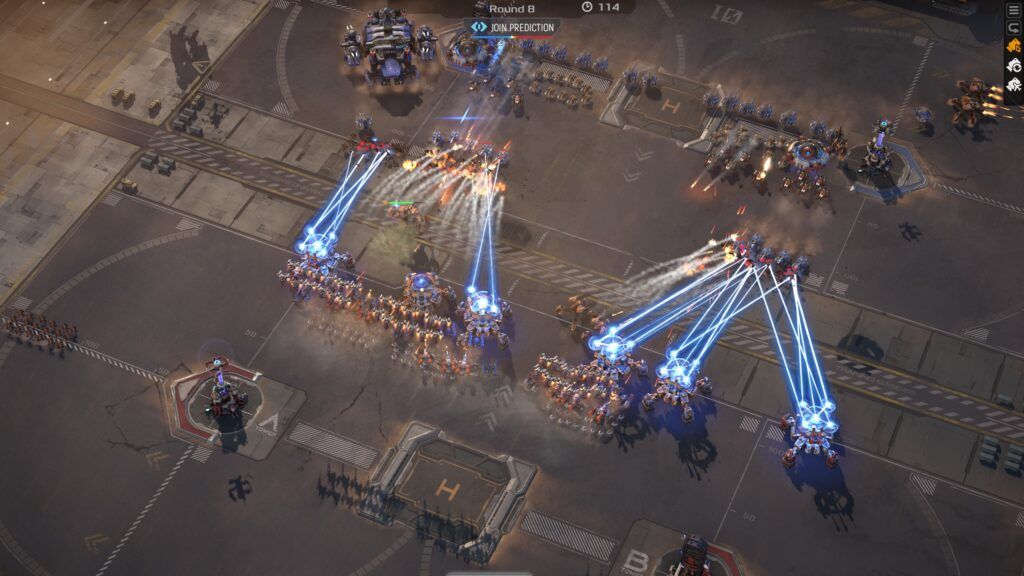 | Diminui a variação de tempo de quadro em quase 15% ao evitar transições bruscas de clock na GPU (Rigpod). |
| Tamanho do cache de sombreador | Ilimitado | 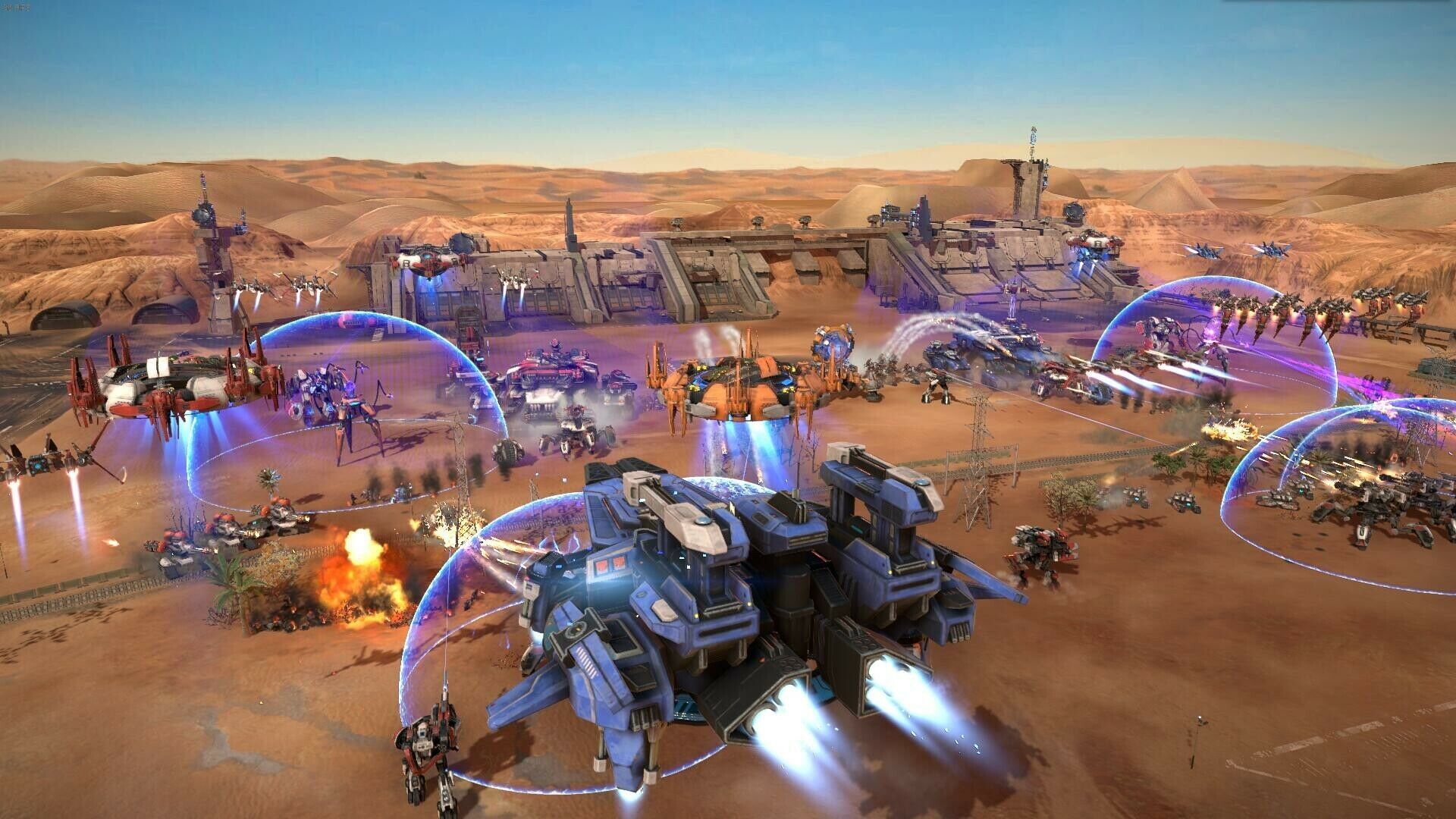 | Evita o descarte de shaders compilados em disco; reserva de 2GB a 0GB de armazenamento (Rigpod). |
| Otimização segmentada | Ligado |  | Corrige falhas de autodeteção do driver e eleva a eficiência multithread da CPU de 5% a 8% (Rigpod). |
| Taxa máxima de quadros | 2 a 3 FPS abaixo da taxa do monitor |  | Impede a placa de gerar quadros excedentes, reduzindo o calor gerado e o corte de tela (Rigpod). |
Passo a passo para configurar o driver de vídeo
- Clique com o botão direito na Área de Trabalho e abra o Painel de Controle da NVIDIA.
- No menu lateral esquerdo, vá em Gerenciar as configurações em 3D e selecione a aba Configurações do programa.
- Localize ou adicione o executável
Mechabellum.exe. - Altere a opção Modo de gerenciamento de energia para Preferência por desempenho máximo.
- Modifique a opção Tamanho do cache de sombreador de Padrão do driver para Ilimitado.
- Mude a Otimização segmentada de Automático para Ligado.
- Clique em Aplicar no canto inferior direito.
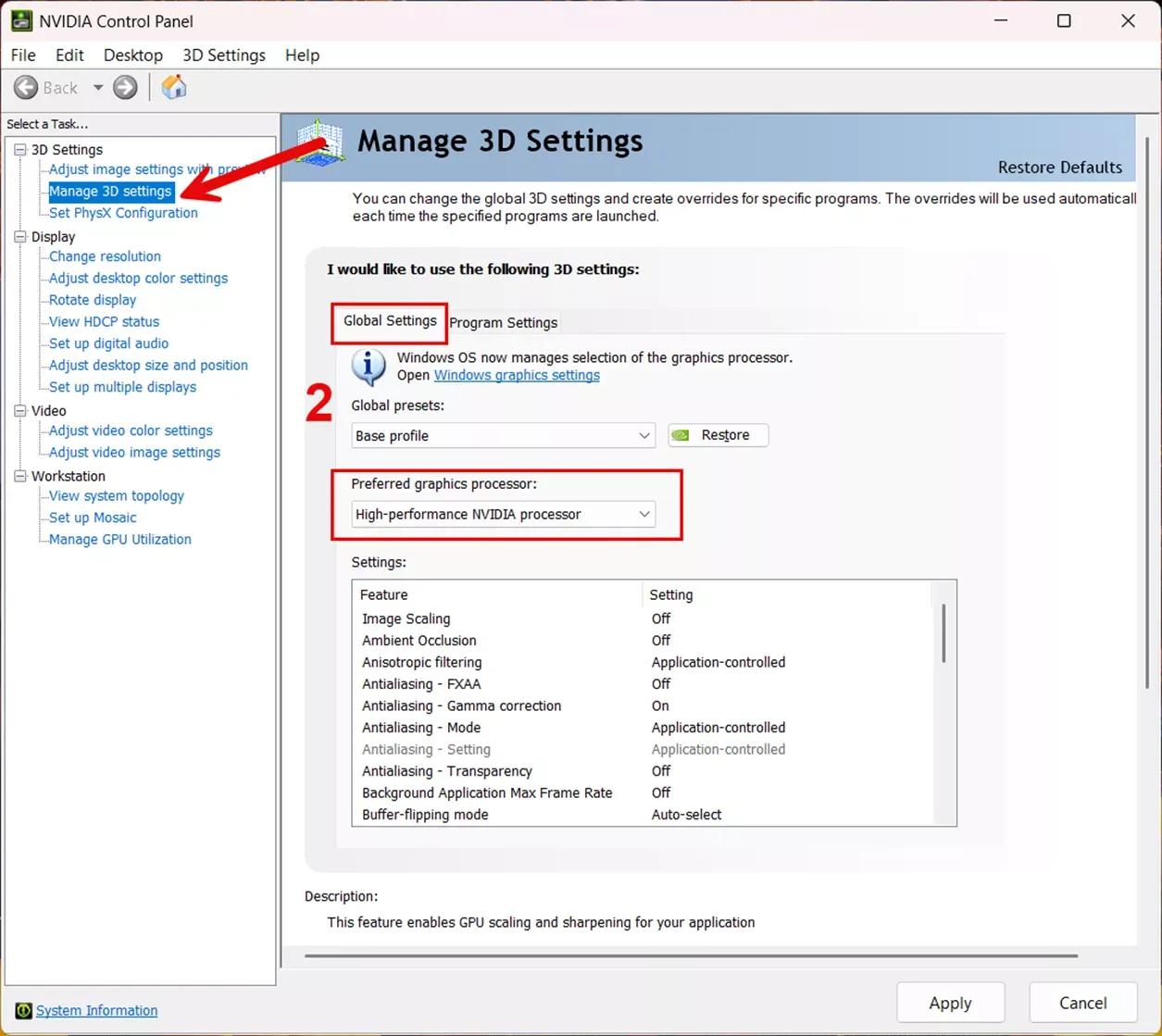
Vale observar o contraponto dessa alteração: fixar o desempenho máximo mantém a GPU operando em frequências altas de jogo continuamente. Embora isso acabe com as quedas bruscas de clock durante barragens de artilharia, a placa consumirá mais energia e manterá temperaturas um pouco mais elevadas enquanto você estiver apenas na Área de Trabalho do Windows.
Limpeza de cache de shaders corrompido para cessar engasgos persistentes
Se o seu jogo sofre com travamentos secos toda vez que um Vulcan incendeia o chão ou uma barragem de PEM atinge o exército, o cache de shaders compilado pode estar corrompido ou sobrecarregado.
Conforme aponta a documentação técnica da WiseCleaner, arquivos corrompidos no cache gráfico causam interrupções de renderização recorrentes em motores modernos. Uma limpeza manual dessa pasta força o sistema a reconstruir os dados limpos.
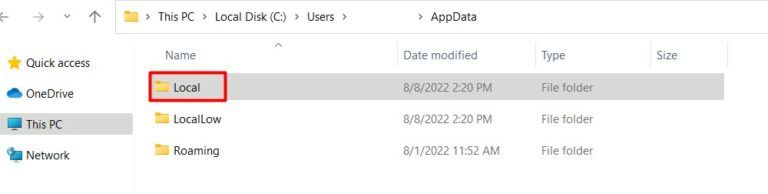
Para renovar essa estrutura com segurança:
- Abra o Painel de Controle da NVIDIA, acesse Gerenciar as configurações em 3D e configure temporariamente o Tamanho do cache de sombreador como Desativado.
- Clique em Aplicar para liberar os arquivos bloqueados pelo driver.
- Pressione as teclas
Win + R, digite%localappdata%e confirme com Enter. - Acesse a pasta
NVIDIAe apague todo o conteúdo presente nas pastasDXCacheeGLCache. - Verifique também no diretório
%localappdata%se existe uma pasta chamadaNV_Cachee limpe seu interior. - Retorne ao Painel de Controle da NVIDIA, restaure o Tamanho do cache de sombreador para Ilimitado (ou Padrão do driver), clique em Aplicar e reinicie o computador.
Tenha em mente o impacto imediato dessa ação: como destaca a WiseCleaner, o driver precisará recompilar os shaders do zero na primeira vez que você entrar em combate. As telas de carregamento podem ficar temporariamente mais longas e os minutos iniciais podem apresentar pequenos soluços, mas a entrega gráfica nas batalhas pesadas do late game voltará a ser fluida assim que tudo estiver gravado no disco.
Diminuir temperatura e uso de CPU no Mechabellum: controle de estrangulamento térmico
Auto-battlers de grande escala impõem um estresse fora do comum sobre o processador e o chip gráfico. Quando milhares de interações físicas e rotinas de combate são processadas simultaneamente a cada rodada, o hardware pode atingir limites térmicos rapidamente.
Testes de diagnóstico documentados pela Novabench explicam que, quando os componentes internos ultrapassam temperaturas de segurança pré-definidas, o processador ou a GPU reduzem suas frequências de operação automaticamente (thermal throttling) para prevenir danos físicos aos circuitos. Essa perda repentina de clock derruba drasticamente a taxa de FPS justamente no clímax da rodada.
Para estabilizar as frequências dos núcleos e diminuir as temperaturas contínuas:
- Limite a taxa de quadros: Deixar o FPS destravado faz sua placa de vídeo renderizar mais de 300 FPS durante as fases de compra e posicionamento. Isso superaquece o gabinete antes mesmo de a batalha começar. Um teto imposto no driver impede esse desperdício térmico.
- Desobstrua a circulação de ar: Limpe a poeira acumulada nas aletas dos dissipadores e filtros do gabinete. Em notebooks gamer, mantenha o chassi apoiado sobre superfícies rígidas e niveladas, evitando tecidos ou apoios que bloqueiem as entradas de ar.
- Troque a pasta térmica: Caso o processador ou a GPU continuem disparando além dos limites térmicos aceitáveis sob estresse, o composto térmico ressecado ou degradado precisa ser substituído.
- Feche navegadores e tarefas pesadas: Encerre instâncias de navegadores e softwares auxiliares pesados antes de entrar na fila para garantir que todos os núcleos da CPU fiquem disponíveis para os cálculos de movimentação e colisão das tropas.
Ajustes de sistema: correção de fTPM em AMD Ryzen e recursos do Windows
Nem todo travamento visual surge do motor do jogo ou das configurações visuais. Problemas de firmware na placa-mãe e sobreposições do Windows frequentemente interferem na entrega uniforme de quadros.
| Variável de plataforma | Diagnóstico e ação no sistema | Impacto observado | Fonte documentada |
|---|---|---|---|
| Placas-mãe AMD AM4 | Atualizar BIOS para microcódigo AGESA 1.2.0.7 ou superior | Corrige travamentos de sistema decorrentes de falhas de microcódigo fTPM nos chipsets 300, 400 e 500 | Tom's Hardware |
| Pipeline de tela do Windows | Marcar "Desativar otimizações de tela inteira" no executável | Contorna camadas de composição do Desktop Window Manager, reduzindo conflitos no ritmo de quadros | HDT-Project |
| Tecnologias de sincronização | Ligar Sincronização Vertical no driver combinada com G-Sync e teto de FPS | Elimina o screen tearing sem adicionar penalidades de latência de entrada; supera configurações com V-Sync totalmente desligado | Rigpod |
O bug de fTPM nos processadores AMD Ryzen
Se o seu computador trava por completo durante dois ou três segundos — travando inclusive o áudio de fundo —, a causa costuma estar na placa-mãe. Conforme noticiado pelo Tom's Hardware, a AMD identificou uma falha intermitente de travamento relacionada às transações de memória do Trusted Platform Module em firmware (fTPM) na plataforma AM4.
Esse problema afeta computadores equipados com placas-mãe das séries 300, 400 e 500. Caso você utilize um processador Ryzen e venha sofrendo com esses congelamentos súbitos, acesse a página de suporte da fabricante da sua placa-mãe e atualize o BIOS para uma versão que contenha o AGESA 1.2.0.7 ou mais recente.
Desativando as otimizações de tela inteira do Windows
O recurso de Otimizações de Tela Inteira do Windows funciona como uma camada intermediária entre o jogo e o hardware. Embora criado para facilitar a exibição de janelas e sobreposições, o HDT-Project ressalta que essa camada híbrida pode causar variações irregulares na entrega dos quadros.
Para contornar o problema:
- Acesse o diretório de instalação do jogo na Steam (
steamapps\common\Mechabellum) e localize o arquivoMechabellum.exe. - Clique com o botão direito no executável e selecione Propriedades.
- Abra a guia Compatibilidade.
- Marque a caixa de seleção Desativar otimizações de tela inteira.
- Clique em Aplicar e inicie o jogo normalmente.
V-Sync e ritmo de quadros: input lag contra estabilidade visual
O uso de sincronização vertical gera debates constantes entre jogadores de PC. Em jogos de tiro ou resposta rápida, a recomendação clássica é manter o V-Sync desligado a qualquer custo para cortar milissegundos de latência.
No entanto, testes práticos da Rigpod indicam que utilizar um monitor com taxa adaptativa (G-Sync ou FreeSync) associado à Sincronização vertical Ligada no driver e a uma trava de FPS de 2 a 3 quadros abaixo da taxa de atualização do monitor entrega fluidez absoluta sem introduzir atraso perceptível de comando. Como Mechabellum é um jogo tático e não um jogo de reflexos rápidos, manter a regularidade do tempo de quadro e impedir o aquecimento desnecessário da GPU é muito mais vantajoso do que buscar tempos de resposta microscópicos.
Perguntas frequentes
Apagar o cache de shaders causa travamentos na primeira partida?
Sim. Ao esvaziar o cache, o driver precisa recompilar os efeitos gráficos na primeira vez em que eles forem exibidos na tela. Como explica a WiseCleaner, essa reconstrução gera tempos de carregamento um pouco maiores e pequenos engasgos iniciais antes que a estabilidade se restabeleça por completo.
Deixar o Modo de energia em Desempenho Máximo esquenta mais o PC?
Sim. Essa opção impede que a GPU entre nos estados de economia e frequências mínimas de repouso para que não haja perda de desempenho em momentos de ação súbita. O Rigpod reforça que a placa consumirá mais energia e registrará temperaturas mais altas mesmo quando o computador estiver ocioso na Área de Trabalho.
O firmware da placa-mãe pode causar engasgos em computadores com AMD Ryzen?
Sim. A AMD confirmou que as transações do fTPM em plataformas AM4 provocavam congelamentos intermitentes de sistema e cortes de áudio. De acordo com a cobertura do Tom's Hardware, atualizar a BIOS da placa-mãe para uma versão com microcódigo AGESA 1.2.0.7 ou superior soluciona em definitivo a falha em chipsets das séries 300, 400 e 500.
Nossa recomendação prática: comece travando a taxa máxima de quadros no driver ligeiramente abaixo do teto do seu monitor. É o ajuste mais rápido e direto para impedir que seu computador superaqueça enquanto o processador calcula as dezenas de formações que colidem no final de cada rodada.
Siga a NXPGame para mais novidades de Mechabellum~

Community
Comments