

Cansado da lentidão no QR Code ao pagar no caixa? Ajuste estas configurações do Naver Pay para acabar com o travamento e economizar a bateria do celular.
Nada é mais frustrante do que ficar parado no caixa enquanto a tela carrega um código de pagamento que não abre. Você quer seu QR Code ou sinal de NFC pronto assim que chegar à frente da fila. Em vez disso, uma configuração mal ajustada consome dados móveis, polui sua barra de notificações com anúncios e acaba com a sua bateria muito antes do fim do dia.
Configurar o aplicativo corretamente transforma um app pesado e inconsistente em uma ferramenta de pagamento instantânea. Ao revisar permissões, tarefas em segundo plano, autenticadores biométricos e conexões do sistema, você consegue abrir a tela de pagamento na hora, sem deixar que serviços em segundo plano devorem a sua carga.
Naver Pay
- -10%
Naver Pay KR 5000 KRW
Comprar AgoraR$ 23.04
R$ 25.36
- -10%
Naver Pay KR 10000 KRW
Comprar AgoraR$ 45.69
R$ 50.24
- -10%
Naver Pay KR 30000 KRW
Comprar AgoraR$ 137.07
R$ 150.78
- -10%
Naver Pay KR 50000 KRW
Comprar AgoraR$ 228.89
R$ 251.79
Limites da carteira e parâmetros de transação
Antes de alterar ajustes no sistema operacional, você precisa conhecer os limites fixos do serviço. As carteiras digitais funcionam sob regras rígidas de segurança no servidor, que determinam por quanto tempo um token de pagamento permanece válido, o valor mínimo de uma transação e como os estornos são processados.
Se você deixar a tela de pagamento aberta enquanto escolhe produtos, a sessão expirará automaticamente. Conhecer esses limites evita confusões caso o operador do caixa tente escanear uma tela expirada que não conclui a compra. Se você quer manter seu saldo sempre pronto sem precisar de várias reautenticações bancárias, garantir vales de saldo do Naver Pay ajuda a pular etapas frequentes de autorização durante compras em dias movimentados.
Os parâmetros dos servidores definem estes limites operacionais:
| Parâmetro | Limite do sistema | Impacto operacional no desempenho |
|---|---|---|
| Valor mínimo de pagamento | 100 KRW | Menor valor de transação aceito pelo sistema de pagamento |
| Tempo limite da sessão de pagamento | 14 minutos | Expiração do token ativo antes do cancelamento de uma sessão não confirmada |
| Janela permitida para reembolso | 365 dias | Prazo máximo para processar estornos de pagamentos digitais |
Os valores refletem as políticas de rede padrão do app e os limites do ciclo de vida das transações.
Esses limites mostram por que deixar a tela de pagamento aberta por muito tempo é uma péssima ideia. Como uma sessão de pagamento ativa mantém uma conexão segura aberta por até 14 minutos, esquecer a tela aberta no bolso faz com que os modems do aparelho continuem ativos, impedindo que o celular entre no modo de suspensão de baixo consumo.
Como eliminar travamentos no caixa: cache, sincronização de horário e redes
Três problemas discretos causam a maioria dos travamentos na hora de pagar: cache temporário corrompido, horário do dispositivo dessincronizado e oscilações em conexões Wi-Fi públicas.
Quando o relógio do seu aparelho fica atrasado em relação aos servidores de autenticação, mesmo que por poucos segundos, os pacotes de verificação de segurança falham. O aplicativo trava em uma tela em branco ou entra em loop infinito tentando carregar o código de barras dinâmico. Para resolver isso, abra as configurações do sistema, procure por Data e Hora, desative a opção "Definir automaticamente", reative-a e reinicie o aparelho. Essa simples redefinição força a sincronização imediata com a antena da operadora, solucionando falhas misteriosas de conexão.
O cache do aplicativo é outro grande vilão. Conforme você navega por lojas locais, agenda serviços e carrega cupons de estabelecimentos, o app acumula arquivos temporários externos. Com o tempo, esse excesso de dados armazenados deixa a inicialização a frio muito mais lenta.
- Acesse Configurações do Android > Aplicativos > app NAVER > Armazenamento.
- Toque em Limpar cache.
Isso apaga tokens temporários de sites de terceiros, rastreadores externos e imagens corrompidas sem desconectar seu perfil principal nem remover suas formas de pagamento salvas. Só não toque em "Limpar dados", a menos que esteja disposto a digitar seus dados de login novamente do zero.
A transição de rede é o terceiro obstáculo. O Wi-Fi público de shoppings e lojas de conveniência costuma ser bastante instável. Se o celular insistir em ficar conectado a uma rede com tela de login (captive portal) enquanto você espera na fila, o gateway de pagamento vai travar.
Desligue o Wi-Fi antes de entrar na fila do caixa e use o 4G ou 5G. A conexão direta com os dados móveis conclui a autenticação sem sofrer interferências de redes bloqueadas.
O mito da bateria: suspensão em segundo plano versus forçar o fechamento
Existe um mito persistente de que fechar o aplicativo da lista de recentes após cada compra economiza bateria. Isso não é verdade. Na prática, você obtém exatamente o efeito oposto.
Os sistemas operacionais móveis modernos são projetados para manter aplicativos ociosos em estado de suspensão na memória RAM. Nesse estado congelado, o app praticamente não consome ciclos de CPU. Quando você força o fechamento na lista de apps recentes, essa instância é descartada da memória. Na próxima vez que abrir a carteira em uma loja, o sistema terá que ativar o processador, recarregar recursos, consultar o armazenamento e revalidar as chaves de segurança com os servidores.
Essa sequência de inicialização a frio causa picos de uso de CPU e drena bastante energia da bateria. Fechar o app à força dez vezes ao dia significa obrigar o processador a fazer dez inicializações pesadas.
Fechar aplicativos para liberar memória RAM é um hábito ultrapassado. Só encerre o app quando ele congelar ou apresentar falhas na tela. No uso normal diário, deixe o sistema operacional suspendê-lo naturalmente.
O consumo real de bateria acontece por meio de sincronizações desnecessárias em segundo plano e rastreamento constante de localização. Para eliminar esse desperdício:
- Abra as configurações de aplicativos do sistema para a carteira.
- Defina a permissão de Localização para Durante o uso do app.
- Desative o Uso de dados em segundo plano ou desative a Atualização em segundo plano (no iOS).
Essa configuração impede que o aplicativo ative o chip de GPS ou envie dados analíticos enquanto o celular está ocioso no bolso, sem castigar o processador com inicializações a frio constantes.
Ajuste de notificações push para evitar wake locks do processador
Notificações push descontroladas prejudicam a bateria gerando os chamados wake locks no processador. Toda vez que um app emite uma notificação que acende a tela, o painel consome brilho máximo e o chip sai do modo de hibernação profunda. Quando o aplicativo envia vários avisos de marketing por dia, o aparelho nunca descansa.
Muitos usuários não sabem que o app conta com algoritmos automáticos agressivos de lembretes. Na seção de avaliações e agendamentos MY Place, a plataforma envia lembretes automáticos de retorno com base no perfil demográfico. O sistema envia avisos de check-in 3 semanas após um atendimento para perfis masculinos e 8 semanas para perfis femininos, desde que você tenha visitado ao menos dois estabelecimentos nos últimos 6 meses.
Para eliminar esses avisos desnecessários mantendo alertas instantâneos de cobranças reais no cartão:
- Abra o aplicativo e toque no Ícone de sino no canto superior.
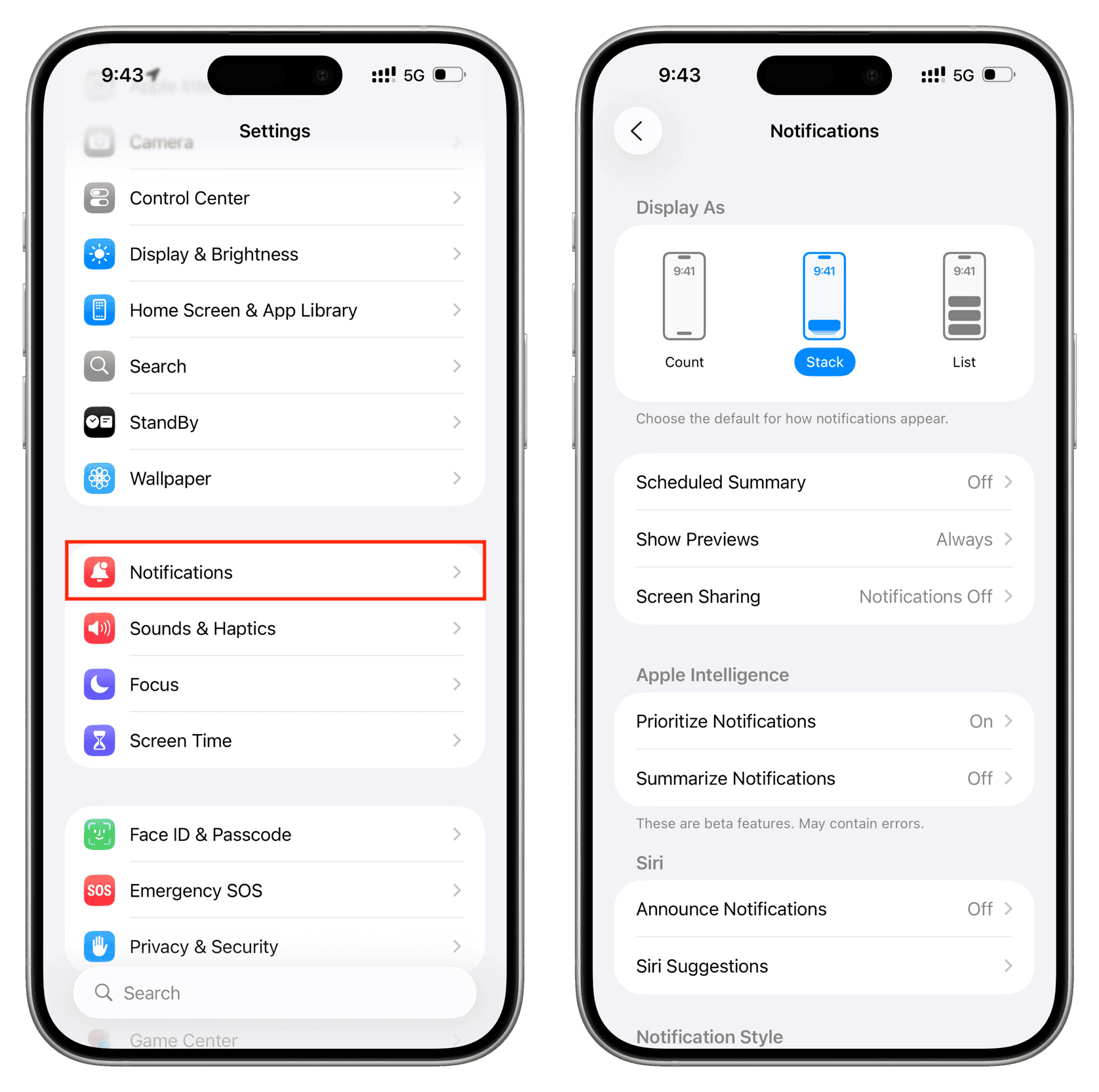
- Toque no Ícone de engrenagem para acessar as configurações de notificação.
- Desative avisos promocionais, banners de marketing e guias de uso.
- Mantenha ativadas as confirmações de transação, autorizações de pagamento e alertas de retirada em tempo real.
- Abra o MY Place e desative os lembretes de agendamento do perfil.
No Android, você pode economizar ainda mais energia usando as Categorias de notificação do sistema. Defina categorias não urgentes como "Silencioso" para que não acionem o motor de vibração nem acendam a tela. Você também pode ativar o recurso "Redução do volume de notificações" do sistema, que impede que alertas repetidos mantenham o processador ativo caso várias promoções cheguem ao mesmo tempo.
Biometria e Facesign: configuração para autenticação instantânea
Digitar um PIN de pagamento de seis dígitos no balcão atrasa a compra e expõe sua tela a olhares curiosos. Ativar a autenticação biométrica local reduz o tempo de pagamento para menos de dois segundos, mantendo alta a proteção contra fraudes.
Para pagamentos comuns no dispositivo, cadastre sua impressão digital ou reconhecimento facial diretamente nas configurações da carteira. O app utiliza as APIs de hardware biométrico, o que significa que o reconhecimento ocorre localmente no enclave de segurança do smartphone, sem precisar consultar servidores remotos.
Para uma identificação mais ampla, a plataforma oferece o reconhecimento facial Facesign. Em testes do Centro Nacional de Testes Biométricos da Coreia (KISA), o algoritmo de correspondência do Facesign alcançou mais de 99 por cento de precisão. Essa confiabilidade permite que o sistema se integre diretamente à estrutura do Smartpass nos postos de controle do Aeroporto Internacional de Incheon.
- Cidadãos sul-coreanos a partir de 7 anos podem vincular os dados do passaporte e do cartão de embarque ao app.
- Menores entre 7 e 14 anos podem utilizar esse acesso rápido com o consentimento dos pais ou responsáveis.
- Cadastrar os dados do passaporte no Smartpass pela notificação promocional concede 3.000 KRW em pontos de recompensa diretamente na conta da sua carteira.
Viajantes internacionais e turistas na Coreia do Sul também podem aproveitar os recursos biométricos. Em vez de enfrentar barreiras burocráticas com documentos estrangeiros, visitantes de outros países podem fazer o cadastro diretamente no aparelho escaneando o passaporte e tirando uma selfie na aba de registro. Após a validação, turistas estrangeiros conseguem fazer reservas, pedir em quiosques de autoatendimento e pagar em lojas físicas locais sem precisar de um cartão bancário emitido no país. Você pode manter sua conta pronta para compras rápidas garantindo um código digital de saldo do Naver Pay antes de sair para o seu passeio.
Perfil de configurações recomendado para velocidade e bateria
Este perfil de configuração elimina processos desnecessários em segundo plano, garantindo abertura instantânea no caixa:
Configuração do perfil de alto desempenho
- Cache do app: Limpo a cada 30 a 60 dias pelas configurações de armazenamento do sistema.
- Protocolo de rede: Dados móveis (4G/5G) ativos; Wi-Fi DESATIVADO nas filas de pagamento.
- Sincronização de data e hora: Definida como "Automática" no sistema operacional.
- Permissões de localização: "Permitir apenas durante o uso do app" (Nunca selecione "Sempre").
- Atividade em segundo plano: Atualização em segundo plano / Dados em segundo plano DESATIVADOS.
- Hierarquia de notificações: Alertas de transação/pagamento ATIVADOS; Guias, avisos de eventos e lembretes do MY Place DESATIVADOS.
- Validação biométrica: Impressão digital ou Desbloqueio facial como PRINCIPAL; PIN mantido apenas para contingência.
- Atalho na tela inicial: Widget de pagamento ou atalho de toque rápido fixado na grade inicial.
Quando abrir exceções a este perfil
Existem dois cenários específicos em que você deve abrir mão dessas regras:
Primeiro, se você estiver em trânsito por um aeroporto utilizando o Smartpass, precisará liberar temporariamente os dados em segundo plano e manter as notificações ativadas para avisos de voo e portão de embarque. Desativar a atualização em segundo plano durante a viagem pode atrasar alertas importantes sobre alterações no portão.
Segundo, se você mora ou trabalha em subsolos ou em áreas rurais com sinal de celular fraco, desligar o Wi-Fi fará a conexão travar. Em ambientes de sinal baixo, prefira ficar em uma rede Wi-Fi conhecida e autenticada com baixa latência em vez de forçar o aparelho a buscar antenas distantes da operadora.
Comparativo entre plataformas: Android vs. iOS vs. Wear OS
O sistema operacional utilizado define quais ajustes de economia de energia você consegue aplicar. O Android oferece controle detalhado sobre subcanais de notificação, enquanto o iOS impõe um isolamento rígido de memória.
Os recursos e o funcionamento no caixa variam de acordo com o sistema operacional:
| Recurso / Otimização | App no Android | App no iOS | Wear OS (Smartwatch) |
|---|---|---|---|
| Controle de dados em segundo plano | Detalhado (Opção do sistema por app) | Global (Interruptor de Atualização em 2º plano) | Sincronizado pelo gerenciador do relógio |
| Limpeza de cache | Direta (Configurações > Armazenamento > Limpar cache) | Indireta (Desinstalar app mantendo dados ou reinstalar) | Limpeza automática do armazenamento interno |
| Filtro de notificações | Categorias de subcanais e Redução de volume | Interruptores push globais (Ajuste no app) | Controle direto de vibração no pulso |
| Mecanismo de inicialização rápida | Atalhos na tela de bloqueio e Widgets | Widgets na tela de bloqueio e Botão de Ação | Clique duplo no botão físico |
| Autenticação biométrica | Biometria na tela / Facesign | Face ID / Touch ID | Bloqueio por PIN com detecção de pulso |
Os recursos da plataforma dependem da geração do hardware do dispositivo e das permissões do software.
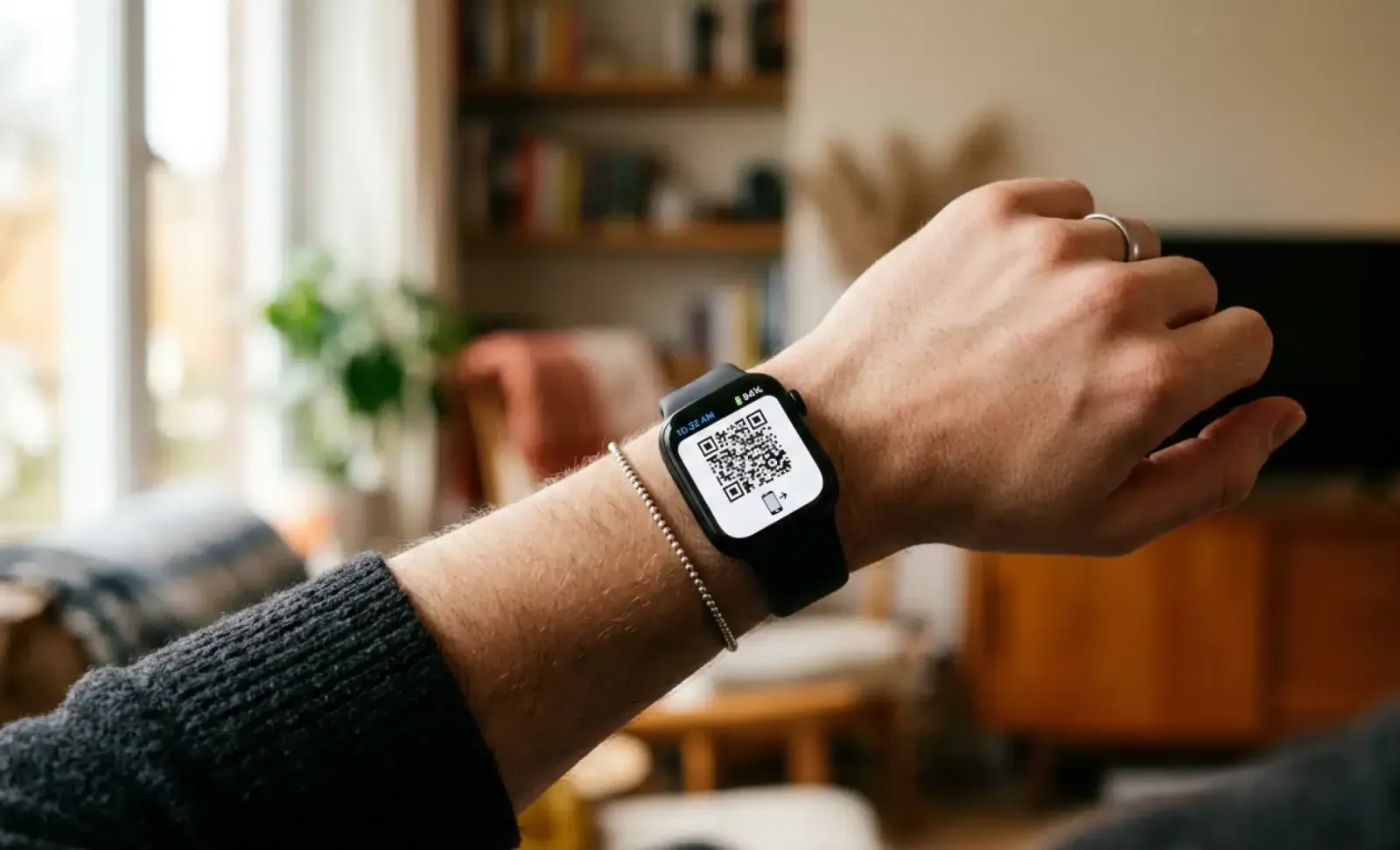
Se você possui um relógio com Wear OS — como o Galaxy Watch 4 ou modelos mais novos —, pode poupar a bateria do smartphone por completo. O Wear OS permite transações independentes no pulso. Ao instalar o app complementar no smartwatch, você abre o código de barras de pagamento direto no pulso com um duplo clique no botão físico. Isso mantém a tela do celular desligada no bolso, economizando carga enquanto você conclui a compra em poucos segundos.
Solução de problemas: travamentos e falhas de verificação
Quando um aplicativo otimizado trava no caixa, a causa quase sempre se resume a verificações de integridade do sistema ou falta de espaço de armazenamento local.
Se o seu aparelho tiver root ou jailbreak, os módulos de integridade do aplicativo bloquearão os pagamentos intencionalmente. A infraestrutura financeira busca por alterações no sistema, bootloader desbloqueado e arquivos binários não seguros. Se o dispositivo falhar nesses testes, o app fechará ou travará imediatamente. Nenhuma alteração de configuração ou limpeza de cache contorna isso; você deve usar o aplicativo em uma versão de sistema original e sem modificações.
Outro erro comum acontece quando o usuário confunde erros de leitura biométrica com falha de conexão. Se o leitor biométrico falhar três vezes na leitura da sua digital, o app solicitará o PIN de seis dígitos. Se essa tela não carregar, é provável que a partição de armazenamento local esteja cheia, impedindo que o aplicativo grave arquivos criptográficos temporários de sessão. Certifique-se de que a memória interna tenha pelo menos 2 GB de espaço livre para que o app gere os tokens locais de segurança.
Utilize este checklist para identificar erros de configuração antes de chegar ao caixa:
| Ponto de verificação | Status recomendado | Sintoma da falha |
|---|---|---|
| Desvio no relógio do sistema | Automático (Sincronizado com a rede) | Tempo limite esgotado na autenticação criptográfica no terminal de pagamento |
| Integridade do dispositivo | Sistema oficial (Sem root/Sem jailbreak) | Fechamento imediato do app ou cancelamento do serviço de pagamento |
| Espaço livre no armazenamento | Mínimo de 2 GB de espaço livre | Erros de credenciais biométricas e falha na geração do QR Code |
| Volume de cache do app | Abaixo de 250 MB | Travamentos perceptíveis ao alternar entre as abas de pagamento e pontos |
Executar verificações de diagnóstico garante a validação correta das credenciais de pagamento em horários de pico na rede.
Se o seu aparelho passar nesses testes, o processo de pagamento continuará ágil. Se a conexão com seu banco principal costuma oscilar durante as janelas de manutenção semanal do sistema, contar com uma reserva de saldo guardado no Naver Pay evita a saia justa de ter o cartão recusado na hora de pagar com pressa.
Recomendações finais
Agilizar os pagamentos no caixa exige boas configurações de uso, e não truques avançados de desenvolvedor. Limpe o cache acumulado, pare de forçar o fechamento do app, restrinja o rastreamento de localização apenas ao uso ativo, silencie avisos promocionais e confirme pagamentos com biometria em vez de PIN.
Reserve cinco minutos para aplicar esses ajustes. Você vai parar de travar a fila do caixa, acabará com o excesso de notificações e manterá a bateria do seu celular viva o dia todo.
Perguntas frequentes
Como resolvo a lentidão ou travamento ao abrir o QR Code do Naver Pay?
Limpe o cache do aplicativo nas configurações de armazenamento do celular e confira se a sincronização automática de data e hora está ativada. Se a lentidão continuar no caixa, desligue o Wi-Fi público instável e use a conexão de dados móveis do telefone.
Fechar o app do Naver Pay após a compra economiza bateria?
Não. Forçar o encerramento de apps suspensos faz o celular gastar mais processamento na inicialização a frio na próxima vez que você abri-lo. Deixe o app suspenso em segundo plano, a menos que ele trave ou congele totalmente.
Como evitar que as notificações do Naver Pay gastem bateria em segundo plano?
Abra o menu de notificações no app pelo ícone de sino e pela engrenagem e desative guias de uso, promoções de marketing e lembretes de retorno. No Android, você também pode definir categorias de notificação secundárias como Silencioso para evitar que a tela acenda.
É possível pagar em lojas físicas sem gastar a bateria do celular?
Sim, você pode utilizar o aplicativo em um smartwatch com Wear OS, como o Galaxy Watch 4 ou mais recente. Fazer o pagamento pelo pulso permite concluir a transação sem precisar acender a tela do celular.
Limpar o cache do app desconectará minha conta do Naver Pay?
Não. Limpar o cache apaga apenas arquivos temporários, tokens de rastreamento e dados de páginas de estabelecimentos. Suas credenciais de login, cartões salvos e histórico de busca continuam armazenados em segurança no dispositivo.
Estrangeiros conseguem configurar o Naver Pay no celular na Coreia do Sul?
Sim, turistas e viajantes internacionais podem fazer o cadastro enviando uma foto do passaporte e tirando uma selfie no próprio aplicativo. Após a aprovação, os visitantes podem realizar reservas e fazer pagamentos presenciais por toda a Coreia do Sul.

Community
Comments