

Evite que o Chrome trave nas recargas do Razer Gold. Corrija o erro Ah, não!, resolva falhas de GPU e valide seu saldo com segurança em poucos minutos.
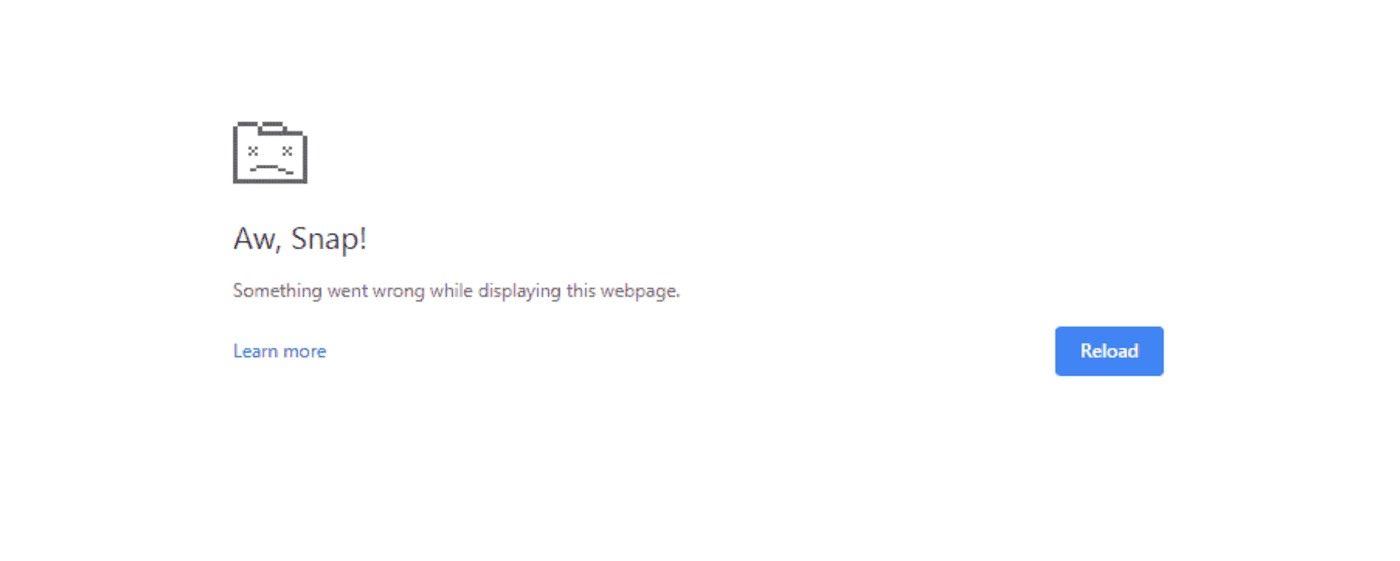
Digitar um PIN pré-pago de 14 dígitos e ver o Google Chrome congelar, fechar em uma tela branca ou exibir a mensagem de erro "Ah, não!" no meio do checkout é frustrante. O Razer Gold funciona como uma carteira virtual e gateway de pagamento via navegador com suporte a 19 moedas regionais em mais de 34.000 jogos e aplicativos. Como as transações ocorrem diretamente no navegador e não em um cliente dedicado, a estabilidade do pagamento depende da execução local de scripts, validação de cookies e processos de renderização por aceleração de hardware.
Quando o Chrome encerra a guia, os jogadores costumam se preocupar achando que perderam o saldo pré-pago. Na prática, quase todas as falhas são causadas por travamentos na renderização local da GPU, bloqueio de cookies de terceiros ou conflitos na verificação regional de IP.

Razer Gold Thailand (THB)
- -70%
Razer Gold THB 100
Comprar AgoraR$ 17.37
R$ 29.51
- -70%
Razer Gold THB 300
Comprar AgoraR$ 52.09
R$ 88.57
- -70%
Razer Gold THB 500
Comprar AgoraR$ 87.90
R$ 149.42
- -70%
Razer Gold THB 1000
Comprar AgoraR$ 175.81
R$ 298.88
- -70%
Razer Gold THB 5000
Comprar AgoraR$ 899.17
R$ 1528.59
Por que o Chrome trava nas páginas de pagamento do Razer Gold
Os gateways de pagamento web executam vários processos pesados ao mesmo tempo. Ao abrir o portal de recarga do Razer Gold, o Chrome carrega formulários dinâmicos em JavaScript, valida o roteamento de IP regional, aciona módulos de verificação em duas etapas e se conecta às APIs de pagamento dos lojistas. Se qualquer thread de renderização ou segurança travar, o Chrome encerra a guia para proteger o restante do navegador.
O Chrome rastreia esses travamentos de guias usando 94 códigos de erro internos. Verifique a parte inferior da página de erro para identificar o subsistema com falha:
GPU_DEAD_ON_ARRIVAL: O Chrome tentou transferir a composição da página e as animações CSS para o driver da placa de vídeo, mas o driver da GPU não respondeu antes do tempo limite.HUNG: Scripts complexos do gateway bloquearam a thread principal do navegador além do limite de tempo de execução.KILLED_BAD_MESSAGEeBAD_PROCESS_TYPE: Cookies de sessão corrompidos ou extensões conflitantes no navegador interferiram na transferência de dados entre processos.
Passo a passo para impedir o travamento de guias no Chrome
Não fique atualizando repetidamente uma página de recarga que não responde. Recarregar um gateway ativo cria solicitações duplicadas e conflitos de validação. Em vez disso, siga estas soluções direcionadas.
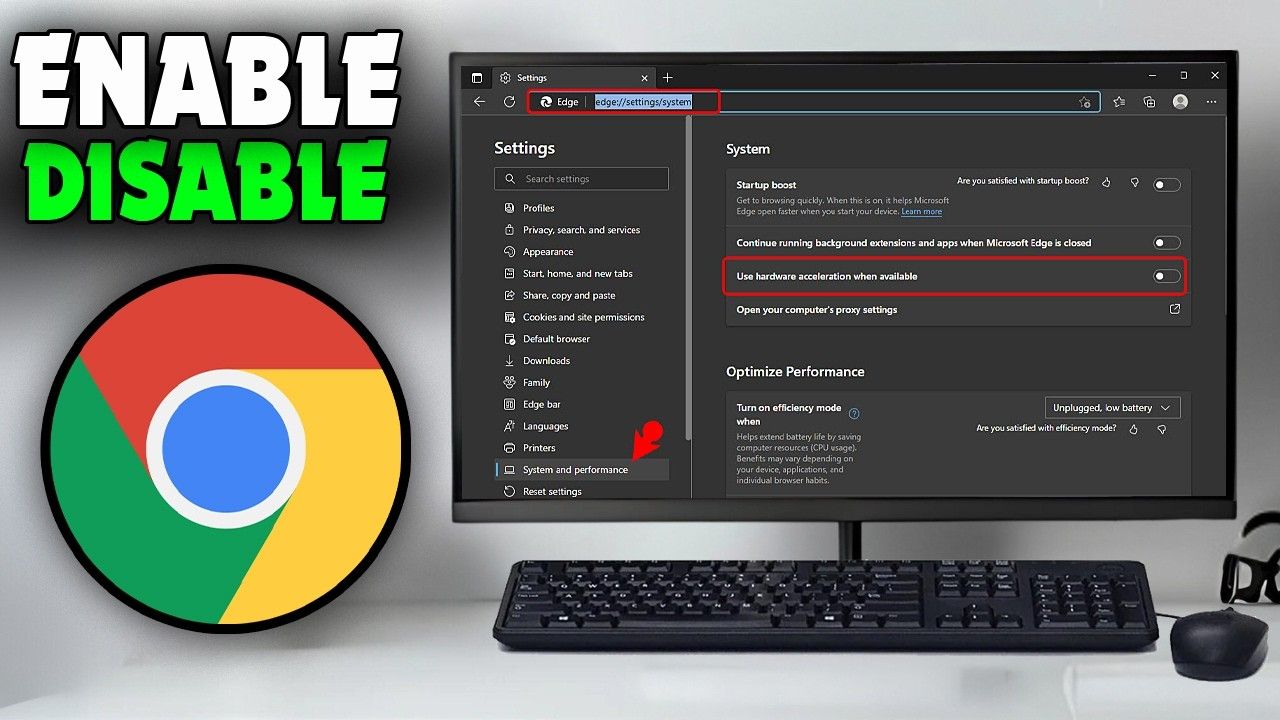
Passo 1: Desative a aceleração de hardware no Chrome
Conflitos de aceleração por GPU causam a maioria dos travamentos do navegador em portais dinâmicos de pagamento. Desativar essa opção força o Chrome a renderizar os elementos da página via software pela CPU, contornando drivers de vídeo instáveis.
- Abra o Chrome, clique nos três pontos verticais no canto superior direito e selecione Configurações.
- Na barra lateral esquerda, selecione Sistema.
- Desative a opção Usar aceleração de hardware quando disponível.
- Clique em Reiniciar para reiniciar o navegador.
- Verifique a alteração digitando
chrome://gpuna barra de endereços e pressionando Enter. Confirme se as entradas sob Graphics Feature Status indicam Software only, hardware acceleration unavailable.
Passo 2: Limpe o cache e os cookies de sessão corrompidos
Tokens de sessão antigos de tentativas anteriores de login corrompem a comunicação de pagamento ativa, gerando telas em branco.
- Digite
chrome://settings/clearBrowserDatana barra de endereços do Chrome. - Defina o menu suspenso de Intervalo de tempo para Todo o período.
- Selecione Cookies e outros dados do site e Imagens e arquivos armazenados em cache.
- Clique em Limpar dados, feche o Chrome completamente e abra-o novamente.
Passo 3: Permita cookies de terceiros para o processamento do pagamento
O Razer Gold se conecta a serviços de lojistas regionais e redes de detecção de fraudes em domínios externos. O bloqueio rigoroso de cookies interrompe essas etapas de autenticação.
- Abra Configurações > Privacidade e segurança > Cookies de terceiros.
- Selecione Permitir cookies de terceiros ou adicione o domínio do gateway de recarga em Sites com permissão para usar cookies de terceiros.
- Recarregue o portal e tente realizar a transação novamente.
Passo 4: Desconecte VPNs ativas e proxies de anonimização
O Razer Gold aplica bloqueio geográfico e valida seu endereço IP durante a autenticação em duas etapas. Se o seu endereço IP entrar em conflito com a região cadastrada na sua conta, ou se o Chrome rotear o tráfego por um proxy de data center conhecido, o portal cancela a sessão e trava.
Desative aplicativos de VPN no computador, extensões de proxy e perfis de roteamento personalizados antes de abrir a página de pagamento.
Passo 5: Limpe o cache de DNS local
Registros de DNS desatualizados dos servidores web da Razer impedem o carregamento dos recursos da página.
- Pressione a tecla Windows + R, digite
cmde pressione Enter. - Digite
ipconfig /flushdnse pressione Enter. - Se as quedas de conexão continuarem, configure seu adaptador de rede para usar resolvedores públicos, como o Google Public DNS (
8.8.8.8/8.8.4.4) ou OpenDNS (208.67.222.222).
Identifique o código de erro exato de travamento do Chrome
Cruze o código da tela de erro com a solução local exata na tabela abaixo.
| Código de travamento do Chrome | Causa raiz na página de recarga | Solução direcionada |
|---|---|---|
GPU_DEAD_ON_ARRIVAL | O driver gráfico não conseguiu inicializar a rasterização por hardware | Desative a aceleração de hardware em chrome://settings/system |
HUNG | Os scripts do gateway excederam o tempo limite de execução da thread principal | Limpe o cache e desative extensões bloqueadoras de scripts |
KILLED_BAD_MESSAGE | Tokens de sessão corrompidos ou payload inválido entre domínios | Limpe os cookies do navegador em chrome://settings/clearBrowserData |
BAD_PROCESS_TYPE | Falha de isolamento de processo de subquadros durante a transferência do pagamento | Atualize o Chrome para a versão estável mais recente e reinicie |
Como verificar o saldo da carteira e evitar resgates duplicados
Quando o Chrome travar durante o envio do pagamento, confirme se a transação foi processada antes de reinserir as informações de pagamento.
Abra uma única guia no navegador e faça login no painel da sua conta Razer Gold. Acesse o histórico de transações. Se a recarga foi concluída, o saldo atualizado e o horário da transação aparecerão no extrato. Se nenhum registro for exibido, a transação não foi executada.
Preste muita atenção ao inserir vouchers pré-pagos. Os vouchers de recarga do Razer Gold utilizam um PIN alfanumérico de 14 dígitos. O número de 19 dígitos impresso nos comprovantes é um número de série de rastreamento, não um código resgatável. Inserir a série de 19 dígitos causará erros imediatos de validação. Digitar códigos incorretos consecutivamente pode bloquear sua conta, exigindo a intervenção do suporte com comprovante de compra para recuperar o acesso.
Para recarregar seu saldo com códigos verificados após uma sessão com falha, confira os vouchers de Razer Gold Tailândia (THB) para garantir o resgate de PINs padrão em vez de códigos promocionais de curta duração que expiram em 30 dias.
Comparativo entre plataformas: Chrome no Desktop vs. Mobile
Embora o Chrome utilize o mesmo motor Blink em todas as plataformas, os sistemas operacionais móveis encerram guias em segundo plano e páginas com alto consumo de memória de forma muito mais agressiva do que os desktops.
| Plataforma | Principal vetor de travamento | Melhor ação de diagnóstico |
|---|---|---|
| Chrome no PC com Windows | Conflitos de aceleração de hardware da GPU e tempo limite de drivers | Desative a aceleração de hardware; limpe o DNS pelo Prompt de Comando |
| Chrome no Android | Encerramento de guias por falta de memória (finalizador Out of Memory) | Feche apps em segundo plano; limpe o cache do app Chrome nas Configurações do Android |
| Chrome no iOS / iPadOS | Limites de memória do motor de renderização WebKit durante redirecionamentos de 2FA | Use o modo de Navegação Anônima; desative bloqueadores de conteúdo de terceiros |
As versões para Android não contam com a opção de alternar a aceleração de hardware do desktop, portanto, limpar o cache do aplicativo e liberar memória do aparelho são as principais etapas de solução de problemas no celular.
Ignorando o portal principal via recarga direta no jogo
Se o site gold.razer.com não carregar devido a problemas de rota ou manutenção no servidor, você não precisa acessar o painel principal da carteira para usar seus créditos. O Razer Gold é integrado diretamente às páginas de checkout parceiras em mais de 34.000 títulos.
Acesse diretamente a loja web oficial do seu jogo. Escolha o pacote de itens, selecione Razer Gold PIN como forma de pagamento direto e insira seu ID de Usuário (UID). Quando solicitado, digite seu PIN de 14 dígitos diretamente no gateway integrado do parceiro.
Esse método credita sua conta do jogo diretamente em uma única etapa. Ele ignora completamente o painel principal da carteira, evitando os conflitos de script que fazem as guias do Chrome travar.
Quando o site principal estiver fora do ar, você pode garantir um código pré-pago de Razer Gold Tailândia THB e resgatá-lo diretamente na tela de checkout do jogo.
Principais causas de falha na recarga e soluções
| Causa da falha | Impacto operacional | Ação de correção imediata |
|---|---|---|
| Incompatibilidade na aceleração de hardware | Congela a renderização durante a transferência do pagamento | Desative a aceleração de GPU nas configurações de Sistema do Chrome |
| Bloqueio de cookies de terceiros | Descarta tokens de autenticação entre domínios | Ative os cookies de terceiros nas configurações de Privacidade do Chrome |
| Cache de sessão corrompido | Retém autorizações desatualizadas e scripts corrompidos | Limpe o cache e os cookies do navegador em todo o período |
| Incompatibilidade regional de IP | Cancela a recarga durante a verificação em 2 etapas | Desative todas as VPNs e proxies antes de carregar o checkout |
| Confusão entre número de série e PIN | Rejeita os dados do formulário por formato inválido | Insira o PIN de 14 dígitos em vez da série de 19 dígitos |
Modernização da plataforma e verificação de instabilidades no backend
Alguns travamentos são causados por atualizações no servidor e não por configurações locais do navegador. A Razer atualiza regularmente os backends de segurança, endpoints de API e microsserviços de autenticação. Por exemplo, a infraestrutura em nuvem legada do Razer Synapse 3 encerrou seu ciclo de vida oficial em 3 de fevereiro de 2026, migrando os ecossistemas para as estruturas do Synapse 4. Os sistemas de autenticação web passam por reformulações estruturais parecidas.
Se o Chrome travar em uma tela branca em vários navegadores (incluindo Edge ou Firefox), confira os relatórios de status dos serviços em tempo real. A plataforma de recarga depende de três componentes distintos:
- Frontend do portal web: Renderiza a loja e as interfaces de recarga.
- Backend de autenticação: Gerencia a verificação em duas etapas e a validação de perfis regionais.
- Gateway da API de pagamento: Conecta-se aos sistemas bancários e servidores de validação de códigos pré-pagos.
Se a API de pagamento ou o backend de autenticação ficarem lentos ou fora do ar, os scripts do frontend expiram esperando a resposta do servidor, travando a guia. Caso uma instabilidade seja confirmada, aguarde a recuperação dos serviços de backend antes de tentar recarregar novamente.
Erros comuns de digitação: confusão alfanumérica e regras de bloqueio
Erros ao digitar o PIN manualmente acionam bloqueios de segurança após várias tentativas incorretas:
- Zero vs. Letra O: O número
0e a letra maiúsculaOsão muito parecidos na tipografia padrão da web. Confira sempre no seu recibo digital. - Número Um vs. Letra I / L: A letra maiúscula
I, a minúsculale o número1causam erros de digitação frequentes. - Espaços e traços: Não adicione espaços ou hifens, a menos que o formulário crie caixas de entrada separadas de forma automática.
Para evitar bloqueios causados por erros de digitação manual, adquira PINs digitais verificados de Razer Gold Tailândia (THB) e cole o código de 14 dígitos diretamente no campo do formulário.
FAQ
Por que a página de recarga do Razer Gold trava ou exibe "Ah, não!" no Chrome?
Os travamentos do Chrome durante o checkout são causados principalmente por conflitos de aceleração de hardware da GPU, arquivos de cache corrompidos ou bloqueio de scripts de terceiros. Desativar a aceleração de hardware nas configurações do Chrome e limpar os dados de navegação geralmente resolve o problema.
Como desativo a aceleração de hardware no Google Chrome?
Clique no menu de três pontos, abra Configurações, acesse Sistema no menu à esquerda e desative a opção "Usar aceleração de hardware quando disponível". Clique em Reiniciar para aplicar a renderização feita apenas por software.
Cookies de terceiros podem causar falhas no pagamento do Razer Gold?
Sim, o bloqueio rigoroso de cookies de terceiros impede que tokens de autenticação e gateways de pagamento funcionem corretamente. Você deve permitir cookies de terceiros nas configurações de Privacidade e segurança do Chrome durante a recarga.
O que devo fazer se o meu PIN do Razer Gold for rejeitado como inválido?
Verifique se você digitou o PIN de 14 dígitos em vez do número de série de 19 dígitos, prestando atenção em caracteres parecidos como '0' e 'O'. Confirme também se a moeda do PIN corresponde à região da sua conta Razer Gold.
Por que o Razer Gold não processa pagamentos ao usar VPN?
O Razer Gold aplica um bloqueio rígido por região geográfica e valida seu endereço IP durante a autenticação em 2 etapas. Conectar-se por meio de um servidor VPN estrangeiro aciona alertas de segurança e cancela a recarga.
Posso resgatar meu PIN do Razer Gold diretamente sem abrir o gold.razer.com?
Sim, muitos jogos compatíveis permitem selecionar "Razer Gold PIN" diretamente na própria página de pagamento deles. Isso credita o saldo diretamente no ID do seu jogo e ignora por completo o site principal de recarga da carteira.
Veredito final para solução de problemas
Tratar os travamentos de checkout do Razer Gold como conflitos locais de renderização ou de sessão resolve o problema rapidamente. Desativar a aceleração de hardware em chrome://settings/system acaba com os erros GPU_DEAD_ON_ARRIVAL e HUNG. Limpe os dados em cache e desconecte VPNs ativas antes da autenticação em duas etapas. Quando o painel principal da carteira estiver em manutenção, ignore o site resgatando seu PIN de 14 dígitos diretamente no gateway de checkout do seu jogo.

Community
Comments