

Ajuste as configurações gráficas do Xbox Cloud Gaming em 2026 com Clarity Boost, decodificação de hardware e rede para eliminar o borrão e cravar 60 FPS.
Fazer streaming de um jogo de Xbox no seu PC deveria passar a sensação de rodar em hardware local. Em vez disso, você inicia uma sessão e dá de cara com folhagens borradas, macroblocking em cenas escuras e uma mira flutuante que arruína sua precisão. O hardware na nuvem nos data centers da Microsoft raramente é o problema. O verdadeiro gargalo está na forma como a sua máquina local decodifica, redimensiona e renderiza o fluxo de vídeo recebido.
Otimizar o Xbox Cloud Gaming (xCloud) no PC exige uma abordagem diferente do que apenas mexer nas configurações normais dos jogos. Você não está ajustando sombras em cascata ou oclusão de ambiente dentro de uma engine. Você está calibrando o pipeline de renderização do navegador, o agendamento de GPU do Windows, codecs de vídeo e buffers de entrega de pacotes para decodificar uma transmissão ao vivo a 60 FPS estáveis, sem tearing nem atraso nos comandos.
Xbox Live Gift Card (US)
- -50%
Xbox Live Gift Card 5 USD US
Comprar AgoraR$ 26.22
R$ 39.32
- -50%
Xbox Live Gift Card 10 USD US
Comprar AgoraR$ 52.44
R$ 78.65
- -50%
Xbox Live Gift Card 15 USD US
Comprar AgoraR$ 78.66
R$ 117.97
- -50%
Xbox Live Gift Card 20 USD US
Comprar AgoraR$ 104.88
R$ 157.34
- -50%
Xbox Live Gift Card 25 USD US
Comprar AgoraR$ 131.10
R$ 196.67
- -50%
Xbox Live Gift Card 50 USD US
Comprar AgoraR$ 262.21
R$ 393.33
- -50%
Xbox Live Gift Card 100 USD US
Comprar AgoraR$ 524.42
R$ 786.61
Navegador Edge vs App do Xbox para Windows: O Veredito de Nitidez
Se você joga na nuvem exclusivamente pelo aplicativo nativo do Xbox para Windows, está deixando qualidade visual de lado. O app nativo utiliza pipelines padrão de apresentação de vídeo, enquanto o Microsoft Edge conta com integrações diretas desenvolvidas especificamente para o xCloud.
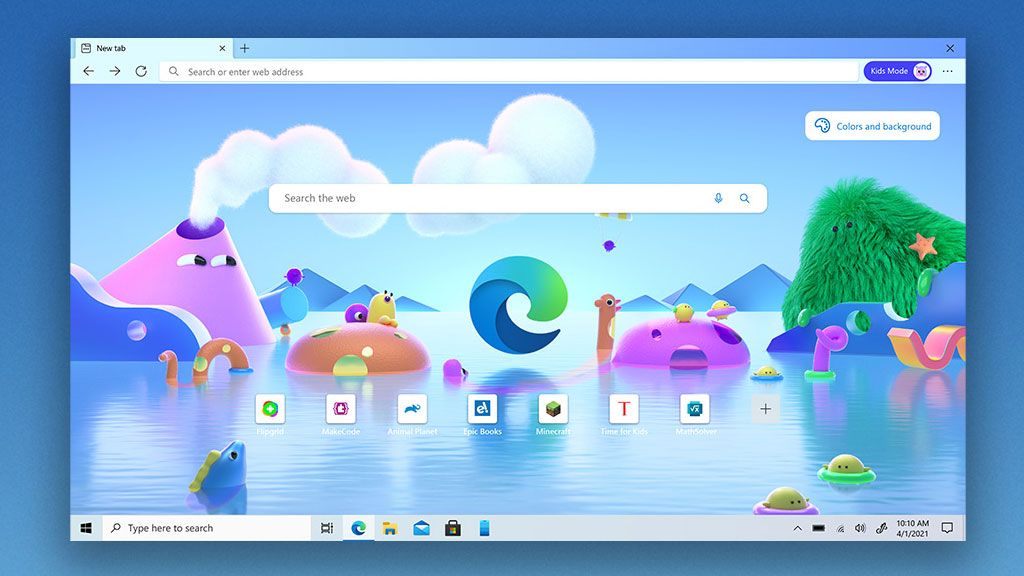
O Clarity Boost é a grande vantagem aqui. Exclusivo do Edge, ele aplica upscaling espacial direto no lado do cliente na saída da transmissão. Em vez de esticar um sinal 1080p com filtro bilinear borrado na sua tela, o Clarity Boost processa cada quadro localmente na sua GPU para aumentar a nitidez de texturas, textos de interface e detalhes finos do cenário. Em cenas visualmente densas, ele elimina aquele efeito embaçado típico de transmissões em vídeo.
O Edge também gerencia melhor os recursos em segundo plano por meio do seu Modo de Eficiência automático. Quando você inicia um jogo na nuvem, o Edge suspende abas em segundo plano para liberar ciclos de CPU e largura de banda de memória para a thread de decodificação de vídeo do navegador. Isso evita microengasgos causados por picos de interrupção de hardware de tarefas paralelas.
A Microsoft também liberou perfis atualizados de transmissão em 1440p a 60 FPS com bitrates maiores em títulos selecionados pelo Xbox Game Pass Ultimate ($22.99 mensais com horas ilimitadas de streaming). Jogos pesados como Fallout 4, Cyberpunk 2077 e The Witcher 3 se beneficiam imediatamente desse buffer de resolução mais alto quando acessados por meio de um pipeline de navegador otimizado.
Codecs de Vídeo Principais e Perfis de Largura de Banda Necessários
A compressão de vídeo define o quão nítida sua transmissão fica em uma determinada velocidade de internet. O Xbox Cloud Gaming negocia os codecs com base no hardware do seu dispositivo e nas condições de rede.
| Formato de Codec | Largura de Banda para 1080p 60 FPS | Eficiência de Decodificação e Perfil de Hardware |
|---|---|---|
| H.264 / AVC | 10 – 15 Mbps | Codec padrão de base; compatibilidade universal com maior exigência de largura de banda. |
| HEVC / H.265 | 4 – 8 Mbps | Cerca de 50% mais eficiente que o H.264; menor uso de banda com decodificação por hardware. |
| AV1 | 3 – 6 Mbps | Codec aberto de última geração sem royalties; menor consumo de banda com excelente nitidez. |
Conclusão: Embora o legado H.264 continue sendo o recurso de contingência universal, a decodificação moderna por hardware em HEVC ou AV1 reduz as exigências de banda pela metade, mantendo bordas nítidas em movimento.
A velocidade bruta de download é apenas parte da equação. Para manter 1080p a 60 FPS sem quedas repentinas de resolução, sua conexão precisa de uma taxa de transferência estável entre 15 e 25 Mbps, ping abaixo de 30 ms (aceitável até 50–100 ms) e variação de jitter estritamente abaixo de 10 ms.
Você também precisa de uma folga de 30% a 50% de largura de banda acima do bitrate ativo da transmissão. Se o seu stream consome 15 Mbps e sua conexão atinge o teto em 16 Mbps, qualquer oscilação local na rede — como o backup automático de um celular — forçará o stream a reduzir o bitrate, gerando macroblocking imediato.
Passo a Passo para Corrigir Pixelização e Texturas Borradas
Quando a sua transmissão parecer um vídeo compactado de 2008, siga estas etapas de configuração em ordem.
1. Ative o Agendamento de GPU Acelerado por Hardware no Windows
O Windows pode transferir a decodificação de vídeo diretamente para sua GPU dedicada ou integrada, eliminando gargalos na fila da CPU.
- Abra as Configurações do Windows (
Win + I) e selecione Sistema > Tela. - Role para baixo e clique em Elementos gráficos (ou Configurações gráficas padrão).
- Ative o Agendamento de GPU acelerado por hardware (HAGS).
- Reinicie o PC para aplicar as alterações de driver.
2. Force a Aceleração de Hardware no Microsoft Edge
Certifique-se de que o Edge use ativamente sua placa de vídeo para decodificar o vídeo recebido, em vez de recorrer à renderização por software.
- Abra o Microsoft Edge e clique nos três pontos (
...) no canto superior direito. - Vá até Configurações > Sistema e desempenho.
- Ative a opção Usar aceleração de hardware quando disponível.
- Certifique-se de que o Modo de Eficiência esteja ativado para priorizar as abas ativas de jogos.
- Reinicie o navegador.
3. Ajuste a Taxa de Atualização do seu Monitor
Problemas de frame pacing ocorrem quando a taxa de atualização da sua tela entra em conflito com a entrega de 60 FPS da transmissão.
- Clique com o botão direito na área de trabalho e abra Configurações de exibição > Tela avançada.
- Defina sua taxa de atualização para 60 Hz ou 120 Hz.
- Evite múltiplos irregulares como 75 Hz ou 144 Hz sem sincronização adaptativa, pois causam microengasgos devido à duplicação desigual de quadros a 60 FPS ao longo dos ciclos.
4. Ative o Clarity Boost na Sobreposição da Transmissão
Assim que o jogo estiver rodando no Edge, ative o upscaler espacial.
- Acesse
xbox.com/playe inicie o seu jogo. - Clique no ícone do Menu de Transmissão (a grade de pontos no canto superior esquerdo da janela do stream).
- Localize a opção Clarity Boost e marque-a como Ativado.
- A alteração é aplicada imediatamente, melhorando a nitidez de texturas e textos por toda a tela.
5. Mude para o Plano de Energia de Alto Desempenho do Windows
A redução agressiva de clock da CPU em notebooks pode travar os buffers de decodificação de vídeo durante transições rápidas de cena.
- Abra o Painel de Controle do Windows e vá para Opções de Energia.
- Selecione o plano de energia de Alto Desempenho.
- Isso evita a limitação de desempenho dos núcleos da CPU enquanto decodifica transmissões de alto bitrate.
6. Desative VPNs e Filtros Locais de DNS
VPNs comerciais e softwares de filtragem local adicionam saltos extras de roteamento.
- Desconecte conexões ativas de VPN antes de iniciar a sessão.
- Desative filtros de proxy locais que interceptem tráfego de web sockets.
- Jogos em nuvem exigem rota direta para o data center de borda mais próximo da Microsoft; proxies aumentam o ping e provocam atrasos no buffer de pacotes.
Ajustes Avançados de Transmissão com o Better xCloud
Para ter um controle mais aprofundado sobre o seu pipeline de vídeo, o script de código aberto Better xCloud oferece opções detalhadas que não estão presentes na interface web padrão. Ele roda por meio da extensão Tampermonkey no navegador e interage diretamente com o xbox.com/play.
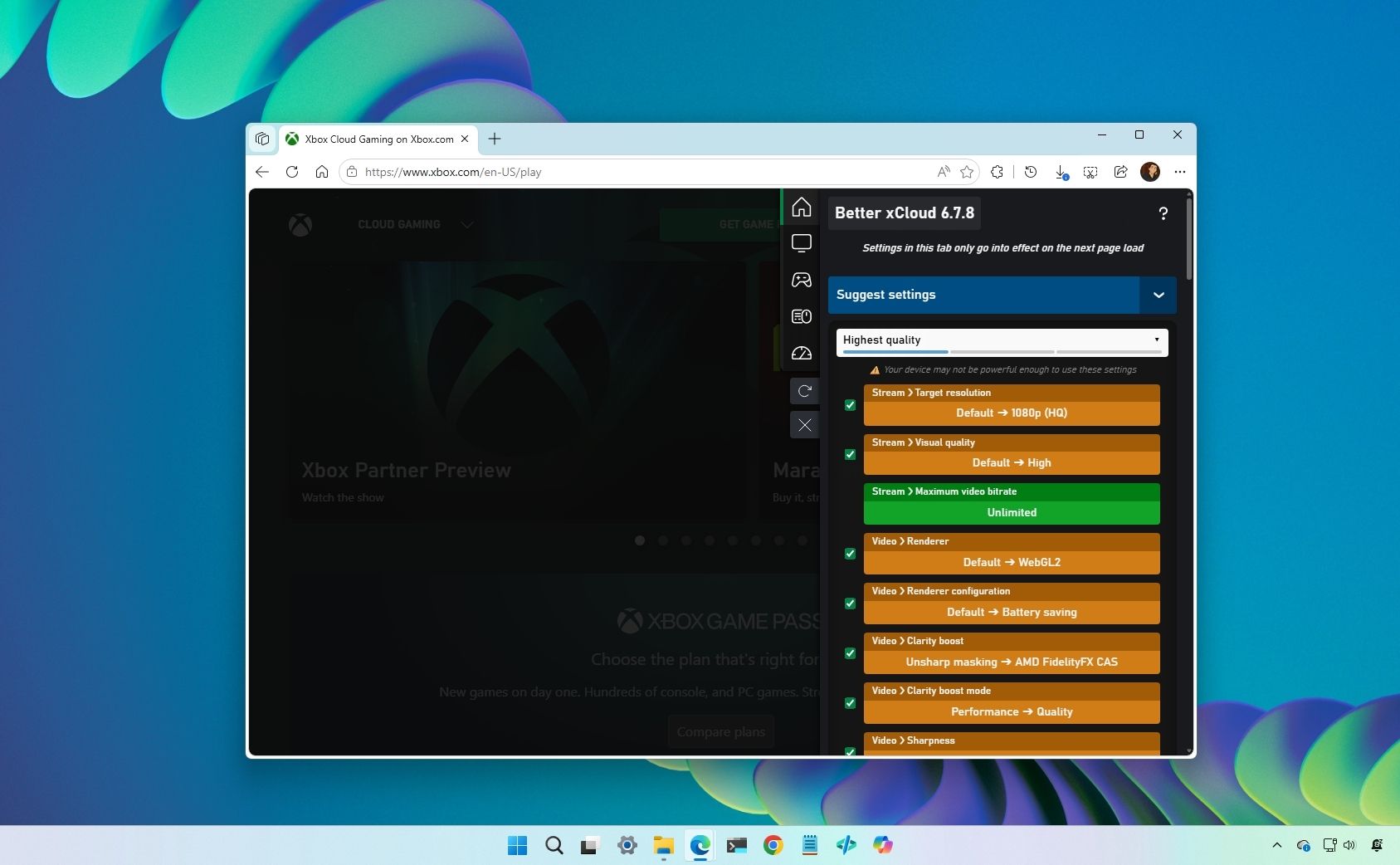
O Better xCloud libera diversos controles fundamentais:
- Forçar Bitrate Manual: Substitui o limitador automático de banda, permitindo forçar o bitrate máximo para eliminar artefatos de compressão.
- Perfil 1080p Forçado: Impede que a transmissão reduza dinamicamente para 720p durante pequenas oscilações de rede.
- Seleção de Região do Servidor: Permite conectar a um data center específico se o seu provedor de internet rotear você por padrão para um nó congestionado ou distante.
- Sobreposição de Telemetria em Tempo Real: Mostra ping ativo, tempo de decodificação, perda de pacotes e tempos de renderização de quadros direto na tela.
Como o Better xCloud aplica modificações apenas no lado do cliente no xbox.com/play, sem alterar tokens de autenticação ou violar regras de clientes de terceiros, os desenvolvedores confirmaram que seu uso não traz risco de banimento de conta.
Se você planeja jogar por longas sessões no PC, pode garantir um Cartão Presente Xbox Live (US) com desconto para estender sua assinatura do Game Pass Ultimate antes de aproveitar as transmissões de nível superior em 1440p.
Eliminando o Input Lag: Polling Rate do Controle e Sincronização de Tela
Nitidez visual não adianta nada se a jogabilidade parecer lenta. A latência de entrada na nuvem é cumulativa: ela soma a taxa de polling do hardware do controle, o processamento USB, o tráfego de rede, a geração de quadros no servidor e a decodificação local de vídeo.
Conexões padrão de controle via Bluetooth operam a cerca de 125 Hz de polling rate, adicionando aproximadamente 8 ms de latência antes mesmo de o comando sair do PC. Conectar por um cabo USB-C direto eleva essa taxa para 1.000–8.000 Hz, reduzindo o atraso de entrada local para níveis submilissegundos.
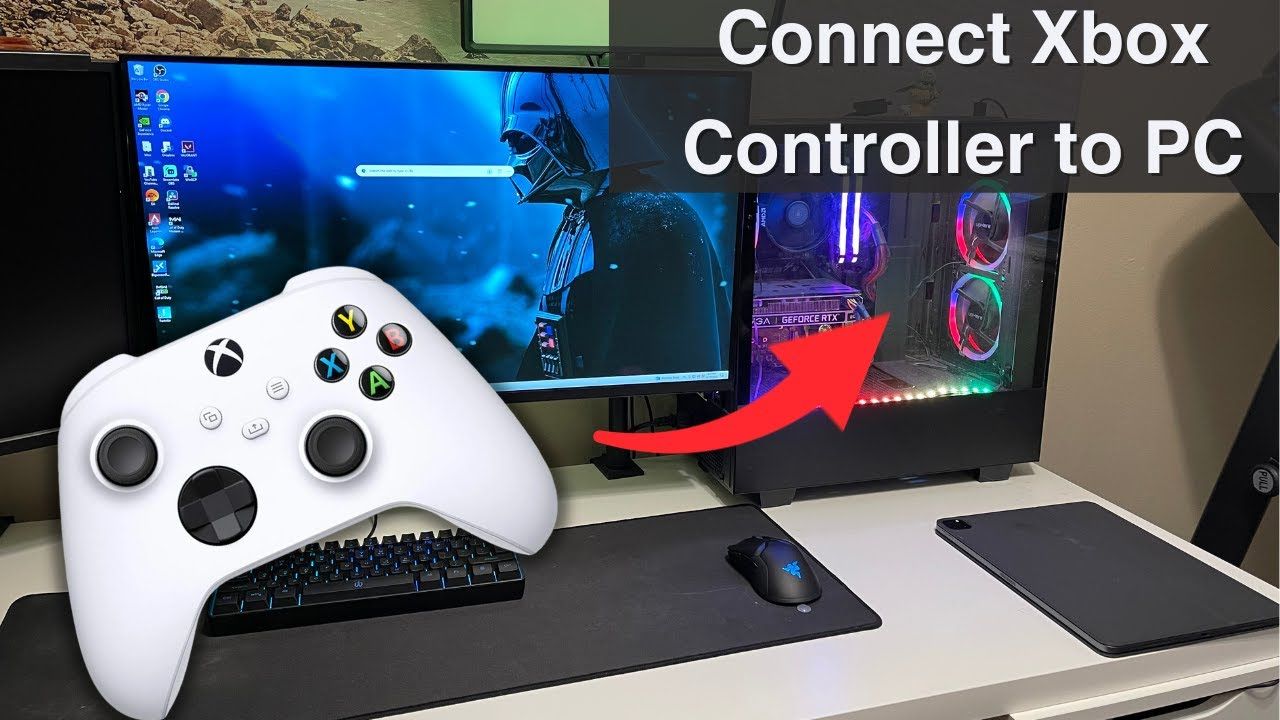
A tabela abaixo detalha como conexões de controle e configurações de sincronização de tela afetam a latência total.
| Conexão / Configuração | Polling Rate | Latência de Entrada de Hardware | Impacto no Frame Pacing |
|---|---|---|---|
| Controle USB com fio | 1.000 – 8.000 Hz | < 1 ms | Transferência de sinal quase instantânea; zero perda de pacotes. |
| Controle via Bluetooth | ~125 Hz | ~8 ms | Suscetível a interferências de 2,4 GHz e quedas. |
| Tela a 60 Hz / 120 Hz | N/A | Menor instabilidade visual | Cadência de quadros perfeita de 1:1 ou 1:2 para transmissões a 60 FPS. |
| Tela a 75 Hz / 144 Hz | N/A | Propensa a engasgos | Duplicação irregular de quadros gera sensação de microatraso. |
Conclusão: Trocar o Bluetooth por uma conexão USB com fio economiza quase 8 ms de latência — muitas vezes a diferença exata entre um comando parecer atrasado ou instantâneo.
Dê sempre preferência a um controle com fio para ter uma resposta rápida nos jogos em nuvem. Essa única mudança corta o atraso local antes mesmo que o sinal trafegue pela rede.
Otimização de Rede: Controlando Jitter, Frequências Wi-Fi e QoS no Roteador
Mesmo com as melhores configurações de navegador e GPU, uma rede local instável destruirá a qualidade da transmissão. Um único pacote perdido faz o decodificador de vídeo congelar ou derrubar a resolução enquanto aguarda o próximo quadro-chave.
Primeiro, abandone a frequência Wi-Fi de 2,4 GHz. Ela vive congestionada com dispositivos inteligentes, micro-ondas e sinais Bluetooth. Conecte-se em 5 GHz ou 6 GHz. Essas frequências oferecem canais mais largos e taxas menores de colisão de pacotes. Mas para zero perda de pacotes, nada supera um cabo de rede Ethernet Cat6 direto.
Segundo, ajuste o gerenciamento de tráfego do seu roteador. Jogos em nuvem exigem baixa latência, e não velocidades brutas colossais de download. A priorização por Qualidade de Serviço (QoS) no roteador permite definir alta prioridade para o seu PC, limitando a banda em segundo plano a 80–90% da capacidade da linha para evitar bufferbloat.
Em roteadores modernos com Gerenciamento Inteligente de Fila (SQM), o QoS elimina o jitter com facilidade mesmo durante downloads em outros aparelhos da casa. Em modelos antigos com CPUs fracas, o QoS básico pode gerar latência ao engargalar o processamento dos pacotes. Se o seu roteador tiver suporte a SQM, ative o QoS; se você usa um sistema mesh de entrada, mantenha desligado e use um cabo Ethernet.
Manter uma conexão estável garante que a sua transmissão nunca sofra quedas no meio da jogatina. Na hora de renovar seu acesso mensal, resgatar um vale-saldo digital do Xbox facilita manter sua assinatura ativa sem interrupções.
Comparativo de Plataformas: Navegador no PC vs App Nativo vs Mobile
A fidelidade gráfica e as possibilidades de ajuste variam conforme o dispositivo utilizado.
Abaixo está o comparativo das principais plataformas de acesso quanto a personalização, upscaling e desempenho em 2026.
| Recurso / Capacidade | Microsoft Edge no PC | App do Xbox no PC | Web / App Mobile |
|---|---|---|---|
| Upscaling Clarity Boost | Sim (Nativo) | Não | Não |
| Suporte a Resolução | Até 1440p 60 FPS | Até 1080p 60 FPS | Até 1080p 60 FPS |
| Flags de Aceleração de Hardware | Controle total de flags no navegador | Ganchos limitados do Windows | Depende do sistema operacional |
| Suporte a Scripts/Mods (Better xCloud) | Sim (via Tampermonkey) | Não | Limitado (APKs de terceiros no Android) |
| Otimização de Recursos no Modo de Eficiência | Sim | Não | Gerenciado pelo perfil de bateria do SO |
Conclusão: O Microsoft Edge no PC oferece o conjunto mais completo de opções de melhoria gráfica, dando controle total sobre upscaling e decodificação do stream.
Se você busca a melhor qualidade visual, o PC via Microsoft Edge é a escolha certa. O App nativo do Xbox continua prático para gerenciar sua biblioteca, mas o Edge leva vantagem indiscutível em nitidez e estabilidade de quadros.
Para manter sua biblioteca do Game Pass ativa em todos esses dispositivos, você pode adquirir um cartão pré-pago da Xbox Network para carregar seu saldo da Microsoft para o próximo mês de jogatina na nuvem.
Perguntas Frequentes (FAQ)
Como ativo o Clarity Boost no Xbox Cloud Gaming?
Inicie sua transmissão na nuvem dentro do Microsoft Edge e abra o menu de transmissão pelo ícone no canto superior esquerdo. Mude o Clarity Boost para Ativado. Ele aplica upscaling espacial em tempo real no dispositivo para deixar texturas mais nítidas e textos mais legíveis.
Qual velocidade de internet é necessária para rodar o Xbox Cloud Gaming a 1080p 60 FPS sem travamentos?
Você precisa de uma conexão estável com 15 a 25 Mbps de largura de banda, ping abaixo de 30 ms e jitter de rede inferior a 10 ms. Manter uma folga de 30% a 50% na largura de banda evita que picos de rede causem engasgos na transmissão.
Por que o Xbox Cloud Gaming engasga no PC mesmo com internet rápida?
Esses engasgos costumam ser provocados por alto jitter de pacotes, aceleração de hardware desativada ou taxas de atualização incompatíveis. Ative o Agendamento de GPU Acelerado por Hardware no Windows, ligue a aceleração de hardware no Edge e trave a taxa de atualização do seu monitor em 60 Hz ou 120 Hz.
Qual navegador oferece o melhor desempenho no Xbox Cloud Gaming?
O Microsoft Edge oferece o melhor desempenho por contar com suporte nativo ao Clarity Boost e Modo de Eficiência integrado. Outros navegadores baseados em Chromium funcionam, mas não possuem a integração exclusiva de upscaling espacial do Edge.
Como posso forçar a resolução 1080p e o bitrate manual no Xbox Cloud Gaming?
Instale o script de código aberto Better xCloud usando a extensão Tampermonkey no seu navegador. Essa ferramenta permite forçar perfis em 1080p manualmente, ajustar bitrates-alvo e monitorar diagnósticos da transmissão em tempo real.
Usar um controle com fio reduz o atraso de resposta (input lag) em jogos na nuvem?
Sim, conectar via cabo USB elimina o limite de 125 Hz de polling rate do Bluetooth e reduz cerca de 8 ms de latência sem fio. Conexões com fio alcançam taxas de amostragem de 1.000 a 8.000 Hz para uma resposta imediata.
A Configuração Definitiva para 60 FPS na Nuvem
Conquistar uma imagem nítida e responsiva no Xbox Cloud Gaming se resume a eliminar gargalos de processamento do seu lado. O serviço envia uma transmissão de vídeo compactada; seu papel é garantir que a máquina decodifique esse sinal na hora e o exiba perfeitamente.
Deixe o app nativo do Windows de lado. Jogue na nuvem pelo Microsoft Edge com o Clarity Boost ligado e o Modo de Eficiência ativo. Habilite o Agendamento de GPU Acelerado por Hardware nas configurações do Windows para sua GPU cuidar da decodificação. Conecte o controle via cabo USB para eliminar 8 ms de atraso, trave o monitor em 60 Hz ou 120 Hz e conecte-se diretamente por cabo de rede ou em uma rede Wi-Fi limpa de 5 GHz.
Com esses ajustes feitos, o streaming na nuvem deixa de ser uma alternativa borrada e atrasada para se transformar em uma experiência impecável a 60 FPS com sensação real de jogo local.

Community
Comments