

Te-ai săturat de sacadarea clipurilor pe telefon? Urmează acest ghid de remediere Viu pe Android 2026 pentru a regla bufferul, a reduce căldura și a stabiliza fps-ul.
Te așezi să vizionezi cel mai nou episod dintr-o dramă coreeană sau un anime pe Viu Premium. Testul de viteză pe fibra optică arată 200 Mbps la descărcare. Totuși, după cinci minute, redarea se împiedică la fiecare opt secunde. Sunetul rulează impecabil, dar chipul actorului îngheață, sare zece cadre în față și își pierde din nou ritmul. Apoi, telefonul devine neplăcut de fierbinte în mână.
Internetul rapid de acasă nu te scapă de blocajele de randare. Android gestionează streamingul media printr-un lanț strict de componente de sistem: buffere de rețea, framework-ul media Stagefright, decodoare hardware și mecanisme de control termic. Când o verigă din acest lanț cedează, fluxul video începe să sacadeze.
Identificarea blocajului exact elimină sacadarea în toate cele 16 țări din Asia, Africa și Orientul Mijlociu în care Viu este disponibil.

Viu Premium Subscription Code (MY)
Viu Premium Subscription Code MY 1 Month
Cumpără acumL 14.89
Viu Premium Subscription Code MY 1 Month
Cumpără acumL 14.89
De ce sacadează redarea video în Viu pe telefoanele Android performante
Majoritatea utilizatorilor dau vina pe furnizorul de internet când un clip îngheață. Acest diagnostic este de obicei greșit. Dacă testul de viteză indică valori excelente, problema ține aproape întotdeauna de gestionarea memoriei în Android, sincronizarea ratei de reîmprospătare a ecranului sau limitarea termică (thermal throttling).
Streamingul video de înaltă definiție nu este o sarcină pasivă. Telefonul trebuie să descarce pachete de date comprimate, să le decomprime folosind decodoare video specifice, să randeze cadrele brute pe o suprafață grafică și să sincronizeze aceste cadre cu rata de reîmprospătare a ecranului. Când telefonul rămâne fără memorie RAM disponibilă, Android pornește transferul temporar de memorie (memory swapping). Dacă ai sub 4GB RAM liber, sistemul de operare mută agresiv procesele de fundal între memoria activă și stocarea internă. Acea întârziere temporară de intrare/ieșire blochează cadrele video în buffer.
Există, de asemenea, un conflict clar între codarea video și componentele hardware mobile. Playerele video de pe Android se bazează pe drivere native de decodare pentru a procesa fluxurile video. Dacă un flux media trimite date mai repede decât le poate decoda cipul — sau dacă mecanismul termic al sistemului scade frecvența GPU-ului pentru că bateria se supraîncălzește —, decodorul renunță la cadre pentru ca pista audio să nu rămână în urmă. Rezultatul este o micro-sacadare enervantă care distruge momentele dramatice tensionate.
Cerințe de lățime de bandă: Bitrate-ul Viu față de cel video standard
Serviciile de streaming nu procesează bitrate-ul video în același mod. O confuzie frecventă printre utilizatori este de ce platforme precum YouTube rulează impecabil la 1080p, în timp ce Viu sacadează pe aceeași conexiune wireless.
Diferența constă în profilurile de compresie și arhitectura de livrare a serverelor. Cerințele tehnice de bază pentru conexiunile standard pe platforme uzuale necesită doar 5 Mbps pentru 1080p și 2.5 Mbps pentru 720p. Totuși, Viu solicită o rezervă de lățime de bandă continuă semnificativ mai mare pentru a menține fluxul Full HD fără pierderi de cadre.
Tabelul următor prezintă cerințele reale de conexiune și consumul de date pentru redarea pe Viu la diferite rezoluții standard.
| Treaptă de rezoluție | Lățime de bandă minimă Viu | Nivel de bază în industrie (YouTube) | Date consumate pe oră | Caz de utilizare recomandat |
|---|---|---|---|---|
| SD (480p) | 5 Mbps | 1.1 Mbps | 500–700 MB (la 1250 Kbps) | Economisire date mobile, conexiuni celulare instabile |
| HD (720p) | 10–15 Mbps | 2.5 Mbps | ~1.2–1.6 GB | Streaming mobil zilnic pe ecrane mici de telefon |
| Full HD (1080p 30fps) | 25+ Mbps | 5 Mbps | 2.05–3.3 GB | Vizionare de înaltă claritate pe tablete și ecrane mai mari |
| Full HD (1080p 60fps) | 25+ Mbps | 7–10 Mbps | Până la 3.04 GB (la 6000 Kbps) | Scene de acțiune cu număr mare de cadre și sporturi |
Concluzie: Pipeline-ul 1080p de la Viu cere cel puțin 25 Mbps pentru a preveni golirea bufferului, de cinci ori mai mult decât cerințele standard din industrie.
Dacă viteza rețelei tale locale variază în jur de 15 până la 20 Mbps, o platformă concepută pentru bitrate-uri conservatoare va funcționa fără probleme. Pe aceeași linie, Viu se va chinui dacă este setat pe 1080p, generând căderi agresive de cadre la orice mică fluctuație de rețea. Pentru spectatorii care își doresc cea mai bună calitate a imaginii fără întreruperi, asigurarea unui acces neîntrerupt printr-o activare sigură a unui cod de abonament Viu Premium (MY) garantează că vei avea acces la servere de nivel superior cu bitrate-uri de streaming nelimitate.
Cum să îmblânzești economisirea bateriei și limitarea memoriei în fundal pe Android
Modul integrat de economisire a bateriei din Android este excelent când vrei să mai storci o oră de mesaje la o încărcare de 5%. Însă este groaznic pentru redarea video.
Când funcția de economisire a bateriei se activează, Android reduce imediat frecvențele procesorului (CPU), limitează procesele de randare a ecranului în fundal și încetinește transferul de date din rețea. Pentru aplicațiile bazate pe text, nu vei sesiza nicio diferență. Pentru conținutul video cu bitrate mare, este un dezastru. Decodorul hardware rămâne brusc fără rezerva de procesare necesară pentru a decomprima pachetele video 1080p în timp real. Aplicația pierde cadre, ceea ce duce la desincronizarea sunetului sau tremurul imaginii.
Pentru a te asigura că Android acordă aplicației Viu acces complet la hardware, fă aceste două modificări rapide în setările dispozitivului:
- Deschide Setări pe dispozitiv și mergi la Baterie.
- Asigură-te că Economisire baterie (sau modul Consum redus) este Dezactivat în timpul streamingului.
- Navighează la Aplicații > Afișează toate aplicațiile > Viu.
- Atinge Consumul bateriei pentru aplicații (sau Baterie pe versiunile mai vechi).
- Schimbă setarea de la Optimizat la Fără restricții.
Selectarea opțiunii Fără restricții împiedică sistemul de operare Android să închidă procesele de buffer din fundal sau să limiteze placa de rețea atunci când ecranul a fost pornit continuu în timpul unui maraton de seriale.
Blocarea rezoluției în aplicație: Renunță la bitrate-ul automat defectuos
Cea mai frecventă cauză a sacadării intermitente în timpul redării pe Viu este setarea de calitate „Auto” din aplicație. Motorul de bitrate automat îți monitorizează continuu ping-ul și lățimea de bandă. În teorie, acest lucru permite aplicației să crească sau să scadă dinamic calitatea imaginii fără a opri clipul.
În practică, se creează un haos vizual. De fiecare dată când semnalul Wi-Fi scade pentru o clipă — poate cineva din casă deschide o rețea socială sau pornește cuptorul cu microunde —, motorul de bitrate adaptiv schimbă segmentele de flux. Trecerea de la un profil la altul obligă fluxul media să reinițializeze segmentele video, să recalculeze parametrii de decodare și să schimbe bufferele de cadre. Vei percepe acest lucru ca o pauză de o fracțiune de secundă sau o cădere bruscă a cadrelor.
Nu mai lăsa aplicația să ghicească ce poate duce conexiunea ta. Deschide orice clip, atinge pictograma cu roată dințată din player și alege manual 720p sau 1080p.
Îți recomand să blochezi redarea la 720p pe ecrane mai mici de 6.7 inchi. Pe ecranul unui smartphone, diferența vizuală dintre 720p și 1080p este practic insesizabilă pentru ochiul uman la o distanță normală de vizionare. Totuși, 720p reduce consumul de lățime de bandă la mai puțin de jumătate (până la 10–15 Mbps) și menține consumul de date la aproximativ 1.2 GB pe oră. Asta oferă o marjă generoasă conexiunii tale, eliminând complet micro-sacadările.
Dacă ai verificat viteza conexiunii și depășește lejer 25 Mbps, iar tu dorești o claritate impecabilă, blocheaz-o la 1080p. Evită modul Auto cu orice preț, cu excepția cazului în care călătorești cu trenul și antenele celulare se schimbă constant.
Aplicație vs. Browser: Diferențele la decodarea pe mobil
Un număr surprinzător de utilizatori Android accesează Viu prin Chrome, Samsung Internet sau Brave în loc să descarce aplicația nativă. Această alegere garantează probleme de ritm al cadrelor.
Browserele web sunt medii software încărcate. Când transmiți video printr-un browser mobil, fluxul media este încapsulat într-un strat al motorului de randare web. Browserul trebuie să gestioneze scripturi web, elemente DOM, trackere de site și stiluri de pagină, pe lângă decodarea fluxului video. Acest lucru generează o suprasolicitare masivă de procesare, consumă rapid bateria și duce la o redare inconsecventă a cadrelor.
Aplicația mobilă nativă comunică direct cu bibliotecile media de bază ale Android. Aceasta optimizează alocarea memoriei, folosește decodarea hardware nativă și gestionează memoria cache locală mult mai eficient decât ar putea vreodată o filă de browser.
| Indicator de performanță | Aplicația nativă Viu pentru Android | Browser web mobil (Chrome/Samsung) |
|---|---|---|
| Pipeline de decodare video | MediaCodec direct / API hardware | Strat de translatare sandbox WebKit / Blink |
| Consum de memorie | Redus spre moderat (instanță izolată) | Ridicat (file de motor + suprasolicitare JavaScript) |
| Stabilitatea ritmului cadrelor | Stabilă (sincronizată cu rata de reîmprospătare a ecranului) | Căderi frecvente de cadre și jitter |
| Consumul bateriei | Optimizat pentru sesiuni lungi de decodare | Descărcare a bateriei cu 25–40% mai rapidă |
| Controlul memoriei cache (buffer) | Director dedicat în stocarea locală | Cache temporar partajat al browserului (volatil) |
Concluzie: Aplicația nativă Viu pentru Android reduce straturile de randare, oferind decodoarelor hardware acces direct la flux și prevenind micro-sacadările cauzate de browser.
Dacă datele de conectare la abonament nu se sincronizează pe toate platformele sau configurezi un dispozitiv Android nou, utilizarea unei revendicări de cod de abonament Viu Premium (MY) îți permite să te autentifici imediat în clientul nativ dedicat de pe telefon sau tabletă, fără a apela la soluții de compromis prin browser.
Blocaje MediaCodec și de drivere hardware pe Android
În culisele Android se află o dispută tehnică ce stârnește dezbateri aprinse printre dezvoltatori: decodarea accelerată hardware versus randarea software. Android folosește API-ul MediaCodec pentru a comunica direct cu System on Chip-ul (SoC) telefonului — fie că este vorba despre Qualcomm Snapdragon, MediaTek Dimensity sau Samsung Exynos.
Aici apare contradicția în practică. Majoritatea ghidurilor generale pentru playere media îți recomandă să forțezi accelerarea hardware pentru orice, cu scopul de a maximiza performanța. Cu toate acestea, rapoartele de erori ale platformei Android arată că randarea hardware directă poate declanșa blocaje severe de cadre pe anumite chipseturi.
Android MediaCodec nu dispune de formate de suprafață complet unificate pe arhitecturile GPU eterogene. Pipeline-urile media procesează datele prin Stagefright, iar discrepanțele dintre modul în care diferite chipseturi randează suprafețele de pixeli YUV 420 comparativ cu suprafețele de afișare RGB generează blocaje OpenMAX (OMX) la nivel de driver. Când apare această nepotrivire, decodorul video se blochează timp de câteva milisecunde, așteptând ca GPU-ul să elibereze suprafața de afișare. Sunetul continuă să ruleze deoarece decodoarele audio funcționează pe un fir de execuție software separat și ușor, dar imaginea sacadează.
Deși nu poți rescrie driverele de kernel ale SoC-ului telefonului, poți reduce la minimum aceste blocaje de driver OMX prin dezactivarea suprapunerilor hardware forțate din setările ascunse ale telefonului:
- Deschide Setări pe Android > Despre telefon.
- Atinge Număr versiune de șapte ori până când o notificare confirmă deblocarea opțiunilor pentru dezvoltatori.
- Revino la Setări > Sistem > Opțiuni pentru dezvoltatori.
- Derulează în jos până la categoria Randare accelerată hardware.
- Activează opțiunea Dezactivare suprapuneri hardware (acest lucru forțează sistemul să utilizeze GPU-ul direct pentru compunerea ecranului, prevenind blocajele de suprafață la nivel de driver în timpul redării video).
Dacă sacadarea video a apărut imediat după o actualizare majoră de sistem, această simplă comutare poate uniformiza instantaneu succesiunea cadrelor.
Ghid pas cu pas: Optimizarea setărilor de redare Viu pe Android
Configurează setările dispozitivului tău în această ordine exactă pentru a elimina întreruperile de redare și a stabiliza fluxul.
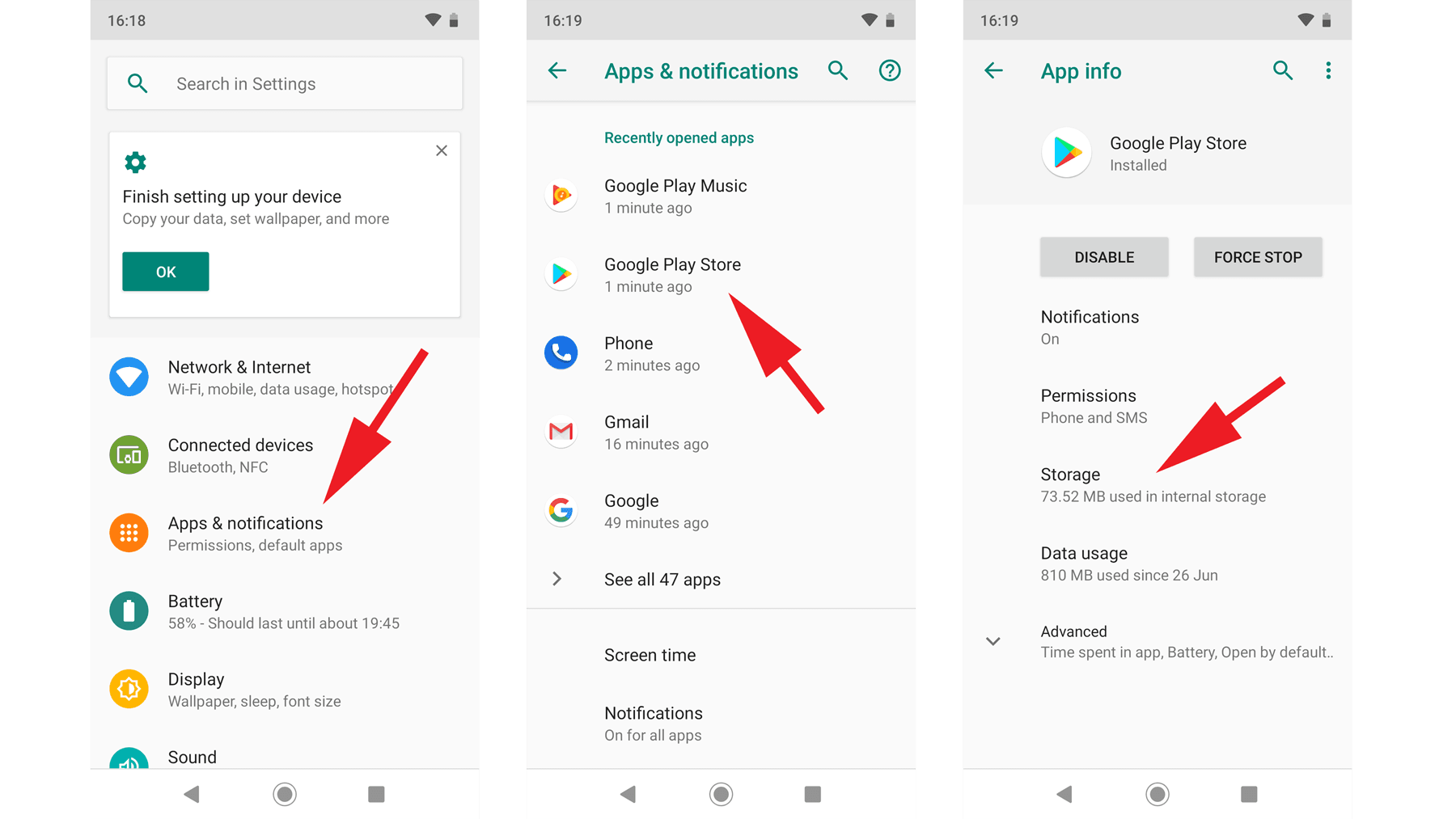
1. Oprirea forțată și golirea memoriei cache
Fișierele temporare se corup atunci când fluxurile se întrerup neașteptat, lăsând segmente de buffer defectuoase în stocare, ceea ce face ca redările viitoare să se blocheze într-o buclă sau să sacadeze.
- Mergi la Setări > Aplicații > Viu.
- Atinge Oprire forțată pentru a închide procesele blocate din fundal și a elibera memoria blocată.
- Atinge Stocare și memorie cache.
- Atinge Goliți memoria cache.
Avertisment: Nu atinge „Ștergeți stocarea” sau „Ștergeți datele” decât dacă ești dispus să te autentifici din nou și să pierzi toate episoadele descărcate offline. Golirea memoriei cache șterge doar bufferele temporare de redare, păstrând neatinse contul de utilizator și conținutul descărcat.
2. Prioritizarea rețelei
Asigură-te că dispozitivul tău nu concurează pe benzile wireless mai vechi din locuință:
- Deschide setările Wi-Fi și conectează-te la banda de 5GHz a routerului în locul celei vechi de 2.4GHz.
- Dezactivează opțiunile de economisire a energiei Wi-Fi din Opțiuni pentru dezvoltatori Android pentru a preveni intrarea antenei wireless în repaus în timpul streamingului video cu interacțiune redusă.
3. Ajustarea ratei de reîmprospătare a ecranului
Multe telefoane moderne cu Android au ecrane cu rată mare de reîmprospătare (90Hz, 120Hz sau 144Hz). Conținutul video de pe Viu este masterizat la 24fps, 25fps sau 30fps. Când un clip video de 24fps este redat pe un ecran fix de 120Hz care nu suportă comutarea dinamică LTPO, telefonul trebuie să efectueze o adaptare a cadrelor (3:2 pull-down). Acest lucru creează un tremur vizual sesizabil (judder), identic ca senzație cu sacadarea video.
- Navighează la Setări > Afișaj > Afișaj fluid (sau Uniformitate mișcare).
- Dacă observi micro-sacadări persistente în timpul mișcărilor panoramice de cameră, încearcă să treci de la ratele mari de reîmprospătare la Standard (60Hz) când vizionezi seriale mai lungi. Rata standard de 60Hz multiplică uniform cadrele video de 30fps (cadență 2:2), rezultând o imagine considerabil mai fluidă.
Cache de stocare, limitare termică și limite de RAM
Telefonul are nevoie de spațiu de manevră fizic pentru a gestiona decodarea video la bitrate mare. Ignorarea memoriei disponibile și a temperaturilor dispozitivului va ruina chiar și cele mai atent optimizate setări din aplicație.
Streamingul video HD necesită un nivel de bază de memorie RAM. Dacă dispozitivul tău are 4GB de RAM, Android depune eforturi mari pentru a echilibra cerințele sistemului de operare, serviciile de mesagerie din fundal și fluxul Viu. Odată ce scazi sub 1GB de RAM liber, sistemul mută datele în stocarea internă prin swap. Dacă faci multitasking sau rulezi conținut 4K, 6GB de RAM reprezintă pragul operațional realist.
Spațiul de stocare intern joacă, de asemenea, un rol critic. Când stocarea internă a unui dispozitiv Android depășește 80% din capacitate, viteza operațiunilor de citire/scriere a memoriei flash scade brusc. Sistemul se chinuie să creeze fișiere temporare de buffer. Păstrează întotdeauna cel puțin 10 până la 15GB de spațiu liber pe dispozitiv pentru a permite sistemului Android să gestioneze cache-ul și sarcinile de swap fără a bloca streamingul.
| Parametru hardware | Zonă de risc (Risc ridicat de sacadare) | Nivel operațional sigur | Plafon de performanță optimă |
|---|---|---|---|
| RAM total de sistem | Sub 4GB (swap intens de memorie) | 4GB până la 6GB | 8GB+ (zero latență de swap) |
| Spațiu liber de stocare | Sub 10% liber (sub 5GB) | 10–15GB spațiu liber | 20GB+ memorie flash rapidă liberă |
| Temperatură internă SoC | Peste 42°C (declanșează limitarea procesorului) | 35°C până la 40°C | Sub 35°C (frecvență maximă stabilă) |
| Bandă Wi-Fi | Frecvență congestionată de 2.4GHz | 5GHz cu vizibilitate directă | 5GHz/6GHz Wi-Fi 6 aproape de router |
Concluzie: Sacadarea apare adesea atunci când spațiul liber redus scade vitezele I/O sau temperaturile ridicate forțează procesorul să reducă frecvența nucleelor de decodare.
Limitarea termică (thermal throttling) este cel mai ignorat factor în apariția lagului video. Android 14 a introdus profiluri de gestionare termică la nivel de sistem create special pentru a frâna supraîncălzirea procesorului, dar când SoC-ul telefonului depășește 42°C, sistemul de operare limitează forțat nucleele pentru a preveni deteriorarea componentelor. Când procesorul este limitat, decodorul video nu mai poate ține pasul cu fluxurile cu bitrate ridicat.
Dacă faci streaming într-o cameră călduroasă sau ții telefonul într-o husă groasă, căldura se acumulează rapid în sesiunile lungi de vizionare. Scoate husele voluminoase în timpul maratoanelor de filme, menține luminozitatea ecranului la un nivel rezonabil de 50 până la 60% și nu încărca niciodată telefonul în timp ce rulezi simultan clipuri 1080p.
Ajustări de rețea: Reducerea aglomerației pe frecvențele Wi-Fi
Dacă ai blocat rezoluția, ai golit memoria cache și ai controlat temperatura dispozitivului, dar fluxul tot se blochează, rețeaua ta locală wireless este de vină.
Majoritatea routerelor moderne emit pe două benzi separate: 2.4GHz și 5GHz. Banda de 2.4GHz transmite semnalul pe distanțe mai lungi și trece ușor prin pereți, dar este supraaglomerată de interferențele dispozitivelor smart home, ale routerelor vecine și ale accesoriilor Bluetooth. Această bandă de frecvență este extrem de vulnerabilă la pierderi de pachete, ceea ce distruge bufferele video cu bitrate ridicat.
Banda de 5GHz funcționează pe un spectru mult mai larg, cu mult mai puține interferențe și un flux de date semnificativ mai mare. Deși semnalul său nu trece la fel de bine prin pereții de beton, livrarea pachetelor este impecabilă. Dacă telefonul se află la o distanță rezonabilă de router, conectează-te întotdeauna manual la rețeaua de 5GHz.
Pentru cei care împart conexiunea de internet cu familia, descărcările din fundal vor crește instantaneu latența. Dacă cineva din rețea începe să descarce o actualizare uriașă de joc sau face backup în cloud, bufferul din Viu se va goli imediat. Configurarea funcției Quality of Service (QoS) pe router pentru a prioritiza dispozitivul de streaming garantează că celelalte aparate din casă nu vor priva serialul tău de lățimea de bandă necesară de 25 Mbps.
Pentru a ocoli aglomerația de pe serverele cu reclame în timpul transmisiunilor simultane cu trafic intens, achiziționarea unui cod de abonament Viu Premium (MY) de pe nxpgame îți redirecționează fluxul prin rețele prioritare de distribuție a conținutului.
Întrebări frecvente
De ce sacadează Viu chiar dacă am o conexiune rapidă de internet?
Sacadarea redării provine adesea din blocaje la nivelul dispozitivului, cum ar fi limitarea termică, un cache încărcat al aplicației sau variațiile de bitrate adaptiv, și mai puțin din viteza brută a conexiunii. Blocajele decodării hardware și aplicațiile din fundal care ocupă memoria RAM pot provoca, de asemenea, căderi de cadre chiar și pe o conexiune rapidă. Blocarea rezoluției fluxului și eliberarea memoriei RAM rezolvă de obicei problema.
Golirea memoriei cache din Viu îmi șterge serialele descărcate?
Nu, golirea memoriei cache a aplicației elimină doar fișierele temporare de redare, segmentele media și datele corupte din buffer. Clipurile descărcate rămân în siguranță pe stocare. Descărcările offline sunt șterse doar dacă alegi opțiunea separată „Ștergeți datele” sau „Ștergeți stocarea” din setările Android, ori dacă reinstalezi aplicația.
De ce viteză minimă de internet am nevoie pentru a rula Viu în Full HD?
Streamingul fluid Full HD la 1080p pe Viu necesită o conexiune stabilă de cel puțin 25 Mbps pentru a face față fluctuațiilor de bitrate. Pentru rezoluția HD standard (720p), o conexiune de 10 până la 15 Mbps este suficientă pentru a preveni căderile de buffer. Definiția standard (480p) necesită o bază de cel puțin 5 Mbps.
Ar trebui să setez rezoluția video pe Auto în Viu sau să aleg o calitate fixă?
Ar trebui să alegi întotdeauna o rezoluție fixă, cum ar fi 720p sau 1080p, în loc să o lași pe Auto. Setarea Auto declanșează frecvent micro-sacadări, deoarece motorul de bitrate adaptiv întrerupe constant fluxul pentru a recalibra calitatea la fiecare mică fluctuație de rețea. Blocarea manuală la 720p oferă echilibrul ideal între calitatea imaginii și stabilitatea bufferului.
De ce se încălzește telefonul Android în timpul streamingului pe Viu?
Streamingul video cu bitrate ridicat forțează procesorul intern și GPU-ul să decomprime continuu cadrele video, generând o căldură internă substanțială. Când temperatura dispozitivului crește brusc, Android declanșează limitarea termică, ceea ce reduce viteza procesorului și duce la sacadarea imaginii. Îndepărtarea huselor groase și menținerea luminozității ecranului sub 70% vor ajuta dispozitivul să rămână rece.
Afectează modul de economisire a bateriei din Android performanța de streaming pe Viu?
Da, activarea modului Economisire baterie degradează considerabil fluiditatea video prin limitarea frecvenței procesorului și reducerea transferului de date de rețea în fundal. Acest lucru lasă decodorul video hardware fără suficientă putere de procesare pentru a menține un ritm constant al cadrelor. Dezactivează Economisire baterie și setează consumul bateriei pentru aplicația Viu pe „Fără restricții” pentru o redare lină.
Cât spațiu intern de stocare ar trebui să păstrez liber pe Android pentru streaming?
Ar trebui să păstrezi între 10 și 15GB de spațiu intern liber pentru a preveni blocajele I/O. Când stocarea internă depășește 80% din capacitate, performanța de citire/scriere a memoriei flash pe Android scade, ceea ce afectează direct capacitatea aplicației de a stoca în cache segmentele video viitoare. Menținerea unui spațiu liber adecvat garantează un buffer neîntrerupt.
Concluzie: Cum să elimini sacadările din Viu pe Android
Sacadarea video pe Android este o problemă tehnică, nu ghinion. Dacă ai o conexiune de cel puțin 25 Mbps, nu trebuie să suporți imagini tremurate, sunet desincronizat sau animația continuă de încărcare.
Soluția este simplă: renunță la setarea imprevizibilă de calitate Auto și blochează fluxul manual la 720p sau 1080p. Oprește modul agresiv de Economisire baterie din Android, acordă aplicației native Viu permisiuni de rulare în fundal fără restricții și conectează-ți telefonul la o rețea curată Wi-Fi de 5GHz. În cele din urmă, șterge fișierele temporare din cache și păstrează cel puțin 10GB de spațiu de stocare liber, astfel încât Android să nu fie nevoit să recurgă la swap de memorie. Odată aplicate aceste setări, telefonul va rămâne mai rece, rata de cadre se va stabiliza, iar serialele tale vor rula impecabil de la genericul de început până la final.

Community
Comments