

Лучшая раскладка кнопок PS5 DualSense для максимальной отзывчивости меняет местами нажатия на стики (L3 и R3) с плечевыми бамперами (L1 и R1), сочетает это с настройкой «Интенсивность триггерного эффекта» на «Выкл.» или «Слабая» и использует контроллер через проводное USB-подключение с частотой опроса 250 Гц (интервал 4 мс). Такая конфигурация снижает нагрузку на аналоговые стики, убирает механическое сопротивление хода триггеров L2 и R2 и обеспечивает мгновенный отклик в экшен-играх.

PlayStation Network Card (TH)
PSN Card 500 Baht TH
Купить сейчас₽ 1249.55
PSN Card 800 Baht TH
Купить сейчас₽ 1997.81
PSN Card 1000 Baht TH
Купить сейчас₽ 2497.58
PSN Card 2000 Baht TH
Купить сейчас₽ 4994.36
Базовая системная раскладка: перенос нажатий со стиков на бамперы
Стандартные контроллеры DualSense подвергают стики высокой физической нагрузке. Спринт и рукопашный бой часто требуют сильных нажатий на L3 и R3 прямо во время прицеливания или движения. Перенос этих действий на бамперы освобождает большие пальцы, позволяя им непрерывно контролировать аналоговые стики.
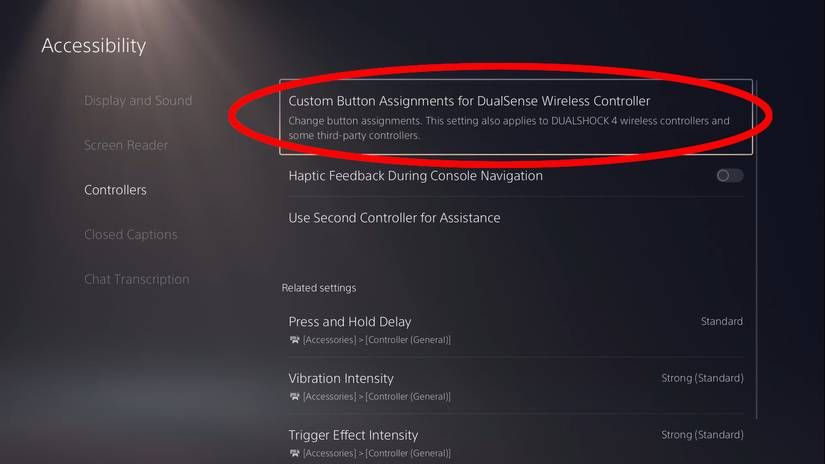
В операционной системе PlayStation 5 можно переназначать цифровые и аналоговые элементы управления напрямую через параметры специальных возможностей. Ниже представлен базовый профиль для высокой отзывчивости, рекомендуемый для стандартных контроллеров DualSense:
- L1 назначен на L3: переносит тактический спринт или вспомогательные функции с левого стика на указательный палец.
- R1 назначен на R3: переносит рукопашную атаку, приседание или метки с правого стика, снижая механический износ и риск появления дрифта стика.
- L3 назначен на L1: переносит тактическое снаряжение или бросок гранаты на нажатие левого стика.
- R3 назначен на R1: переносит умения оружия, подсветку врагов или вторичные действия на нажатие правого стика.
- Основные кнопки (крест, круг, квадрат, треугольник): остаются стандартными, либо можно поменять местами «Крест» и «Круг», если в ваших основных играх важен быстрый уворот без отрыва пальца от стика обзора.
Замена кликов стиков на плечевые кнопки помогает удерживать прицел во время напряженных перестрелок. Поскольку L3 и R3 требуют заметного усилия для нажатия, клик во время ведения цели часто сбивает прицел в сторону. Перенос этих действий на легкие микропереключатели L1 и R1 возвращает плавность наведения.
Настройка пользовательского назначения кнопок на PS5: пошаговая инструкция
Системное переназначение кнопок контроллера PS5 занимает меньше двух минут. Консоль применяет эти изменения глобально ко всем играм, запускаемым под вашим профилем.
- На начальном экране PS5 выберите значок шестеренки Настройки в правом верхнем углу.
- В главном меню настроек выберите Специальные возможности.
- Прокрутите вниз и откройте Контроллеры.
- Выберите Пользовательское назначение кнопок для беспроводного контроллера DualSense.
- Включите переключатель Включить пользовательское назначение кнопок.
- Выберите Настройка назначения кнопок, чтобы открыть матрицу переназначения.
- Выделите исходную кнопку (например, L1) и выберите нужное действие для замены (например, L3).
- После настройки раскладки нажмите Применить в правом нижнем углу, чтобы сохранить профиль.
Согласно анализу переназначения от How-To Geek, система позволяет полностью менять местами следующие элементы: L1, R1, L2, R2, L3, R3, кнопки направлений (вверх, вниз, влево, вправо) и основные кнопки действия (треугольник, круг, крест, квадрат).
Четыре элемента управления заблокированы на аппаратном уровне. Через меню специальных возможностей нельзя переназначить кнопку создания (Create), кнопку параметров (Options), сенсорную панель и физическую кнопку отключения звука (Mute).
| Параметр ввода | Поддерживаемые варианты / Статус | Влияние на игровой процесс | Источник |
|---|---|---|---|
| Переназначаемые кнопки | L1, R1, L2, R2, L3, R3, крестовина, основные кнопки | Переназначает нажатия и триггеры для всех цифровых и аналоговых входов | How-To Geek |
| Непереназначаемые кнопки | Create, Options, сенсорная панель, Mute | Сохраняют заводские функции; исключены из переназначения в меню специальных возможностей | How-To Geek |
| Хранение профилей | 1 активная раскладка на учетную запись консоли | Стандартный DualSense не может хранить несколько переключаемых пресетов | How-To Geek и Game Access |
| Внутриигровые подсказки | Отображаются значения по умолчанию | Экранные значки кнопок не соответствуют переназначенному управлению | How-To Geek |
| Сопротивление триггеров | Сильное, Стандартное, Слабое, Выкл. | Вариант «Выкл.» устраняет сопротивление моторов для более быстрого срабатывания триггера | S状mo Shop Store |
Соревновательная настройка интенсивности триггерного эффекта DualSense
Адаптивные триггеры DualSense используют встроенные моторчики и червячные передачи для имитации физического сопротивления, заклинивания оружия и натяжения поверхностей. Это усиливает погружение, но замедляет физическое нажатие.
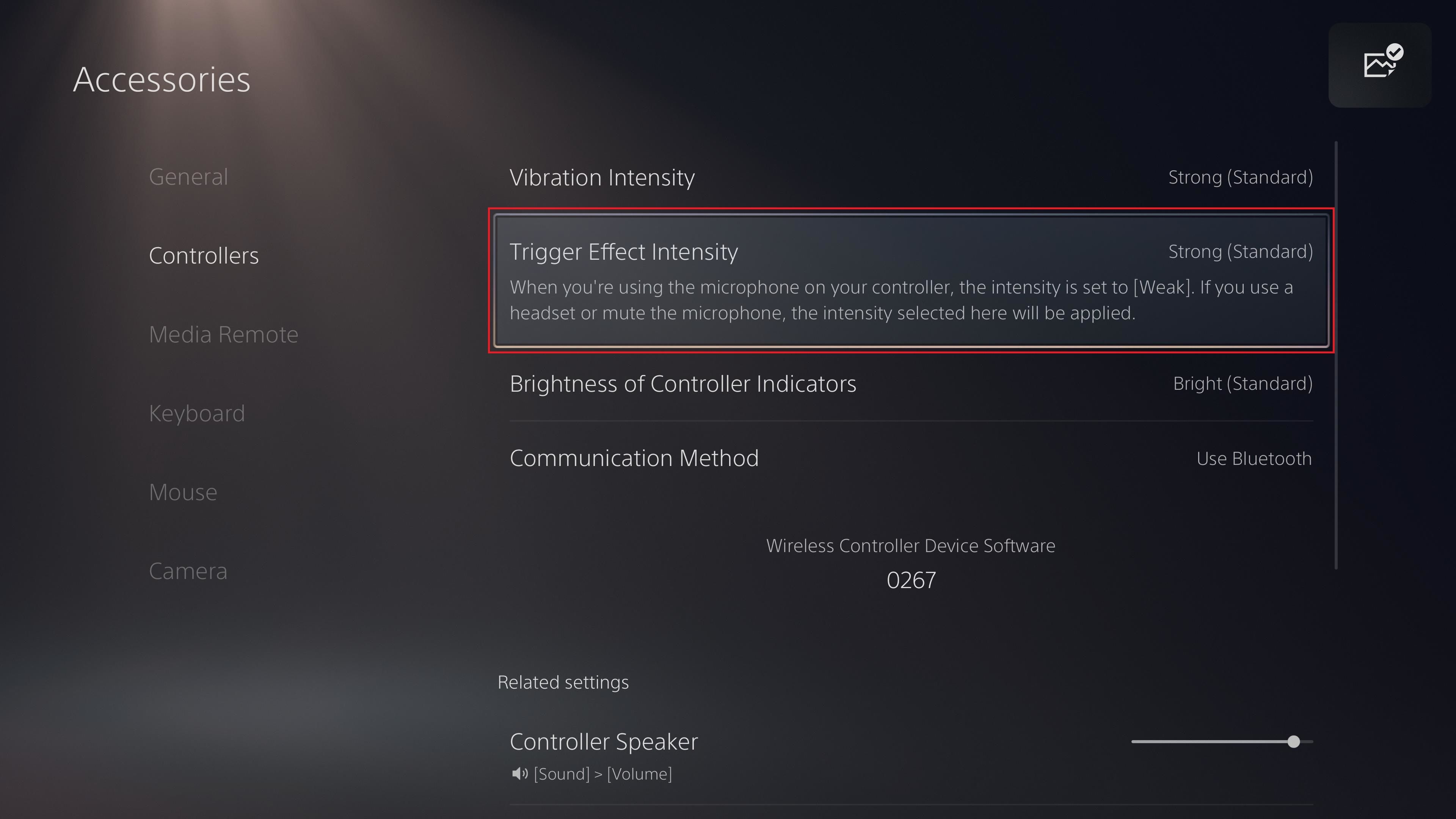
В соревновательных играх, где доли секунды решают исход матча, MakeUseOf отмечает, что адаптивное сопротивление снижает скорость нажатия пальцем. Устранение этого сопротивления гарантирует, что триггер достигнет порога срабатывания без задержки.
Настройка сопротивления триггеров для максимальной скорости отклика
- Откройте Настройки на начальном экране PS5.
- Перейдите в раздел Аксессуары > Контроллеры (общие).
- Найдите пункт Интенсивность триггерного эффекта.
- Измените значение с «Сильное» на Выкл. или Слабая.
Выбор варианта «Выкл.» полностью отключает сопротивление моторчиков, превращая ход L2 и R2 в плавное нажатие. Значение «Слабая» обеспечивает легкую тактильную отдачу, не мешая быстрому нажатию пальцем.
Механика ограничения из-за микрофона
В PS5 встроена автоматическая аппаратная защита, связанная с микрофоном контроллера. Издание Laptop Mag сообщило, что включенный микрофон DualSense автоматически снижает интенсивность триггерных эффектов и вибрации до уровня «Слабая». Это сделано для того, чтобы шум внутренних моторчиков не попадал в голосовой чат.
Если вы предпочитаете играть с эффектами триггеров на уровне «Стандартное» или «Сильное» в сюжетных кампаниях, убедитесь, что на физической кнопке микрофона контроллера горит оранжевый индикатор, либо установите статус микрофона по умолчанию на «Выключить микрофон» в меню «Настройки» > «Звук» > «Микрофон». Оставленный включенным встроенный микрофон незаметно сбросит выбранные вами настройки.
Снижение задержки ввода через проводное USB-подключение
Программное переназначение кнопок лишь оптимизирует взаимодействие пальцев с корпусом, тогда как скорость передачи сигнала определяет, насколько быстро эти команды дойдут до консоли.
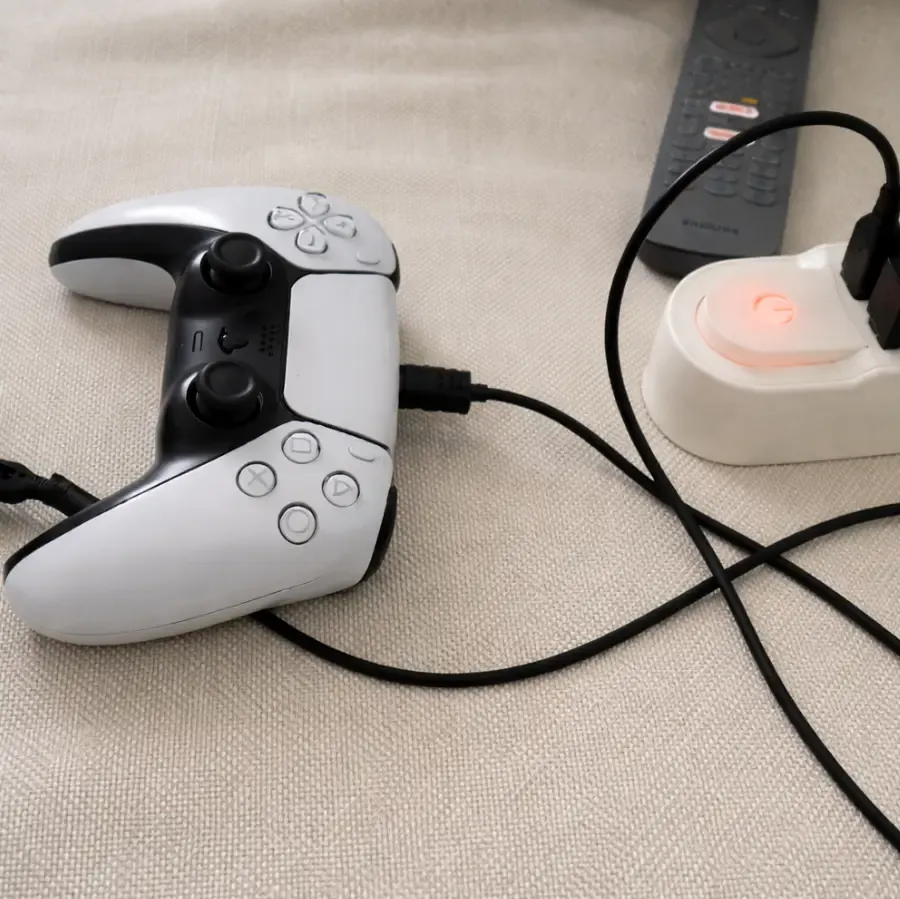
Аппаратные тесты от Gamepad Tester подтверждают, что контроллер DualSense опрашивается с частотой 250 Гц при проводном подключении по USB. Это соответствует интервалу опроса в 4 мс. Чтобы контроллер отправлял сигналы по кабелю, а не через стандартный Bluetooth:
- Подключите DualSense к PS5 с помощью высокоскоростного кабеля USB-C с поддержкой передачи данных.
- Откройте Настройки > Аксессуары > Контроллеры (общие).
- Выберите Способ связи.
- Измените настройку с Использовать Bluetooth на Использовать кабель USB.
Переключение на связь по USB-кабелю исключает локальные беспроводные помехи на частоте 2,4 ГГц, сохраняя стабильную частоту опроса в решающие игровые моменты.
Ограничения системного переназначения и как с ними справляться
Хотя системное переназначение решает основные эргономические задачи, оно работает исключительно на уровне операционной системы. Понимание его ограничений поможет избежать путаницы во время игры.
Несоответствие подсказок в интерфейсе игры
ОС PS5 перенаправляет назначенные сигналы до того, как они попадут в игровой движок. Как подчеркивают How-To Geek и Game Access, сама игра не знает об активном системном переназначении. Если вы поменяете местами «Крест» и «Круг», игра по-прежнему будет показывать подсказку «Нажмите Крест для прыжка», но на контроллере потребуется нажимать «Круг».
В QTE-сценах и динамичных обучающих эпизодах это может вызывать путаницу, пока мышечная память не привыкнет к новой раскладке.
Ограничение одним профилем
Стандартные контроллеры DualSense не поддерживают сохранение нескольких пресетов раскладки. В отличие от DualSense Edge, где есть специальные аппаратные переключатели профилей, стандартный профиль контроллера позволяет держать только одну активную пользовательскую раскладку на учетную запись PS5. Если вы переходите от шутера к гонкам, придется вручную отключать пункт Включить пользовательское назначение кнопок в меню специальных возможностей либо завести на консоли второй профиль пользователя PS5.
Системная утилита также не позволяет назначать одно действие на несколько кнопок и не дает полностью отключить какую-либо кнопку.
Мертвые зоны аналоговых стиков
При переназначении управления игроки часто хотят отрегулировать мертвые зоны стиков. Nacon Gaming подтверждает, что для стандартных контроллеров DualSense нельзя настроить мертвые зоны стиков в системных настройках PS5. Системная регулировка кривых мертвых зон доступна только для модульных геймпадов вроде DualSense Edge.
Чтобы настроить мертвые зоны на стандартном DualSense, необходимо регулировать соответствующие ползунки непосредственно в меню настроек каждой отдельной игры. Для соревновательных шутеров чаще всего рекомендуют внутреннюю мертвую зону от 3 до 5, что обеспечивает баланс между отзывчивостью и стабильностью центрирования стика.
Если вы регулярно пополняете библиотеку новинками из региональных цифровых магазинов, можно пополнить баланс кошелька с помощью PlayStation Network Card (TH) на зарегистрированных в Таиланде аккаунтах, чтобы скачивать нужные игры и напрямую настраивать управление внутри них.
Часто задаваемые вопросы
Как открыть меню переназначения кнопок на PS5?
Перейдите в раздел «Настройки» > «Специальные возможности» > «Контроллеры» > «Пользовательское назначение кнопок для беспроводного контроллера DualSense». Включите «Включить пользовательское назначение кнопок», затем откройте «Настройка назначения кнопок», чтобы изменить управление согласно руководству How-To Geek.
Почему экранные подсказки не соответствуют переназначенным кнопкам во время игры?
Системный переназначатель PS5 изменяет команды ввода на уровне операционной системы консоли и не передает метаданные раскладки в игровой движок. Игры продолжают отображать стандартную графику интерфейса независимо от ваших пользовательских настроек.
Можно ли настроить мертвые зоны стиков на системном уровне для стандартного PS5 DualSense?
Нет. У стандартного DualSense отсутствуют параметры настройки мертвых зон на уровне системы. Мертвые зоны необходимо настраивать в меню управления конкретных игр.
Как встроенный микрофон влияет на сопротивление триггеров и тактильную отдачу DualSense?
При включении встроенного микрофона PS5 автоматически снижает интенсивность триггерного эффекта и интенсивность вибрации до уровня «Слабая», чтобы шум моторчиков контроллера не улавливался каналом голосового чата.

Community
Comments