

Узнайте, как настроить раскладку геймпада в Steam на ПК: переназначение кнопок, готовые конфиги сообщества, устранение дрифта стиков и свои профили.
Настройка геймпада на ПК порой превращается в мучение: подключаешь контроллер, запускаешь игру, а камера бешено крутится, кнопки делают не то или игра вовсе показывает клавиатурные подсказки. Steam Input решает эту проблему — система перехватывает сигналы устройства и дает полный контроль над назначением кнопок.
Если вам нужно поменять местами функции бамперов, откалибровать дрифт стиков или загрузить готовый профиль от других игроков, клиент Steam позволяет настроить любую кнопку, триггер и ось. Рассказываем, как настроить контроллер для любой игры в вашей библиотеке.
Steam Wallet Code (KRW)
Steam Wallet Code 5,000 WON KR
Купить сейчас₽ 327.69
Steam Wallet Code 10,000 WON KR
Купить сейчас₽ 655.30
Steam Wallet Code 25,000 WON KR
Купить сейчас₽ 1635.80
Steam Wallet Code 50,000 WON KR
Купить сейчас₽ 3272.40
Steam Wallet Code 100,000 WON KR
Купить сейчас₽ 6539.04
Архитектура Steam Input: Native Mode против Legacy Mode
Steam обрабатывает сигналы контроллера через два разных уровня трансляции: Native Mode (нативный режим) и Legacy Mode (режим совместимости).
Native Mode напрямую взаимодействует с играми, созданными на базе Steam Input API. Вместо отправки стандартных нажатий контроллер передает конкретные внутриигровые действия вроде «Прыжок», «Взаимодействие» или «Перезарядка». Благодаря этому игра отображает правильные иконки кнопок на экране независимо от того, играете ли вы на контроллере Xbox, PlayStation или с кастомной раскладкой. Разработчики также могут настроить автоматическую смену раскладки при смене состояния геймплея — например, при посадке за руль автомобиля.
Legacy Mode выступает в роли эмулятора оборудования, когда в игре нет нативной интеграции со Steam Input. Он перехватывает физические нажатия и преобразует их в стандартные команды XInput, движения мыши или нажатия клавиш. Это позволяет играть в старые проекты или стратегии с геймпада, но в интерфейсе игры обычно будут отображаться стандартные подсказки кнопок ABXY от Xbox, какой бы геймпад вы ни держали в руках.
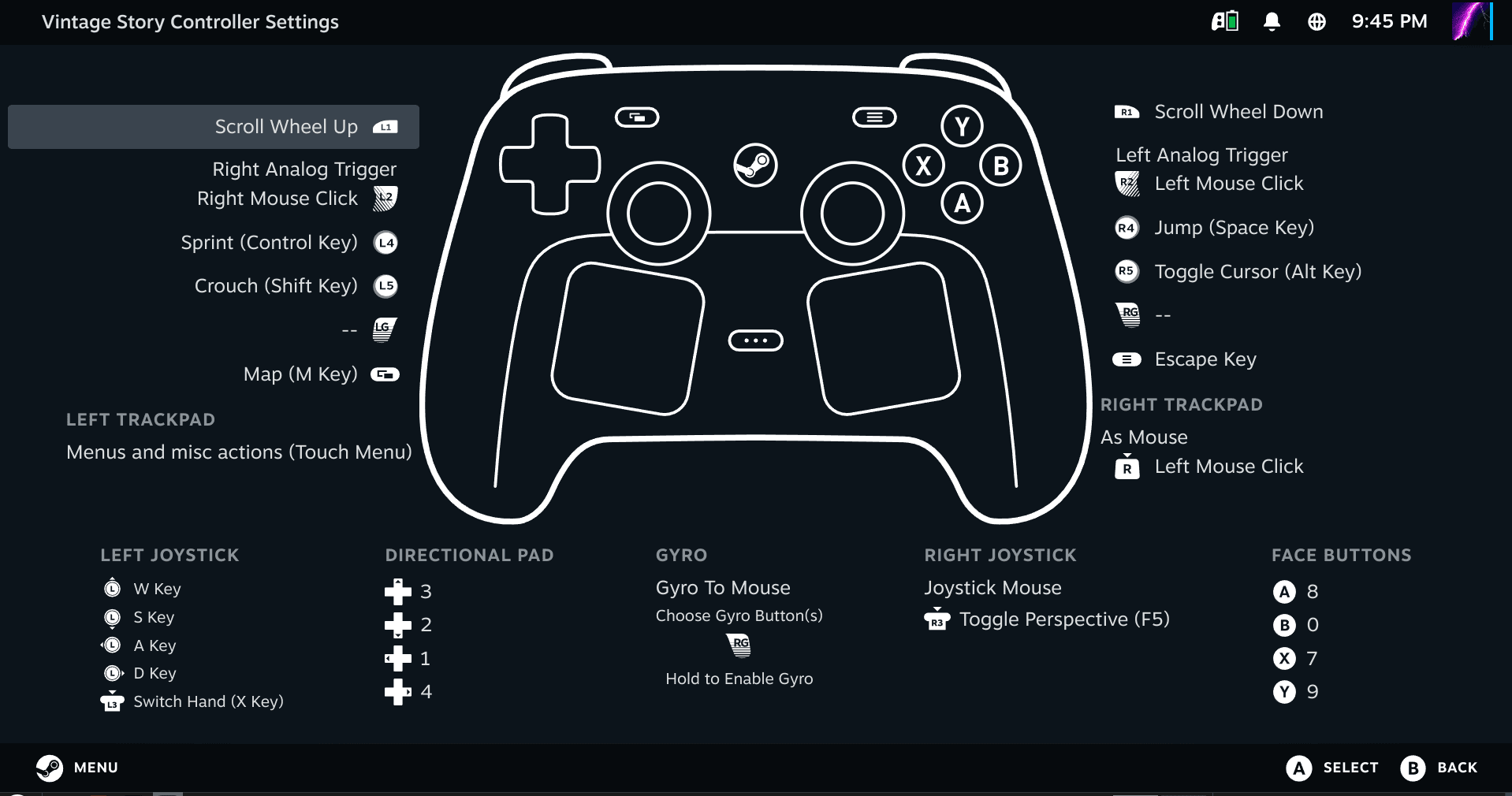
Сторонние утилиты для ремаппинга, работающие в фоне, могут сломать эту цепочку. Многие внешние программы генерируют сигнал виртуального контроллера Xbox 360. В таком случае Steam Input перехватывает это виртуальное устройство вместо вашего реального оборудования, принудительно переключая клиент в Legacy Mode и блокируя такие функции, как гироскоп или тачпад.
Доступ к настройкам контроллера в обычном режиме и Big Picture
Открыть меню конфигурации контроллера можно как через обычный клиент Steam для ПК, так и через режим Big Picture.
В клиенте для ПК: 1. Откройте Steam и перейдите в Библиотеку. 2. Нажмите правой кнопкой мыши по нужной игре и выберите Свойства. 3. Перейдите на вкладку Контроллер в левой панели. 4. Нажмите Настройки контроллера или кликните по значку контроллера на баннере страницы игры в библиотеке.
В режиме Big Picture: 1. Запустите режим Big Picture, кликнув по значку монитора в правом верхнем углу. 2. Выберите нужную игру и откройте ее хаб. 3. Выберите пункт Управление игрой в боковой панели. 4. Нажмите Настройки контроллера, чтобы открыть оверлей.
В Steam также есть глобальные профили контроллера, действующие вне конкретных игр:
| Тип конфигурации | Область действия | Основное назначение |
|---|---|---|
| Раскладка для отдельной игры | Исполняемый файл активной игры | Назначает управление, кривые чувствительности и слои действий для конкретного тайтла |
| Конфигурация Big Picture | Интерфейс Big Picture | Отвечает за навигацию по меню, кнопки выбора и горячие клавиши интерфейса |
| Конфигурация для рабочего стола | Среда рабочего стола Windows | Превращает стики/трекпады в курсор мыши, а триггеры — в клики мыши |
| Раскладка кнопки Guide | Глобальные сочетания оверлея | Выполняет системные действия (скриншоты, вызов клавиатуры) при зажатии центральной кнопки Guide |
Настройка глобальных профилей помогает избежать самопроизвольного смещения курсора по рабочему столу при переключении из игры по Alt+Tab.
Привязка ввода по 11 группам источников ввода
Steam Input разделяет физические элементы управления на одиннадцать отдельных групп источников ввода: * Левый джойстик и Правый джойстик: аналоговое движение, нажатия на стики (L3/R3) и эмуляция крестовины (D-Pad). * Левый трекпад, Правый трекпад и Центральный трекпад: эмуляция мыши, радиальные сенсорные меню, колесо прокрутки и нажатия по краям. * ABXY: основной блок лицевых кнопок действия. * Крестовина (D-Pad): переключатель направлений, настраиваемый как 4-позиционный, 8-позиционный или радиальный ввод. * Левый триггер и Правый триггер: двухступенчатый аналоговый ход и пороги цифрового полного нажатия. * Гироскоп: встроенные датчики движения для прицеливания наклоном, руления или управления камерой. * Переключатели: Select/Back, Start/Menu, плечевые бамперы (L1/R1) и задние лепестки.
| Группа источников ввода | Основные физические элементы | Поддерживаемые стили вывода |
|---|---|---|
| Джойстики (стики) | Левый и правый стики, нажатия на стик | Крестовина, круговое меню, мышь, перемещение джойстика |
| Трекпады | Парные трекпады, центральные сенсорные панели | Курсор мыши, сенсорное меню, колесо прокрутки, отдельная кнопка |
| Лицевые кнопки (ABXY) | A, B, X, Y (или Крест, Круг, Квадрат, Треугольник) | Одиночная клавиша, турбо-кнопка, активатор смены режима |
| Триггеры | Аналоговые левый и правый триггеры | Аналоговый ход, клик по порогу, двухпозиционное действие кнопки |
| Гироскоп | Встроенные акселерометры движения | Прицеливание мышью, руление наклоном, управление направлением |
| Переключатели / бамперы | Бамперы, View/Menu, задние лепестки | Стандартный ввод геймпада, горячие клавиши, клавиши-модификаторы |
Для сложных схем управления используются наборы действий (Action Sets) и слои наборов действий (Action Set Layers). Набор действий полностью меняет раскладку контроллера: например, можно создать набор «Пешком» для обычного бега и набор «Полет», переназначающий стики на рыскание и тангаж при управлении транспортом.
Слои наборов действий накладывают временные изменения поверх активного набора. Например, при зажатии кнопки прицеливания активируется слой, который снижает чувствительность стика, переводит гироскоп в режим «Всегда включен» и переназначает правый бампер на задержку дыхания. Стоит отпустить прицел — и слой мгновенно отключается.
Если вы хотите протестировать пользовательские профили в новых играх, пополните баланс аккаунта с помощью кода пополнения Steam Wallet (KRW), чтобы покупать игры прямо в клиенте.
Загрузка профилей сообщества и шаблонов контроллера
Назначать каждое действие вручную вовсе не обязательно: сообщество Steam делится готовыми конфигурациями практически для любой игры из каталога.
Чтобы загрузить готовую раскладку: 1. Откройте экран «Настройки контроллера» для нужной игры. 2. Нажмите на карточку текущей раскладки вверху. 3. Перейдите на вкладку Просмотреть конфигурации (Browse Configs).
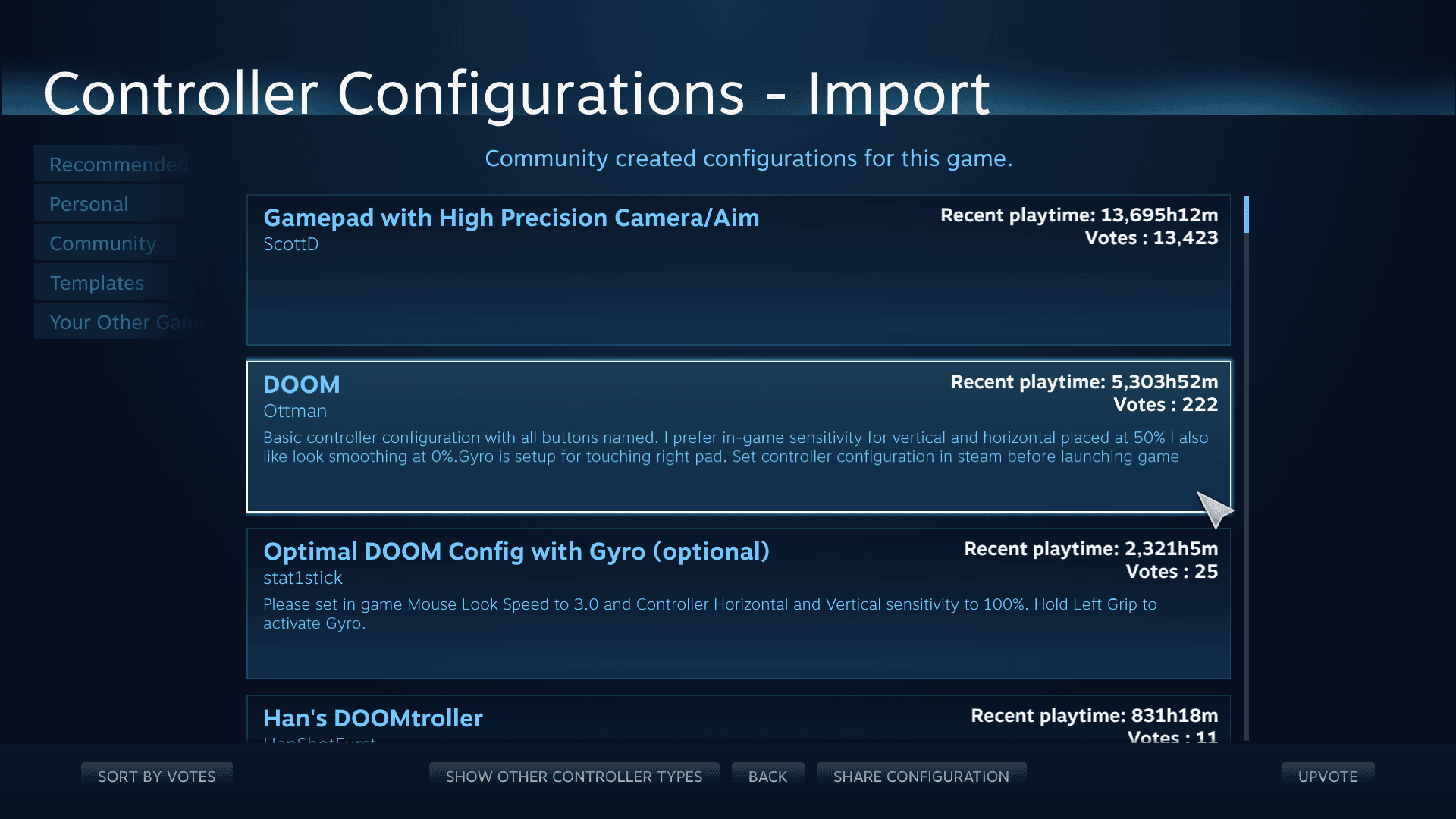
Steam делит раскладки на четыре категории: * Рекомендуемые: официальные профили от разработчиков игры. * Личные: сохраненные конфигурации, экспортированные локально или хранящиеся в Steam Cloud. * Сообщество: раскладки от других игроков, отсортированные по общему времени игры и оценкам. * Шаблоны: базовые пресеты по жанрам (Геймпад, Клавиатура и мышь WASD или Высокоточная камера) для ручной донастройки.
Выберите конфигурацию, нажмите просмотр для проверки привязок и нажмите Применить раскладку. Экспортируйте отредактированные профили сообщества во вкладку «Личные», чтобы последующие обновления авторов не сбросили ваши правки.
Настройка мертвых зон, чувствительности и диагонального отклика
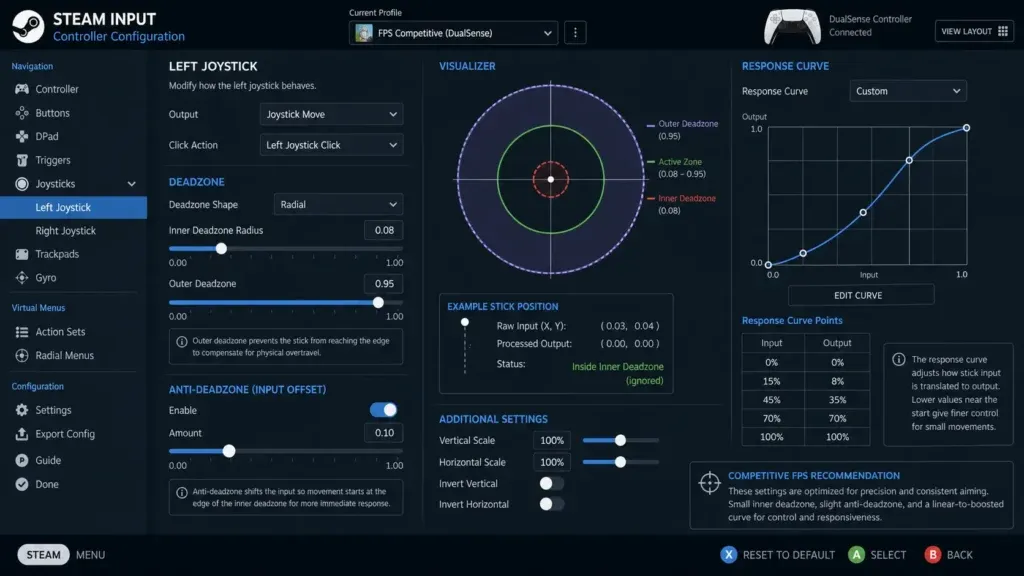
Дрифт стиков и медлительная камера чаще всего возникают из-за некорректной калибровки мертвой зоны. Если персонаж двигается сам по себе, мертвая зона слишком узкая. Если же мелкие движения прицела не считываются, мертвая зона чересчур широкая.
Чтобы настроить мертвую зону: 1. Откройте настройки раскладки контроллера для игры. 2. Нажмите Изменить раскладку. 3. Выберите Джойстики в меню слева. 4. Нажмите на значок шестеренки рядом со стиком и выберите Мертвая зона.
Steam позволяет оставить значения игры по умолчанию, задать собственные минимальные и максимальные пороги или выбрать определенную геометрию зоны. В гонках или спортивных симуляторах стандартные круглые мертвые зоны могут ограничивать ход стика по диагонали, не давая выкрутить руль на 100% в крайних углах.
Скорректировать диагональный отклик можно двумя способами: 1. Квадратная мертвая зона: задает квадратную форму границы, обеспечивая максимальное отклонение по диагоналям во всех четырех углах. Из-за этого диагональный ввод может стать излишне резким. 2. Множитель чувствительности (1,41): масштабирует диагональные координаты до максимума на круглых мертвых зонах без резкого отклика по углам, свойственного квадратной форме.
Начните со стандартной крестообразной или круглой мертвой зоны и множителя 1,41. Переключайтесь на квадратную мертвую зону только в тех играх, где требуется мгновенный диагональный ввод.
Настройка управления для сторонних игр и отдельных приложений
Steam Input работает и со сторонними исполняемыми файлами, добавленными в клиент, позволяя использовать переназначение кнопок, прицеливание гироскопом и профили сообщества так же, как и в нативных играх Steam.
Чтобы добавить стороннюю игру: 1. Нажмите Игры в верхнем меню клиента. 2. Выберите пункт Добавить стороннюю игру в мою библиотеку.... 3. Отметьте исполняемый файл игры флажком или нажмите Обзор, чтобы указать путь к нему. 4. Нажмите Добавить выбранные.
Всегда запускайте игру через Steam. Если запустить исполняемый файл напрямую из папки, оверлей Steam не подключится к процессу, и настроенная раскладка не сработает.
На портативных ПК в режиме рабочего стола сторонние игры могут по умолчанию переключаться на управление рабочим столом вместо игровой раскладки: * Правый трекпад: курсор мыши * Левый трекпад: колесо прокрутки * Правый триггер: левый клик мыши * Левый триггер: правый клик мыши * Steam + X: виртуальная клавиатура
Если сторонний тайтл не переключается с режима рабочего стола, выйдите из Desktop Mode в основной игровой интерфейс консоли перед запуском.
Пошаговое решение проблем с неработающим управлением
Если контроллер не реагирует на нажатия, дублирует кнопки или работает с сильной задержкой ввода, выполните следующие шаги по порядку.
Шаг 1: Переключите принудительное включение/отключение Steam Input для игры
  │
  ├── Помогло? ──> Готово
  └── Нет ──> Шаг 2: Закройте сторонние виртуальные эмуляторы
               │
               ├── Помогло? ──> Готово
               └── Нет ──> Шаг 3: Переподключите контроллер на вкладке свойств
                            │
                            ├── Помогло? ──> Готово
                            └── Нет ──> Шаг 4: Очистите поврежденный VDF-кэш раскладок
                                         │
                                         └──> Шаг 5: Откалибруйте в общих настройках
1. Переключите статус Steam Input для конкретной игры
Конфликт драйверов — самая частая причина проблем с геймпадом. Игры с собственной нативной поддержкой могут дублировать нажатия или не работать вовсе, если Steam Input транслирует сигналы параллельно. 1. Нажмите правой кнопкой мыши по игре в библиотеке и откройте Свойства. 2. Перейдите на вкладку Контроллер. 3. Найдите пункт Переопределение для [Название игры]. 4. Выберите в выпадающем списке Отключить систему ввода Steam, если у игры есть нативная поддержка вашего контроллера. 5. Выберите Включить систему ввода Steam, если игра не распознает контроллер.
2. Закройте сторонние виртуальные эмуляторы контроллеров
Выйдите из сторонних утилит, эмулирующих виртуальный контроллер Xbox 360. Их совместная работа со Steam создает дубликаты устройств, что приводит к двойным нажатиям и сбитой привязке стиков.
3. Переподключите контроллер на вкладке «Свойства»
Если игра не видит подключенный геймпад при запуске: 1. Отключите контроллер. 2. Откройте в Steam окно Свойства > Контроллер для нужной игры. 3. Установите переопределение на Включить систему ввода Steam. 4. Подключите контроллер обратно, не закрывая меню. 5. Запустите игру, как только индикатор контроллера станет активным.
4. Очистите поврежденный кэш конфигураций раскладки
Если Steam не сохраняет раскладки или постоянно сбрасывает настройки:
1. Полностью закройте Steam.
2. Перейдите в папку установки, обычно по пути steamapps/common/Steam Controller Configs.
3. Удалите временные VDF-файлы в этой папке.
4. Перезапустите Steam и примените раскладку заново.
5. Откалибруйте устройство в общих настройках контроллера
Если дрифт стиков сохраняется даже после настройки мертвых зон для игры: 1. Откройте в Steam Настройки > Контроллер. 2. Нажмите Калибровка и расширенные настройки. 3. Проверьте центрирование стиков и следуйте подсказкам калибровки для сброса нулевых точек.
Если вы любите играть в самые разные жанры, пополненный баланс кошелька Steam позволит быстро покупать новинки и сразу тестировать для них раскладки.
Возможности настройки контроллеров по платформам и архитектуре
Инструменты переназначения кнопок сильно различаются в зависимости от операционной системы и архитектуры. В таблице ниже показано, чем Steam Input отличается от альтернативных решений:
| Инструмент / уровень ремаппинга | Поддерживаемые платформы | Многослойные наборы действий | Эмуляция клавиатуры и мыши | Охват оборудования |
|---|---|---|---|---|
| Steam Input | Клиент Steam и сторонние EXE-файлы | Да (наборы и слои) | Да (полная поддержка макросов и клавиш) | Популярные геймпады (Xbox, PlayStation, Switch, кастомные) |
| Фирменные приложения консолей | Рабочий стол Windows (фирменное оборудование) | Нет | Нет (только сигналы геймпада) | Только официальные контроллеры |
| Продвинутые платные ремапперы | Общесистемные приложения Windows | Да (многослойные профили) | Да (полная эмуляция мыши и макросов) | Более 100 поддерживаемых моделей |
| Open-source эмуляторы | Рабочий стол Windows (выборочные контроллеры) | Нет | Нет (в основном эмуляция виртуального 360) | Конкретное оборудование (DualShock/DualSense) |
| Простые кеймапперы | Универсальные приложения для ПК | Нет | Да (базовая привязка кнопок к клавишам) | Обычные геймпады DirectInput |
В то время как системные утилиты выполняют переназначение на уровне ОС, Steam Input встраивает кастомные слои прямо во внутриигровой оверлей без необходимости ставить лишние фоновые драйверы.
FAQ
Как изменить раскладку контроллера для конкретной игры в Steam на ПК?
Нажмите правой кнопкой мыши по игре в библиотеке Steam и выберите «Управление» > «Настройки контроллера» (или «Изменить раскладку контроллера Steam»). В открывшемся окне нажмите «Изменить раскладку» для ручной настройки кнопок или «Просмотреть конфигурации», чтобы выбрать раскладки сообщества и официальные шаблоны разработчиков.
Можно ли использовать Steam Input для настройки сторонних игр не из Steam?
Да, вы можете добавить любой сторонний исполняемый файл, выбрав «Игры» > «Добавить стороннюю игру в мою библиотеку...» в верхней панели. После добавления запускайте игру прямо через клиент Steam, чтобы активировать меню настройки Steam Input.
Почему контроллер PlayStation показывает кнопки Xbox в играх Steam?
В режиме Legacy Mode система Steam Input преобразует сигналы контроллера в стандартные команды XInput, из-за чего в играх отображаются подсказки ABXY. Значки кнопок PlayStation в Native Mode появятся только в том случае, если разработчики напрямую реализовали поддержку иконок через Steam Input API.
Как устранить дрифт стика или изменить чувствительность в настройках Steam?
Откройте конфигуратор раскладки контроллера для нужной игры, перейдите в раздел «Джойстики» и нажмите на значок шестеренки рядом с настройками мертвой зоны и чувствительности. Вы можете увеличить минимальный порог мертвой зоны для устранения дрифта или скорректировать кривую отклика с помощью множителя чувствительности.
Почему геймпад не реагирует на нажатия в игре через Steam?
Конфликты ввода возникают, когда Steam Input конфликтует с нативным драйвером игры или сторонней фоновой утилитой. Нажмите правой кнопкой мыши по игре, откройте «Свойства» > «Контроллер» и переключите пункт «Переопределение для [Название игры]» между «Включить систему ввода Steam» и «Отключить систему ввода Steam», чтобы решить проблему.
В чем разница между наборами действий (Action Sets) и слоями действий (Action Set Layers) в Steam?
Набор действий (Action Set) — это полностью отдельная раскладка управления, которая разом меняет все привязки кнопок для разных игровых ситуаций (например, вождение или меню). Слой набора действий (Action Set Layer) накладывает точечные изменения и переназначения поверх уже активного базового набора действий.
Итоги: кастомизация контроллеров в Steam
Steam Input предоставляет широкие возможности для детальной настройки любого геймпада на ПК, но подход зависит от самой игры. Если проект изначально нативно поддерживает ваш геймпад, выберите Отключить систему ввода Steam в свойствах игры, чтобы сохранить корректные подсказки на экране и избежать лишней задержки ввода.
Если же в игре нет нативной поддержки, наблюдаются проблемы с мертвыми зонами или требуется сложная комбинация кнопок, включите Steam Input и настройте наборы действий. А когда управление будет идеально отлажено, приобретите цифровой код пополнения Steam Wallet, чтобы пополнить библиотеку новыми релизами.

Community
Comments