

Устали от дерганой камеры и неудобных кнопок боя? Рассказываем, как изменить привязку клавиш в Rememento White Shadow на ПК и настроить удобное управление.
Blackstorm создала Rememento: White Shadow как пошаговую 3D-аниме-RPG с гачей персонажей, стихийными взаимодействиями и исследованием открытых зон. Графика удалась, а вот стандартная раскладка на ПК — нет. Навыки разбросаны по восьми цифровым клавишам верхнего ряда, а резкая чувствительность камеры превращает исследование мира в мучение.
Запускаете ли вы архивный клиент или готовитесь к перезапуску игры после переработки, настройка управления — первостепенная задача. В этом гайде мы покажем, как настроить раскладку клавиш на ПК, стабилизировать движение мыши и собрать удобную схему для боя.
Rememento: White Shadow
60 Glowing memory
Купить сейчас₽ 73.60
300 Glowing memory
Купить сейчас₽ 356.81
980 Glowing memory
Купить сейчас₽ 1056.03
1980 Glowing memory
Купить сейчас₽ 2120.05
3280 Glowing memory
Купить сейчас₽ 3512.09
6480 Glowing memory
Купить сейчас₽ 6984.17
Стандартная раскладка клавиатуры на ПК и основные проблемы
Передвижение по умолчанию назначено на привычные клавиши WASD, но боевые команды сразу вызывают неудобства. Навыки, стихийные триггеры и слоты предметов занимают клавиши от 1 до 8. Тянуться указательным пальцем к 7 или 8, одновременно следя за счетчиком ходов и готовя пробитие защиты (Guard Break), приводит к случайным промахам и задержкам ротации.
Управление камерой создает отдельную проблему. Стандартный горизонтальный поворот слишком резко крутит обзор на открытых пространствах и буквально замирает при наведении способностей.
В таблице ниже показана стандартная схема для ПК вместе с оптимизированной раскладкой, где все основные действия находятся под пальцами левой руки.
| Функция / Действие | Стандартная клавиша | Рекомендуемая эргономичная привязка | Эргономическое преимущество |
|---|---|---|---|
| Базовое перемещение | W, A, S, D | W, A, S, D | Сохраняет привычную мышечную память |
| Основной навык / Атака | 1 | Q | Не нужно тянуться пальцами к верхнему ряду |
| Вторичный навык | 2 | E | Мгновенный доступ рядом с клавишами движения |
| Ультимейт / Мощный навык | 3 | R | Быстрая активация во время Guard Break |
| Смена стихии / Панель 4 | 4 | F | Естественное движение большим или указательным пальцем |
| Действия панели с 5 по 8 | 5, 6, 7, 8 | Z, X, C, V | Заметно сокращает расстояние между клавишами |
| Взаимодействие / Разговор | F | Пробел или боковая кнопка мыши | Защищает от случайных нажатий в толпе |
| Сброс / Фиксация камеры | Нажатие на колесико мыши | Боковая кнопка мыши 2 или Tab | Стабилизирует обзор без лишней нагрузки на колесико |
Компактное расположение клавиш рядом с базовой позицией пальцев позволяет мгновенно активировать защиту и мощные атаки во время сложных фаз боссов.
Пошаговая инструкция: как открыть меню привязки клавиш
В Rememento на ПК есть встроенная функция переназначения клавиш. Изменить раскладку прямо в игровом меню можно следующим образом:
- Нажмите Escape (Esc) в открытом мире или хабе, чтобы открыть меню паузы.
- Нажмите на значок шестеренки (Настройки) в правой части экрана.
- Выберите вкладку Управление в левом меню.
- Откройте панель Клавиатура и мышь, чтобы увидеть все назначенные действия.
- Нажмите на действие, которое хотите переназначить (например, слот панели 1 или взаимодействие).
- Нажмите нужную новую клавишу в появившемся окне ввода.
- Нажмите Применить или Подтвердить в правом нижнем углу перед выходом из меню.
Если после настройки управления ваша группа упрется в нехватку ресурсов, на странице магазина Rememento: White Shadow можно приобрести материалы для повышения уровней персонажей и ранга снаряжения.
Рекомендуемые настройки клавиш для пошагового боя
Боевая система Rememento основана на контроле MP, круге взаимодействия пяти стихий (Огонь, Лес, Вода, Свет, Тьма) и механике пробития защиты (Guard Break). Пробитие защиты босса открывает короткое окно увеличенного урона. Ошибки в нажатиях клавиш воруют ценные ходы и снижают общий урон.
Перенесите команды отряда на блок Q-E-R. Назначьте обычный навык на Q, поддержку или лечение — на E, а сильнейшую способность (burst) — на R. Так ваш большой палец останется свободен для пробела и модификаторов нижнего ряда.
Перенесите вторичные действия с 5 по 8 на Z, X, C и V. Этот ряд идеально подходит для предметов и дополнительной смены стихий, сокращая расстояние вдвое и позволяя прожимать способности не отвлекаясь от шкалы очередности ходов.
Настройка чувствительности мыши и обзора камеры
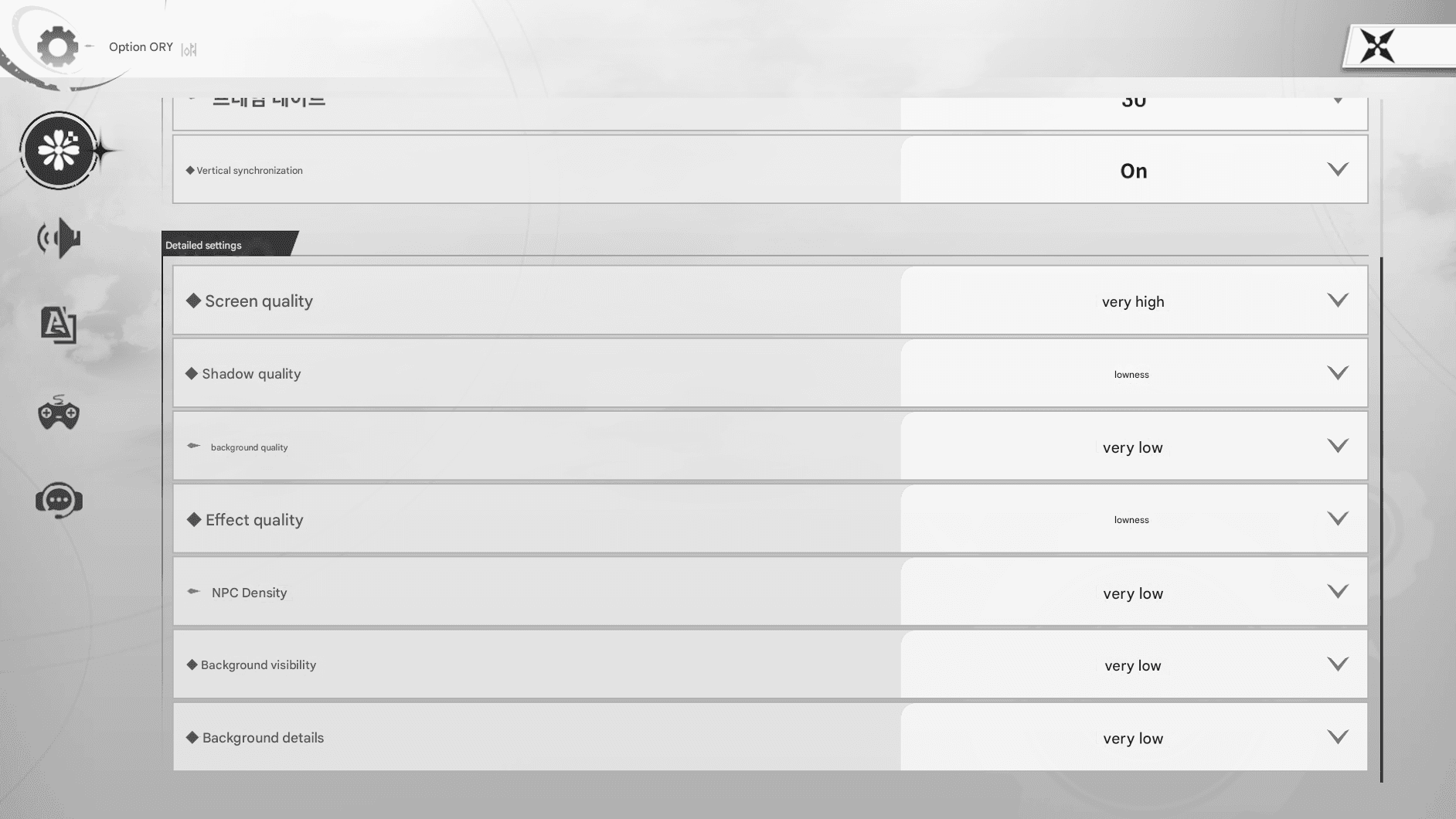
Перемещение по полуоткрытым локациям требует плавного управления камерой. В клиенте для ПК чувствительность поворота разделена на два ползунка: по горизонтали (ось X) и по вертикали (ось Y).
Снизьте горизонтальный ползунок до 35–40%. Стандартные 50% приводят к слишком резким рывкам прицела на мышах с чувствительностью от 800 DPI и выше. Ползунок по вертикали уменьшите до 30%, чтобы избежать случайных смещений угла обзора при подъеме по рельефу.
Если при резких поворотах камеры появляются микрофризы, включите прямое подключение мыши (raw input) в настройках и убедитесь, что частота опроса мыши ограничена 1000 Гц. Более высокие значения могут перегружать неоптимизированный движок игры.
Настройка геймпада без встроенной поддержки в игре
Встроенное распознавание геймпадов на ПК работает нестабильно для DirectInput и нестандартных контроллеров. Если движок не видит ваш геймпад, переназначьте кнопки контроллера на виртуальные клавиши клавиатуры с помощью сторонних утилит.
Такие программы перехватывают сигналы контроллера и передают их в игру как обычные нажатия клавиш клавиатуры в обход отсутствующих драйверов.
| Параметр конфигурации | Стандартный диапазон | Рекомендуемое значение | Влияние на управление |
|---|---|---|---|
| Мертвая зона левого стика | от 0% до 25% | от 8% до 10% | Устраняет дрифт аналогового стика при ходьбе по миру |
| Профиль отклика правого стика | 6 различных профилей | Равномерный (Steady) или динамический (Dynamic) | Сглаживает резкие скачки камеры при исследовании |
| Глубина срабатывания триггера | диапазон от 30 до 70 | 35 (Быстрое срабатывание) | Мгновенно применяет навыки без необходимости жать триггер до упора |
| Переключение слоев профиля | от 1 до 4 слотов | Слот 1: Исследование / Слот 2: Меню | Позволяет менять раскладки прямо во время игры горячей клавишей |
| Режим вывода ввода | Геймпад / Виртуальные клавиши | Привязка к виртуальной клавиатуре | Полностью решает проблему неработающей нативной поддержки |
Настройка срабатывания триггера на 35 снижает усталость пальцев во время долгих фарм-сессий. А если вы фармите сложных боссов ради материалов, полезно взглянуть на доступные наборы ресурсов Rememento: White Shadow, чтобы вовремя усилить персонажей.
Различия в управлении на Windows ПК, Android и iOS
Rememento вышла на ПК, Android и iOS, однако возможности ввода сильно различаются в зависимости от версии.
В приведенном ниже сравнении показано, как работают настройка управления, чувствительность и подсказки на всех трех платформах.
| Функция / Механика | Клиент для Windows ПК | Операционная система Android | Мобильный клиент iOS |
|---|---|---|---|
| Встроенное переназначение клавиш | Да (через меню Настройки > Управление) | Нет (фиксированный сенсорный интерфейс) | Нет (фиксированный сенсорный интерфейс) |
| Встроенная поддержка геймпада | Частичная (зависит от устройства) | Поддерживается через подключенные устройства ОС | Ограничена сертифицированными мобильными контроллерами |
| Смена кнопок на уровне ОС | Требуются сторонние утилиты / виртуальные драйверы | Встроенная (Система > Игровые контроллеры) | Ограничена спецвозможностями ОС |
| Настройка экранного оверлея ввода | Не применимо | Доступна при использовании эмуляторов на ПК | Не поддерживается |
| Настройки чувствительности камеры | Детальные ползунки осей X/Y в настройках | Один общий ползунок для свайпов | Один общий ползунок для свайпов |
| Визуальные подсказки кнопок в интерфейсе | Динамические для клавиатуры; статические для геймпадов | Только сенсорные иконки | Только сенсорные иконки |
Игроки на ПК получают раздельные ползунки чувствительности и полную свободу настройки клавиш, тогда как мобильные версии ограничены статичным сенсорным управлением.
Статус серверов и контекст переработки игры
Перед настройкой профилей управления важно учитывать текущий статус игры. Rememento вышла в Южной Корее 18 декабря 2024 года, а 28 мая 2025 года состоялся глобальный мягкий запуск на ПК, Android и iOS.
Blackstorm приостановила работу глобальной версии 27 ноября 2025 года и закрыла японские серверы 31 января 2026 года, отправив проект на полную переработку игровых механик. Локальные архивные клиенты не смогут подключиться к подбору игроков или серверам молитв (гачи) до глобального перезапуска обновленной версии.
Как только серверы снова откроются, игроки, желающие усилить состав отряда, смогут пополнить счет в Rememento: White Shadow, чтобы получить валюту призыва и сундуки развития.
Решение проблем с залипанием кнопок и некорректным отображением интерфейса
Пользовательские привязки клавиш на ПК иногда вызывают залипание осей движения, несрабатывание навыков на панели или несовпадение иконок в интерфейсе. Чтобы устранить эти ошибки, выполните следующие действия:
- Удалите конфликтующие внутриигровые привязки: если вы назначаете клавишу через внешнюю программу, оставив при этом активную привязку в самой игре, движок может считывать двойное нажатие. Сначала очистите стандартный внутриигровой слот.
- Запускайте исполняемые файлы от имени администратора: система безопасности Windows часто блокирует передачу нажатий из фоновых утилит в запущенную игру. Кликните правой кнопкой мыши по файлу игры, выберите Свойства > Совместимость и включите пункт Запускать эту программу от имени администратора.
- Учитывайте статичность подсказок интерфейса: внешнее переназначение кнопок геймпада на клавиши клавиатуры не изменит подсказки в игре. Интерфейс продолжит показывать стандартные клавиши клавиатуры или значки геймпада, так как движок просто получает преобразованный сигнал.
- Удалите поврежденные конфигурационные файлы: если настройки клавиш не сохраняются, закройте игру, перейдите в каталог AppData пользователя Windows для Rememento и удалите
input.iniили кэшированный профиль управления. При перезапуске игра создаст чистый файл. - Обновите драйверы эмуляции (Virtual Bus): устаревшие драйверы виртуального геймпада приводят к залипанию направлений в Windows 10 и 11. Переустановите или обновите пакет виртуальной шины, чтобы устранить фантомные срабатывания стиков.
Часто задаваемые вопросы
Можно ли изменить привязку клавиш прямо в Rememento: White Shadow на ПК?
Да. В клиенте для ПК есть переназначение клавиатуры в разделе Настройки > Управление. Выберите нужное действие, нажмите новую клавишу и нажмите Подтвердить перед выходом из меню.
Как переназначить кнопки контроллера, если клиент на ПК не видит геймпад?
Используйте программы-мапперы контроллеров, чтобы привязать физические кнопки к виртуальным клавишам клавиатуры. Игра воспримет их как обычные команды с ПК-клавиатуры в обход отсутствующей нативной поддержки.
Почему подсказки в интерфейсе не меняются после переназначения кнопок?
Сторонний софт преобразует ввод еще до того, как сигнал доходит до игры. Движок просто считывает обычные нажатия клавиш, поэтому визуальные подсказки на экране остаются стандартными.
Можно ли настроить чувствительность камеры и мертвые зоны стиков на ПК?
Да. Горизонтальная и вертикальная чувствительность регулируются напрямую внутриигровыми ползунками. Мертвые зоны стиков (рекомендуется от 8% до 10%) и кривые отклика настраиваются через фирменное приложение контроллера или драйвер эмуляции.
Как настроить клавиши при запуске мобильной версии на ПК?
Откройте боковую панель эмулятора, перетащите точки экранных нажатий на сенсорные кнопки боя, назначьте нужные клавиши и сохраните созданный шаблон раскладки.
Доступна ли Rememento: White Shadow для игры прямо сейчас?
Глобальные серверы были приостановлены 27 ноября 2025 года, а японские — 31 января 2026 года. Онлайн-сервисы и гача временно отключены, пока Blackstorm полностью перерабатывает основные игровые системы.
Итог: стоит ли тратить время на настройку управления?
Игра со стандартным управлением на ПК в Rememento: White Shadow неизбежно ведет к усталости рук и пропущенным ходам. Необходимость тянуться к цифрам от 1 до 8 сбивает темп во время Guard Break, когда важна каждая секунда. Перенос основных способностей на Q, E и R вместе со снижением чувствительности камеры до 35% сделает исследование мира приятным, а пошаговый бой — быстрым и отзывчивым.
Настройте удобную раскладку в меню прямо сейчас — ваши руки скажут вам спасибо в каждом сражении.

Community
Comments