

Узнайте, как переназначить кнопки геймпада на iPhone и iPad, инвертировать стики, настроить профили для игр и убрать задержки ввода в 2026 году.
Стандартная раскладка кнопок часто конфликтует с мышечной памятью, а во многих мобильных играх нет встроенной смены управления. Когда игра не дает инвертировать ось Y или поменять местами основные кнопки, удовольствие от геймплея сразу пропадает.
Apple добавила встроенную перенастройку кнопок в iOS, iPadOS, tvOS и macOS. Вам не понадобятся сторонние приложения для маппинга, джейлбрейк или модификация «железа». Меню настройки появляется прямо в параметрах устройства, как только вы подключите совместимый геймпад.

Apple Gift Card (UK)
- -5%
Apple Gift Card 500 UK
Купить сейчас₽ 55902.52
₽ 58697.47
- -5%
Apple Gift Card 5 UK
Купить сейчас₽ 578.57
₽ 607.22
- -5%
Apple Gift Card 10 UK
Купить сейчас₽ 1167.87
₽ 1226.43
- -5%
Apple Gift Card 20 UK
Купить сейчас₽ 2322.14
₽ 2438.46
- -5%
Apple Gift Card 50 UK
Купить сейчас₽ 5828.47
₽ 6120.15
- -5%
Apple Gift Card 100 UK
Купить сейчас₽ 11619.25
₽ 12200.30
- -5%
Apple Gift Card 200 UK
Купить сейчас₽ 22360.96
₽ 23478.99
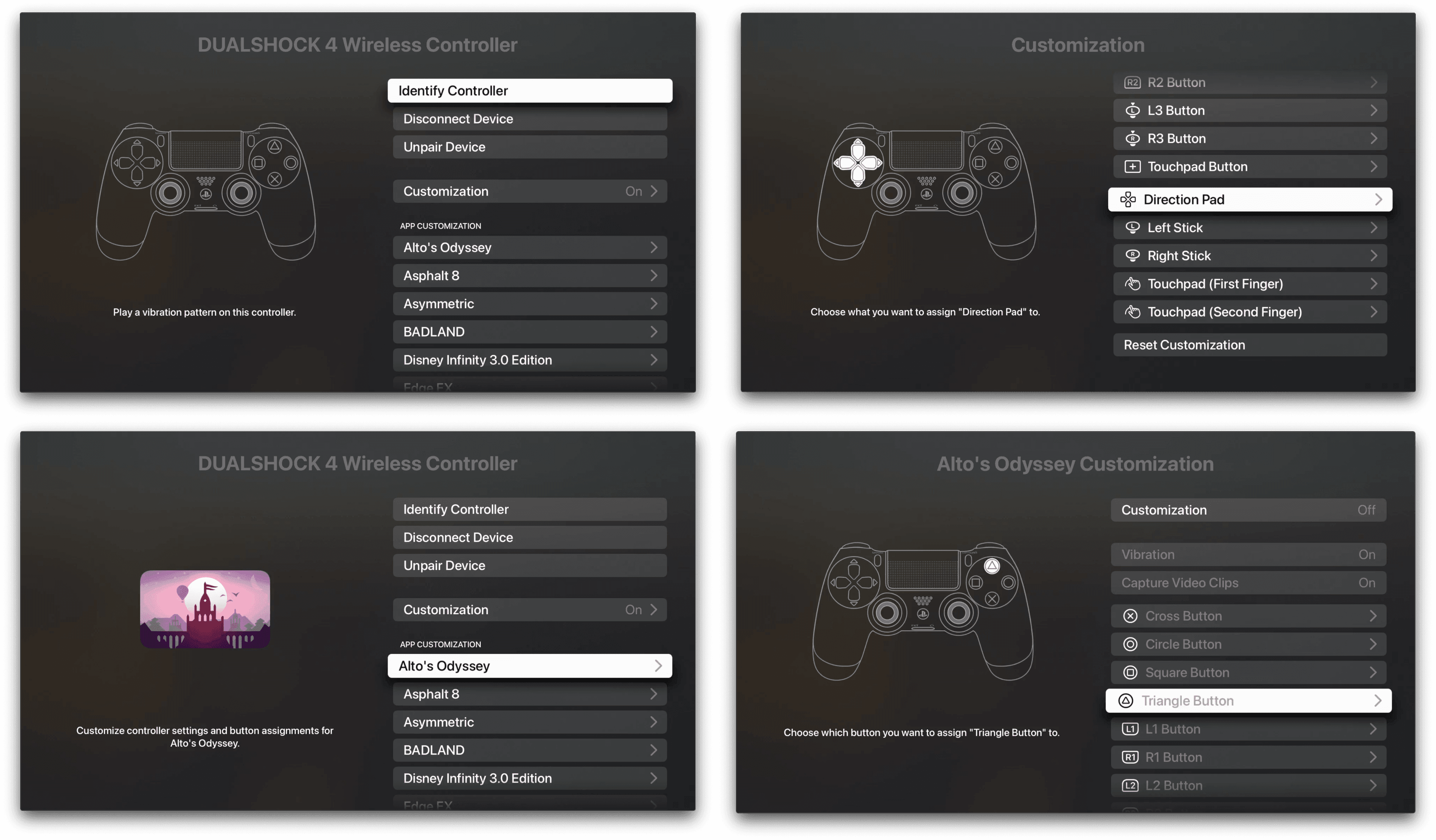
Встроенные настройки контроллера в iOS: системные требования и доступ
Для полной кастомизации геймпада на системном уровне Apple требует iOS 16, iPadOS 16 или новее. Хотя в iOS 14.5 уже поддерживались базовые горячие клавиши для скриншотов, полноценное переназначение кнопок, инверсия осей стиков и профили для отдельных игр появились именно в версии 16.
Меню кастомизации скрыто до тех пор, пока геймпад не подключен.
Чтобы открыть меню настроек:
- Убедитесь, что геймпад подключен по Bluetooth или напрямую через кабель USB-C.
- Откройте приложение Настройки на iPhone или iPad.
- Перейдите в раздел Основные.
- Выберите Игровой контроллер.
В этом меню iOS отображает все подключенные в данный момент геймпады вместе с глобальными переключателями настроек. Для каждого сопряженного контроллера сохраняется собственный профиль конфигурации.
Пошаговая инструкция: переназначение кнопок и инверсия осей стиков
В меню «Игровой контроллер» создание базовой раскладки займет меньше минуты. Если вам неудобно стандартное управление камерой или триггерами, выполните следующие шаги.
- Перейдите в Настройки > Основные > Игровой контроллер.
- Нажмите на название подключенного контроллера.
- Выберите Стандартное управление, чтобы открыть экран глобальной раскладки.
- Нажмите на физическую кнопку, которую хотите переназначить (например, Кнопка A, Кнопка X, L1 или R2).
- Выберите новое действие из списка доступных команд геймпада.
- Прокрутите вниз до раздела со стиками (Мини-джойстики).
- Включите Инвертировать по горизонтали (ось X) или Инвертировать по вертикали (ось Y) для левого или правого стика.
- Настройте интенсивность тактильной отдачи с помощью переключателя вибрации.
Инверсия осей стиков на уровне операционной системы принудительно применяет нужный вам тип движения во всех играх, даже если в самой игре таких настроек камеры нет.
Встроенные алгоритмы iOS применяют равномерный линейный отклик стиков. Задержки в мертвых зонах или дрифт обычно вызваны износом потенциометров геймпада либо помехами на частоте 2.4 ГГц, а не калибровкой операционной системы.
Создание индивидуальных профилей управления для игр
Изменения глобальной раскладки применяются сразу ко всем играм на устройстве. Если для action-RPG удобно поменять местами кнопки прыжка и атаки, то в гоночном симуляторе это может сломать управление газом и тормозом. Чтобы избежать конфликтов управления, iOS позволяет создавать профили под конкретные игры.
Как настроить отдельный профиль управления для игры
- Откройте Настройки > Основные > Игровой контроллер.
- Нажмите на подключенный контроллер.
- В блоке Настройки нажмите Добавить приложение.
- Выберите нужную установленную игру из списка.
- Нажмите на имя добавленной игры, чтобы открыть настройки ее профиля.
- Переназначьте лицевые кнопки, бамперы, триггеры и оси стиков только для этой игры.
Когда вы запускаете игру, iOS распознает активное окно и автоматически активирует нужную раскладку. При возврате на главный экран восстанавливаются глобальные параметры.
Если вы хотите пополнить свою библиотеку, приобретите карту пополнения Apple Gift Card (UK), чтобы покупать премиум-игры с поддержкой контроллеров без привязки банковской карты.
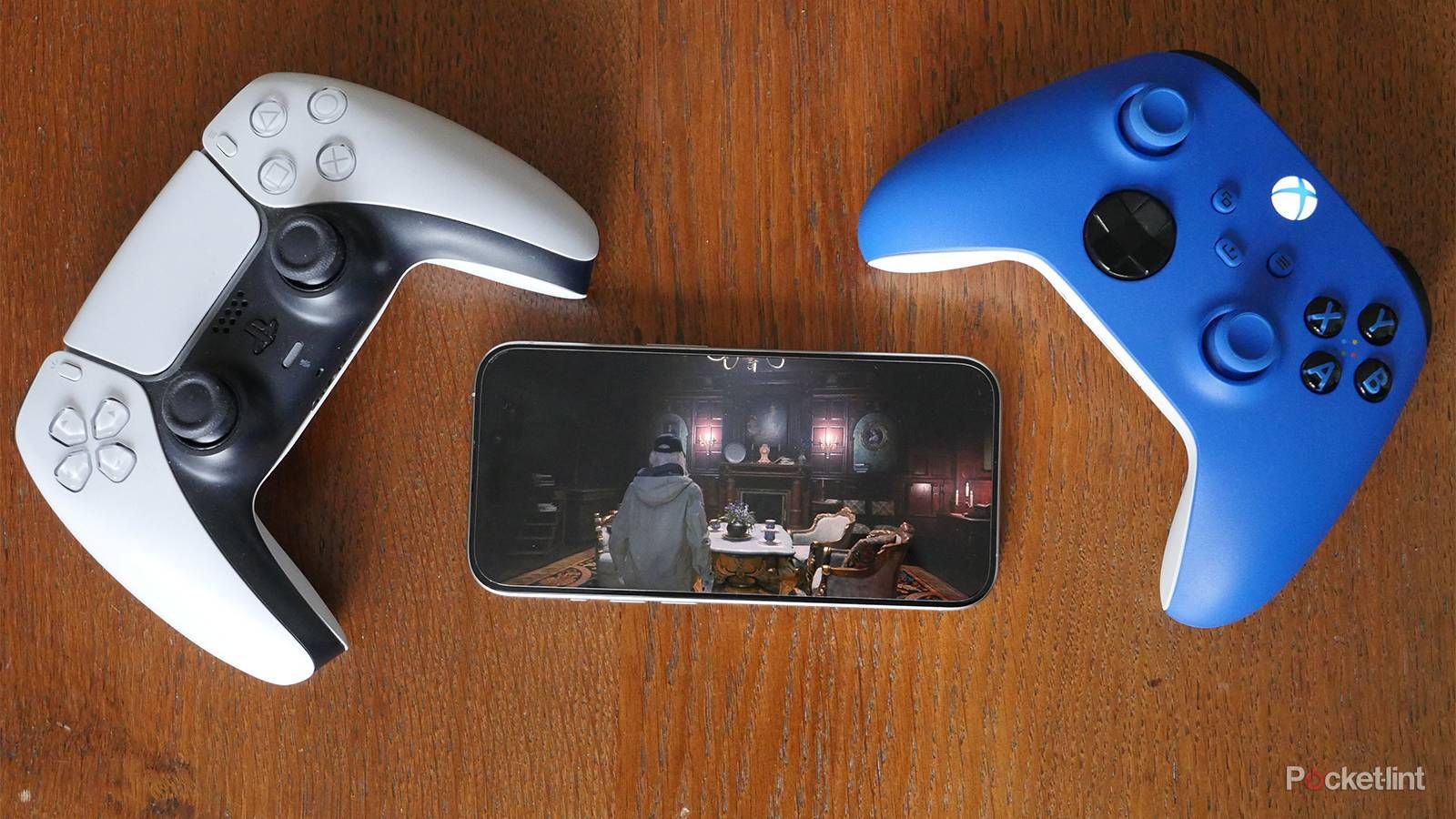
Совместимость моделей контроллеров и беспроводное подключение
Совместимость геймпадов зависит от ревизии оборудования, стандарта Bluetooth и режима подключения.
Подключение контроллеров PlayStation
Геймпады PlayStation DualShock 4, DualSense и DualSense Edge подключаются по беспроводной сети Bluetooth:
- Убедитесь, что контроллер выключен.
- Зажмите одновременно кнопку PS и кнопку Create/Share на 3 секунды.
- Отпустите обе кнопки, когда световая панель начнет быстро мигать двойными импульсами.
- Откройте Настройки > Bluetooth на iPhone или iPad и выберите геймпад из списка.
Модели DualShock 4 и DualSense также поддерживают прямое проводное подключение. При соединении с iPhone или iPad через дата-кабель USB-C связь устанавливается напрямую без захода в меню Bluetooth.
Подключение контроллеров Xbox
Беспроводная поддержка Xbox напрямую зависит от ревизии геймпада. Ранние контроллеры Xbox One (модели 1537, 1697 и оригинальный Elite 1698) не оснащены стандартным Bluetooth-модулем и не могут подключаться к iOS по воздуху. Поддерживаются следующие модели:
- Xbox Wireless Controller с Bluetooth (Модель 1708)
- Контроллер Xbox Series X|S (Модель 1914)
- Xbox Elite Wireless Controller Series 2 (Модель 1797)
Для подключения поддерживаемого контроллера Xbox включите его, зажмите кнопку сопряжения на верхнем торце на 3 секунды, пока логотип Xbox не начнет быстро мигать, и выберите устройство в меню Bluetooth.
Nintendo Switch и мобильные геймпады прямого подключения
В iOS 16 и iPadOS 16 появилась нативная поддержка и настройка контроллеров Nintendo Switch Joy-Con (как по отдельности, так и в паре) и Nintendo Switch Pro Controller. Зажмите круглую кнопку синхронизации на направляющей или верхнем торце, пока индикаторы не начнут бегать, и выполните сопряжение.
Мобильные геймпады с разъемом USB-C вставляются напрямую в порт современных iPhone и iPad. Устройства вроде ZIKE Z331 работают в обход Bluetooth, обеспечивая частоту опроса до 1000 Гц, полное отсутствие беспроводных задержек и сквозную зарядку устройства.
В таблице ниже приведены параметры подключения, совместимость и ключевые функции основных контроллеров.
| Модель контроллера | Протокол подключения | Встроенная смена раскладки в iOS | Поддерживаемые расширенные функции |
|---|---|---|---|
| PS5 DualSense / Edge | Bluetooth 5.1 / Проводной USB-C | Да (iOS 16+) | Скриншоты через Share, базовая вибрация, нажатие тачпада |
| PS4 DualShock 4 | Bluetooth 2.1+EDR / Проводной USB | Да (iOS 16+) | Скриншоты через Share, базовая вибрация, нажатие тачпада |
| Xbox Series X|S (1914) | Bluetooth Low Energy / Проводной | Да (iOS 16+) | Скриншоты кнопкой Share, вибрация в триггерах |
| Xbox Elite Series 2 | Bluetooth / Проводной USB-C | Да (если LED профилей выключены) | Назначение лепестков через ОС, регулировка натяжения стиков |
| Xbox One (1537 / 1697) | Проприетарный 2.4GHz RF | Нет (Несовместим) | Нет (Требуется адаптер для ПК / Не поддерживается в iOS) |
| Nintendo Switch Pro | Bluetooth 3.0 | Да (iOS 16+) | Стандартная смена раскладки, базовая вибрация |
| Switch Joy-Con (Пара) | Bluetooth 3.0 | Да (iOS 16+) | Раскладка для одного игрока или раздельно для двух |
| Геймпады USB-C (Mobile Grips) | Прямой порт USB-C | Да (MFi / Native HID) | Опрос 1000 Гц, нулевая задержка, сквозная зарядка |
Встроенная смена раскладки работает одинаково на всех совместимых моделях после сопряжения, однако специфические консольные функции вроде адаптивных триггеров требуют прямого USB-подключения или специальной интеграции от разработчиков игры.
Решение аппаратных нюансов: Xbox Elite Series 2 и PS5 DualSense
Продвинутые геймпады имеют свои особенности работы в iOS. Если их не настроить должным образом, фирменные функции не будут распознаваться.
Правило настройки лепестков на Xbox Elite Series 2
Контроллер Xbox Elite Series 2 оснащен четырьмя задними лепестками. Фреймворк Apple GCPhysicalInputProfile считывает команды с лепестков как отдельные кнопки только тогда, когда встроенные аппаратные профили контроллера отключены.
Нажимайте центральную кнопку Profile на Elite Series 2 до тех пор, пока все три индикатора профилей не погаснут. Как только контроллер перейдет в режим без встроенного профиля, iOS распознает задние лепестки как независимые кнопки. После этого их можно назначить в меню Настройки > Основные > Игровой контроллер > Стандартное управление.
Тактильная отдача DualSense и переключение профилей Edge
При подключении по Bluetooth геймпад PS5 DualSense передает только стандартную вибрацию, а не продвинутый тактильный отклик (haptics) или сопротивление адаптивных триггеров. Адаптивные триггеры и детализированная виброотдача требуют передачи данных по кабелю USB-C или прямой интеграции через API Apple Core Haptics.
На DualSense Edge комбинации переключения профилей на мобильных устройствах работают иначе, чем на консоли:
- Fn + Треугольник жестко привязан к стандартному профилю.
- Fn + Круг, Крест или Квадрат переключает встроенные профили, предварительно настроенные на консоли PlayStation.
Нажатие кнопки Share/Create активирует системные действия iOS: однократное нажатие делает снимок экрана, а двойное запускает запись видео с экрана.
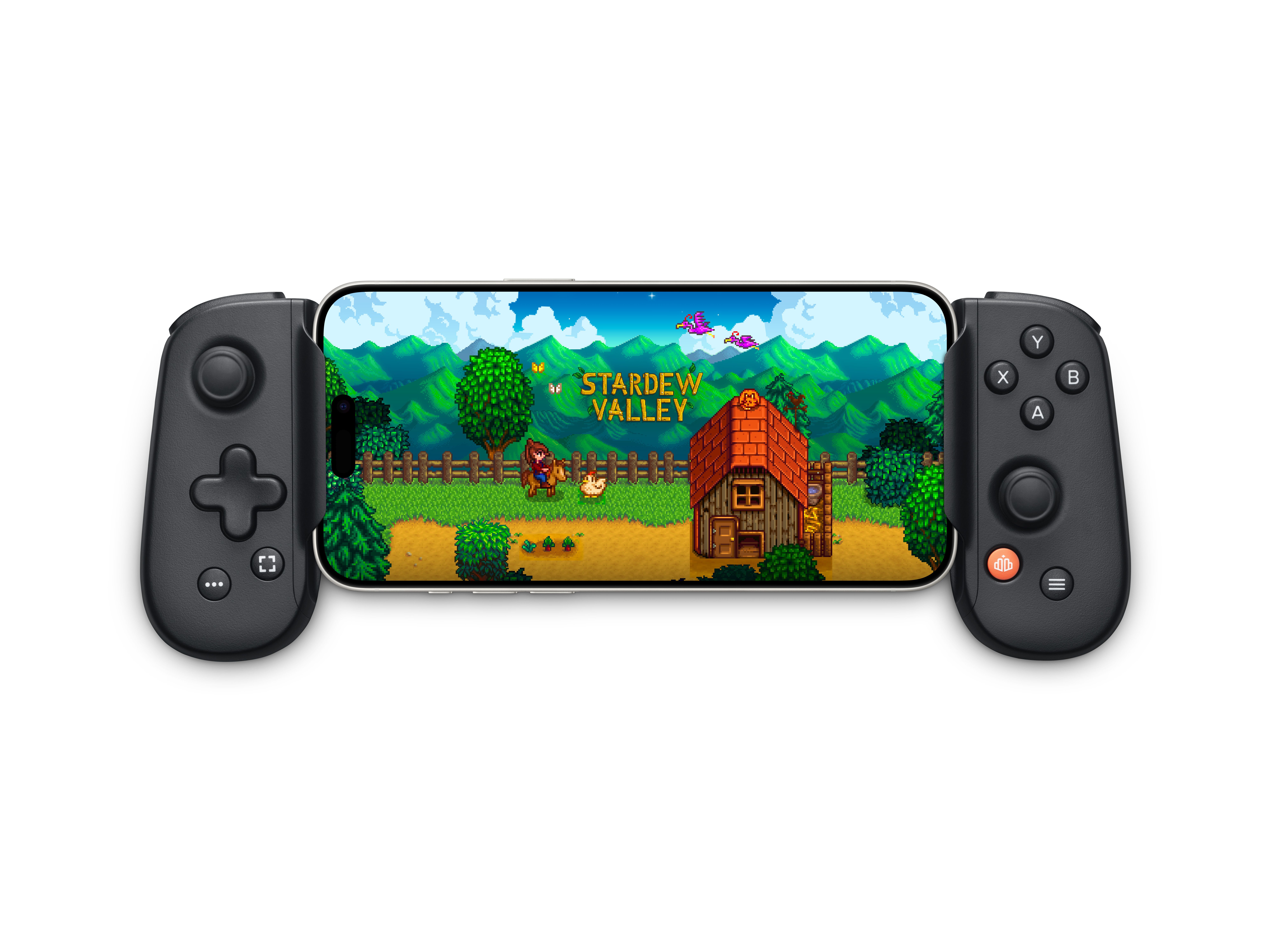
Мобильные держатели, приложения-компаньоны и ограничения сенсорного ввода
Контроллеры прямого подключения обеспечивают портативность без задержек беспроводной связи. Устройства с сертификацией MFi содержат чипы аппаратной аутентификации, что позволяет обновлять прошивку, калибровать стики и настраивать раскладки через фирменные приложения-компаньоны.
Устройства Backbone One нативно интегрируются с техникой Apple, предлагая бесплатное переназначение кнопок и профили для отдельных игр. Некоторые расширенные опции, например программная эмуляция касаний экрана, доступны через платную подписку компаньона.
Миф о маппинге сенсорного экрана в iOS
Сторонние приложения не могут программно переназначать физические кнопки на экранные координаты касаний из-за «песочницы» (sandboxing) операционной системы. Одно приложение не может работать в фоне и передавать виртуальные нажатия в активное окно игры.
Чтобы играть в тач-игры с геймпадом, придется использовать физические держатели с механической эмуляцией касаний либо универсальные функции доступности системы, такие как пользовательские жесты AssistiveTouch. Нативное переназначение кнопок работает исключительно в играх со встроенной поддержкой контроллеров.
Если вы собираете мобильный игровой сетап, пополните баланс учетной записи с помощью ваучера Apple Gift Card (UK) перед покупкой новых цифровых релизов.
Экосистема Apple: пути к настройкам на разных устройствах
Параметры контроллера доступны на iOS, iPadOS, tvOS, macOS и visionOS, но путь к меню на каждой платформе отличается.
В таблице ниже указаны точные пути к настройкам раскладки контроллера на всех устройствах Apple.
| Операционная система | Путь в меню | Профили для отдельных игр | Инверсия осей |
|---|---|---|---|
| iOS (16+) | Настройки > Основные > Игровой контроллер | Да (Добавить приложение) | Да (X и Y для каждого стика) |
| iPadOS (16+) | Настройки > Основные > Игровой контроллер | Да (Добавить приложение) | Да (X и Y для каждого стика) |
| tvOS (16+) | Настройки > Пульты и устройства > Bluetooth > [Контроллер] | Только глобально | Да (Системные настройки) |
| macOS (13+) | Меню Apple > Системные настройки > Игровые контроллеры | Да (Добавить приложение) | Да (X и Y для каждого стика) |
| visionOS (1+) | Настройки > Основные > Игровой контроллер | Да (Добавить приложение) | Да (X и Y для каждого стика) |
Все платформы начиная с iOS 16, tvOS 16 и macOS Ventura 13 используют единый базовый движок ввода, хотя в tvOS управление параметрами вынесено в раздел «Пульты и устройства».
Ограничения на количество контроллеров и нюансы Bluetooth-аудио
При подключении нескольких геймпадов для локального мультиплеера учитывайте аппаратные лимиты устройств. Apple TV сильно ограничивает беспроводную емкость при одновременном использовании беспроводных аудиоустройств.
В таблице приведены ограничения на количество контроллеров и аудиопотоков на устройствах Apple.
| Семейство устройств | Макс. число Bluetooth-геймпадов | Макс. число геймпадов с BT-аудио | Поддержка функции Совместный контроллер (Buddy Controller) |
|---|---|---|---|
| iPhone | 4 контроллера | 4 контроллера | Да (2 в 1 виртуальный ввод) |
| iPad | 4 контроллера | 4 контроллера | Да (2 в 1 виртуальный ввод) |
| Apple TV 4K / HD | 4 контроллера | Не более 1 контроллера | Да (2 в 1 виртуальный ввод) |
| Mac (Apple Silicon) | 4+ контроллера | 4+ контроллера | Да (2 в 1 виртуальный ввод) |
Подключение Bluetooth-наушников или саундбара к Apple TV мгновенно сокращает максимальное количество одновременно работающих Bluetooth-контроллеров с четырех до одного.
Вспомогательный геймплей: настройка Совместного контроллера (Buddy Controller)
Функция «Совместный контроллер» объединяет два физических геймпада в один виртуальный поток ввода. Это полезно для универсального доступа и совместного прохождения сложных игровых участков.
Как включить Совместный контроллер
- Подключите два совместимых геймпада к iPhone, iPad, Mac или Apple TV.
- Перейдите в Настройки > Основные > Игровой контроллер.
- Прокрутите вниз и выберите Совместный контроллер.
- Выберите Основной контроллер (главного игрока).
- Выберите Вспомогательный контроллер (помощника).
Сигналы с обоих геймпадов будут управлять одним и тем же персонажем одновременно. Второй игрок может помогать рулить или наводить камеру, пока первый ведет бой.
Устранение задержек ввода, залипания кнопок и конфликтов профилей
Если кнопки срабатывают с задержкой, не работают или выполняют не те команды, выполните следующие действия по диагностике.
- Проверьте активный профиль: Откройте Настройки > Основные > Игровой контроллер и убедитесь, что специфический профиль игры не перекрывает стандартные настройки.
- Проверьте индикаторы Xbox Elite: Нажимайте кнопку Profile в центре контроллера, пока все три светодиода не погаснут.
- Устраните конфликт аудио на Apple TV: Отключите внешние Bluetooth-наушники или выведите звук через eARC, чтобы разгрузить канал Bluetooth.
- Сбросьте кэш Bluetooth-соединения: Перейдите в Настройки > Bluetooth, нажмите значок (i) рядом с геймпадом, выберите Забыть это устройство и выполните сопряжение заново.
- Проверьте проводное подключение: Подключите геймпад кабелем USB-C. Если задержка пропала, проблема кроется в помехах Wi-Fi 2.4 ГГц или перегрузке Bluetooth.
- Сбросьте настройки управления: В меню Настройки > Основные > Игровой контроллер > [Имя контроллера] нажмите Сбросить настройки, чтобы удалить некорректные пользовательские привязки.
- Обновите прошивку геймпада: Подключите контроллер к ПК, консоли Xbox или PlayStation и обновите его ПО, чтобы исключить потерю пакетов по Bluetooth.
Когда управление настроено и работает без задержек, активируйте цифровой код Apple Gift Card (UK), чтобы приобрести новые дополнения и мобильные игры с полной поддержкой кастомизации геймпада.
Часто задаваемые вопросы
Как переназначить кнопки геймпада на iPhone и iPad?
Подключите контроллер, откройте «Настройки», перейдите в «Основные» и выберите «Игровой контроллер». Нажмите «Стандартное управление», чтобы изменить кнопки, или создайте отдельные профили для конкретных игр.
Можно ли инвертировать оси стиков встроенными средствами iOS?
Да, в iOS есть встроенные переключатели для инверсии горизонтальной (ось X) и вертикальной (ось Y) осей для каждого стика. Это работает на уровне всей системы во всех поддерживаемых играх, даже если в самой игре такой настройки нет.
Можно ли создавать разные раскладки кнопок для конкретных игр на iPhone?
Да. В меню «Настройки > Основные > Игровой контроллер» нажмите «Добавить приложение», чтобы настроить индивидуальную раскладку для любой установленной игры. Профиль активируется автоматически при запуске выбранной игры.
Почему задние лепестки Xbox Elite Series 2 не работают на iPhone?
Лепестки передают независимые сигналы в iOS только тогда, когда все светодиоды встроенных профилей на контроллере выключены. Нажимайте кнопку выбора профиля на геймпаде, пока все три лампочки не погаснут.
Что такое Совместный контроллер (Buddy Controller) на устройствах Apple?
Функция «Совместный контроллер» объединяет сигналы с двух разных геймпадов в один виртуальный контроллер, позволяя двум людям управлять одним персонажем вместе.
Все ли контроллеры Xbox и PlayStation подключаются к iPhone и iPad?
Без проводов подключаются только модели с поддержкой Bluetooth: Xbox Model 1708, Series X|S, Elite Series 2, PS4 DualShock 4 и PS5 DualSense. Старые ревизии Xbox One (1537 и 1697) не имеют стандартного Bluetooth и не поддерживаются на iOS.
Итог по настройке геймпадов в iOS
Встроенная в систему перенастройка кнопок избавляет от необходимости использовать сторонние утилиты на iOS. Создание профилей под отдельные игры и инверсия осей на уровне ОС решают проблемы с неудобным управлением во всей вашей игровой библиотеке. Своевременно обновляйте прошивку геймпада, следите за отключением аппаратных профилей на pro-контроллерах и доверьте обработку ввода самой операционной системе.

Community
Comments