

Чтобы назойливые баннеры не перекрывали обзор в разгар битвы, перейдите в меню консоли Настройки > Уведомления (Settings > Notifications) и выключите пункт Всплывающие уведомления (Pop-up Notifications) (Tecnobits). Этот шаг заблокирует появление всплывающих оверлеев во всех запущенных играх, сохраняя при этом системные квитанции о транзакциях и служебные оповещения внутри меню учетной записи.
Мало что раздражает так сильно, как системный баннер, выплывающий прямо поверх сложной схватки с боссом или напряженной сюжетной кат-сцены. По умолчанию консоли PlayStation настроены на максимальную активность: прошивка стремится мгновенно оповестить о завершенной загрузке, приглашении в тусовку или новинках цифрового магазина. Вернуть полный контроль над экраном можно с помощью нескольких точечных переключателей.

PlayStation Network Card (ID)
PSN Card 100,000 Rp ID
Купить сейчас₽ 564.17
PSN Card 200,000 Rp ID
Купить сейчас₽ 1129.23
PSN Card 400,000 Rp ID
Купить сейчас₽ 2256.86
PSN Card 600,000 Rp ID
Купить сейчас₽ 3383.60
PSN Card 1,000,000 Rp ID
Купить сейчас₽ 5638.86
Базовая настройка: избавляемся от помех без потери важных данных
Если вам требуется чистый игровой процесс без постоянного визуального шума, но с сохранением системных логов, примените выверенный набор параметров. Отключать абсолютно все оповещения вовсе не обязательно — гибкая настройка каналов доставки защитит атмосферу игры и не лишит вас доступа к системным событиям.
- Откройте Настройки (значок шестеренки в правом верхнем углу интерфейса консоли).
- Выберите раздел Уведомления (Notifications).
- Полностью деактивируйте пункт Всплывающие уведомления (Pop-up Notifications), чтобы убрать баннеры во всех приложениях (Tecnobits).
- Если часть сигналов все же нужна, оставьте общий переключатель активным и спуститесь к отдельным подкатегориям.
- Настройте отдельно звук, вибрацию и визуальные плашки для приглашений в игру, сообщений и загрузок контента (Tecnobits).
Ниже приведено сравнение поведения параметров консоли при разных сценариях использования:
| Категория настроек | Рекомендуемое положение | Результат применения | Наглядный пример |
|---|---|---|---|
| Всплывающие уведомления (Pop-up Notifications) | Отключено (Выкл.) | Блокирует любые всплывающие плашки поверх игровых сессий | 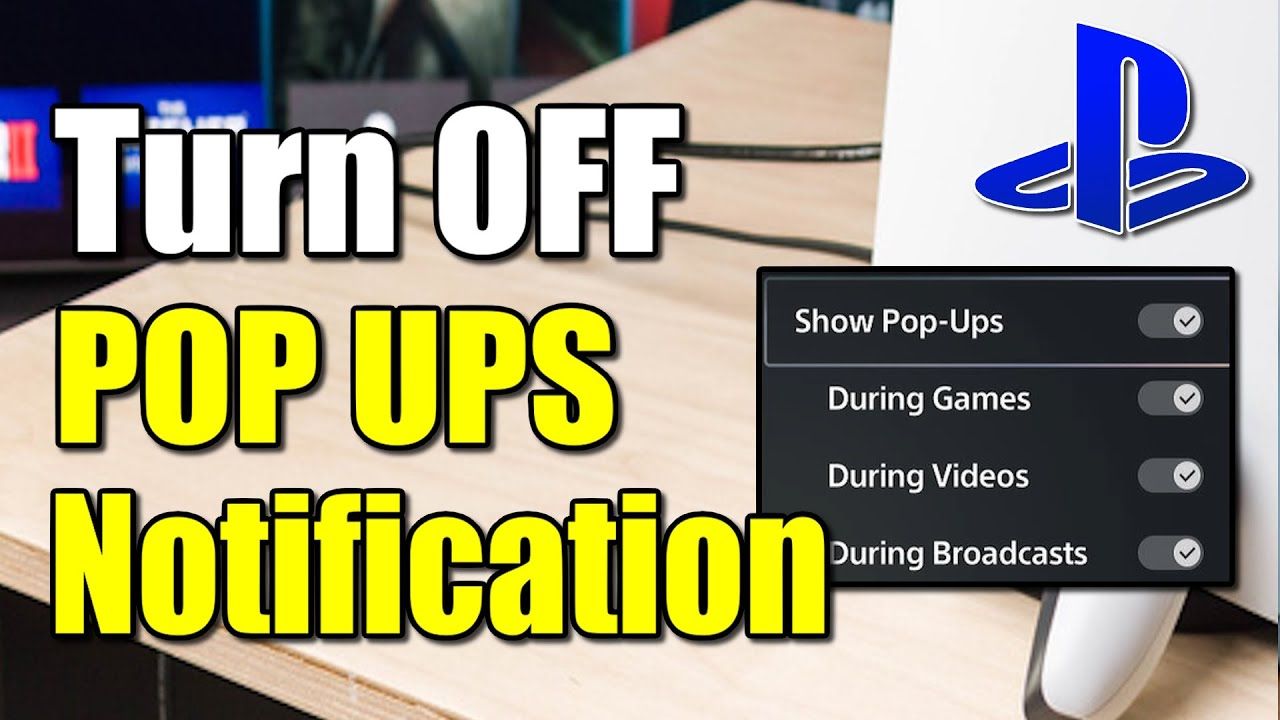 |
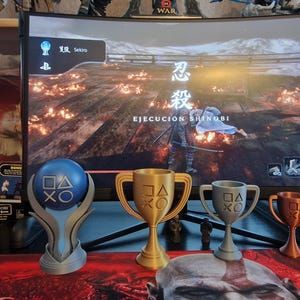
| Уведомления о призах (Trophy Notifications) | Снять галочку | Убирает баннеры разблокировки трофеев во время игры и кат-сцен | 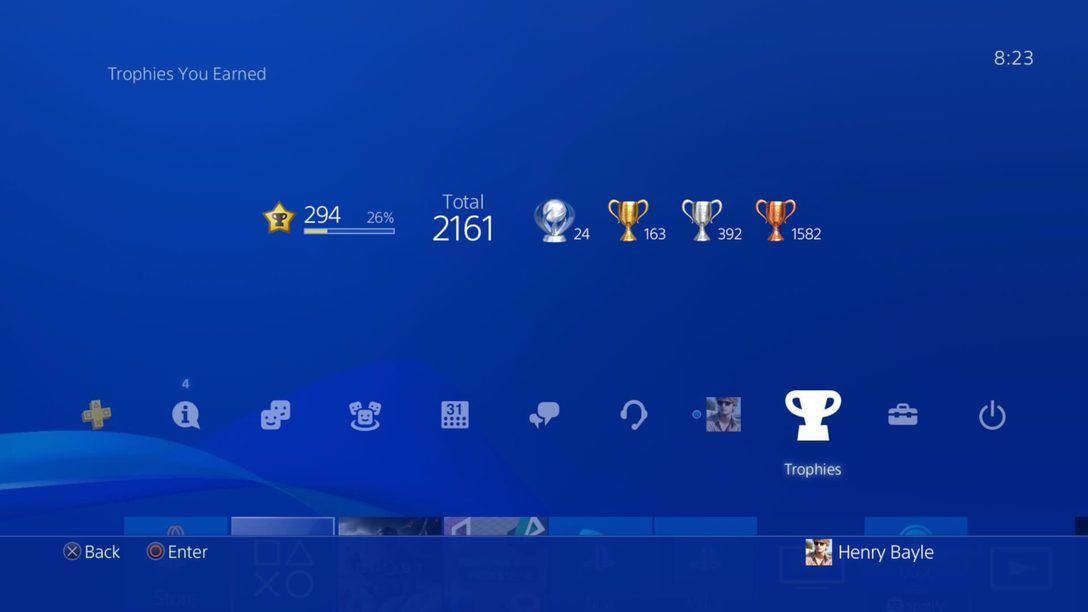 |
| Параметры по категориям | Выборочно (Звук/Вибрация/Экран) | Точечная регулировка для сообщений, приглашений и загрузок |  |
| Оповещения при просмотре видео | Временное отключение | Останавливает появление всплывающих окон во время стриминга фильмов |  |
Справочные сведения собраны по материалам Tecnobits: Как настроить параметры уведомлений на PlayStation и Tecnobits: Как изменить настройки уведомлений PlayStation.
В каких ситуациях стоит отступить от этой схемы? Сообщения и сигналы тусовки имеет смысл оставить включенными любителям соревновательных сетевых дисциплин, где быстрая координация с товарищами по команде важнее кинематографичности картинки.
Как отключить баннеры и звуки получения призов
Разблокировка трофеев сопровождается характерным звуковым сигналом и графическим баннером, способным разрушить меланхоличное или мрачное настроение сюжетных проектов. Чтобы убрать всплывающие окна призов, не нужно выключать уведомления от друзей или сведения о патчах.
Зайдите в меню Настройки > Уведомления > Призы (Settings > Notifications > Trophies). В открывшемся окне снимите отметку с пункта Уведомления о призах (Tecnobits). Награды продолжат исправно засчитываться в ваш профиль PlayStation Network, однако всплывающий баннер и резкий звуковой сигнал перестанут прерывать погружение.
Быстрое отключение уведомлений во время просмотра фильмов
Во время воспроизведения видео и потокового стриминга предусмотрен отдельный быстрый сценарий, избавляющий от необходимости бродить по общему системному меню.
Не прерывая просмотр фильма, нажмите кнопку Options на геймпаде. В появившемся мультимедийном оверлее выберите Настройки, прокрутите вниз до пункта Уведомления и активируйте опцию временного отключения сигналов (Tecnobits). Оповещения замрут ровно на время текущего сеанса, поэтому возвращаться в системные настройки консоли после завершения фильма не придется.
Сообщения на консоли и push-уведомления в приложении PlayStation App
Отключение всплывающих окон на телевизоре или мониторе никак не влияет на параметры вашего смартфона, если на нем установлен мобильный компаньон PlayStation. Мобильная программа обрабатывает push-оповещения по собственным правилам (PlayStation App Dog).
| Канал оповещения | Поведение оверлея на консоли | Поведение в приложении PlayStation App | Источник |
|---|---|---|---|
| Системные и игровые всплывающие окна | Регулируются через Настройки > Уведомления | Неактивны на мобильных устройствах; отображаются только на мониторе | Руководство Tecnobits |
| Чаты тусовки и входящие сообщения | Настраиваются по категориям или выключаются глобально | Регулируются push-разрешениями приложения на смартфоне независимо | PlayStation App Dog |
| Скидки на позиции из списка желаемого | Не беспокоят во время игры, если не включены оповещения Store | Присылает push-уведомление при каждом снижении цены на товар из списка | PlayStation App Dog |
Если вы хотите первыми узнавать о скидках, но не желаете видеть рекламные баннеры на экране ТВ в разгар матча, доверьте отслеживание распродаж мобильному приложению, сняв лишнюю нагрузку с консольного интерфейса.
Как избежать резких окон об ошибках оплаты и подписок
Еще один источник внезапных оверлеев — сбои регулярных платежей. Истекший срок действия банковской карты, неудачная попытка продления подписки или ошибки авторизации нередко пробиваются через привычные игровые фильтры с тревожными предупреждениями.
Для владельцев индонезийских учетных записей удобным решением выступает прямое пополнение баланса с помощью карт предоплаты PlayStation Network Card (ID). Ваучер содержит 12-значный код, который активируется на PS5, PS4 или через веб-браузер в меню PlayStation Store > Погашение кодов (Redeem Codes). Пополнение счета кодами предоплаты защищает от неожиданных отказов авторизации карты и спасает от тревожных системных предупреждений посреди игры.
Сброс настроек уведомлений до заводских
Если после многочисленных экспериментов вы запутались в активных ползунках и флажках, параметры можно обнулить. Откройте системное меню Уведомления, выберите пункт Сбросить настройки (Reset Settings) и подтвердите действие (Tecnobits). Консоль восстановит исходные фабричные значения для вибрации, звука и визуальных баннеров, позволив выстроить профиль оповещений с чистого листа.
Вопросы и ответы
Как временно заглушить уведомления PlayStation при просмотре потокового видео?
Во время воспроизведения видео нажмите кнопку Options на контроллере, зайдите в открывшееся меню настроек, найдите строку Уведомления и выберите пункт временного отключения сигналов (Tecnobits).
Можно ли убрать анимацию и звук получения трофеев, оставив сообщения от друзей?
Да. Откройте Настройки > Уведомления > Призы и снимите галочку с опции уведомлений о трофеях. Параметры для сообщений, входящих загрузок и приглашений в игру настраиваются независимо в соседних пунктах (Tecnobits).
Как вернуть настройки уведомлений консоли к заводским значениям?
Откройте меню консоли Уведомления, найдите строку Сбросить настройки (Reset Settings) и подтвердите команду, чтобы восстановить стандартную системную конфигурацию (Tecnobits).
Подписывайтесь на NXPGame, чтобы узнавать больше новостей о PlayStation Network Card (ID)~

Community
Comments