

Избавьтесь от вылетов Chrome при пополнении Razer Gold. Исправьте ошибку «Опаньки...», зависания GPU и проверьте баланс или THB PIN за пару минут.
Ситуация, когда вы вводите 14-значный предоплаченный PIN-код, а Google Chrome внезапно зависает, вылетает на белый экран или выдает ошибку «Опаньки...» прямо во время оплаты, заставит понервничать любого геймера. Razer Gold работает как веб-кошелек и платежный шлюз, поддерживающий 19 региональных валют в более чем 34 000 игр и приложений. Поскольку транзакции обрабатываются прямо в браузере, а не через отдельный клиент, стабильность оформления заказа напрямую зависит от выполнения локальных скриптов, проверки файлов cookie и конвейеров рендеринга с аппаратным ускорением.
Когда Chrome аварийно закрывает вкладку, игроки часто переживают, что их предоплаченные средства пропали. На практике почти каждый такой сбой вызван локальными задержками рендеринга GPU, блокировкой междоменных cookie или конфликтами проверки регионального IP-адреса.

Razer Gold Thailand (THB)
- -70%
Razer Gold THB 100
Купить сейчас₽ 264.65
₽ 449.61
- -70%
Razer Gold THB 300
Купить сейчас₽ 793.70
₽ 1349.63
- -70%
Razer Gold THB 500
Купить сейчас₽ 1339.47
₽ 2276.86
- -70%
Razer Gold THB 1000
Купить сейчас₽ 2679.03
₽ 4554.51
- -70%
Razer Gold THB 5000
Купить сейчас₽ 13701.94
₽ 23293.38
Почему Chrome вылетает на страницах оплаты Razer Gold
Веб-шлюзы оплаты одновременно выполняют несколько ресурсоемких процессов. Когда вы открываете портал пополнения Razer Gold, Chrome загружает динамические формы JavaScript, проверяет маршрутизацию регионального IP, запускает модули двухфакторной аутентификации и подключается к платежным API мерчанта. Если хотя бы один поток рендеринга или безопасности зависает, Chrome закрывает вкладку, чтобы защитить остальную часть браузера.
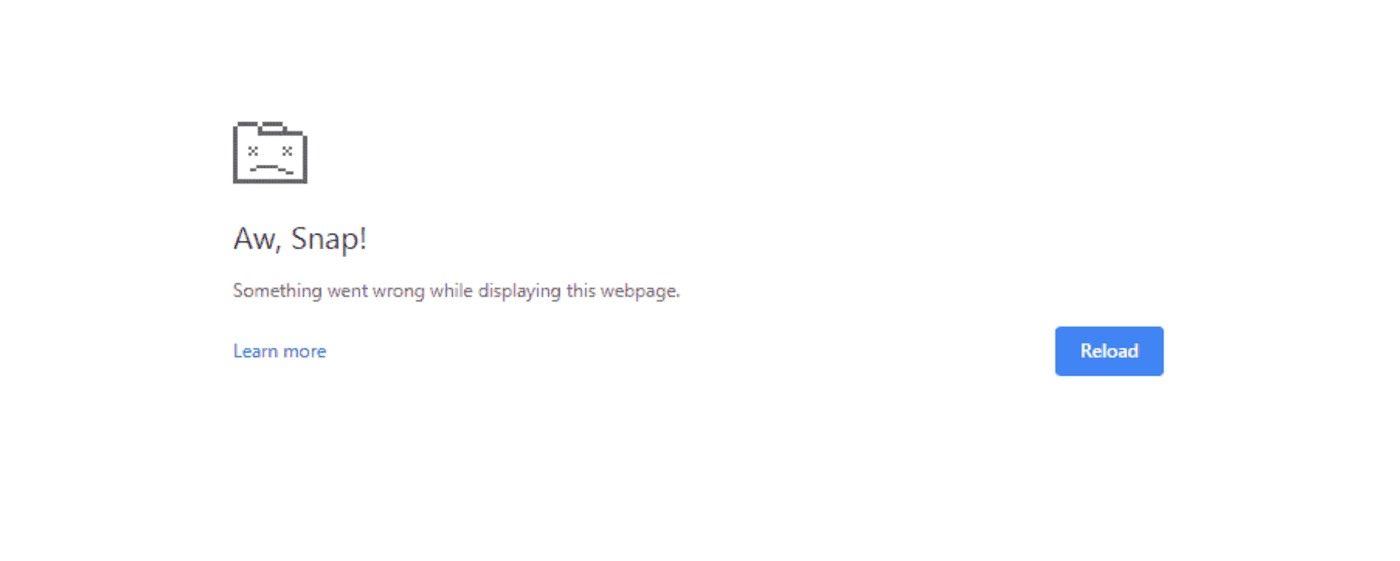
Chrome отслеживает подобные сбои с помощью 94 внутренних кодов ошибок. Взгляните на нижнюю часть страницы сбоя, чтобы определить проблемную подсистему:
GPU_DEAD_ON_ARRIVAL: Chrome попытался переложить композицию страницы и CSS-анимации на драйвер видеокарты, но драйвер GPU не ответил до истечения таймаута.HUNG: Сложные скрипты шлюза заблокировали основной поток браузера сверх допустимого лимита времени выполнения.KILLED_BAD_MESSAGEиBAD_PROCESS_TYPE: Поврежденные сессионные cookie или конфликтующие расширения браузера нарушили передачу данных между процессами.
Пошаговая инструкция: как устранить зависания вкладок Chrome
Не обновляйте зависшую страницу пополнения бесконечно. Перезагрузка активного шлюза создает дублирующие запросы и вызывает конфликты валидации. Вместо этого выполните следующие действия по порядку.
Шаг 1: Отключите аппаратное ускорение в Chrome
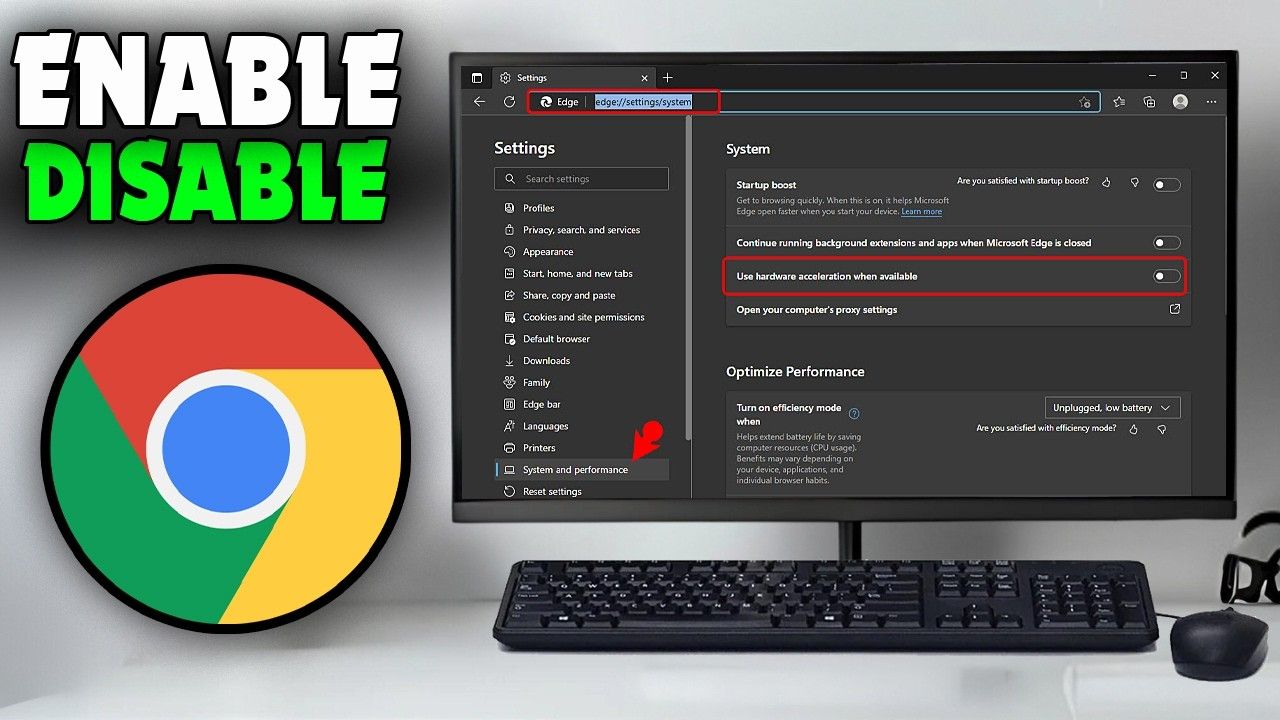
Конфликты ускорения GPU вызывают большинство зависаний браузера на динамических платежных порталах. Отключение этой функции заставляет Chrome отображать элементы страницы с помощью программной обработки на процессоре, обходя нестабильные графические драйверы.
- Откройте Chrome, нажмите на три вертикальные точки в правом верхнем углу и выберите Настройки.
- В боковом меню слева перейдите в раздел Система.
- Отключите пункт Использовать аппаратное ускорение (при наличии).
- Нажмите Перезапустить, чтобы перезагрузить браузер.
- Проверьте изменения, введя
chrome://gpuв адресную строку и нажав Enter. Убедитесь, что для пунктов в разделе Graphics Feature Status установлено значение Software only, hardware acceleration unavailable.
Шаг 2: Очистите поврежденный кэш сессии и файлы cookie
Устаревшие токены сессий от предыдущих попыток входа могут нарушать процесс установления связи с платежным шлюзом, вызывая пустые экраны.
- Введите
chrome://settings/clearBrowserDataв адресную строку Chrome. - В выпадающем списке «Временной диапазон» выберите Все время.
- Отметьте пункты Файлы cookie и другие данные сайтов и Изображения и другие файлы, сохраненные в кэше.
- Нажмите Удалить данные, полностью закройте Chrome и откройте его снова.
Шаг 3: Разрешите сторонние файлы cookie для обработки платежей
Razer Gold подключается к региональным сервисам эквайринга и сетям защиты от мошенничества на внешних доменах. Строгая блокировка cookie нарушает эту аутентификацию.
- Откройте Настройки > Конфиденциальность и безопасность > Сторонние файлы cookie.
- Выберите Разрешить сторонние файлы cookie или добавьте домен платежного шлюза в список Сайты, которым разрешено использовать сторонние файлы cookie.
- Обновите портал и повторите транзакцию.
Шаг 4: Отключите активные VPN и анонимизирующие прокси
Razer Gold применяет строгую географическую привязку и проверяет ваш IP-адрес во время двухфакторной аутентификации. Если ваш IP-адрес не совпадает с зарегистрированным регионом аккаунта или если Chrome направляет трафик через известный прокси дата-центра, портал прерывает сессию и завершает работу с ошибкой.
Отключите десктопные VPN-приложения, прокси-расширения и кастомные профили маршрутизации перед открытием страницы оплаты.
Шаг 5: Очистите локальный кэш DNS
Устаревшие DNS-записи для веб-серверов Razer мешают загрузке ресурсов страницы.
- Нажмите комбинацию клавиш Win + R, введите
cmdи нажмите Enter. - Введите команду
ipconfig /flushdnsи нажмите Enter. - Если проблемы с подключением сохраняются, настройте сетевой адаптер на использование публичных DNS-серверов, таких как Google Public DNS (
8.8.8.8/8.8.4.4) или OpenDNS (208.67.222.222).
Определите точную причину по коду ошибки Chrome
Найдите код ошибки с вашего экрана в таблице ниже, чтобы применить точное решение.
| Код ошибки Chrome | Первопричина на странице пополнения | Точечное решение |
|---|---|---|
GPU_DEAD_ON_ARRIVAL | Графический драйвер не смог инициализировать аппаратную растеризацию | Отключите аппаратное ускорение в chrome://settings/system |
HUNG | Скрипты платежного шлюза превысили лимит времени выполнения в основном потоке | Очистите кэш и отключите расширения, блокирующие скрипты |
KILLED_BAD_MESSAGE | Поврежденные токены сессии или некорректные кросс-доменные данные | Очистите куки браузера через chrome://settings/clearBrowserData |
BAD_PROCESS_TYPE | Сбой изоляции подпроцессов во время передачи платежных данных | Обновите Chrome до последней стабильной версии и перезапустите |
Проверка баланса кошелька и защита от повторных списаний
Если Chrome вылетел прямо во время подтверждения платежа, сначала убедитесь, прошла ли транзакция, прежде чем повторно вводить платежные данные.
Откройте одну вкладку браузера и войдите в личный кабинет Razer Gold. Перейдите в журнал истории транзакций. Если пополнение прошло успешно, обновленный баланс и время транзакции отобразятся в списке. Если записей нет, операция не была завершена.
Будьте внимательны при вводе предоплаченных ваучеров. Ваучеры пополнения Razer Gold содержат 14-значный буквенно-цифровой PIN-код. 19-значный номер, напечатанный на чеках — это серийный номер для отслеживания, а не сам код активации. Попытка активировать 19-значный номер сразу вызовет ошибку валидации. Несколько неверных попыток подряд могут временно заблокировать аккаунт, и для восстановления доступа придется обращаться в службу поддержки с чеком о покупке.
Если вам нужно пополнить баланс проверенными официальными кодами после неудачной сессии, выбирайте ваучеры Razer Gold Thailand (THB), чтобы гарантированно активировать стандартные PIN-коды, а не временные промокоды с 30-дневным сроком действия.
Сравнение платформ: Chrome для ПК и мобильных устройств
Хотя Chrome использует один и тот же движок Blink на всех платформах, мобильные операционные системы закрывают фоновые вкладки и тяжелые страницы гораздо агрессивнее десктопных систем.
| Платформа | Главная причина вылета | Лучшее действие для диагностики |
|---|---|---|
| Chrome на ПК с Windows | Конфликты аппаратного ускорения GPU и таймауты драйвера | Отключите аппаратное ускорение; сбросьте DNS через командную строку |
| Chrome на Android | Принудительное закрытие вкладки из-за нехватки памяти (Out of Memory killer) | Закройте фоновые приложения; очистите кэш Chrome в настройках Android |
| Chrome на iOS / iPadOS | Лимиты памяти движка WebKit при перенаправлении 2FA | Используйте режим инкогнито; отключите сторонние блокировщики контента |
В сборках для Android нет переключателя аппаратного ускорения из настольной версии, поэтому очистка кэша приложения и освобождение оперативной памяти устройства — ваши основные инструменты на смартфонах.
Обход главного портала через прямое пополнение в игре
Если сайт gold.razer.com не открывается из-за проблем с маршрутизацией или технических работ на сервере, вам не обязательно заходить в основной кошелек, чтобы потратить средства. Razer Gold интегрирован напрямую в страницы оплаты партнеров в более чем 34 000 игр.
Перейдите прямо в официальный веб-магазин вашей игры. Выберите нужный набор предметов, укажите Razer Gold PIN в качестве прямого способа оплаты и введите свой User ID (UID). Введите 14-значный PIN-код прямо во встроенный платежный шлюз магазина, когда появится запрос.
Этот способ зачисляет донат на игровой аккаунт мгновенно в один шаг. Он полностью обходит основной сайт кошелька, позволяя избежать конфликтов скриптов, из-за которых падает вкладка Chrome.
Если главный сайт недоступен, вы можете взять предоплаченный код Razer Gold Thailand THB и активировать его прямо на странице оплаты в игре.
Главные причины сбоев пополнения и способы их решения
| Причина сбоя | Влияние на работу | Срочное действие |
|---|---|---|
| Конфликт аппаратного ускорения | Зависание конвейера рендеринга при передаче платежа | Отключите ускорение GPU в системных настройках Chrome |
| Блокировка сторонних куки | Сброс кросс-доменных токенов аутентификации | Разрешите сторонние куки в настройках конфиденциальности Chrome |
| Поврежденный кэш сессии | Сохранение устаревшей авторизации и сломанных скриптов | Очистите кэш браузера и куки за все время |
| Несовпадение регионального IP | Прерывание пополнения во время двухэтапной аутентификации | Отключите все VPN и прокси перед открытием страницы оплаты |
| Путаница между серийным номером и PIN | Отклонение формы из-за неверного формата данных | Вводите 14-значный PIN вместо 19-значного серийного номера |
Модернизация платформы и проверка сбоев на стороне сервера
Некоторые вылеты происходят из-за обновлений на стороне сервера, а не из-за локальных настроек браузера. Razer регулярно обновляет модули безопасности, эндпоинты API и микросервисы аутентификации. К примеру, устаревшая облачная инфраструктура Razer Synapse 3 официально завершила свой жизненный цикл 3 февраля 2026 года в рамках перехода всей экосистемы на Synapse 4. Веб-системы авторизации проходят через аналогичные структурные изменения.
Если Chrome зависает на белом экране сразу во всех браузерах (включая Edge или Firefox), проверьте статус работы сервисов. Платформа пополнения состоит из трех ключевых компонентов:
- Фронтенд веб-портала: Отвечает за интерфейс магазина и страниц пополнения.
- Бэкенд аутентификации: Обрабатывает двухэтапную проверку и региональные профили.
- Платежный API-шлюз: Связывается с банковскими системами и серверами проверки предоплаченных кодов.
Если платежный API или бэкенд авторизации перегружен или недоступен, скрипты фронтенда зависают в ожидании ответа сервера, что приводит к крашу вкладки. Если подтвержден технический сбой на сервере, просто дождитесь восстановления служб, прежде чем пробовать снова.
Ловушки при вводе: путаница в символах и правила блокировки
Опечатки при ручном вводе PIN-кода могут привести к блокировке аккаунта после нескольких неудачных попыток:
- Ноль и буква O: Цифра
0и заглавная букваOвыглядят практически одинаково в стандартных шрифтах. Сверьтесь с вашим электронным чеком. - Единица, буква I и L: Заглавная
I, строчнаяlи цифра1— частая причина ошибок. - Пробелы и дефисы: Не вставляйте пробелы или дефисы вручную, если форма не разделяет поля ввода автоматически.
Чтобы избежать блокировок из-за опечаток, приобретайте проверенные цифровые PIN-коды Razer Gold Thailand (THB) и просто копируйте 14-значную строку целиком в поле ввода.
Часто задаваемые вопросы
Почему страница пополнения Razer Gold зависает или показывает ошибку «Опаньки...» в Chrome?
Вылеты Chrome при оплате чаще всего вызваны конфликтами аппаратного ускорения GPU, поврежденными файлами кэша или блокировкой сторонних скриптов. Отключение аппаратного ускорения в настройках Chrome и очистка данных браузера обычно сразу решают проблему.
Как отключить аппаратное ускорение в Google Chrome?
Нажмите на меню с тремя точками, откройте «Настройки», перейдите в раздел «Система» слева и отключите пункт «Использовать аппаратное ускорение (при наличии)». Нажмите «Перезапустить», чтобы браузер перешел на программный рендеринг.
Могут ли сторонние файлы cookie приводить к ошибкам оплаты Razer Gold?
Да, строгая блокировка сторонних cookie мешает корректной работе токенов аутентификации и платежных шлюзов. Во время пополнения счета стоит разрешить сторонние cookie в настройках конфиденциальности и безопасности Chrome.
Что делать, если мой PIN-код Razer Gold отклоняется как недействительный?
Убедитесь, что вы вводите 14-значный PIN-код, а не 19-значный серийный номер, и проверьте похожие символы (например, «0» и «O»). Также убедитесь, что валюта PIN-кода соответствует региону вашего аккаунта Razer Gold.
Почему Razer Gold не проводит платежи при включенном VPN?
Razer Gold использует строгую региональную блокировку и сверяет ваш IP-адрес во время двухфакторной аутентификации. Подключение через сторонний VPN-сервер вызывает подозрения системы безопасности и прерывает процесс оплаты.
Можно ли активировать PIN-код Razer Gold без входа на сайт gold.razer.com?
Да, многие поддерживаемые игры позволяют выбрать «Razer Gold PIN» прямо на своей странице оплаты. Баланс будет начислен напрямую на ваш игровой ID, полностью минуя сайт основного кошелька.
Итог
В большинстве случаев сбои при оплате Razer Gold вызваны локальными проблемами рендеринга или сессии, которые легко устранить. Отключение аппаратного ускорения в chrome://settings/system избавит вас от ошибок GPU_DEAD_ON_ARRIVAL и HUNG. Не забудьте очистить кэш и отключить VPN перед прохождением двухфакторной аутентификации. А если основной сайт кошелька ушел на техническое обслуживание, просто активируйте свой 14-значный PIN-код напрямую через платежный шлюз в самой игре.

Community
Comments