

Настройте графику Xbox Cloud Gaming в 2026 году с Clarity Boost, аппаратным декодированием и оптимизацией сети, чтобы убрать мыло и держать 60 FPS.
Стриминг игр с Xbox на ПК должен ощущаться так же, как запуск на локальном железе. Но вместо этого после запуска сессии вы видите размытую листву, пиксельную кашу в темных сценах и «плавающий» прицел из-за задержки. Серверное железо в дата-центрах Microsoft редко бывает причиной проблем. Настоящее узкое горлышко — то, как ваш собственный ПК декодирует, масштабирует и рендерит входящий видеопоток.
Оптимизация Xbox Cloud Gaming (xCloud) на ПК требует совсем иного подхода, чем настройка обычной игры. Здесь вы не меняете каскады теней или затенение ambient occlusion в движке. Вы настраиваете пайплайны рендеринга в браузере, планирование GPU в Windows, видеокодеки и буферы передачи пакетов, чтобы декодировать прямой эфир в стабильных 60 FPS без разрывов картинки и задержки ввода.
Xbox Live Gift Card (US)
- -50%
Xbox Live Gift Card 5 USD US
Купить сейчас₽ 399.53
₽ 599.21
- -50%
Xbox Live Gift Card 10 USD US
Купить сейчас₽ 799.14
₽ 1198.43
- -50%
Xbox Live Gift Card 15 USD US
Купить сейчас₽ 1198.67
₽ 1797.64
- -50%
Xbox Live Gift Card 20 USD US
Купить сейчас₽ 1598.28
₽ 2397.66
- -50%
Xbox Live Gift Card 25 USD US
Купить сейчас₽ 1997.81
₽ 2996.87
- -50%
Xbox Live Gift Card 50 USD US
Купить сейчас₽ 3995.62
₽ 5993.75
- -50%
Xbox Live Gift Card 100 USD US
Купить сейчас₽ 7991.32
₽ 11986.70
Браузер Edge против приложения Xbox для Windows: что дает лучшую четкость
Если вы стримите исключительно через стандартное приложение Xbox для Windows, вы сильно теряете в качестве картинки. Нативное приложение использует стандартные пайплайны вывода видео, тогда как в Microsoft Edge встроена прямая интеграция, созданная специально для xCloud.
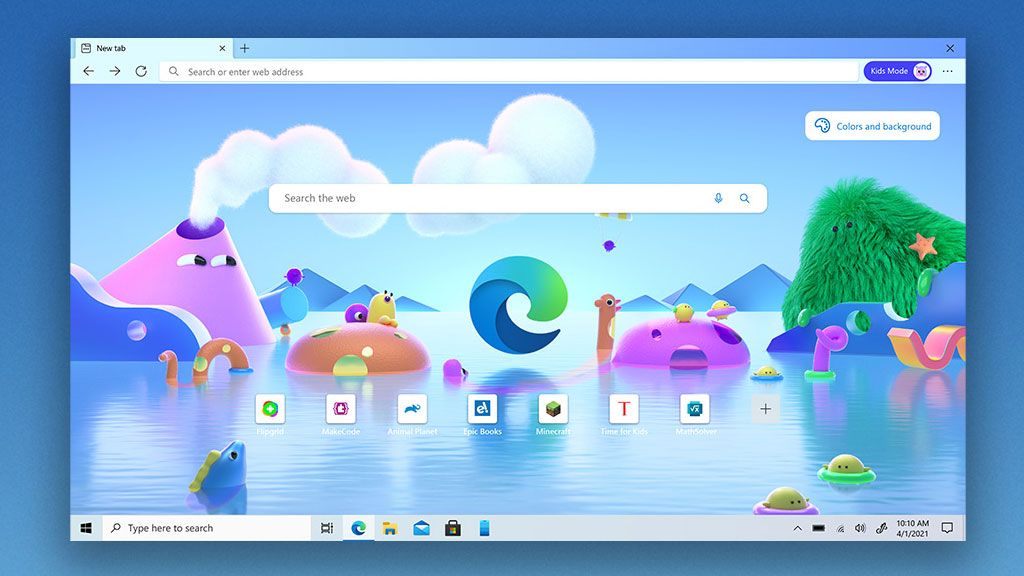
Главное преимущество здесь — функция Clarity Boost. Эксклюзивная для Edge, она применяет пространственный апскейлинг на стороне клиента прямо к выводимому потоку. Вместо того чтобы растягивать замыленный поток 1080p с билинейной фильтрацией на весь экран, Clarity Boost обрабатывает каждый кадр локально на вашей видеокарте, повышая резкость текстур, текста интерфейса и мелких деталей окружения. В насыщенных сценах это полностью убирает эффект «мыла», типичный для облачного видео.
Edge также эффективнее управляет фоновыми ресурсами благодаря автоматическому режиму эффективности (Efficiency mode). При запуске облачной игры Edge замедляет фоновые вкладки, освобождая ресурсы процессора и пропускную способность памяти для потока декодирования видео. Это предотвращает микрофризы, возникающие из-за аппаратных прерываний от фоновых процессов.
Кроме того, Microsoft запустила улучшенные профили стриминга 1440p 60 FPS с повышенным битрейтом для ряда игр по подписке Xbox Game Pass Ultimate ($22.99 в месяц с неограниченным временем стриминга). Требовательные проекты вроде Fallout 4, Cyberpunk 2077 и The Witcher 3 заметно выигрывают от более высокого разрешения при игре через оптимизированный браузер.
Основные видеокодеки и требования к пропускной способности
Сжатие видео определяет, насколько четкой будет картинка при вашей скорости интернета. Xbox Cloud Gaming выбирает кодек в зависимости от характеристик вашего ПК и состояния сети.
| Формат кодека | Пропускная способность для 1080p 60 FPS | Эффективность декодирования и требования к железу |
|---|---|---|
| H.264 / AVC | 10 – 15 Мбит/с | Базовый кодек по умолчанию; универсальная совместимость при самых высоких требованиях к скорости. |
| HEVC / H.265 | 4 – 8 Мбит/с | Примерно на 50% эффективнее H.264; требует меньше трафика при аппаратном декодировании. |
| AV1 | 3 – 6 Мбит/с | Открытый кодек нового поколения без лицензионных отчислений; минимальные требования к сети при отличной четкости. |
Вывод: хотя устаревший H.264 остается универсальным запасным вариантом, современное аппаратное декодирование HEVC или AV1 снижает требования к каналу вдвое, сохраняя четкие контуры объектов в движении.
Чистая скорость загрузки — лишь часть дела. Чтобы стабильно держать 1080p при 60 FPS без внезапных просадок разрешения, вашему соединению требуется базовая пропускная способность от 15 до 25 Мбит/с, пинг ниже 30 мс (допустимо до 50–100 мс) и джиттер (колебания задержки) строго ниже 10 мс.
Также необходим запас по скорости в 30–50% сверх активного битрейта трансляции. Если стрим потребляет 15 Мбит/с, а ваш канал ограничен 16 Мбит/с, любой всплеск активности в домашней сети — например, автобэкап на смартфоне — заставит сервис снизить битрейт, что мгновенно превратит картинку в пиксели.
Пошаговые решения проблемы пикселизации и мыльных текстур
Если ваш стрим похож на сжатое видео из 2008 года, выполните следующие шаги по настройке по порядку.
1. Включите планирование GPU с аппаратным ускорением в Windows
Windows может перенаправить декодирование видеопотока напрямую на дискретную или встроенную видеокарту в обход очереди задач процессора.
- Откройте Параметры Windows (
Win + I) и выберите Система > Дисплей. - Прокрутите вниз и нажмите Графика (или Настройки графики по умолчанию).
- Переключите тумблер Планирование GPU с аппаратным ускорением (HAGS) в положение Вкл.
- Перезагрузите ПК, чтобы применить изменения драйвера.
2. Принудительно включите аппаратное ускорение в Microsoft Edge
Убедитесь, что Edge активно использует вашу видеокарту для декодирования входящего видео, а не переключается на программный рендеринг.
- Запустите Microsoft Edge и нажмите на три точки (
...) в правом верхнем углу. - Перейдите в раздел Параметры > Система и производительность.
- Включите пункт Использовать аппаратное ускорение, если доступно.
- Убедитесь, что включен Режим эффективности, чтобы отдать приоритет вкладкам с играми.
- Перезапустите браузер.
3. Согласуйте частоту обновления монитора
Проблемы с плавностью (frame pacing) возникают, когда частота обновления экрана не совпадает с частотой кадров трансляции в 60 FPS.
- Нажмите правой кнопкой мыши на рабочий стол и выберите Параметры экрана > Расширенные параметры дисплея.
- Установите частоту обновления на 60 Гц или 120 Гц.
- Избегайте некратных значений вроде 75 Гц или 144 Гц без адаптивной синхронизации — они вызывают микрофризы из-за неравномерного дублирования 60 кадров в секунду.
4. Включите Clarity Boost в оверлее стрима
Когда игра запустится в Edge, включите пространственный апскейлер.
- Перейдите на
xbox.com/playи запустите игру. - Нажмите на значок меню стрима (сетка из точек в левом верхнем углу окна трансляции).
- Найдите переключатель Clarity Boost и переведите его в положение Вкл.
- Изменения применятся мгновенно, сделав текстуры и текст на экране более четкими.
5. Переключите схему питания Windows на высокую производительность
Агрессивный сброс частот процессора на ноутбуках может приводить к задержкам буферов декодирования видео при быстрой смене сцен.
- Откройте Панель управления Windows и перейдите в раздел Электропитание.
- Выберите схему управления питанием Высокая производительность.
- Это предотвратит троттлинг ядер процессора во время декодирования видеопотока с высоким битрейтом.
6. Отключите VPN и локальную фильтрацию DNS
Коммерческие VPN и локальные программы фильтрации трафика создают лишние промежуточные узлы маршрутизации.
- Отключите активные VPN-соединения перед началом игровой сессии.
- Отключите локальные прокси-фильтры, перехватывающие трафик веб-сокетов.
- Для облачного гейминга нужен прямой маршрут до ближайшего граничного дата-центра Microsoft; прокси увеличивают пинг и вызывают буферизацию пакетов.
Продвинутые твики стрима с помощью Better xCloud
Для более глубокого контроля над видеопотоком опенсорсный скрипт Better xCloud предлагает детальные настройки, которых нет в стандартном веб-интерфейсе. Работая через браузерное расширение Tampermonkey, он взаимодействует напрямую с xbox.com/play.
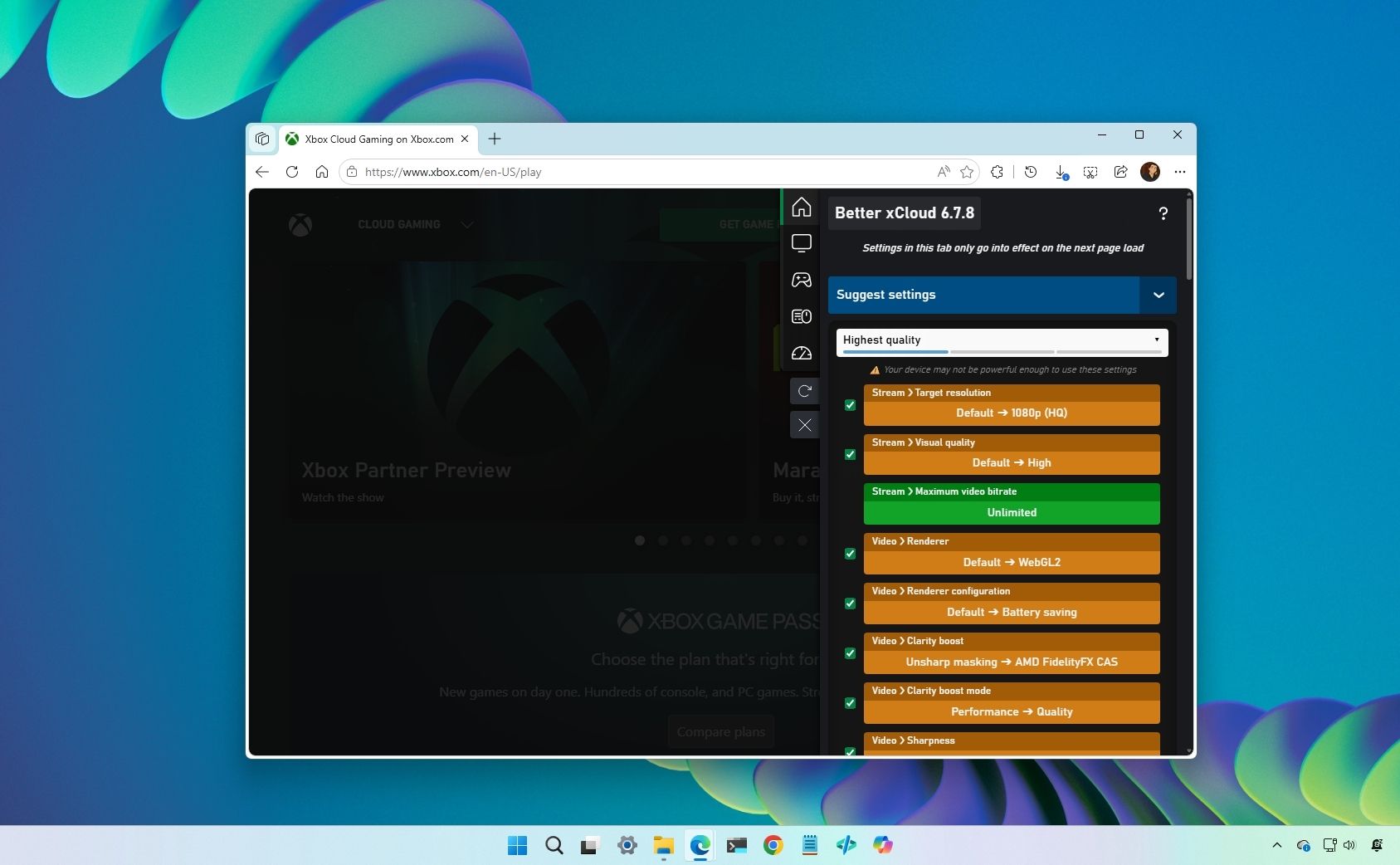
Better xCloud открывает доступ к нескольким важным возможностям:
- Принудительный выбор битрейта: переопределяет автоматический лимит пропускной способности, позволяя выставить максимальный битрейт для устранения артефактов сжатия.
- Принудительный профиль 1080p: не дает стриму автоматически снижать разрешение до 720p при незначительных колебаниях сети.
- Выбор региона сервера: позволяет подключиться к конкретному дата-центру, если ваш провайдер по умолчанию маршрутизирует трафик через перегруженный или удаленный узел.
- Оверлей телеметрии в реальном времени: выводит текущий пинг, время декодирования, потерю пакетов и время рендеринга кадров прямо на экран.
Поскольку Better xCloud выполняет модификации на стороне клиента на странице xbox.com/play, не меняя токены аутентификации и не нарушая правил для сторонних клиентов, разработчики подтверждают, что риска бана аккаунта нет.
Если вы планируете долгие игровые сессии на ПК, можно приобрести со скидкой подарочную карту Xbox Live (US), чтобы продлить подписку Game Pass Ultimate перед переходом на более качественные стримы в 1440p.
Устранение инпут-лага: частота опроса геймпада и синхронизация дисплея
Четкая картинка не имеет значения, если управление ощущается ватным. Задержка ввода в облаке суммируется: она складывается из частоты опроса контроллера, обработки USB, передачи по сети, генерации кадра на сервере и локального декодирования видео.
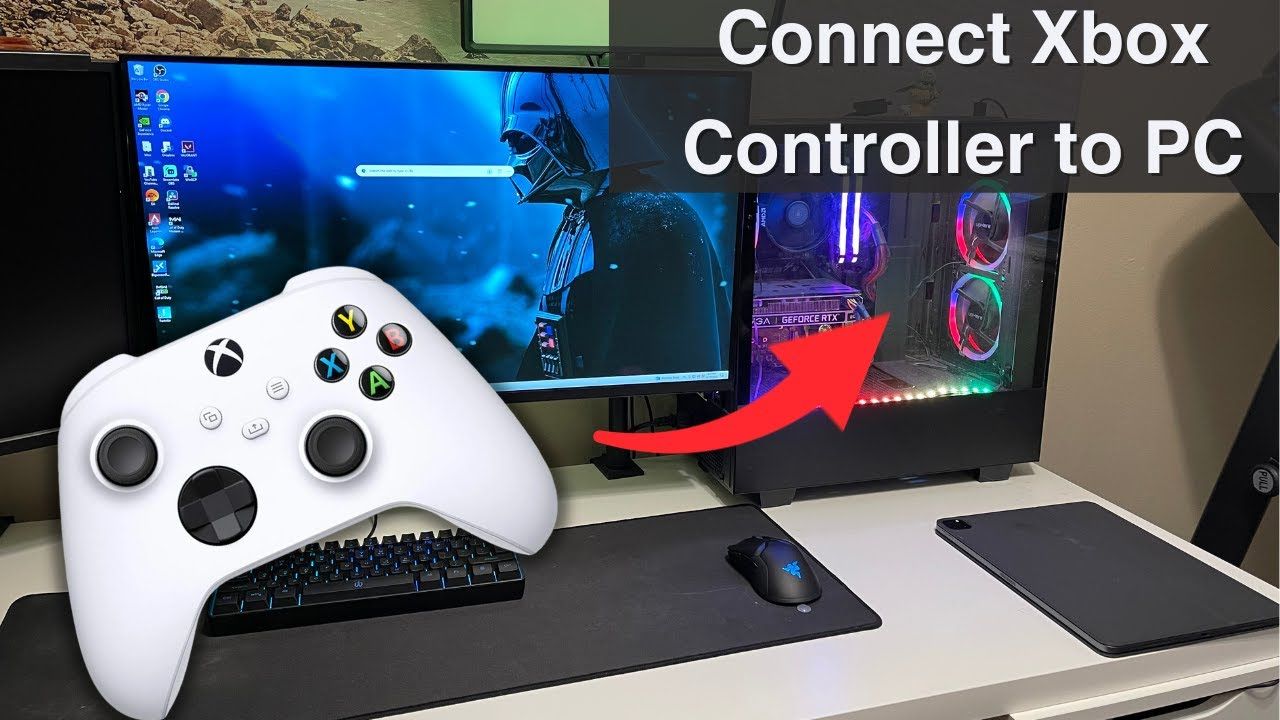
Обычное Bluetooth-подключение геймпада опрашивается с частотой около 125 Гц, добавляя примерно 8 мс задержки еще до того, как пакет покинет ваш ПК. Подключение напрямую по кабелю USB-C увеличивает частоту опроса до 1000–8000 Гц, сокращая локальную задержку ввода до субмиллисекундного уровня.
В таблице ниже показано, как способ подключения геймпада и параметры синхронизации дисплея влияют на общую задержку.
| Тип подключения / Конфигурация | Частота опроса | Аппаратный инпут-лаг | Влияние на плавность кадров (Frame Pacing) |
|---|---|---|---|
| Проводной USB-геймпад | 1000 – 8000 Гц | < 1 мс | Почти мгновенная передача сигнала; нулевая потеря пакетов. |
| Bluetooth-геймпад | ~125 Гц | ~8 мс | Подвержен помехам в диапазоне 2.4 ГГц и пропускам сигнала. |
| Дисплей на 60 Гц / 120 Гц | Н/Д | Минимальный визуальный джиттер | Идеальное соотношение кадров 1:1 или 1:2 к стриму в 60 FPS. |
| Дисплей на 75 Гц / 144 Гц | Н/Д | Склонен к микрофризам | Неравномерное дублирование кадров создает ощущение микрозадержек. |
Вывод: переход с Bluetooth на проводное USB-подключение экономит почти 8 мс задержки — зачастую именно это отличает вязкое управление от мгновенного отклика.
Всегда отдавайте предпочтение проводному подключению геймпада для отзывчивой игры в облаке. Эта простая смена убирает локальную задержку еще до отправки данных по сети.
Оптимизация сети: устранение джиттера, диапазоны Wi-Fi и QoS на роутере
Даже при идеальных настройках браузера и видеокарты нестабильная домашняя сеть разрушит качество картинки. Один потерянный пакет заставляет видеодекодер зависать или сбрасывать разрешение в ожидании следующего ключевого кадра.
Во-первых, откажитесь от диапазона Wi-Fi 2.4 ГГц. Он перегружен устройствами умного дома, микроволновками и сигналами Bluetooth. Подключайтесь через 5 ГГц или 6 ГГц. Эти частоты обеспечивают более широкую полосу пропускания каналов и меньшее число коллизий пакетов. А для гарантированного отсутствия потерь пакетов лучше всего использовать прямой Ethernet-кабель Cat6.
Во-вторых, настройте управление трафиком на роутере. Для облачного гейминга важнее низкая задержка, чем огромная пиковая скорость скачивания. Приоритизация трафика QoS (Quality of Service) на роутере позволяет выставить вашему ПК наивысший приоритет, ограничив фоновый трафик до 80–90% от емкости канала для устранения буферблота (bufferbloat).
На современных роутерах с функцией Smart Queue Management (SQM) режим QoS эффективно устраняет джиттер при параллельных загрузках в доме. На старых роутерах со слабыми процессорами базовый QoS может, наоборот, увеличить задержку из-за медленной обработки пакетов. Если ваш роутер поддерживает SQM, включите QoS; если используете бюджетную mesh-систему, отключите его и подключитесь кабелем Ethernet.
Стабильное соединение гарантирует, что стрим не начнет тормозить в разгар матча. А для оплаты ежемесячного доступа цифровой ваучер пополнения баланса Xbox позволяет легко продлевать активную подписку без перебоев.
Сравнение платформ: браузер на ПК, нативное приложение и мобильные устройства
Качество графики и возможности тонкой настройки сильно различаются на разных устройствах.
Вот как основные платформы показывают себя в плане кастомизации стрима, апскейлинга и производительности в 2026 году.
| Функция / Возможность | ПК: Microsoft Edge | ПК: Приложение Xbox | Мобильные устройства: Браузер / Приложение |
|---|---|---|---|
| Апскейлинг Clarity Boost | Да (нативно) | Нет | Нет |
| Поддержка разрешения | До 1440p 60 FPS | До 1080p 60 FPS | До 1080p 60 FPS |
| Флаги аппаратного ускорения | Полный контроль через флаги браузера | Ограниченные хуки Windows | Зависит от ОС |
| Поддержка скриптов (Better xCloud) | Да (через Tampermonkey) | Нет | Ограниченно (сторонние APK на Android) |
| Режим эффективности (экономия ресурсов) | Да | Нет | Управляется профилем батареи ОС |
Вывод: Microsoft Edge на ПК предлагает самый полный набор настроек улучшения графики, предоставляя полный контроль над апскейлингом и декодированием потока.
Если вам нужна максимально качественная картинка, ПК с браузером Microsoft Edge — однозначный выбор. Нативное приложение Xbox остается удобным для управления библиотекой, но Edge безоговорочно выигрывает по четкости изображения и плавности кадров.
Чтобы библиотека Game Pass оставалась активной на всех ваших устройствах, можно приобрести карту оплаты Xbox и пополнить баланс Microsoft для следующего месяца облачного гейминга.
FAQ
Как включить Clarity Boost в Xbox Cloud Gaming?
Запустите облачную трансляцию в Microsoft Edge и откройте меню стрима, нажав на значок оверлея в верхнем левом углу. Переключите Clarity Boost в положение «Вкл». Функция активирует пространственный апскейлинг в реальном времени на стороне клиента, повышая резкость текстур и читаемость текста.
Какая скорость интернета нужна для плавного гейминга в 1080p 60 FPS в Xbox Cloud Gaming?
Вам потребуется стабильное подключение с пропускной способностью от 15 до 25 Мбит/с, пингом ниже 30 мс и джиттером сети менее 10 мс. Запас по скорости в 30–50% гарантирует, что внезапные скачки сетевой нагрузки не вызовут подвисаний трансляции.
Почему Xbox Cloud Gaming лагает на ПК, несмотря на быстрый интернет?
Микрофризы обычно вызваны высоким джиттером пакетов, отключенным аппаратным ускорением или несоответствием частоты обновления экрана. Включите «Планирование GPU с аппаратным ускорением» в Windows, активируйте аппаратное ускорение в Edge и зафиксируйте частоту обновления монитора на 60 Гц или 120 Гц.
Какой браузер обеспечивает лучшую производительность в Xbox Cloud Gaming?
Microsoft Edge обеспечивает максимальную производительность, поскольку имеет нативную поддержку Clarity Boost и встроенный режим эффективности. Другие браузеры на базе Chromium работают нормально, но лишены эксклюзивной интеграции пространственного апскейлинга Edge.
Как принудительно выставить разрешение 1080p и ручной битрейт в Xbox Cloud Gaming?
Установите опенсорсный пользовательский скрипт Better xCloud с помощью расширения Tampermonkey для браузера. Этот инструмент позволяет принудительно задавать профили 1080p, вручную настраивать битрейт и отслеживать диагностику потока в реальном времени.
Снижает ли проводной геймпад инпут-лаг в облачных играх?
Да, подключение по USB устраняет ограничение частоты опроса Bluetooth в 125 Гц и срезает примерно 8 мс беспроводной задержки. Проводное подключение обеспечивает частоту опроса до 1000–8000 Гц для мгновенного отклика.
Итоговая конфигурация для стабильных 60 FPS в облаке
Получение четкой картинки и отзывчивого управления в Xbox Cloud Gaming сводится к устранению узких мест на вашей стороне. Сервис передает сжатый видеопоток, а ваша задача — сделать так, чтобы ваш ПК мгновенно его декодировал и выводил без задержек.
Откажитесь от нативного приложения для Windows. Запускайте облачные игры в Microsoft Edge с включенным Clarity Boost и активным режимом эффективности. Включите планирование GPU с аппаратным ускорением в параметрах Windows, чтобы видеокарта взяла на себя процесс декодирования. Подключите геймпад кабелем USB, чтобы сбросить 8 мс задержки, зафиксируйте частоту монитора на 60 Гц или 120 Гц и используйте прямое подключение по Ethernet или чистый диапазон Wi-Fi 5 ГГц.
После применения этих настроек облачный стриминг перестанет быть мыльным компромиссом с задержками и превратится в четкий гейминг в 60 FPS, который ощущается неотличимо от локального запуска.

Community
Comments