

เลย์เอาต์การตั้งค่าปุ่ม (Button Mapping) บน PS5 DualSense ที่ดีที่สุดเพื่อการตอบสนองที่ฉับไว คือการสลับปุ่มกดอนาล็อก (L3 และ R3) ไปไว้ที่ปุ่มบัมเปอร์ด้านบน (L1 และ R1) ควบคู่ไปกับการตั้งค่า Trigger Effect Intensity (ความแรงของเอฟเฟกต์ทริกเกอร์) เป็น Off (ปิด) หรือ Weak (เบา) และใช้งานคอนโทรลเลอร์ผ่านการเชื่อมต่อสาย USB ที่มี Polling Rate ระดับ 250Hz (ช่วงเวลา 4ms) การกำหนดค่ารูปแบบนี้จะช่วยลดแรงกดบนแกนอนาล็อก ขจัดแรงต้านทานเชิงกลตลอดช่วงการกดไก L2 และ R2 พร้อมรับประกันการกดสั่งการที่ตอบสนองในทันทีสำหรับเกมแอ็กชันทุกประเภท

PlayStation Network Card (TH)
เลย์เอาต์หลักระดับระบบ: โปรไฟล์สลับปุ่มอนาล็อกไปเป็นบัมเปอร์ (Stick-to-Bumper)
คอนโทรลเลอร์ DualSense รุ่นมาตรฐานต้องใช้แรงกดบนก้านอนาล็อกค่อนข้างมาก การวิ่งสปรินต์และการโจมตีระยะประชิด (Melee) มักจำเป็นต้องออกแรงกดปุ่ม L3 และ R3 อย่างหนักขณะกำลังเล็งหรือบังคับทิศทาง การย้ายคำสั่งเหล่านี้ไปยังปุ่มบัมเปอร์จะช่วยให้นิ้วโป้งของคุณคอยควบคุมแกนอนาล็อกได้อย่างต่อเนื่องโดยไม่ต้องละสายตาหรือผ่อนแรง
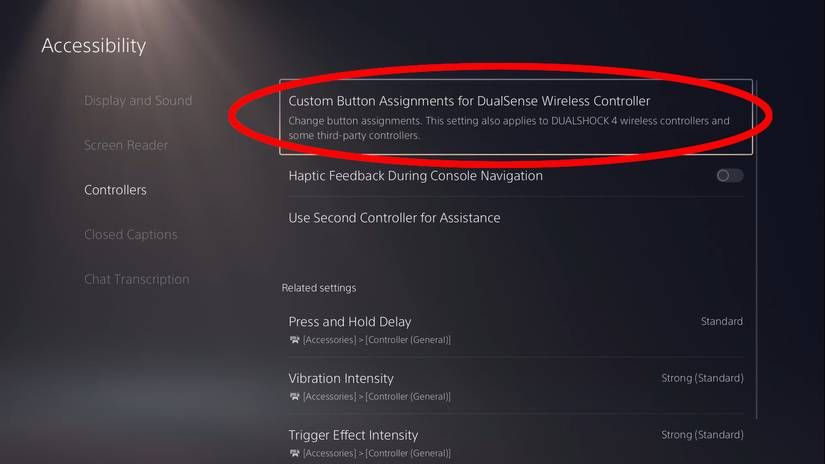
ภายใต้ระบบปฏิบัติการของ PlayStation 5 คุณสามารถรีแมปอินพุตแบบดิจิทัลและอนาล็อกได้โดยตรงผ่านตัวเลือกการเข้าถึง (Accessibility) ของระบบ ด้านล่างนี้คือโปรไฟล์เน้นการตอบสนองพื้นฐานที่แนะนำสำหรับคอนโทรลเลอร์ DualSense มาตรฐาน:
- กำหนด L1 เป็น L3: ย้ายการวิ่งสปรินต์ยุทธวิธีหรืออุปกรณ์เสริมออกจากแกนอนาล็อกซ้ายไปไว้ที่นิ้วชี้แทน
- กำหนด R1 เป็น R3: ย้ายการโจมตีระยะประชิด นั่งยอง หรือการส่งสัญญาณพิง (Ping) ออกจากแกนอนาล็อกขวา เพื่อลดการสึกหรอเชิงกลและความเสี่ยงในการเกิดอาการก้านอนาล็อกเดินเอง (Stick Drift)
- กำหนด L3 เป็น L1: เปลี่ยนการใช้อุปกรณ์ยุทธวิธีหรือการปาระเบิดไปไว้ที่การกดแกนอนาล็อกซ้าย
- กำหนด R3 เป็น R1: เปลี่ยนความสามารถของอาวุธ การชี้เป้า หรือการโต้ตอบรองไปไว้ที่การกดแกนอนาล็อกขวา
- ปุ่มด้านหน้า (Cross, Circle, Square, Triangle): คงไว้ตามมาตรฐาน หรือสลับ Cross (กากบาท) กับ Circle (วงกลม) หากเกมหลักที่คุณเล่นต้องอาศัยการหลบหลีกอย่างรวดเร็วไปพร้อมๆ กับการคุมทิศทางด้วยนิ้วโป้ง
การสลับปุ่มกดอนาล็อกไปยังปุ่ม Shoulder จะช่วยรักษาการเล็งเป้าหมายระหว่างการปะทะที่ดุเดือด เนื่องจากปุ่ม L3 และ R3 ต้องใช้แรงกดลงไปค่อนข้างมาก การกดคลิกขณะกำลังเล็งเป้าหมายมักจะทำให้เป้าเล็งกระตุกเบี่ยงออกจากแนวเดิม การย้ายปุ่มกดเหล่านั้นไปยังไมโครสวิตช์ที่มีน้ำหนักกดเบาของ L1 และ R1 จึงช่วยให้การเล็งติดตามเป้าหมายกลับมาลื่นไหลดังเดิม
ขั้นตอนการตั้งค่ากำหนดปุ่มเองบน PS5: คำแนะนำทีละขั้นตอน
การกำหนดค่ารีแมปปุ่มคอนโทรลเลอร์ PS5 ทั่วทั้งระบบใช้เวลาไม่ถึงสองนาที โดยคอนโซลจะนำการเปลี่ยนแปลงนี้ไปใช้ทั่วโลกกับทุกเกมที่คุณเปิดเล่นภายใต้โปรไฟล์ของคุณ
- จากหน้าจอหลักของ PS5 ให้เลือกไอคอนฟันเฟือง Settings (การตั้งค่า) ที่มุมขวาบน
- เลือก Accessibility (การเข้าถึง) จากเมนูการตั้งค่าหลัก
- เลื่อนลงแล้วเปิด Controllers (คอนโทรลเลอร์)
- เลือก Custom Button Assignments for DualSense Wireless Controller (การกำหนดการมอบหมายปุ่มแบบกำหนดเองสำหรับคอนโทรลเลอร์ไร้สาย DualSense)
- เปิดสวิตช์สำหรับ Enable Custom Button Assignments (เปิดใช้งานการกำหนดการมอบหมายปุ่มแบบกำหนดเอง)
- เลือก Customize Button Assignments (ปรับแต่งการมอบหมายปุ่ม) เพื่อเปิดตารางการรีแมปอินพุต
- ไฮไลต์ปุ่มต้นทาง (เช่น L1) แล้วเลือกอินพุตทดแทนที่คุณต้องการ (เช่น L3)
- เมื่อกำหนดค่าเลย์เอาต์เสร็จสิ้น ให้เลือก Apply (นำไปใช้) ที่มุมล่างขวาเพื่อบันทึกโปรไฟล์
จากบทวิเคราะห์การรีแมปของ How-To Geek ระบบอนุญาตให้กำหนดค่าใหม่ได้อย่างเต็มที่สำหรับอินพุตดังต่อไปนี้: L1, R1, L2, R2, L3, R3, ปุ่มทิศทาง D-pad (ขึ้น, ลง, ซ้าย, ขวา) และปุ่มแอ็กชัน (Triangle, Circle, Cross, Square)
มีปุ่มเฉพาะสี่ปุ่มที่ถูกล็อกไว้ในระดับฮาร์ดแวร์ คุณไม่สามารถรีแมปปุ่ม Create, ปุ่ม Options, Touchpad หรือปุ่ม Mute ทางกายภาพผ่านเมนูการเข้าถึงของระบบได้
| การตั้งค่าอินพุต | ตัวเลือก / สถานะที่รองรับ | ผลกระทบต่อการใช้งาน | แหล่งอ้างอิง |
|---|---|---|---|
| อินพุตที่รีแมปได้ | L1, R1, L2, R2, L3, R3, D-pad, ปุ่มด้านหน้า | กำหนดปุ่มคลิกและทริกเกอร์ใหม่ครอบคลุมทุกอินพุตดิจิทัลและอนาล็อก | How-To Geek |
| อินพุตที่ไม่สามารถรีแมปได้ | Create, Options, Touchpad, Mute | คงฟังก์ชันเดิมจากโรงงาน; ไม่รวมอยู่ในการสลับผ่านเมนูการเข้าถึง | How-To Geek |
| การจัดเก็บโปรไฟล์ | 1 เลย์เอาต์ที่ใช้งานต่อบัญชีผู้ใช้คอนโซล | DualSense รุ่นมาตรฐานไม่สามารถจัดเก็บพรีเซ็ตหลายชุดเพื่อสลับไปมาได้ | How-To Geek และ Game Access |
| ปุ่มแจ้งเตือนในเกม | ยังคงแสดงค่าเริ่มต้นตามเดิม | สัญลักษณ์ภาพบนหน้าจอจะไม่ตรงกับอินพุตที่รีแมปใหม่ | How-To Geek |
| แรงต้านของทริกเกอร์ | Strong, Medium, Weak, Off | Off จะตัดแรงต้านของมอเตอร์เพื่อการกดทริกเกอร์ที่สั่งการได้เร็วยิ่งขึ้น | S状mo Shop Store |
การปรับจูนค่าความแรง Trigger Effect ของ DualSense เพื่อการแข่งขัน
ทริกเกอร์แบบปรับเปลี่ยนได้ (Adaptive Triggers) ของ DualSense ใช้มอเตอร์ภายในและเฟืองตัวหนอนเพื่อจำลองแรงต้านทานทางกายภาพ อาการปืนขัดลำกล้อง และแรงตึงผิว แม้จะให้ความสมจริง แต่แรงต้านทานนี้ทำให้การกดปุ่มทางกายภาพช้าลง
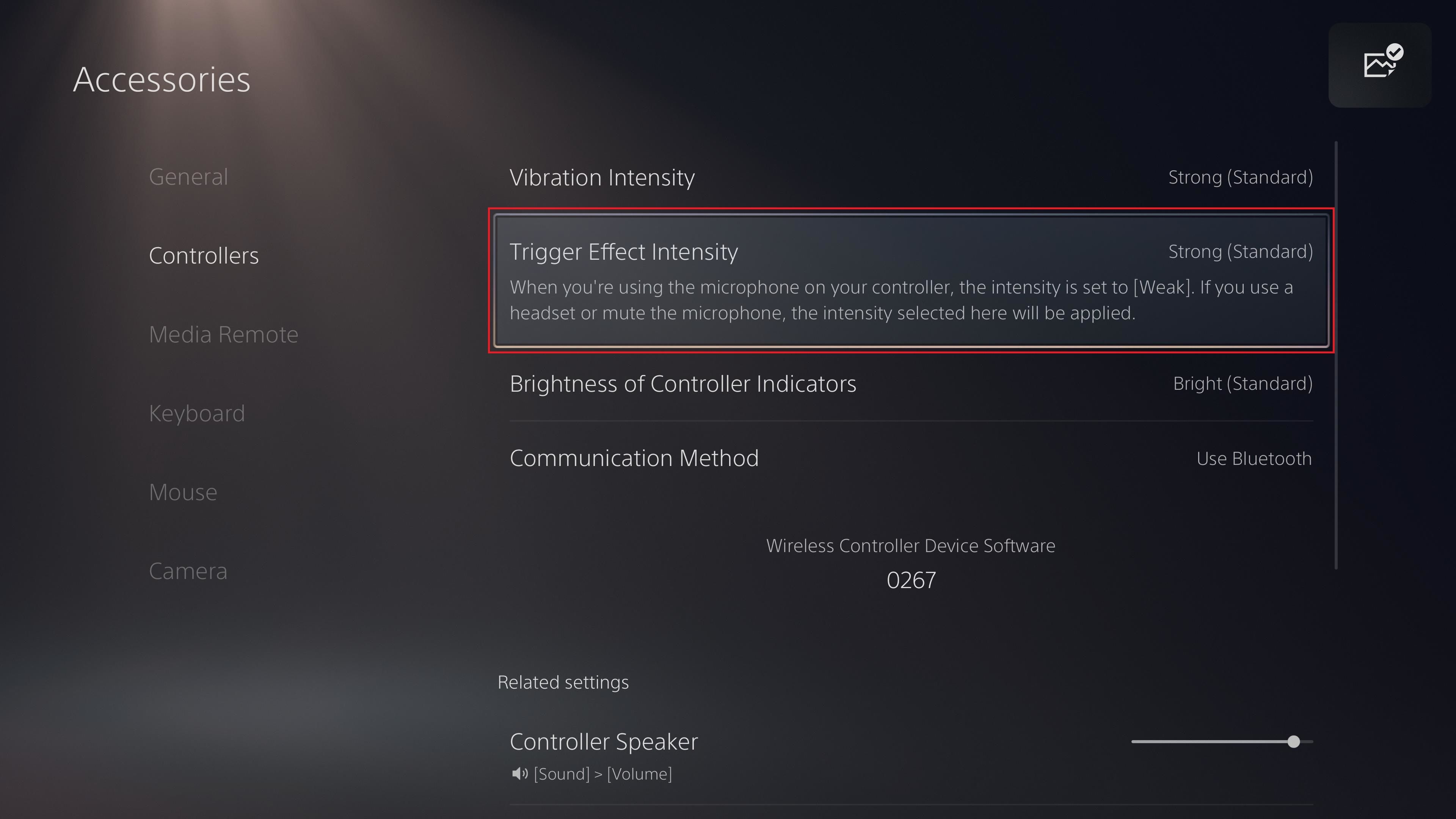
ในการแข่งขันที่การกดสั่งการเพียงเสี้ยววินาทีเป็นตัวตัดสินการอยู่รอด MakeUseOf ชี้ว่าแรงต้านทานแบบปรับเปลี่ยนได้ทำให้ความเร็วในการเหนี่ยวไกของนิ้วช้าลง การขจัดแรงต้านทานดังกล่าวจะช่วยให้มั่นใจได้ว่าไกปืนจะแตะถึงจุดสั่งการโดยไม่มีความล่าช้า
การตั้งค่าแรงต้านทริกเกอร์เพื่อการตอบสนองสูงสุด
- เปิด Settings (การตั้งค่า) บนหน้าจอหลักของ PS5
- ไปที่ Accessories (อุปกรณ์เสริม) > Controllers (General) (คอนโทรลเลอร์ (ทั่วไป))
- ค้นหาหัวข้อ Trigger Effect Intensity (ความแรงของเอฟเฟกต์ทริกเกอร์)
- เปลี่ยนค่าจาก Strong (แรง) เป็น Off (ปิด) หรือ Weak (เบา)
การตั้งค่า Trigger Effect Intensity เป็น Off จะตัดแรงต้านของมอเตอร์ออกทั้งหมด ทำให้การกด L2 และ R2 กลายเป็นการเหนี่ยวไกที่ราบรื่น การตั้งเป็น Weak จะให้การตอบสนองเชิงยุทธวิธีอย่างนุ่มนวลโดยไม่ต้านแรงเหนี่ยวนิ้วของคุณ
กลไกการลดทอนแรงเนื่องจากไมโครโฟน
PS5 มีระบบป้องกันทางฮาร์ดแวร์อัตโนมัติที่เชื่อมโยงกับไมโครโฟนของคอนโทรลเลอร์ Laptop Mag รายงานว่าเมื่อไมโครโฟนของ DualSense เปิดทำงานอยู่ ระบบจะลดทอนความแรงของเอฟเฟกต์ทริกเกอร์และการสั่นลงเป็น Weak โดยอัตโนมัติ เพื่อป้องกันไม่ให้เสียงการทำงานของมอเตอร์ภายในเล็ดลอดเข้าไปในการแชตด้วยเสียง
หากคุณต้องการเล่นแคมเปญแบบผู้เล่นคนเดียวโดยเปิดเอฟเฟกต์ทริกเกอร์ไว้ที่ระดับ Medium (ปานกลาง) หรือ Strong (แรง) โปรดตรวจสอบให้แน่ใจว่าปุ่มปิดเสียงทางกายภาพบนคอนโทรลเลอร์แสดงไฟสีส้ม หรือตั้งค่าสถานะเริ่มต้นของไมโครโฟนเป็น Mute (ปิดเสียง) ที่ Settings > Sound > Microphone การเปิดไมโครโฟนในตัวทิ้งไว้จะไปแทนที่และลดทอนการตั้งค่าที่คุณต้องการโดยอัตโนมัติโดยไม่มีการแจ้งเตือน
การลดความหน่วงของอินพุต (Input Latency) ผ่านการเชื่อมต่อสาย USB
การกำหนดปุ่มใหม่ผ่านซอฟต์แวร์ช่วยเพิ่มประสิทธิภาพเฉพาะการใช้นิ้วสัมผัสกับตัวคอนโทรลเลอร์เท่านั้น แต่ความเร็วในการส่งสัญญาณอินพุตคือตัวกำหนดว่าสัญญาณเหล่านั้นจะไปถึงเครื่องคอนโซลได้เร็วเพียงใด
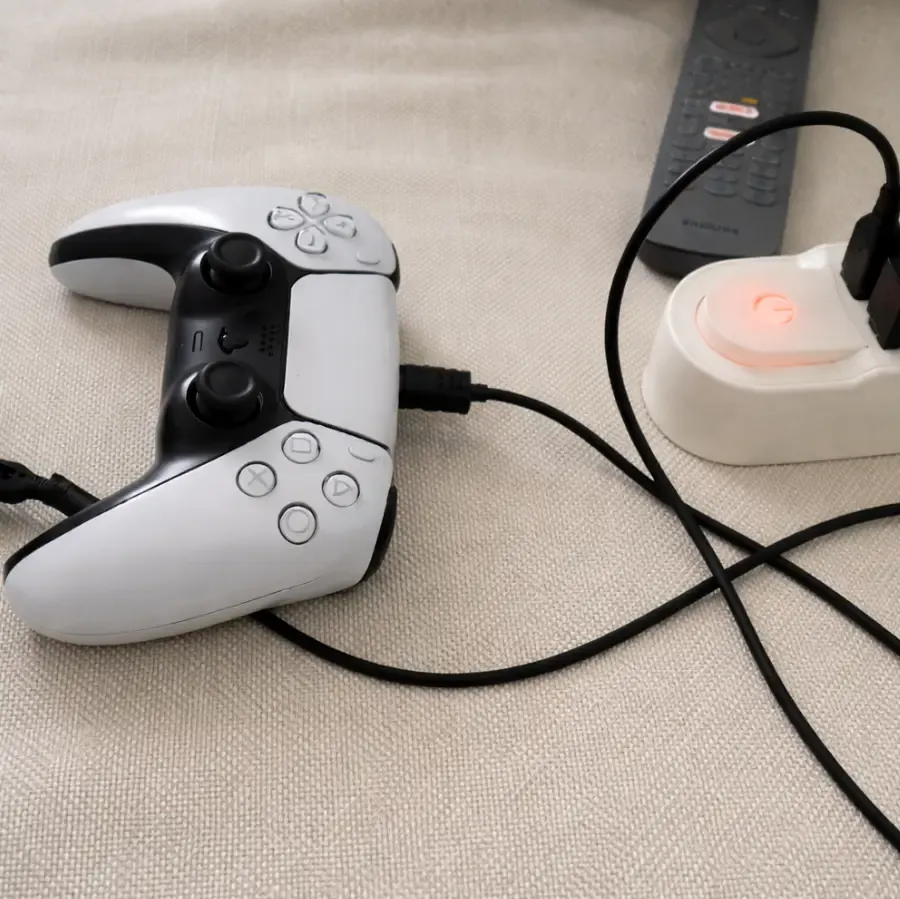
ผลการทดสอบประสิทธิภาพฮาร์ดแวร์จาก Gamepad Tester ยืนยันว่าคอนโทรลเลอร์ DualSense มี Polling Rate อยู่ที่ 250Hz ผ่านการเชื่อมต่อสาย USB ซึ่งเทียบเท่ากับช่วงเวลาส่งสัญญาณที่ 4ms เพื่อให้แน่ใจว่าคอนโทรลเลอร์ของคุณส่งสัญญาณผ่านสายแทนบลูทูธมาตรฐาน:
- เชื่อมต่อ DualSense เข้ากับ PS5 โดยใช้สาย USB-C ความเร็วสูงที่รองรับการถ่ายโอนข้อมูล
- เปิด Settings > Accessories > Controllers (General)
- เลือก Communication Method (วิธีการสื่อสาร)
- เปลี่ยนการตั้งค่าจาก Use Bluetooth (ใช้ Bluetooth) เป็น Use USB Cable (ใช้สาย USB)
การเปลี่ยนไปใช้การสื่อสารผ่านสาย USB ช่วยป้องกันสัญญาณรบกวนไร้สายย่านความถี่ 2.4GHz ในบริเวณใกล้เคียงไม่ให้บั่นทอนความสม่ำเสมอของ Polling Rate ในระหว่างช่วงเวลาการเล่นเกมที่สำคัญ
การรับมือกับข้อจำกัดของการรีแมปในระดับระบบ
แม้ว่าการรีแมปในระดับระบบจะช่วยแก้ปัญหาด้านสรีระเบื้องต้นได้ แต่การทำงานนั้นเกิดขึ้นเฉพาะในระดับระบบปฏิบัติการ (OS) เท่านั้น การทำความเข้าใจข้อจำกัดเหล่านี้จะช่วยป้องกันความสับสนที่ไม่คาดคิดขณะเล่นเกม
ความไม่สอดคล้องของปุ่มแจ้งเตือน UI ในเกม
ระบบปฏิบัติการของ PS5 จะทำการแปลงสัญญาณที่รีแมปของคุณก่อนที่จะส่งต่อไปยังเอนจินของเกม ตามที่ How-To Geek และ Game Access ได้เน้นย้ำไว้ ซอฟต์แวร์เกมจะไม่รับรู้ว่ามีการเปิดใช้งานการรีแมประดับระบบอยู่ หากคุณสลับปุ่ม Cross และ Circle ในเกมจะยังคงแสดงปุ่มแจ้งเตือนบนหน้าจอว่า "กด Cross เพื่อกระโดด" แต่บนคอนโทรลเลอร์คุณจะต้องกดปุ่ม Circle แทน
ควิกไทม์อีเวนต์ (QTE) และช่วงฝึกสอนที่ต้องตอบสนองอย่างรวดเร็วอาจทำให้เกิดความสับสนได้ จนกว่าความจำของกล้ามเนื้อ (Muscle Memory) จะปรับตัวเข้ากับการกำหนดปุ่มใหม่ได้สมบูรณ์
ความจุโปรไฟล์เพียงชุดเดียว
คอนโทรลเลอร์ DualSense รุ่นมาตรฐานไม่รองรับการตั้งค่าเลย์เอาต์ไว้ล่วงหน้าหลายชุด แตกต่างจาก DualSense Edge ซึ่งมีปุ่มสลับโปรไฟล์ทางฮาร์ดแวร์โดยเฉพาะ โปรไฟล์ของคอนโทรลเลอร์รุ่นมาตรฐานอนุญาตให้มีเลย์เอาต์แบบกำหนดเองที่เปิดใช้งานได้เพียง 1 ชุดต่อหนึ่งบัญชีผู้ใช้ PS5 หากคุณเปลี่ยนจากการเล่นเกมยิงปืนไปเล่นเกมแข่งรถ คุณจะต้องเข้าไปปิด Enable Custom Button Assignments ด้วยตนเองในเมนู Accessibility หรือสร้างโปรไฟล์ผู้ใช้ PS5 โปรไฟล์ที่สองขึ้นมาบนเครื่องคอนโซล
นอกจากนี้ ตัวรีแมปของระบบยังไม่อนุญาตให้กำหนดอินพุตเดียวไปยังหลายๆ ปุ่ม และไม่อนุญาตให้ปิดการทำงานของปุ่มใดปุ่มหนึ่งโดยสมบูรณ์อีกด้วย
เดดโซนของแกนอนาล็อก (Analog Stick Deadzones)
ผู้เล่นมักต้องการปรับตั้งค่าเดดโซนของก้านอนาล็อกเมื่อทำการรีแมปการควบคุม Nacon Gaming ยืนยันว่าคอนโทรลเลอร์ DualSense มาตรฐานไม่สามารถปรับแต่งเดดโซนของก้านอนาล็อกในการตั้งค่าระบบของ PS5 ได้ เส้นโค้งการปรับจูนเดดโซนในระดับระบบนั้นถูกจำกัดไว้เฉพาะคอนโทรลเลอร์แบบโมดูลาร์อย่าง DualSense Edge เท่านั้น
หากต้องการจัดการเดดโซนบน DualSense รุ่นมาตรฐาน คุณจะต้องปรับแถบเลื่อนเดดโซนภายในเมนูการตั้งค่าของแต่ละเกมโดยเฉพาะ สำหรับเกมยิงปืนแนวดวลการแข่งขัน ค่า Inner Deadzone (เดดโซนชั้นใน) ระหว่าง 3 ถึง 5 เป็นค่าที่แนะนำกันอย่างแพร่หลาย เพื่อสร้างสมดุลระหว่างการตอบสนองที่รวดเร็วและความนิ่งตรงกลางของแกนอนาล็อก
หากคุณขยายคลังเกมด้วยเกมใหม่ๆ จากสโตร์ดิจิทัลประจำภูมิภาคเป็นประจำ คุณสามารถเติมเงินเข้ากระเป๋าเงินโดยใช้ PlayStation Network Card (TH) สำหรับบัญชีที่ลงทะเบียนในประเทศไทย เพื่อดาวน์โหลดเกมที่รองรับและเข้าถึงตัวเลือกการปรับแต่งคอนโทรลเลอร์ภายในเกมได้โดยตรง
คำถามที่พบบ่อย
เข้าถึงเมนูการรีแมปปุ่มบน PS5 ได้อย่างไร?
ไปที่ Settings > Accessibility > Controllers > Custom Button Assignments for DualSense Wireless Controller เปิดการทำงานของ Enable Custom Button Assignments จากนั้นเปิด Customize Button Assignments เพื่อปรับเปลี่ยนอินพุตของคุณตามคู่มือของ How-To Geek
ทำไมสัญลักษณ์ปุ่มแจ้งเตือนบนหน้าจอถึงไม่ตรงกับปุ่มที่รีแมปใหม่ระหว่างเล่นเกม?
ตัวรีแมประดับระบบของ PS5 จะเปลี่ยนคำสั่งอินพุตที่ระดับระบบปฏิบัติการของคอนโซล โดยไม่ได้ส่งข้อมูลเมทาดาทาของเลย์เอาต์ไปยังเอนจินของเกม เกมจึงยังคงแสดงภาพอินเทอร์เฟซดั้งเดิมตามค่าเริ่มต้นต่อไป ไม่ว่าคุณจะกำหนดปุ่มเองไว้อย่างไรก็ตาม
สามารถปรับแต่งเดดโซนของแกนอนาล็อกในระดับระบบบน PS5 DualSense รุ่นมาตรฐานได้หรือไม่?
ไม่ได้ DualSense รุ่นมาตรฐานไม่มีตัวเลือกในการกำหนดค่าเดดโซนที่ระดับระบบ คุณต้องเข้าไปปรับแต่งเดดโซนในเมนูคอนโทรลเลอร์ของแต่ละเกมแทน
ไมโครโฟนในตัวส่งผลต่อแรงต้านของทริกเกอร์และระบบสั่นของ DualSense อย่างไร?
การเปิดใช้งานไมโครโฟนในตัวจะทำให้ PS5 ลดค่าความแรงของ Trigger Effect Intensity และ Vibration Intensity ลงเป็น Weak โดยอัตโนมัติ เพื่อป้องกันไม่ให้เสียงมอเตอร์ของคอนโทรลเลอร์เล็ดลอดเข้าไปในช่องแชตเสียง

Community
Comments