

ปรับแต่งการตั้งค่ากราฟิก Roblox บน PC ที่ดีที่สุดเพื่อขจัดอาการกระตุก ปลดล็อกแคปเฟรมเรตของเอนจิน และล็อกประสิทธิภาพให้ตอบสนองฉับไวเล่นได้ลื่นไหลไม่มีสะดุด
Roblox รันบนเอนจินที่ทำงานแตกต่างจากเกมระดับ AAA ทั่วไปบน PC อย่างสิ้นเชิง คุณอาจจะเปิดเข้าแมพด้วยการ์ดจอระดับท็อปตัวเรือธง แต่เฟรมเรตก็ยังร่วงลงไปเหลือเลขหลักเดียวได้เมื่อมีแสงเงาแบบไดนามิกหรือระบบฟิสิกส์ที่ประมวลผลหนักหน่วง และเนื่องจากไปป์ไลน์กราฟิกไม่สามารถกระจายโหลดข้ามฮาร์ดแวร์แบบมัลติเธรดได้อย่างมีประสิทธิภาพ ผู้เล่นจึงมักเจอปัญหากระตุกแบบ micro-stuttering และ input lag กวนใจระหว่างการเล่นเชิงแข่งขัน
การแก้ปัญหาคอขวดเหล่านี้จำเป็นต้องปรับแต่งด้วยตัวเอง การแสดงผลเฟรมที่ลื่นไหลขึ้นอยู่กับการล็อกระดับคุณภาพกราฟิกในเกม การบังคับให้ Windows สั่งการเรนเดอร์ไปยังการ์ดจอแยก และการตั้งค่า engine flags เพื่อข้ามการประมวลผล post-processing ที่กินสเปก หากคุณชอบเล่นแมพแม็กมินเกมหนักๆ ก่อนจะไปสอยคอสตูมใหม่ๆ ด้วยเครดิต Roblox บน nxpgame การปรับเฟรมเรตให้นิ่งคือการอัปเกรดประสิทธิภาพที่เห็นผลชัดเจนที่สุด

ROBLOX Canada
ปัญหาคอขวดแบบ Single-Core: ทำไมคอมสเปกสูงถึงเฟรมร่วง
Roblox ดึงประสิทธิภาพคอมสเปกเทพได้ไม่เต็มที่เพราะการจัดคิวเธรดของ CPU ไม่ใช่ขีดจำกัดของการ์ดจอ เอนจินเฉพาะตัวของเกมจะส่งภาระงานเรนเดอร์ ระบบฟิสิกส์ และการเชื่อมต่อเครือข่ายผ่าน CPU เธรดหลักเพียงเธรดเดียว แทนที่จะกระจายงานไปยังคอร์ต่างๆ ของชิปมัลติคอร์ยุคใหม่
แม้ว่าการ์ดจอของคุณจะทำงานเบาๆ อยู่ที่เพียง 20 เปอร์เซ็นต์ แต่หาก CPU เธรดหลักทำงานหนักเกินไป มันก็จะดึงทั้งระบบให้ช้าลงทันที
โปรแกรมที่ทำงานอยู่เบื้องหลังยิ่งทำให้ปัญหาคอขวดนี้แย่ลง เว็บบราวเซอร์ โปรแกรมสตรีม และแอนติไวรัสที่ทำงานบนคอร์หลักนั้นจะแย่งทรัพยากรกัน ซึ่งไม่มีฮาร์ดแวร์ตัวไหนแก้ปัญหานี้ได้ด้วยพลังดิบ ระบบจัดคิวงานจะนำการคำนวณฟิสิกส์ การส่งข้อมูลเครือข่าย และ draw calls ไปต่อคิวในช่องทางแคบๆ นั้น หากต้องการให้เฟรมไทม์นิ่ง คุณต้องลดภาระของ draw call ด้วยตนเองโดยตัดแสงไดนามิกที่ไม่จำเป็น เอฟเฟกต์อนุภาคที่ซับซ้อน และใบไม้ใบหญ้าในระยะไกลออกไป
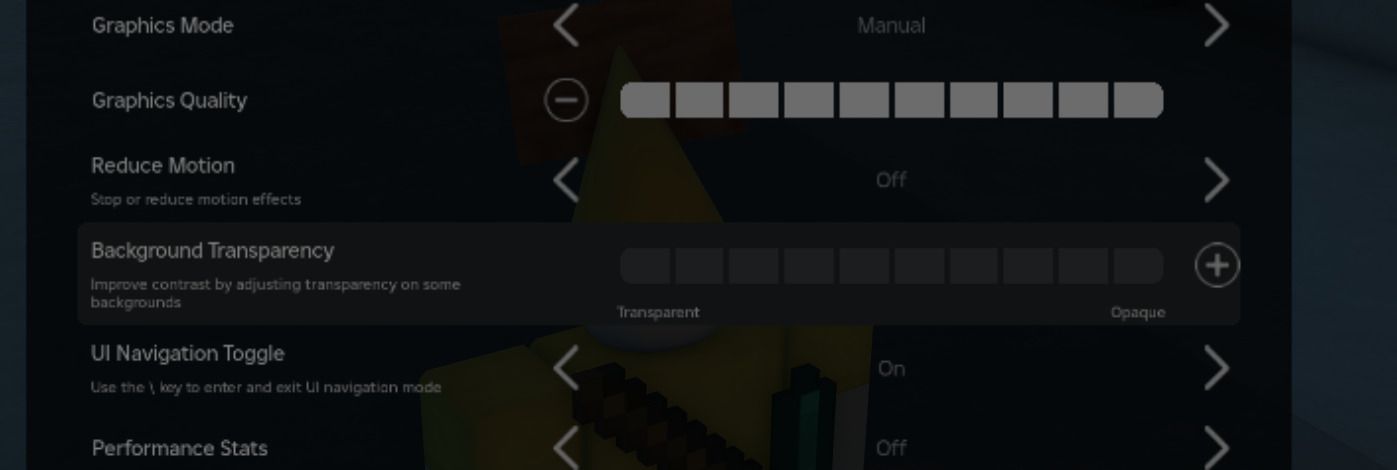
แถบเลื่อนในเกม: ปรับเอง vs ค่าเริ่มต้นอัตโนมัติ
การปล่อยให้การตั้งค่ากราฟิกเป็นแบบ Automatic การันตีได้เลยว่าจะได้เฟรมเรตที่ไม่นิ่ง เพราะโปรไฟล์ Automatic จะคอยคำนวณระดับคุณภาพใหม่ตลอดเวลาตามภาระของฮาร์ดแวร์ในขณะนั้น ทันทีที่มีการระเบิดเกิดขึ้นหรือมีตัวละครมารวมตัวกันหลายสิบตัวในฮับ เอนจินจะดาวน์สเกลการเรนเดอร์ลง ส่งผลให้เกิดอาการกระตุกอย่างเห็นได้ชัดระหว่างจังหวะปะทะสำคัญ
หากต้องการล็อกโปรไฟล์ภาพ ใหักด Escape เพื่อเปิดเมนูของไคลเอนต์ คลิก Settings และเปลี่ยน Graphics Mode จาก Automatic เป็น Manual ซึ่งจะปลดล็อกแถบเลื่อน Graphics Quality จากนั้นคลิกปุ่มเครื่องหมายลบเพื่อลดระดับลงมายังโปรไฟล์คงที่ ป้องกันไม่ให้เอนจินสลับพรีเซ็ตไปมาระหว่างเล่น
คุณสามารถติดตามผลการตั้งค่าได้แบบเรียลไทม์โดยกด Shift+F5 เพื่อเปิดหน้าต่างวิเคราะห์ในตัว หน้าจอนี้จะแสดงเฟรมเรตปัจจุบัน ปิงเครือข่าย และเวลาเรนเดอร์ สำหรับใน Roblox Studio คุณสามารถเปิดหน้าต่างนี้ได้โดยคลิก View เลือก Stats และคลิก Summary
นอกจากนี้ เมนูของไคลเอนต์ยังมีตัวเลือก Maximum Frame Rate ให้ปรับ ซึ่งดรอปดาวน์นี้รองรับรีเฟรชเรตมาตรฐานของจอภาพได้โดยตรง ทำให้ไม่จำเป็นต้องพึ่งโปรแกรมภายนอกเพื่อปลดล็อกขีดจำกัดเดิมที่ 60 FPS อีกต่อไป แต่หากจอภาพของคุณมีรีเฟรชเรตที่สูงกว่ามาตรฐานทั่วไปหรือต้องการตั้งเป้าหมายเฟรมเฉพาะเจาะจง การเข้าไปปรับแก้ flag เชิงลึกยังคงเป็นสิ่งจำเป็น
โปรไฟล์เอนจินภายใน: จับคู่ระดับคุณภาพ FRM
แม้แถบเลื่อนในเกมจะมีเพียง 10 ขีด แต่เอนจินการเรนเดอร์เบื้องหลังไม่ได้ปรับระดับแบบเส้นตรง โดยภายในตัวระบบ Roblox จะใช้โปรไฟล์คุณภาพ Fast Render Manager (FRM) แยกกันตั้งแต่ระดับ 1 ถึง 21 การเข้าใจว่าขีดบน UI สัมพันธ์กับระดับ FRM ภายในอย่างไร จะช่วยอธิบายได้ว่าทำไมการเลื่อนบางขีดถึงทำให้เฟรมเรตร่วงหนัก ในขณะที่บางขีดแทบไม่ส่งผลกระทบอะไรเลย
ตารางด้านล่างแสดงการจับคู่ระหว่างแถบเลื่อน 10 ระดับในเมนูกับระดับไปป์ไลน์การเรนเดอร์ FRM ภายใน
| แถบเลื่อนในเกม | ระดับคุณภาพ FRM ของเอนจิน | ความละเอียดของภาพและพฤติกรรมประสิทธิภาพ |
|---|---|---|
| ระดับ 1 | FRM ระดับ 3 | ความละเอียดภาพต่ำสุด เรนเดอร์พื้นผิวและระยะการมองเห็นน้อยที่สุด |
| ระดับ 2 | FRM ระดับ 2 | โปรไฟล์คุณภาพต่ำพร้อมเอฟเฟกต์สภาพแวดล้อมที่จำกัด |
| ระดับ 3 | FRM ระดับ 6 | การตั้งค่าระดับต่ำมาตรฐาน จุดสมดุลสำหรับการ์ดจอระดับเริ่มต้นมาก |
| ระดับ 4 | FRM ระดับ 7 | ระดับเริ่มต้นสำหรับการเรนเดอร์กราฟิกระดับปานกลาง |
| ระดับ 5 | FRM ระดับ 11 | ความสมดุลของกราฟิกระดับกลางที่รวมขั้นตอนแสงพื้นฐานไว้ |
| ระดับ 6 | FRM ระดับ 14 | จุดเริ่มต้นของการเรนเดอร์ความละเอียดสูง |
| ระดับ 7 | FRM ระดับ 15 | เพิ่มระยะการมองเห็นและเปิดใช้งานการเรนเดอร์พุ่มไม้ใบหญ้า |
| ระดับ 8 | FRM ระดับ 17 | เปิดใช้งานแผนที่เงาระดับสูงและ post-processing |
| ระดับ 9 | FRM ระดับ 18 | ระยะการมองเห็นเกือบสูงสุดและขั้นตอนเชเดอร์ที่ซับซ้อน |
| ระดับ 10 | FRM ระดับ 21 | ความละเอียดของภาพสูงสุดในเอนจิน กินทรัพยากร CPU และ GPU หนักที่สุด |
การลดระดับจากระดับ 2 ลงมาเป็นระดับ 1 จริงๆ แล้วจะเปลี่ยนเอนจินภายในจาก FRM ระดับ 2 ไปเป็น FRM ระดับ 3 ซึ่งระดับ 1 จะยอมสละการกรองแอสเซตมาตรฐานเพื่อแลกกับการลดระยะการมองเห็นลงอย่างมาก ทำให้คอมพิวเตอร์สเปกไม่แรงเล่นได้ลื่นขึ้นทันตาเห็น
สำหรับการเล่นเกมที่เน้นการแข่งขัน แนะนำให้ตั้งแถบเลื่อนไว้ที่ ระดับ 3 (FRM ระดับ 6) หรือ ระดับ 5 (FRM ระดับ 11) โดยระดับ 3 จะให้ค่าความหน่วงต่ำเหมาะสำหรับเกมแนวยิง twitch shooter และเกมที่เน้นการเคลื่อนไหวรวดเร็ว ส่วนระดับ 5 จะเพิ่มระบบแสงเงาพื้นฐานเข้ามาโดยไม่เปิดใช้ volumetric shadows และไปป์ไลน์เชเดอร์ที่จะเริ่มกินสเปกตั้งแต่ระดับ 8 ขึ้นไป
การปรับแต่งระบบ Windows: การ์ดจอแยกและการเพิ่มประสิทธิภาพแบบเต็มหน้าจอ
บ่อยครั้งที่ Windows จัดสรรทรัพยากรฮาร์ดแวร์ผิดพลาดตั้งแต่ก่อนที่ Roblox จะเปิดขึ้นมาเสียอีก โดยเฉพาะบนแล็ปท็อปที่ใช้กราฟิกแบบไฮบริด (มีการ์ดจอออนบอร์ด Intel หรือ AMD ควบคู่กับการ์ดจอแยก Nvidia หรือ AMD) ระบบปฏิบัติการมักจะตั้งค่าเริ่มต้นให้ Roblox ทำงานผ่านชิปออนบอร์ดที่ประหยัดพลังงาน เพราะมองว่าไคลเอนต์เป็นเพียงแอปพลิเคชันเดสก์ท็อปธรรมดา
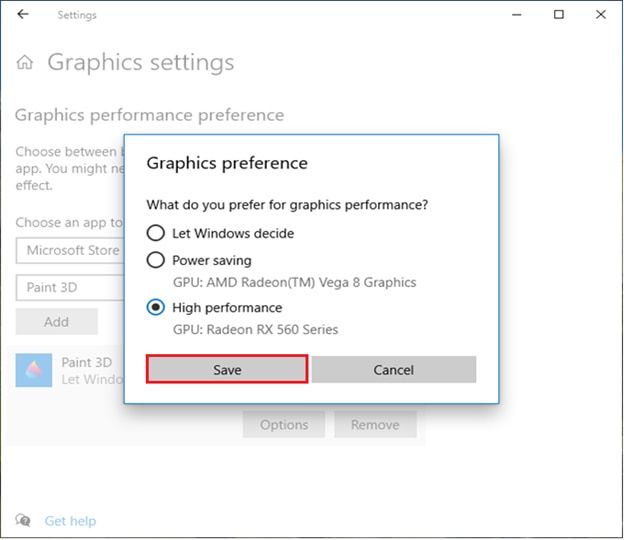
คุณสามารถบังคับให้ Windows เรนเดอร์ตัวเกมผ่านการ์ดจอแยกได้ตามขั้นตอนต่อไปนี้:
- กดปุ่ม Windows พิมพ์คำว่า Graphics Settings แล้วกด Enter
- ใต้หัวข้อ "Custom options for apps" ให้เลือก Desktop app จากนั้นคลิก Browse
- ไปที่โฟลเดอร์ไฟล์โปรแกรม:
C:\Users\<YourUsername>\AppData\Local\Roblox\Versions\version-<hash>\ - เลือกไฟล์ RobloxPlayerBeta.exe แล้วคลิก Add
- คลิกที่ไฟล์โปรแกรมที่เพิ่งเพิ่มเข้ามา เลือก Options แล้วติ๊กเลือก High Performance จากนั้นกดบันทึก
ขั้นตอนถัดไปคือการข้ามการประมวลผล Desktop Window Manager โดยปกติแล้ว Windows จะเปิดใช้ Fullscreen Optimizations กับหน้าต่างแบบไร้ขอบ (borderless) เอาไว้ แม้ว่าจะช่วยให้สลับหน้าต่าง (Alt-Tab) ได้ง่ายขึ้น แต่มันจะส่งเฟรมภาพผ่าน Desktop Window Manager (DWM) ทำให้เกิด input lag และจังหวะเฟรมสะดุด
ให้คลิกขวาที่ไฟล์ RobloxPlayerBeta.exe เลือก Properties สลับไปที่แท็บ Compatibility ติ๊กถูกที่ช่อง Disable fullscreen optimizations แล้วคลิก Apply
เมื่ออยู่ในเซิร์ฟเวอร์ ให้กด Alt+Enter เพื่อบังคับให้เข้าสู่โหมดเต็มหน้าจอแบบแท้จริง (true fullscreen) ผู้เล่นหลายคนมักกด F11 แต่ปุ่ม F11 บ่อยครั้งจะกลายเป็นการเปิดหน้าต่างแบบไร้ขอบซึ่งยังคงผูกกับบัฟเฟอร์ของ DWM หากคีย์บอร์ดของคุณมีการตั้งค่าปุ่มฟังก์ชันใหม่ คุณสามารถสลับโหมดเต็มหน้าจอได้ด้วยการกด Fn+F11, Shift+F11 หรือ Ctrl+Enter การใช้โหมดเต็มหน้าจอแบบเอกสิทธิ์ (Exclusive fullscreen) ผ่าน Alt+Enter จะช่วยข้ามคิวการจัดองค์ประกอบภาพของเดสก์ท็อปและลดความหน่วงในการตอบสนองลงได้อย่างชัดเจน
ความแตกต่างของตัวเกม: เดสก์ท็อปสแตนด์อโลน vs แอป Microsoft Store
Roblox มีไคลเอนต์บน PC ให้เลือกใช้สองแบบ แต่มีเพียงแบบเดียวเท่านั้นที่ให้คุณควบคุมประสิทธิภาพการเรนเดอร์ได้อย่างสมบูรณ์ โดยตัวโปรแกรมเดสก์ท็อปที่ดาวน์โหลดจากเว็บ (RobloxPlayerBeta.exe) จะอนุญาตให้ปรับแต่งการทำงานร่วมกับระบบปฏิบัติการได้โดยตรง ในขณะที่เวอร์ชัน Universal Windows Platform (UWP) จาก Microsoft Store จะทำงานอยู่ภายในแซนด์บ็อกซ์ที่เข้ารหัสไว้
เวอร์ชัน Microsoft Store มักเจอบั๊กการแสดงผลแบบเต็มหน้าจออยู่เป็นประจำ ทำให้ผู้เล่นติดอยู่ในสถานะหน้าต่างไร้ขอบที่มีการบัฟเฟอร์ นอกจากนี้ สิทธิ์ความปลอดภัยแบบแซนด์บ็อกซ์ยังปิดกั้นไม่ให้ตั้งค่าโปรไฟล์ไดรเวอร์เฉพาะตัว และไม่สามารถปรับแต่ง flag ผ่าน bootstrapper ได้อีกด้วย
| คุณสมบัติทางเทคนิค | ไคลเอนต์เดสก์ท็อป (roblox.com) | เวอร์ชัน Microsoft Store (UWP) |
|---|---|---|
| โหมดเต็มหน้าจอแท้จริง (Alt+Enter) | รองรับเต็มรูปแบบ ข้ามการบัฟเฟอร์ของ DWM ได้ | ไม่เสถียร บ่อยครั้งล็อกเป็นหน้าต่างไร้ขอบ |
| การปรับแต่ง Compatibility Flag | เข้าถึงคุณสมบัติของไฟล์โปรแกรมได้สมบูรณ์ | ถูกปิดกั้นโดยระบบแซนด์บ็อกซ์ของ Windows |
| การเข้าถึง Fast Flag ผ่าน Bootstrapper | เข้ากันได้กับการปรับแต่ง engine flags | ใช้งานร่วมกับการ inject ผ่าน bootstrapper ไม่ได้ |
| การตั้งค่าโปรไฟล์ไดรเวอร์การ์ดจอ | ตัวควบคุมการ์ดจอตรวจพบได้ตามปกติ | ระบบมักระบุตัวตนผิดพลาดหรือถูกปิดกั้น |
| การปรับแต่งไฟล์แคชในเครื่อง | เข้าถึงโฟลเดอร์แอสเซตภายในเครื่องได้ | อยู่ในคอนเทนเนอร์ที่มีการป้องกัน ไม่สามารถเข้าถึงไฟล์ได้ |
ขอแนะนำให้ถอนการติดตั้งแอปจาก Microsoft Store แล้วติดตั้งไคลเอนต์แบบสแตนด์อโลนจาก roblox.com แทน การใช้งานผ่านเวอร์ชันเดสก์ท็อปถือเป็นสิ่งจำเป็นหากคุณต้องการปรับแต่ง engine flags ล้างแคชพื้นผิว หรือจัดการระบบบัฟเฟอร์การแสดงผล
การมีไคลเอนต์ที่ไร้ข้อจำกัดมีความสำคัญอย่างยิ่ง ไม่ว่าคุณจะกำลังเล่นแมพกระโดดข้ามสิ่งกีดขวาง (Obby) หรือกำลังเติมบัตร Roblox ดิจิทัลเพื่อเข้าไปสัมผัสโลกคัสตอมที่มีกราฟิกสุดอลังการ
การปรับแต่งเอนจิน: การใช้ Fast Flags เพื่อแก้ปัญหาภาพกระตุกขนาดเล็ก
Fast Flags (FFlags) คือพารามิเตอร์ภายในของเอนจินที่วิศวกรของ Roblox ใช้ทดสอบการเรนเดอร์กราฟิกและพฤติกรรมของเฟรมเรต การใช้โปรแกรมบูตสแตรปเปอร์แบบโอเพนซอร์ส เช่น Bloxstrap หรือ Voidstrap ช่วยให้ผู้เล่นสามารถปรับแต่งตัวแปรเหล่านี้ได้โดยตรง เพื่อปิดเลเยอร์ post-processing ที่กินทรัพยากรเครื่องซึ่งเมนูปกติซ่อนเอาไว้
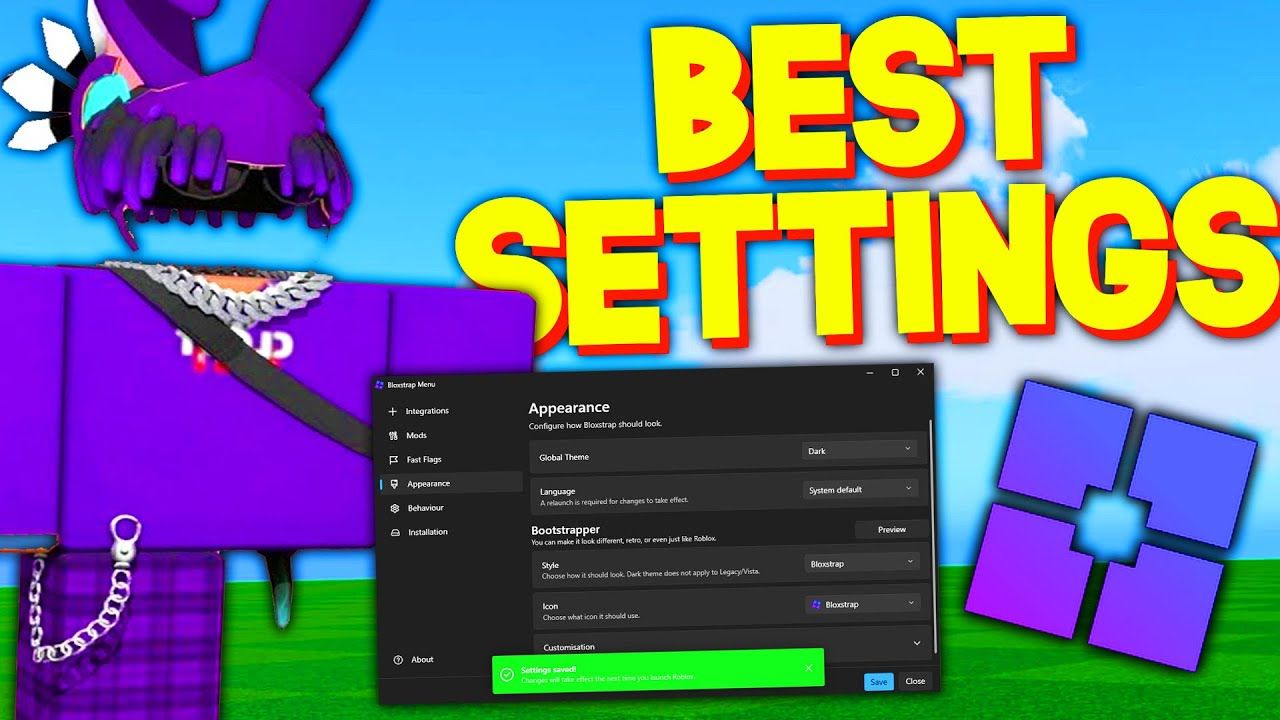
การใช้โปรแกรมปรับแต่งภายนอกเหล่านี้ไม่ทำให้บัญชีของคุณเสี่ยงต่อการถูกแบน ผู้บริหารของ Roblox ได้ยืนยันในงาน RDC 2019 แล้วว่าการปลดล็อกเฟรมเรตและการปรับแต่ง engine flags จะไม่ถูกลงโทษ โปรแกรมบูตสแตรปเปอร์ยุคใหม่เพียงแค่แก้ไขคำสั่งตอนเปิดเกม (startup arguments) และการตั้งค่าเริ่มต้นเท่านั้น โดยไม่ได้ฝังโค้ดแปลกปลอมลงไปในหน่วยความจำขณะรันเกมแต่อย่างใด
ตารางต่อไปนี้แสดงรายการ Fast Flags ที่ช่วยเพิ่มประสิทธิภาพได้ดีที่สุด ค่าที่แนะนำ และผลลัพธ์ต่อการเรนเดอร์
| ชื่อ Fast Flag | ค่าที่แนะนำ | ฟังก์ชันส่งผลต่อประสิทธิภาพโดยตรง |
|---|---|---|
DFIntTaskSchedulerTargetFps | 144, 240 หรือ 9999 | แทนที่ขีดจำกัดเฟรมเรตในระบบจัดคิวงานของเอนจิน |
DFIntDebugFRMQualityLevelOverride | 1 ถึง 21 (เช่น 6 หรือ 11) | ล็อกไปป์ไลน์การเรนเดอร์ของไคลเอนต์ให้อยู่ในระดับที่กำหนดโดยตรง |
DFIntMaxFrameBufferSize | 4 | ปรับแต่งจำนวนบัฟเฟอร์ภายในเพื่อลดความหน่วงในการตอบสนอง (input latency) |
FIntRenderShadowIntensity | 0 | ตัดขั้นตอนการสร้างเงาของแสงไดนามิกเพื่อลด draw calls |
FIntFRMMinGrassDistance | 0 | ระงับการเรนเดอร์ต้นหญ้าในระยะใกล้สุด |
FIntFRMMaxGrassDistance | 0 | ปิดการเรนเดอร์ต้นหญ้าบนภูมิประเทศในระยะไกลทั้งหมด |
FFlagDisablePostFx | True | ลบเอฟเฟกต์ post-processing หนักๆ ออกทั้งหมด |
FFlagDisableBloom | True | ตัดขั้นตอนเชเดอร์แสงฟุ้ง (bloom) ออก |
FFlagDisableDepthOfField | True | ปิดการคำนวณระยะชัดลึกและความเบลอของกล้อง (depth of field) |
FFlagDebugGraphicsPreferD3D11 | True | บังคับให้เอนจินการเรนเดอร์ทำงานผ่าน Direct3D 11 |
FFlagDebugGraphicsPreferVulkan | True | บังคับใช้ไปป์ไลน์การเรนเดอร์ทางเลือกผ่าน Vulkan |
นอกจากนี้ คุณยังสามารถลดภาระหน่วยความจำได้ด้วยการล้างแคชพื้นผิว (texture cache) ของไคลเอนต์ ภายในโฟลเดอร์ textures ในไดเรกทอรีที่ติดตั้งเกม การลบโฟลเดอร์พื้นผิวสภาพแวดล้อมที่ไม่จำเป็นจะช่วยป้องกันไม่ให้ไฟล์แผนที่ขนาดใหญ่เข้าไปกิน VRAM
โปรดเก็บไฟล์ระบบนามสกุล .dds พื้นฐานอย่าง ท้องฟ้า น้ำ หญ้า เอาไว้เพื่อป้องกันข้อผิดพลาดในการแสดงผล การลบโฟลเดอร์ย่อยของพื้นผิวที่ไม่จำเป็นออกจะช่วยคืนแบนด์วิธหน่วยความจำให้กับการ์ดจอที่มีเฟรมบัฟเฟอร์ขนาดเล็ก
สำหรับ Graphic API การเลือกใช้ Direct3D 11 ผ่าน FFlagDebugGraphicsPreferD3D11 จะช่วยให้เฟรมเรตบน Windows นิ่งที่สุด แต่หากการ์ดจอของคุณเจอปัญหาเรื่องไดรเวอร์ของ DirectX การตั้งค่า FFlagDebugGraphicsPreferVulkan จะช่วยกระจาย draw calls ผ่าน Vulkan ได้อย่างมีประสิทธิภาพมากกว่า
คู่มือการแก้ปัญหาเฟรมดรอปเรื้อรังทีละขั้นตอน
หากตัวเกมของคุณมีอาการกระตุกเป็นระยะ ให้ค่อยๆ ไล่แก้ตามลำดับการตั้งค่าต่อไปนี้ ดีกว่าการสุ่มเปลี่ยนค่าไปเรื่อยๆ
- ตรวจสอบหน้าต่างวิเคราะห์ด้วยปุ่ม Shift+F5: กด Shift+F5 ในเซิร์ฟเวอร์เพื่อดูว่าเป็นปัญหาจากค่าปิงหรือเวลาเรนเดอร์ หากปิงนิ่งแต่ FPS ร่วง แสดงว่าเป็นปัญหาคอขวดจากการเรนเดอร์ของฮาร์ดแวร์
- เปลี่ยนโหมดในเกมเป็น Manual (ระดับ 3): กด Escape เปิดเมนู Settings ปรับ Graphics Mode เป็น Manual และเลื่อนระดับลงมาที่ระดับ 3 ซึ่งจะทำให้เกมทำงานที่ FRM ระดับ 6 เป็นเกณฑ์มาตรฐาน ปิดเชเดอร์ระดับสูงแต่ยังคงรักษาระยะมองเห็นพื้นฐานไว้ได้
- เปิดโหมดเต็มหน้าจอแท้จริงด้วย Alt+Enter: กด Alt+Enter เพื่อบังคับใช้โหมดเต็มหน้าจอ หากหน้าจอกะพริบครู่หนึ่ง แสดงว่าไคลเอนต์ข้ามการทำงานของ Windows Desktop Window Manager สำเร็จแล้ว ช่วยตัดความหน่วงของคอมโพสิตบัฟเฟอร์ออกไป
- กำหนดสิทธิ์ให้ใช้การ์ดจอแยกใน Windows: เปิด Windows Graphics Settings แล้วเพิ่ม
RobloxPlayerBeta.exeพร้อมตั้งค่าเป็น High Performance เพื่อให้แน่ใจว่าระบบไม่ได้สลับไปใช้ชิปออนบอร์ดในการประมวลผลบนคอมพิวเตอร์ที่มีการ์ดจอหลายตัว - ปิดการใช้งาน Fullscreen Optimizations: เปิดแท็บ compatibility ของไฟล์โปรแกรม แล้วติ๊กถูกที่ช่อง disable fullscreen optimizations ซึ่งจะช่วยลดอาการสะดุดของเฟรมที่เกิดจากการจัดองค์ประกอบหน้าต่างของ Windows
- ปรับใช้ Fast Flags เฉพาะทางผ่าน Bootstrapper: หากยังมีอาการกระตุกอยู่ ให้ตั้งค่าผ่านบูตสแตรปเปอร์โดยกำหนด
DFIntMaxFrameBufferSizeเป็น 4 และตั้งค่าทั้งFIntFRMMinGrassDistanceและFIntFRMMaxGrassDistanceเป็น 0 วิธีนี้จะช่วยตัดการสร้างใบหญ้าบนพื้นผิวและลดความหน่วงของเฟรมบัฟเฟอร์ลง
การทำตามลำดับขั้นตอนนี้จะช่วยแยกปัญหาข้อขัดแย้งของซอฟต์แวร์และไดรเวอร์จอแสดงผลทั่วไปออก ก่อนที่คุณจะเข้าไปแก้ไขพารามิเตอร์ภายในเอนจิน
คำถามที่พบบ่อย (FAQ)
ทำไม Roblox ถึงยังกระตุกทั้งๆ ที่ใช้การ์ดจอระดับท็อป?
เอนจินเกมของ Roblox พึ่งพาการประมวลผลแบบ Single-core ของ CPU เป็นหลักมากกว่าพลังการเรนเดอร์ของการ์ดจอ โปรแกรมเบื้องหลังหรือความเร็วประมวลผลต่อเธรดที่ต่ำจะกลายเป็นคอขวดขัดขวางประสิทธิภาพไม่ว่าการ์ดจอจะแรงแค่ไหนก็ตาม หาก CPU เธรดเดียวทำงานเต็มกำลัง ไปป์ไลน์การเรนเดอร์ทั้งหมดก็จะเกิดอาการสะดุดทันที
จะเปลี่ยนการตั้งค่ากราฟิก Roblox เป็นแบบปรับเอง (Manual) ได้อย่างไร?
กด Escape ขณะอยู่ในเกม เปิดเมนู Settings แล้วเปลี่ยน Graphics Mode เป็น Manual จากนั้นคุณจะสามารถลดแถบเลื่อน Graphics Quality ลงโดยใช้ไอคอนเครื่องหมายลบเพื่อเพิ่มเฟรมเรต ซึ่งจะช่วยหยุดไม่ให้เอนจินสลับระดับคุณภาพภาพไปมาระหว่างเล่นเกมอย่างดุเดือด
ฉันจะดู FPS ปัจจุบันใน Roblox ได้อย่างไร?
กด Shift+F5 ขณะอยู่ในเกมเพื่อเปิดตัวนับเฟรมเรตในตัว หรือจะดูใน Roblox Studio ได้เช่นกันโดยคลิก View เลือก Stats แล้วคลิก Summary หน้าต่างการวินิจฉัยนี้จะแสดงทั้งเฟรมไทม์ การใช้หน่วยความจำ และค่าปิงพร้อมกันทั้งหมด
โปรแกรมปลดล็อก FPS จากภายนอกจะทำให้โดนแบนไอดีหรือไม่?
ผู้บริหารระดับสูงของ Roblox ได้ประกาศอย่างเป็นทางการในงาน RDC 2019 แล้วว่า ผู้เล่นจะไม่ถูกแบนจากการใช้เครื่องมือปลดล็อก FPS โปรแกรมรุ่นใหม่และการตั้งค่าในตัวเกมไม่ได้ใช้การแทรกแซง DLL ที่ล่วงล้ำระบบอีกต่อไป การแก้ไข flag เป้าหมายเฟรมเรตสามารถทำงานได้อย่างปลอดภัยภายใต้พารามิเตอร์การเปิดเกมมาตรฐาน
ควรทำอย่างไรหากกด F11 แล้ว Roblox ไม่ยอมเปิดเต็มหน้าจอ?
ลองกด Fn+F11, Shift+F11 หรือ Alt+Enter บนคีย์บอร์ด แนะนำให้ใช้ Alt+Enter เป็นหลักเพราะจะบังคับเข้าสู่โหมดเต็มหน้าจอแท้จริงแทนที่จะเป็นหน้าต่างไร้ขอบ หากยังพบปัญหาอยู่ ให้ถอนการติดตั้งเวอร์ชัน Microsoft Store แล้วเปลี่ยนไปใช้ตัวติดตั้งสำหรับเดสก์ท็อปจาก roblox.com
จะตั้งค่าให้ Roblox ใช้งานการ์ดจอแยกบนโน้ตบุ๊กได้อย่างไร?
เปิดการตั้งค่า Windows ไปที่ System > Display > Graphics แล้วเพิ่มไฟล์ RobloxPlayerBeta.exe จากนั้นกด Options แล้วเลือก High Performance เพื่อกำหนดให้รันบนการ์ดจอแยก วิธีนี้จะช่วยป้องกันไม่ให้ระบบปฏิบัติการแอบเปลี่ยนไปใช้ชิปออนบอร์ดที่ประหยัดพลังงาน
สร้างมาตรฐานเพื่อประสิทธิภาพสูงสุดบน PC
การเอาชนะปัญหาเฟรมสะดุดใน Roblox มีหัวใจสำคัญอยู่ที่การลดภาระงานบน CPU เธรดหลัก การอัปเกรดการ์ดจอให้แรงขึ้นจะไม่ช่วยแก้ปัญหาเฟรมร่วงเลยตราบใดที่ CPU เธรดหลักยังคงแบกรับภาระจากเงาไดนามิก การเรนเดอร์ต้นหญ้า และการจัดองค์ประกอบหน้าต่างของ OS
ยึดหลักพื้นฐานที่จำเป็นเอาไว้: ลบแอป Microsoft Store ทิ้งไป ตั้งค่าแถบเลื่อนในเกมเป็น Manual ระดับ 3 หรือ 5 บังคับใช้โหมดเต็มหน้าจอแท้จริงด้วย Alt+Enter และตรวจสอบให้แน่ใจว่า Windows สั่งการทำงานผ่านการ์ดจอแยก หากต้องการเฟรมเรตสูงๆ บนเซิร์ฟเวอร์ที่เน้นการแข่งขัน ให้ใช้ Fast Flags เพื่อตัดแสงฟุ้ง (bloom), post-processing และต้นหญ้าบนพื้นผิวออกไป
เมื่อเฟรมเรตนิ่งและสม่ำเสมอแล้ว คุณก็สามารถเล่นแมพที่กินสเปกหนักๆ ได้โดยไม่ต้องกังวลเรื่องอาการหน่วงที่จะมาทำลายจังหวะการเล่น และเมื่อปรับแต่งคอมพิวเตอร์ของคุณจนเข้าที่แล้ว ก็เตรียมไปกดรับบัตรเติมเงิน Roblox แล้วเข้าไปตะลุยโลกคัสตอมสุดอลังการด้วยเฟรมเรตที่ลื่นไหล คมชัด และไร้อาการสะดุดได้เลย

Community
Comments