

วิธีแก้ปัญหา Extraordinary Ones กระตุกและเฟรมเรตตกช่วงตะลุมบอน (Teamfight) บนมือถือ Android คือการปรับแต่งระดับการเรนเดอร์กราฟิกให้อยู่ในกรอบเวลาของ Android Choreographer ที่ต้องประมวลผลให้เสร็จสิ้นภายในไม่เกิน 16ms สำหรับ 60 FPS (หรือ 11ms สำหรับ 90 FPS) พร้อมรักษาความต้องการของระบบขั้นต่ำอย่างน้อย 2GB RAM นอกจากนี้ การล็อกอัตราเฟรมเรตให้คงที่ การปรับลด Render Scale ลงเหลือ 80% เพื่อลดภาระ Pixel Shading ลงประมาณ 36% และการเปิดโหมดเกม (Game Mode) จากระบบของตัวเครื่องแทนการติดตั้งแอปเสริม จะช่วยหยุดปัญหาความร้อนขึ้นสูงและป้องกันชิปประมวลผลลดความเร็ว (Thermal Throttling) ได้อย่างมีประสิทธิภาพ

Extraordinary Ones EOMOBA (Global)
ทำไมจังหวะ Teamfight ใน Extraordinary Ones ถึงเกิดอาการเฟรมเรตตกบน Android
สถาปัตยกรรมการเรนเดอร์ภาพบนระบบปฏิบัติการ Android ถูกออกแบบมาด้วยระบบกำหนดเวลาที่เข้มงวด ข้อมูลจาก Android Developers ระบุว่าระบบต้องการให้การแสดงผลแต่ละเฟรมเสร็จสิ้นภายในไม่เกิน 16ms เพื่อรักษาความลื่นไหลที่ 60 FPS, ไม่เกิน 11ms สำหรับ 90 FPS และไม่เกิน 8ms สำหรับ 120 FPS
หากการประมวลผลเกินเวลาแม้แต่ 1ms ระบบย่อย Choreographer จะข้ามเฟรมนั้นไปทันทีโดยไม่รอเฟรมที่มาล่าช้า ในระหว่างการปะทะแบบ 5v5 ใน Extraordinary Ones EOMOBA (Global) ที่มีการใช้งานสกิล เอฟเฟกต์อนุภาค (Particle) และโมเดลฮีโร่พร้อมกันเป็นจำนวนมาก ช่วงเวลาประมวลผลมักจะทะลุขีดจำกัดดังกล่าว ทำให้เกิดอาการภาพสะดุดหรือเฟรมเรตตกในทันที
| การจำแนกระดับความหน่วงของการเรนเดอร์เฟรม | ระยะเวลาของเฟรม | ผลกระทบต่อประสิทธิภาพการเล่น | ลักษณะการแสดงผลบนหน้าจอ |
|---|---|---|---|
| Slow frames | ระหว่าง 16ms ถึง 700ms | เกินรอบเวลาของ VSync ส่งผลให้เกิดอาการกระตุกเล็กน้อย (Micro-stutter) และภาพหน่วงระหว่างตะลุมบอน (Android Developers) | 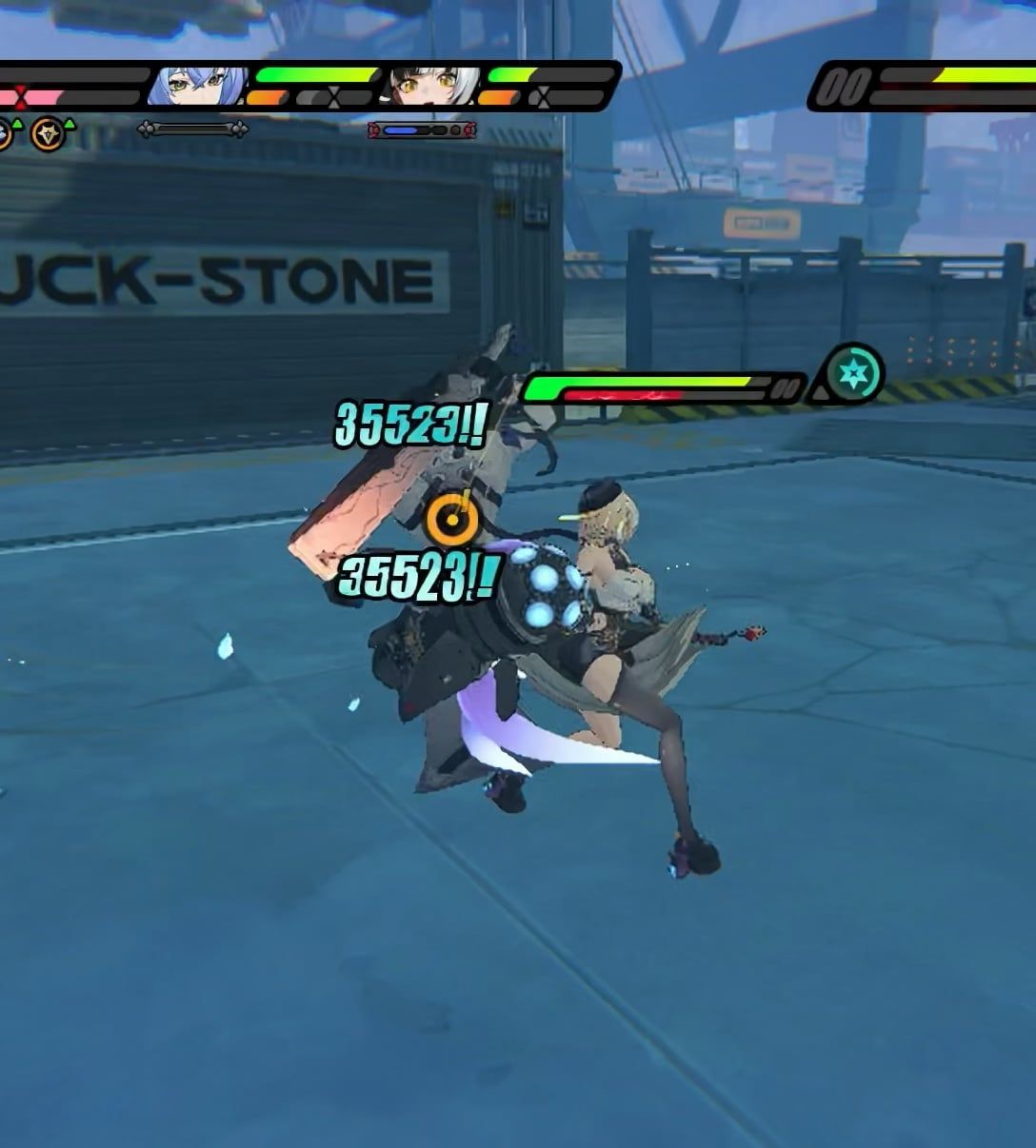 |
เมื่อการเรนเดอร์ภาพเกิน 16ms ติดต่อกัน ชิปเซ็ต CPU และ GPU จะต้องดึงพลังงานสูงสุดมาใช้งาน ความร้อนสะสมที่สูงขึ้นอย่างรวดเร็วจะสั่งการให้เคอร์เนลลดความเร็วสัญญาณนาฬิกาลงเพื่อป้องกันความเสียหายของชิ้นส่วนฮาร์ดแวร์
Extraordinary Ones ตั้งค่ากราฟิกให้ลื่น แนะนำโปรไฟล์การปรับแต่ง
การรักษาสมดุลระหว่างความสวยงามของภาพและการทำงานของ GPU เป็นหัวใจสำคัญในการป้องกันอาการสะดุดกลางแมตช์
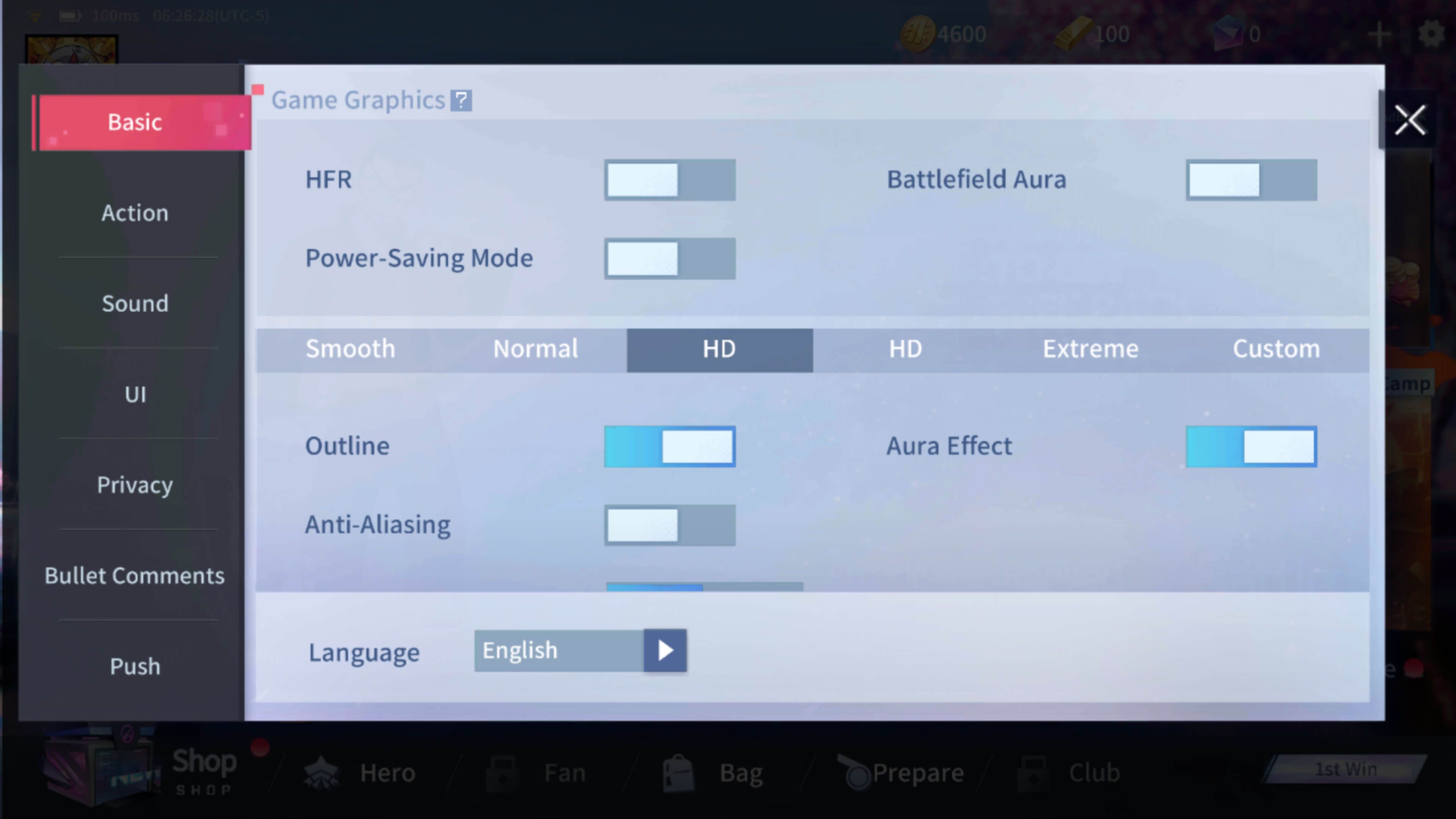
โปรไฟล์การตั้งค่าภายในเกมเพื่อความเสถียรสูงสุด:
- ความละเอียด / Render Scale: ปรับที่ Medium (หรือ 80% Scale) การปรับลดสเกลการเรนเดอร์ภายในลงเหลือ 80% จะช่วยลดภาระงาน Pixel Shading ลงได้ราว 36% (KTC Technology Hub) โดยหน้าจอหลักยังคงความคมชัดของ UI และตัวอักษรไว้ได้
- เฟรมเรต (Frame Rate): เลือกระดับ High หรือล็อกไว้ที่ 60 FPS หากหน้าจอรองรับอัตรารีเฟรชสูง การล็อกไว้ที่ 90 FPS จะมีความนิ่งกว่าการพยายามดันไปที่ 120 FPS
- รายละเอียดโมเดล (Model Detail): ปรับที่ Medium รูปร่างฮีโร่ยังคงชัดเจนโดยไม่ต้องใช้คำสั่ง Draw Calls ของโพลีกอนระดับสูงมากเกินไป
- เอฟเฟกต์อนุภาค (Particle Effects): ปรับที่ Low หรือ Medium เนื่องจากค่า Particle ระดับสูงมักเป็นสาเหตุหลักที่ทำให้เฟรมเรตตกตอนใช้สกิลหมู่
- Post-Processing / Bloom: ปิดการใช้งาน (Off) เพื่อลดการใช้งาน Fragment Shader ในการประมวลผลฟิลเตอร์เบลอทั้งหน้าจอ
- เงา (Shadows): ปิดการใช้งาน (Off) หรือ Low เพราะระบบเงาแบบไดนามิกสร้างภาระ Draw Call สูงมากบนชิปเซ็ตระดับกลาง
| พารามิเตอร์การตั้งค่า | ตัวเลือกที่แนะนำ | ผลลัพธ์ต่อฮาร์ดแวร์ | แหล่งอ้างอิงข้อมูล |
|---|---|---|---|
| Internal Render Scale | 80% / Balanced | ลดภาระพิกเซลลงราว 36% เพื่อรักษาจังหวะเฟรมให้คงที่ | KTC Play Analysis |
| เป้าหมายเฟรมเรตหน้าจอ | ล็อก 90 FPS (หรือ 60 FPS) | ป้องกันปัญหาความร้อนบีบให้เฟรมร่วงลงไปเหลือ 70 FPS เหมือนตอนฝืนดัน 120 FPS | AMX App Performance Guide |
| หน่วยความจำ RAM ขั้นต่ำ | 2GB ขึ้นไป | ป้องกันปัญหา Memory Thrashing และระบบปฏิบัติการปิดแอปพื้นหลังกะทันหัน | UpdateStar System Specs |
| ค่ารีเฟรชเรตเริ่มต้นของ OS | 0Hz (ค่าเริ่มต้นบน Android 15) | ป้องกันการดึงรีเฟรชเรตสูงอัตโนมัติหากเกมไม่ได้สั่งการผ่าน API | Android Developers |
เปรียบเทียบโหมดเฟรมเรตสูง: 90 FPS ปะทะ 120 FPS
แม้การตั้งค่า 120 FPS จะดูน่าสนใจ แต่การตั้งเป้าหมายสูงสุดตลอดเวลาอาจทำให้การเล่นเกมสะดุดลง จากการวิเคราะห์ประสิทธิภาพมือถือโดย AMX App ระบุว่าการเปิด 120 FPS บนสมาร์ตโฟน Android มักกระตุ้นให้เกิดปัญหา Thermal Throttling อย่างรุนแรง จนทำให้เฟรมเรตที่เล่นได้จริงลดฮวบลงมาเหลือประมาณ 70 FPS เมื่อเล่นต่อเนื่องเป็นเวลานาน
การล็อกค่าไว้ที่ 90 FPS จึงให้ความเสถียรของเฟรมเรตที่ดีกว่าตัวเลข 120 FPS ที่ไม่นิ่งและแกว่งตกลงมาที่ 70 FPS ช่วยให้การเล็งสกิลในจังหวะไฟต์แม่นยำยิ่งขึ้น
นอกจากนี้ ระบบปฏิบัติการก็มีข้อกำหนดเฉพาะ โดยเอกสารนักพัฒนาของ Android 15 ชี้ว่าตัวระบบตั้งค่าเริ่มต้นอัตรารีเฟรชเรตของเกมไว้ที่ 0Hz เพื่อประหยัดพลังงาน การเปิดใช้งานอัตราที่สูงขึ้นอย่าง 120 FPS ต้องอาศัยการสั่งการผ่าน Frame Rate API หรือไลบรารี Swappy และหากเครื่องมีความร้อนสูงหรือแบตเตอรี่เหลือน้อย Android 15 จะบังคับลดอัตรารีเฟรชของหน้าจอกลับลงมาที่ 0Hz ทันที
Extraordinary Ones เครื่องร้อน แบตไหล วิธีแก้ปัญหา Thermal Throttling
อาการเครื่องร้อนจนชิปประมวลผลตัดกำลังส่งผลให้เกมกระตุกหลังจากเริ่มเล่นไปได้ไม่กี่นาที งานวิจัยด้าน CPU Throttling ของ Camomile ชี้ให้เห็นว่าการลดการใช้พลังงานของหน่วยประมวลผลจาก 5W ลงมาเหลือ 20W สามารถลดอุณหภูมิการทำงานได้ถึง 20 ถึง 30 องศาเซลเซียส การคุมความร้อนจึงช่วยรักษาความเร็วสัญญาณนาฬิกาให้คงที่ตลอดทั้งเกม
เพื่อลดภาระความร้อนและควบคุมอุณหภูมิเครื่อง แนะนำให้ปฏิบัติดังนี้:
- ปิด Battery Saver / โหมดประหยัดพลังงาน: ข้อมูลจาก comsiam ระบุว่าโหมด Battery Saver มักลดประสิทธิภาพของ CPU เพื่อประหยัดแบตเตอรี่ จึงควรปิดการใช้งานก่อนเข้าเล่นเกม
- หลีกเลี่ยงการเปิดฟังก์ชัน RAM เสมือน: ฟังก์ชัน RAM Expansion หรือ Virtual RAM บนสมาร์ตโฟนใช้พื้นที่เก็บข้อมูลแทน RAM จริง ซึ่งทีมงานของ comsiam แนะนำให้ทดลองปิดและเปรียบเทียบดู เนื่องจากบางกรณีอาจทำให้การเล่นเกมช้าลง
- ระงับการซิงค์ข้อมูลเบื้องหลัง: พักการสำรองข้อมูลขึ้นคลาวด์และหยุดการอัปเดตแอปในพื้นหลังก่อนเริ่มแมตช์
- ไม่เล่นเกมขณะชาร์จเร็ว: การชาร์จแบบ Fast Charging ทำให้อุณหภูมิเครื่องพุ่งสูงตั้งแต่ยังไม่ทันเริ่มเกม
- ถอดเคสโทรศัพท์ที่หนาออก: เคสที่หนาเกินไปจะกักเก็บความร้อนไว้ที่ฝาหลัง ทำให้เครื่องระบายความร้อนได้ช้า
- ปรับลดเป้าหมายเฟรมเรตในวันที่อากาศร้อน: หากเล่นในห้องที่ไม่มีเครื่องปรับอากาศ ควรปรับการตั้งค่าจาก 90 FPS ลงมาล็อกไว้ที่ 60 FPS เพื่อคุมอุณหภูมิ
ข้อจำกัดด้านหน่วยความจำ (RAM) และการจัดการแอปเร่งความเร็ว
ตัวเกม Extraordinary Ones (เวอร์ชัน 4.3.30) ต้องการสเปกฮาร์ดแวร์ขั้นต่ำที่ RAM 2GB พร้อมชิปประมวลผลระดับพื้นฐาน (UpdateStar) การใช้งานบนเครื่องที่มี RAM ใกล้เคียงระดับนี้ทำให้เหลือพื้นที่ว่างสำหรับระบบของ Android น้อยมาก
แอป Game Booster ภายนอกมักโฆษณาว่าช่วยเพิ่มความเร็วได้ 15% ถึง 30% แต่บนเครื่องที่มี RAM เพียง 2GB หรือ 4GB การรันแอปเหล่านี้จะกลายเป็นการแย่งหน่วยความจำและทำให้ระบบเกิด Memory Thrashing หนักขึ้น
| เครื่องมือจัดการประสิทธิภาพ | การใช้งาน RAM ของระบบ | ผลกระทบต่อพลังงาน | ข้อแนะนำในการใช้งาน |
|---|---|---|---|
| เครื่องมือจากผู้ผลิต (OEM) (Samsung Game Booster, Xiaomi Game Turbo) | ทำงานผสานกับตัว OS โดยตรง | ใช้พลังงานต่ำเป็นพิเศษ | แนะนำให้ใช้ สามารถคืนพื้นที่ RAM ได้ 200MB ถึง 0MB อย่างปลอดภัย (Rokform) |
| การปิดแอปเบื้องหลังด้วยตนเอง | ไม่กิน RAM พื้นหลัง | ไม่กระทบต่อแบตเตอรี่ | ปิดแท็บเบราว์เซอร์และฟีดโซเชียลมีเดียก่อนเริ่มเกม เพื่อไม่ให้แอปดึง RAM ร่วมกับเกม (comsiam) |
เครื่องมือติดเครื่องจากผู้ผลิตสามารถจัดการและคืนพื้นที่ RAM ให้ระบบได้ประมาณ 200MB ถึง 0MB บนสมาร์ตโฟนระดับกลาง (Rokform) โดยไม่สร้างภาระซ้อนทับในพื้นหลัง
สำหรับผู้ใช้ Samsung ที่พบอาการกระตุกหลังการอัปเดตระบบ ให้รีเซ็ตค่าของ Game Booster ดังนี้:
- ไปที่ Settings (การตั้งค่า) ของ Android
- เลือก Apps (แอป) แตะไอคอนตัวกรองแล้วเปิด Show system apps (แสดงแอประบบ)
- ค้นหาและเลือก Game Booster
- ไปที่ Storage (ที่เก็บข้อมูล) แล้วแตะ Clear data (ลบข้อมูล) (Samsung Support)
การล้างข้อมูลนี้จะลบโปรไฟล์แคชที่มีปัญหาและคืนค่าเกณฑ์ความร้อนกลับเป็นค่ามาตรฐาน
Extraordinary Ones ปิงสูง วิธีแก้ปัญหาเครือข่ายกระตุก
บางครั้งอาการเฟรมเรตตกเกิดจากความหน่วงของเครือข่าย เมื่อเกิดแพ็กเก็ตสูญหาย (Packet Loss) ตัวเกมจะหยุดอัปเดตสถานะชั่วคราว ทำให้การเคลื่อนไหวสะดุดคล้ายกับเฟรมเรตตก
สำหรับการเล่นโหมดจัดอันดับ ให้เปลี่ยนจากการเชื่อมต่อ Wi-Fi คลื่น 2.4GHz มาใช้คลื่นความถี่ 5GHz ซึ่งมีความหนาแน่นของสัญญาณรบกวนน้อยกว่า ช่วยลดค่า Latency พื้นฐานและลดอาการปิงสวิง (Fusion Fibre Group)
ข้อควรระวังคือควรเล่นอยู่ใกล้เราเตอร์ เนื่องจากสัญญาณ 5GHz ทะลุสิ่งกีดขวางและผนังห้องได้น้อยกว่าคลื่น 2.4GHz และควรหลีกเลี่ยงการใช้งานเครือข่ายสาธารณะที่มีผู้ใช้งานร่วมกันจำนวนมากขณะลงแข่ง

Community
Comments