

การแก้ปัญหาเกม Mechabellum กระตุก ภาพค้างเป็นจังหวะ (stutter) และอุณหภูมิการ์ดจอพุ่งสูงในรอบท้ายๆ จำเป็นต้องจัดการกับปัญหา GPU ลดคล็อกอัตโนมัติ การล้างแคชเชดเดอร์ของไดรเวอร์ และคอขวดในการประมวลผลคำสั่งของซีพียูขณะยูนิตปะทะกันจำนวนมาก จากการทดสอบอิสระโดย Rigpod พบว่าการปรับโหมด Power Management Mode ของ NVIDIA เป็น เน้นประสิทธิภาพสูงสุด ช่วยลดความแกว่งของเวลาเฟรม (frame time variance) ลงได้เกือบ 15% พร้อมทั้งการตั้งค่า Shader Cache Size เป็น Unlimited และจำกัดเฟรมเรตให้อยู่ต่ำกว่ารีเฟรชเรตของหน้าจอเล็กน้อย จะช่วยหยุดอาการกระตุกและป้องกันไม่ให้อุณหภูมิ GPU ร้อนสะสมเกินไป
Mechabellum
ทำไมการรบท้ายเกมของ Mechabellum ถึงทำให้ฮาร์ดแวร์สะดุด
ช่วงเริ่มต้นของ Mechabellum มักจะลื่นไหลดี ในรอบแรกๆ ยูนิตเพียงไม่กี่ตัวจะเข้าปะทะกันบนตารางทะเลทรายโดยที่เฟรมเรตยังพุ่งสูงและนิ่ง ทว่าเมื่อผ่านไปเพียงไม่กี่รอบ พื้นที่การรบจะแปรเปลี่ยนเป็นความโกลาหลของเครื่องจักรเต็มรูปแบบ
ตามข้อมูลภาพรวมของตัวเกมอย่างเป็นทางการบน NXPGame ทาง Game River และ Paradox Arc ออกแบบ Mechabellum โดยเน้นการปะทะเชิงกลยุทธ์แบบ 1v1 ที่ขยายสเกลใหญ่ขึ้นเรื่อยๆ กองทัพจะขยายตัวจนเต็มไปด้วยฝูง Crawlers, แนวรบของ Marksmen และ Sledges ร่วมด้วยยูนิตยักษ์ใหญ่อย่าง Vulcan, Fortress และ Melting Point อีกทั้งการอัปเกรดเทคโนโลยีระหว่างการแข่งขันยังเพิ่มทั้งมิสไซล์คลัสเตอร์ นาปาล์มไฟ และลำแสงแม่เหล็กไฟฟ้าอีกด้วย
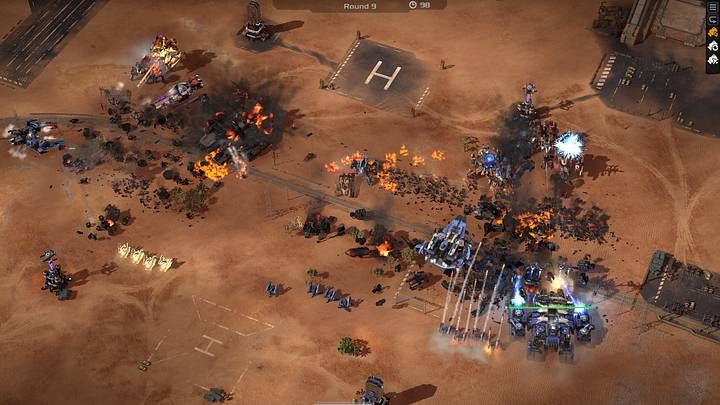
กระสุนทุกลูก อนิเมชันการตาย และลำแสงสถานะของทุกยูนิต ล้วนต้องอาศัยการคำนวณ draw call และเส้นทางการเดินพร้อมกันในเสี้ยววินาที เมื่อยูนิตหลายร้อยตัวเข้าปะทะกันพร้อมกัน ภาระงานของกราฟิกไปป์ไลน์จึงกระชากขึ้นอย่างฉับพลัน หากไดรเวอร์การ์ดจอเข้าใจผิดว่าช่วงวางแผนที่เงียบสงบคือจังหวะที่ลดความเร็วสัญญาณนาฬิกาลงได้ หรือระบบเกิดเคลียร์แคชเชดเดอร์เอฟเฟกต์อาวุธทิ้งกลางคัน กราฟเฟรมไทม์ของคุณก็จะสะดุดและเกิดเฟรมดรอปทันที
ปรับแต่งไดรเวอร์การ์ดจอ: การตั้งค่ากราฟิกที่ดีที่สุดเพื่อความลื่นไหล
สำหรับการเล่นเกมวางแผนที่ต้องรองรับยูนิตจำนวนมหาศาล โพรไฟล์ไดรเวอร์มาตรฐานจากโรงงานมักสร้างปัญหา เพราะ Windows และไดรเวอร์พยายามเน้นการประหยัดพลังงาน ซึ่งอาจทำงานได้ดีจนกระทั่ง Melting Point สี่ตัวยิงลำแสงละลายแนวหน้าพร้อมกัน
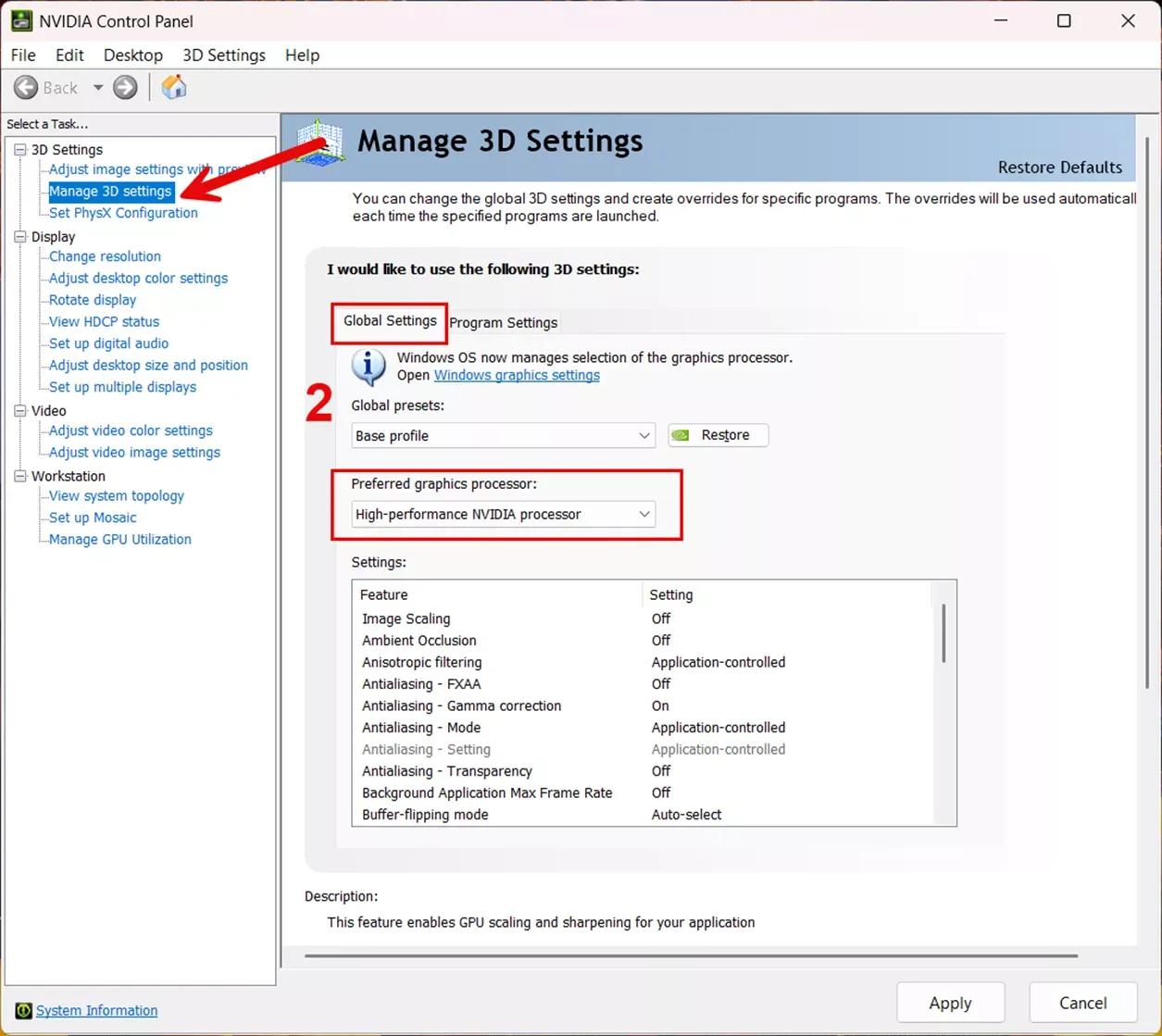
แนะนำให้ใช้ NVIDIA Control Panel ปรับแต่งโพรไฟล์ 3D ให้กับตัวเกมโดยเฉพาะ แทนการพึ่งพาระบบตรวจจับอัตโนมัติ
| การตั้งค่า (Setting) | ค่าที่แนะนำ | ภาพประกอบ | ผลต่อประสิทธิภาพและหลักฐานอ้างอิง |
|---|---|---|---|
| Power Management Mode | เน้นประสิทธิภาพสูงสุด | 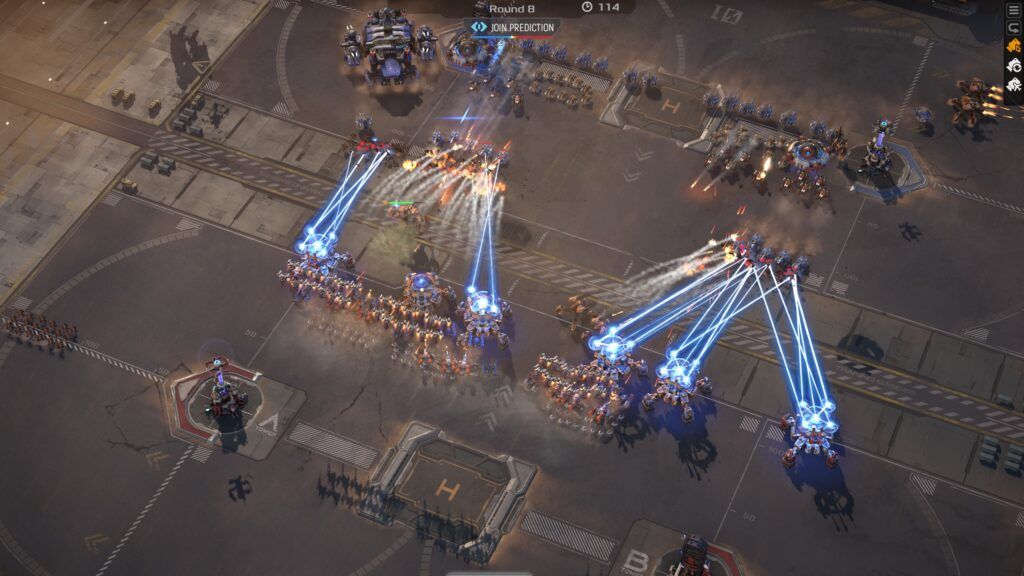 | ลดความแปรปรวนของเฟรมไทม์ลงเกือบ 15% โดยป้องกันไม่ให้ GPU สลับไปลดคล็อก (Rigpod) |
| Shader Cache Size | Unlimited | 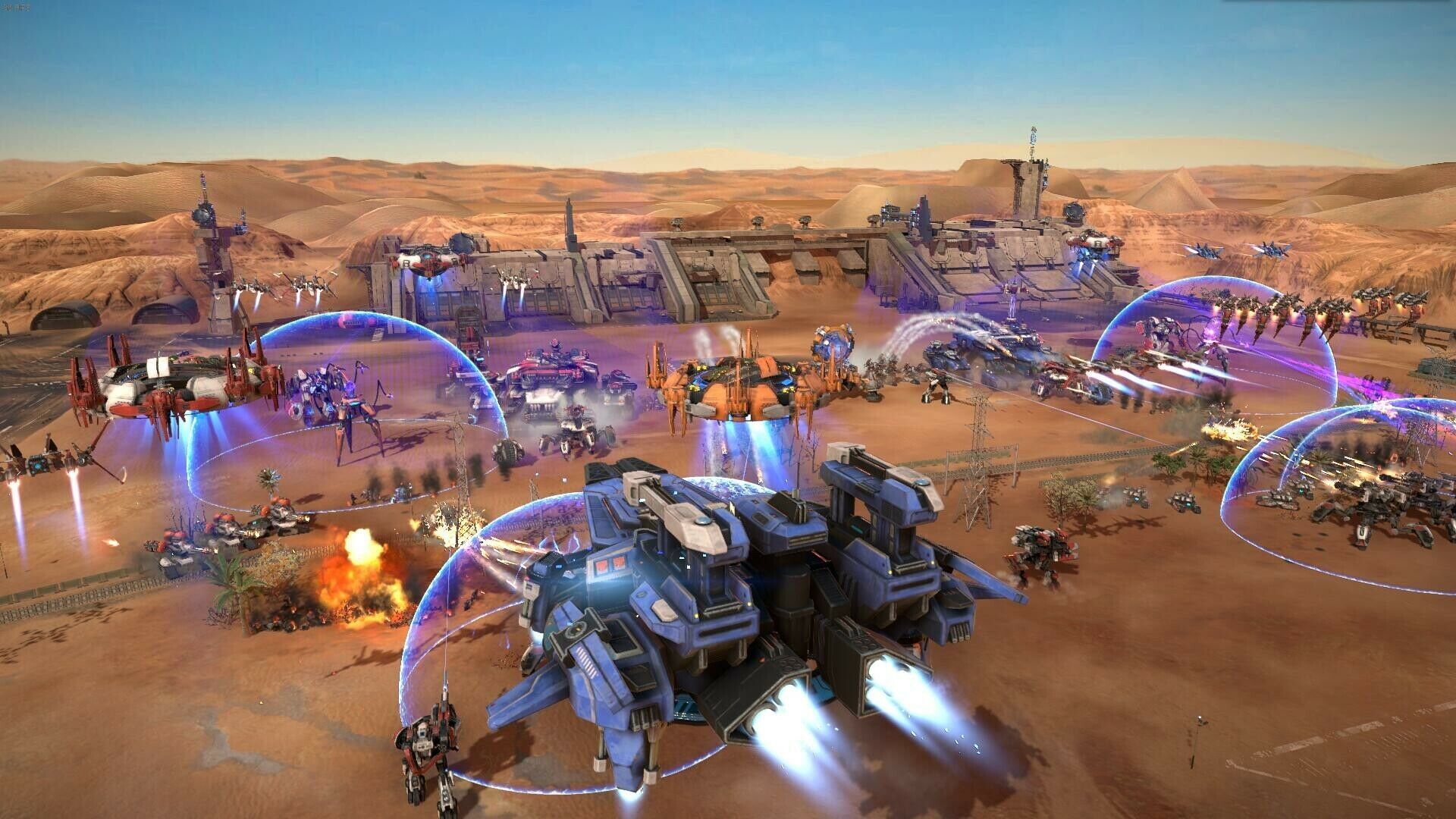 | หยุดการลบเชดเดอร์เอฟเฟกต์ออกจากแคช โดยสำรองพื้นที่ไดรฟ์ตั้งแต่ 2GB ถึง 0GB (Rigpod) |
| Threaded Optimization | On | 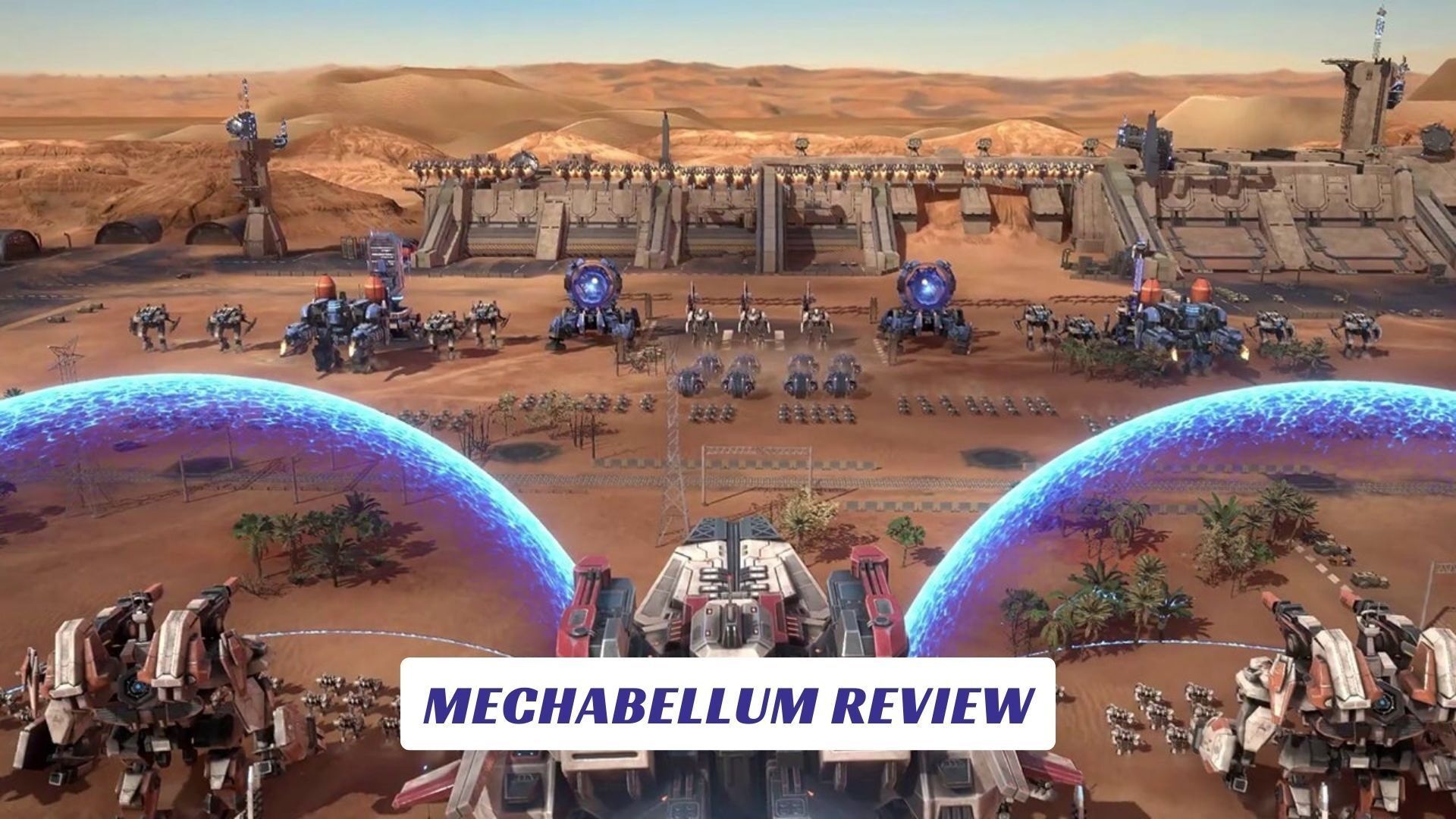 | ข้ามปัญหาการตรวจจับอัตโนมัติผิดพลาดของไดรเวอร์ ช่วยเพิ่มการกระจายงานซีพียูแบบมัลติเธรด 5% ถึง 8% (Rigpod) |
| Max Frame Rate | ต่ำกว่ารีเฟรชเรตหน้าจอ 2-3 FPS | 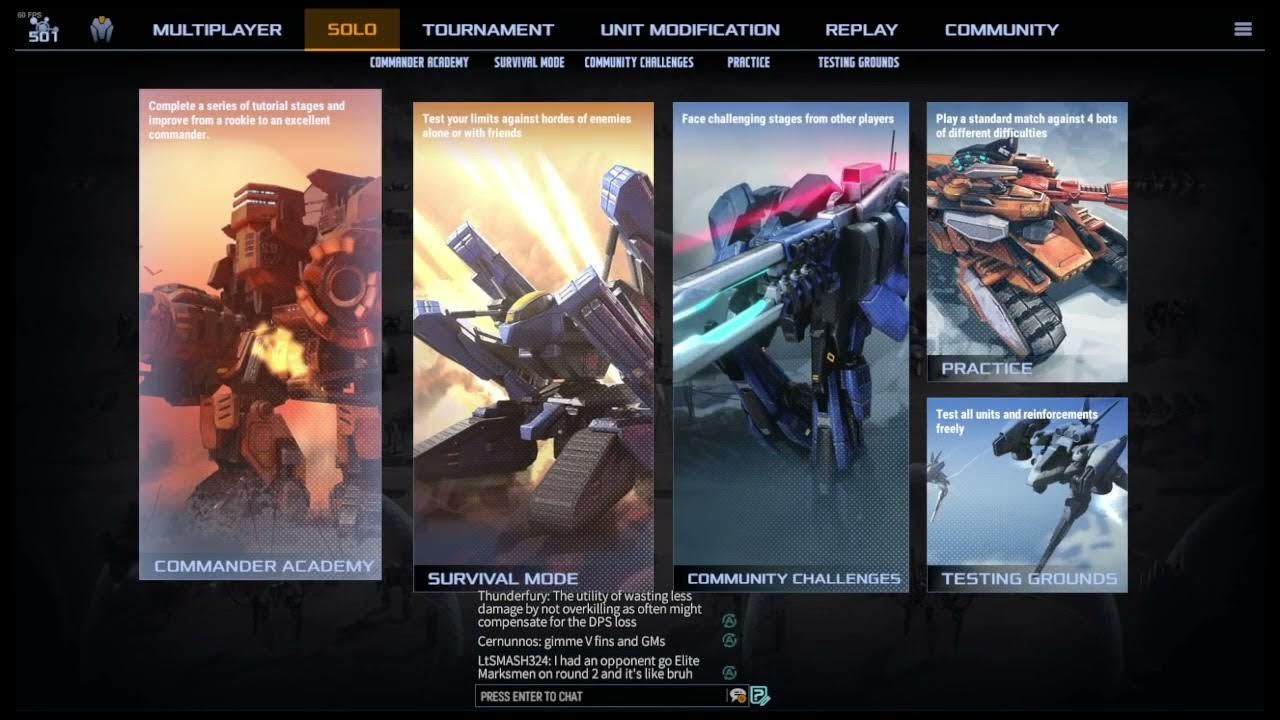 | ป้องกันไม่ให้ GPU เรนเดอร์เฟรมส่วนเกิน ช่วยคุมความร้อนสะสมและลดภาพฉีกขาด (Rigpod) |
ขั้นตอนการตั้งค่าในไดรเวอร์แบบทีละสเต็ป
- คลิกขวาบนหน้าจอเดสก์ท็อปแล้วเปิด NVIDIA Control Panel
- ไปที่ Manage 3D Settings ทางแถบซ้าย แล้วเลือกแท็บ Program Settings
- ค้นหาหรือกดเพิ่มไฟล์
Mechabellum.exe - ปรับหัวข้อ Power management mode ให้เป็น เน้นประสิทธิภาพสูงสุด
- เปลี่ยน Shader Cache Size จาก Driver Default ให้เป็น Unlimited
- บังคับเปิด Threaded optimization เป็น On แทนการปล่อยเป็น Auto
- กด Apply ที่มุมขวาล่าง
ข้อควรทราบคือ การบังคับตั้งค่าประสิทธิภาพสูงสุดจะล็อกคล็อกของ GPU ให้อยู่ในระดับสำหรับเล่นเกมเสมอ แม้จะช่วยตัดปัญหากระตุกตอนปืนใหญ่ยิงกลางรอบได้เด็ดขาด แต่การ์ดจอจะใช้พลังงานมากขึ้นและมีอุณหภูมิสูงขึ้นเล็กน้อยขณะอยู่หน้าเดสก์ท็อป
ล้าง Shader Cache ที่เสียหายเพื่อแก้ปัญหาภาพสะดุดค้างต่อเนื่อง
หากคุณพบอาการภาพสะดุดอย่างรุนแรงทุกครั้งที่ Vulcan พ่นแนวกำแพงไฟ หรือเมื่อห่ากระสุน EMP ตกลงบนสนามรบ อาจเกิดจากแคชเชดเดอร์ที่คอมไพล์ไว้มีขนาดบวมหรือเสียหาย
ตามเอกสารของ WiseCleaner แคชเชดเดอร์ที่เสียหายมักสร้างอาการภาพกระตุกซ้ำๆ ในเกม 3D ยุคใหม่ ซึ่งคุณสามารถลบโฟลเดอร์นี้เพื่อบังคับให้ระบบสร้างเชดเดอร์ใหม่ได้ตามขั้นตอน
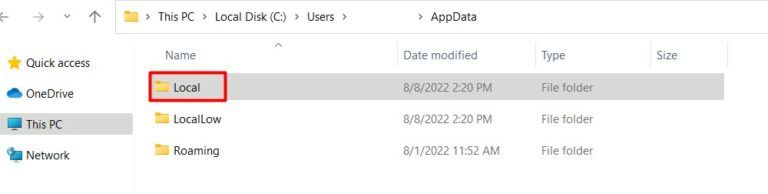
วิธีล้างไฟล์แคชมีดังนี้:
- เปิด NVIDIA Control Panel ไปที่ Manage 3D Settings แล้วปรับ Shader Cache Size ชั่วคราวเป็น Disabled
- กด Apply เพื่อปลดการล็อกโฟลเดอร์แคชของไดรเวอร์
- กดปุ่ม
Win + Rพิมพ์%localappdata%แล้วกด Enter - เปิดโฟลเดอร์
NVIDIAจากนั้นลบไฟล์ทั้งหมดข้างในโฟลเดอร์DXCacheและGLCache - ตรวจสอบใน
%localappdata%หากมีโฟลเดอร์ชื่อNV_Cacheให้ลบไฟล์ด้านในออกด้วยเช่นกัน - กลับไปที่ NVIDIA Control Panel ปรับคืนค่า Shader Cache Size เป็น Unlimited (หรือ Driver Default) กด Apply แล้วรีสตาร์ตเครื่องคอมพิวเตอร์
โปรดทราบว่าหลังล้างแคช ไดรเวอร์จะต้องคอมไพล์เชดเดอร์ใหม่ทั้งหมดตั้งแต่ต้นในการเปิดเกมครั้งแรก ตามที่ WiseCleaner ชี้แจงไว้ อาจทำให้เวลาโหลดนานขึ้นเล็กน้อยหรือมีอาการสะดุดเบาๆ ในรอบแรก แต่ความนิ่งของเฟรมเรตและเอฟเฟกต์อนุภาคในช่วงท้ายเกมจะลื่นไหลขึ้นอย่างชัดเจนเมื่อไฟล์ถูกบันทึกลงไดรฟ์เรียบร้อยแล้ว
วิธีลดความร้อนและลดการใช้งาน CPU ใน Mechabellum
เกมต่อสู้อัตโนมัติที่มียูนิตหนาแน่นสร้างภาระให้ฮาร์ดแวร์แตกต่างจากเกมทั่วไป เนื่องจากการคำนวณฟิสิกส์และการต่อสู้หลายพันรายการทำงานต่อเนื่องตลอดทั้งรอบการตัดสิน ระบบจึงอาจแตะขีดจำกัดความร้อนได้ง่าย
ข้อมูลการวินิจฉัยฮาร์ดแวร์จาก Novabench ระบุว่าเมื่อฮาร์ดแวร์ภายในร้อนเกินขีดจำกัดความปลอดภัย ซีพียูหรือการ์ดจอจะลดความเร็วสัญญาณนาฬิกาลงอัตโนมัติ (Thermal Throttle) เพื่อป้องกันความเสียหายทางกายภาพ การลดความถี่กะทันหันนี้เองที่ทำให้เฟรมเรตร่วงดิ่งลงทันทีในจังหวะที่ยูนิตในสนามรบมีจำนวนสูงสุด
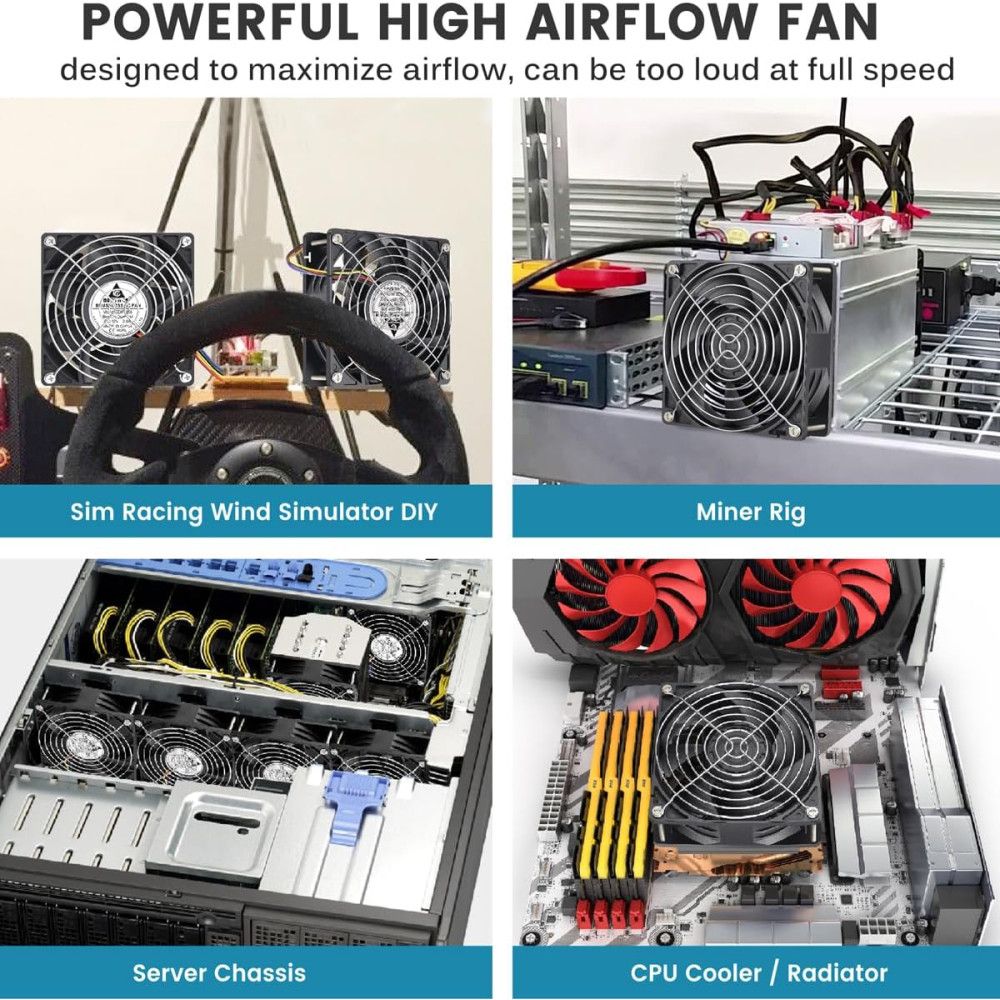
เพื่อรักษาความเร็วสัญญาณนาฬิกาให้นิ่งและลดความร้อนสะสม:
- จำกัดเฟรมเรต: การเปิดเฟรมเรตแบบไม่จำกัดจะทำให้การ์ดจอเร่งทะลุ 300+ FPS ในช่วงจัดวางกำลังพลรอบแรกๆ ส่งผลให้ความร้อนสะสมในเคสตั้งแต่การต่อสู้ยังไม่เริ่ม การล็อกเฟรมผ่านไดรเวอร์จึงช่วยตัดวงจรนี้ได้ดีที่สุด
- ทำความสะอาดช่องลม: กำจัดฝุ่นที่เกาะตามแผงระบายความร้อนและตะแกรงพัดลม หากใช้เกมมิ่งโน้ตบุ๊ก ให้ยกตัวเครื่องขึ้นบนพื้นผิวแข็งและราบเรียบ ไม่ควรวางบนเบาะหรือผ้า
- ทาซิลิโคนระบายความร้อนใหม่: หาก CPU หรือ GPU มีอุณหภูมิพุ่งทะลุเพดานความปลอดภัยเมื่อทำงานหนัก ซิลิโคนนำความร้อนที่แห้งกรอบหรือเสื่อมสภาพควรได้รับการเปลี่ยนทันที
- ปิดโปรแกรมเบื้องหลัง: ปิดแท็บเบราว์เซอร์และโปรแกรมที่กินสเปกสูงก่อนเริ่มจับคู่เล่น เพื่อคืนคอร์ซีพียูให้คำนวณเส้นทางเดินของยูนิตได้อย่างเต็มที่
การแก้ปัญหาเฉพาะระบบ: AMD Ryzen fTPM และฟีเจอร์ Windows
อาการกระตุกบางครั้งไม่ได้มาจากตัวเอนจินเกมเพียงอย่างเดียว ฟังก์ชันของ Windows และเฟิร์มแวร์เมนบอร์ดอาจรบกวนจังหวะการส่งเฟรมภาพได้เช่นกัน
| ปัจจัยในระบบ | การตรวจสอบและการแก้ไข | ผลลัพธ์ที่พบ | แหล่งอ้างอิง |
|---|---|---|---|
| เมนบอร์ด AMD AM4 | อัปเดต BIOS เป็น AGESA 1.2.0.7 ขึ้นไป | แก้ปัญหาเครื่องค้างทั้งระบบจากบั๊กไมโครโค้ด fTPM บนชิปเซ็ตซีรีส์ 300, 400 และ 500 | Tom's Hardware |
| ระบบแสดงผลของ Windows | ติ๊กเลือก "Disable fullscreen optimizations" ที่ตัวเกม | ข้ามเลเยอร์คอมโพสิตของ Desktop Window Manager ใน Windows เพื่อลดปัญหาความไม่สม่ำเสมอของเฟรมภาพ | HDT-Project |
| เทคโนโลยี Sync | เปิดไดรเวอร์ Vertical Sync "On" ควบคู่กับ G-Sync และจำกัด FPS | กำจัดอาการภาพฉีกขาดโดยไม่เพิ่ม latency ในการตอบสนอง แตกต่างจากการปิด V-Sync ทั้งหมด | Rigpod |
บั๊ก fTPM บน AMD Ryzen
หากระบบปฏิบัติการของคุณมีอาการค้างเป็นเวลาสองถึงสามวินาทีพร้อมกับเสียงกระตุก ปัญหาอาจอยู่ที่เมนบอร์ดไม่ใช่ตัวเกม Tom's Hardware รายงานว่า AMD ยืนยันพบบั๊กที่ทำให้ระบบกระตุกและหยุดนิ่งเป็นพักๆ ซึ่งเชื่อมโยงกับคำสั่งหน่วยความจำของเฟิร์มแวร์ Trusted Platform Module (fTPM) บนแพลตฟอร์ม AM4
ปัญหานี้ส่งผลต่อระบบที่ใช้เมนบอร์ดซีรีส์ 300, 400 และ 500 หากคุณใช้งานซีพียู Ryzen และพบอาการค้างแบบสุ่ม ควรตรวจสอบเว็บไซต์ผู้ผลิตเมนบอร์ดและอัปเดต BIOS ให้เป็นเวอร์ชันที่มีไมโครโค้ด AGESA 1.2.0.7 หรือใหม่กว่า
ปิดการใช้งาน Windows Fullscreen Optimizations
ฟังก์ชัน Fullscreen Optimizations ของ Windows ทำหน้าที่คั่นระหว่างเกมและโหมดการแสดงผลของฮาร์ดแวร์โดยตรง แม้จะช่วยให้การแสดงภาพหน้าต่างทับซ้อนทำงานได้ราบรื่น แต่ HDT-Project ชี้ว่าโหมดการแสดงผลแบบไฮบริดนี้อาจทำให้การส่งเฟรมภาพขาดความเสถียร
วิธีปิดฟังก์ชันดังกล่าว:
- ไปที่โฟลเดอร์ติดตั้งของ Steam (
steamapps\common\Mechabellum) เพื่อหาไฟล์Mechabellum.exe - คลิกขวาที่ไฟล์
.exeแล้วเลือก Properties - ไปที่แท็บ Compatibility
- ติ๊กเครื่องหมายถูกที่ช่อง Disable fullscreen optimizations
- กด Apply แล้วเข้าเล่นเกมตามปกติ
ข้อถกเถียงเรื่อง V-Sync: อาการดีเลย์เทียบกับเฟรมเรตนิ่งไร้รอยฉีก
การปรับค่าการซิงก์ภาพมักเป็นที่ถกเถียงในหมู่ผู้เล่นพีซี คู่มือเกมแข่งขันส่วนใหญ่มักแนะนำให้ปิด Vertical Sync เพื่อเลี่ยงความหน่วงของอินพุต
อย่างไรก็ตาม การทดสอบจาก Rigpod แสดงให้เห็นว่าการใช้หน้าจอแบบ Adaptive Sync (G-Sync หรือ FreeSync) ควบคู่กับการเปิด Vertical Sync On ในระดับไดรเวอร์ และตั้งค่าจำกัดเฟรมเรตให้อยู่ต่ำกว่ารีเฟรชเรตสูงสุด 2-3 FPS จะช่วยให้การแสดงผลลื่นไหล ไร้รอยฉีกขาด และไม่ส่งผลเสียต่อความหน่วง และเนื่องจาก Mechabellum เป็นเกมต่อสู้อัตโนมัติไม่ใช่เกมยิงที่ต้องใช้ปฏิกิริยาระดับเสี้ยววินาที ความนิ่งของเฟรมไทม์และการคุมความร้อนจึงสำคัญกว่าจังหวะอินพุตระดับมิลลิวินาทีอย่างมาก
คำถามที่พบบ่อย (FAQ)
การล้าง NVIDIA shader cache จะทำให้เกมกระตุกตอนเข้าเล่นครั้งแรกหรือไม่?
ใช่ การล้างแคชจะบังคับให้ไดรเวอร์การ์ดจอประมวลผลเอฟเฟกต์ใหม่ตั้งแต่ต้นเมื่อปรากฏบนหน้าจอครั้งแรก ตามข้อมูลของ WiseCleaner สิ่งนี้อาจทำให้โหลดเกมนานขึ้นเล็กน้อยหรือมีอาการสะดุดสั้นๆ ในช่วงการเล่นแมตช์แรก ก่อนที่การแสดงผลจะกลับมานิ่งและราบรื่นตามปกติ
การตั้งค่าโหมด Power Management Mode เป็น เน้นประสิทธิภาพสูงสุด ทำให้เครื่องร้อนขึ้นไหม?
ใช่ การบังคับให้ GPU ล็อกความถี่สัญญาณนาฬิการะดับสูงจะช่วยตัดปัญหากระตุกจากการเปลี่ยนโหมดพลังงานเมื่อเกิดการต่อสู้กะทันหัน แต่จะทำให้การ์ดจอไม่ยอมลดไปใช้สถานะประหยัดพลังงานเมื่อไม่ได้ใช้งาน โดย Rigpod ระบุว่าการ์ดจอจะกินไฟมากขึ้นและมีอุณหภูมิอุ่นขึ้นแม้จะอยู่หน้าจอเดสก์ท็อปเฉยๆ ก็ตาม
เฟิร์มแวร์เมนบอร์ดทำให้เกิดอาการสะดุดขนาดเล็กบนพีซี AMD Ryzen ได้จริงหรือ?
จริง ทาง AMD ได้ยืนยันว่าการทำงานของ fTPM บนเมนบอร์ด AM4 ส่งผลให้ระบบเกิดการหยุดชะงักชั่วคราวและเสียงกระตุกเป็นจังหวะ โดยรายงานจาก Tom's Hardware ระบุว่าการอัปเดต BIOS ของเมนบอร์ดให้เป็นไมโครโค้ดเวอร์ชัน AGESA 1.2.0.7 ขึ้นไป จะช่วยแก้ไขปัญหาในระดับแพลตฟอร์มนี้บนชิปเซ็ตซีรีส์ 300, 400 และ 500 ได้อย่างสมบูรณ์
ติดตาม NXPGame เพื่อรับข่าวสาร Mechabellum เพิ่มเติม~

Community
Comments