

การปรับแต่งปุ่มลัดบน DouYu PC ช่วยให้ทั้งผู้ชมและสตรีมเมอร์สามารถควบคุมการเล่นวิดีโอ ปรับการแสดงผลของดันมาคุ (danmu) และเรียกใช้เครื่องมือสตรีมเมอร์ได้ทันทีโดยไม่ต้องคอยคลิกเมนูบนเดสก์ท็อปให้เสียเวลา โดยโปรแกรม DouYu สำหรับเดสก์ท็อปสามารถทำงานได้บนระบบปฏิบัติการ Windows 7 ขึ้นไป ตามข้อมูลเอกสารของแพลตฟอร์มบน Baidu Baike ในกรณีที่ปุ่มลัดไม่ตอบสนองขณะเล่นเกม สาเหตุมักเกิดจากโหมดแสดงผลของเกมที่ดึงสัญญาณอินพุตจากฮาร์ดแวร์ไปโดยตรง หรือเกิดจากฟีเจอร์การเข้าถึง (Accessibility) ของ Windows เข้ามาขัดขวางการตรวจจับคีย์ลัด

DouYu (CN) Shark Fin
- -70%
DouYu (CN) Shark Fin 30 Shark Fin
ซื้อเลย฿ 169.28
฿ 287.87
- -70%
DouYu (CN) Shark Fin 50 Shark Fin
ซื้อเลย฿ 281.93
฿ 479.11
- -70%
DouYu (CN) Shark Fin 100 Shark Fin
ซื้อเลย฿ 564.26
฿ 959.24
- -70%
DouYu (CN) Shark Fin 300 Shark Fin
ซื้อเลย฿ 1693.15
฿ 2878.40
- -70%
DouYu (CN) Shark Fin 500 Shark Fin
ซื้อเลย฿ 2821.70
฿ 4796.88
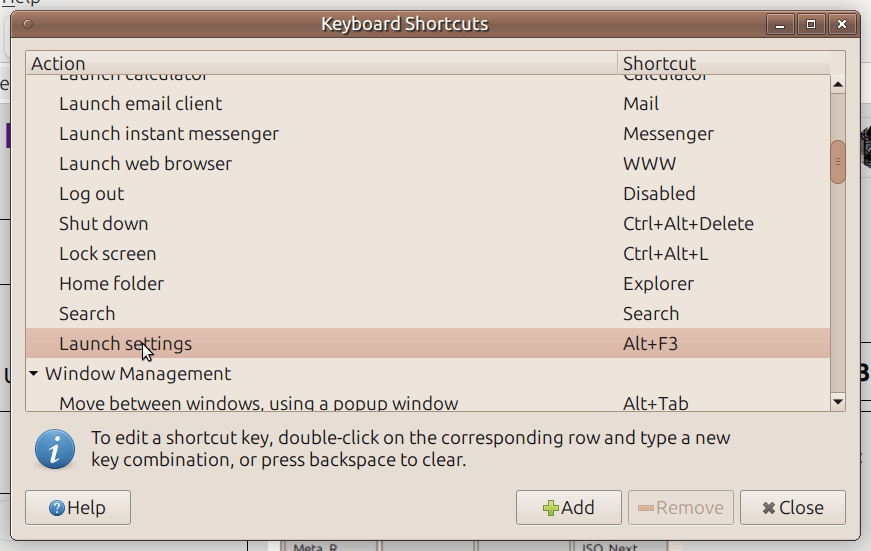
วิธีเข้าถึงการตั้งค่าปุ่มลัดในโปรแกรม DouYu PC
โปรแกรมสำหรับเดสก์ท็อปได้รวบรวมทั้งการรับชมสตรีมสด วิดีโอย้อนหลัง (VOD) และเครื่องมือสตรีมเมอร์ในตัว เช่น สถิติกิจกรรมต่าง ๆ ไว้ในอินเทอร์เฟซเดียว การจัดการตั้งค่าปุ่มลัดจะช่วยป้องกันไม่ให้ปุ่มกดซ้ำซ้อนหรือชนกันขณะเปิดเกมควบคู่ไปกับการสตรีม
- เปิดโปรแกรม DouYu PC บนเดสก์ท็อป Windows ของคุณ
- คลิกไอคอนรูปเฟืองที่มุมขวาบนของหน้าต่างหลักเพื่อเปิด "การตั้งค่าระบบ" (System Settings)
- เลือกแท็บ "ปุ่มลัด" (Hotkeys หรือ Shortcut) จากแถบเมนูด้านซ้าย
- คลิกที่ช่องป้อนข้อมูลถัดจากคำสั่งที่ต้องการ เช่น การสลับโหมดเต็มหน้าจอ การปรับระดับเสียง หรือการเปิด/ปิดการแสดงผลดันมาคุ
- กดชุดปุ่มลัดใหม่ที่ต้องการบนคีย์บอร์ดของคุณ
- คลิก "บันทึก" (Save) หรือ "นำไปใช้" (Apply) เพื่อจัดเก็บการตั้งค่าปุ่มใหม่
การเปลี่ยนค่าเริ่มต้นจะช่วยป้องกันไม่ให้เผลอกดโดนปุ่มคำสั่งระหว่างเล่นเกม ควรตั้งค่าสลับการทำงานหลักสำหรับสตรีมและการรับชมด้วยชุดปุ่มที่ต้องกดร่วมกับปุ่มปรับเปลี่ยนอย่าง Ctrl หรือ Alt เสมอ
การแก้ปัญหาคีย์ลัดเบื้องหลังชนกับเกมโหมดเต็มหน้าจอ
สตรีมเมอร์และผู้ชมมักพบว่าปุ่มลัดของ DouYu ไม่ตอบสนองทันทีที่เปิดเกม 3D ขึ้นมา ซึ่งปัญหานี้ไม่ได้เกิดจากบั๊กของตัวโปรแกรม DouYu เสมอไป
รายงานจากผู้ใช้งานบน Stardock Forums ระบุว่า เกมที่ทำงานในโหมด Exclusive Fullscreen สามารถดึงสัญญาณอินพุตจากฮาร์ดแวร์ไปควบคุมโดยตรง ซึ่งจะบล็อกไม่ให้แอปพลิเคชันเบื้องหลังของ Windows ตรวจจับปุ่มลัดส่วนกลางได้ เมื่อการรับสัญญาณอินพุตถูกล็อกไว้โดยแอปพลิเคชันที่กำลังใช้งานอยู่ DouYu จะไม่สามารถรับรู้ปุ่มลัดได้จนกว่าคุณจะสลับหน้าต่างออกจากตัวเกม
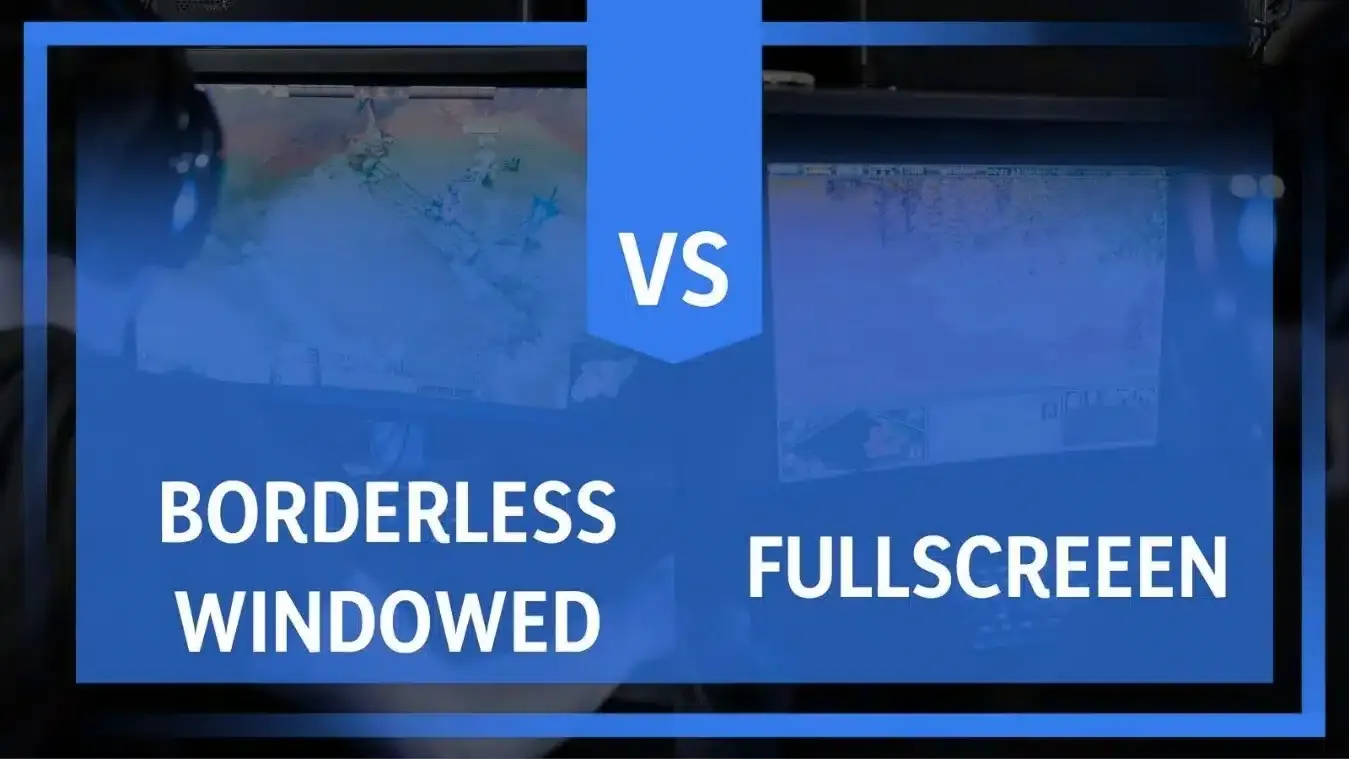
วิธีคืนค่าการตรวจจับปุ่มลัดในเบื้องหลังสำหรับการสตรีมของคุณ:
- เปิดเมนูการตั้งค่าวิดีโอหรือการแสดงผลภายในเกมของคุณ
- สลับโหมดการแสดงผลจาก Exclusive Fullscreen เป็น Borderless Windowed หรือโหมด Windowed
- หากจำเป็นต้องใช้โหมด Exclusive Fullscreen ให้กด
Alt + Tabเพื่อสลับการโฟกัสมาที่หน้าจอเดสก์ท็อปก่อนกดปุ่มลัด DouYu
โหมด Borderless Windowed จะช่วยให้ตัวจัดการหน้าต่างเดสก์ท็อปของ Windows ยังคงทำงานอยู่ ทำให้โปรแกรมที่รอรับคำสั่งปุ่มลัดในเบื้องหลังสามารถจับคำสั่งได้ตามปกติในขณะที่คุณเล่นเกมต่อไป
การแก้ปัญหาปุ่มลัดคีย์บอร์ดไม่ตอบสนองใน Windows
หากปุ่มลัดไม่ตอบสนองทั้งใน DouYu และการทำงานทั่วไปบนเดสก์ท็อป เป็นไปได้ว่าการตั้งค่าของระบบปฏิบัติการอาจกำลังขัดขวางการกดปุ่มของคุณ ข้อมูลการแก้ไขปัญหาทางเทคนิคจาก ITarian ชี้ว่าสาเหตุทั่วไปที่ทำให้ปุ่มลัดไม่ทำงาน ได้แก่ เลย์เอาต์คีย์บอร์ดไม่ถูกต้อง ปัญหาจากไดรเวอร์ หรือการเปิดใช้ฟังก์ชันการเข้าถึงบางตัว
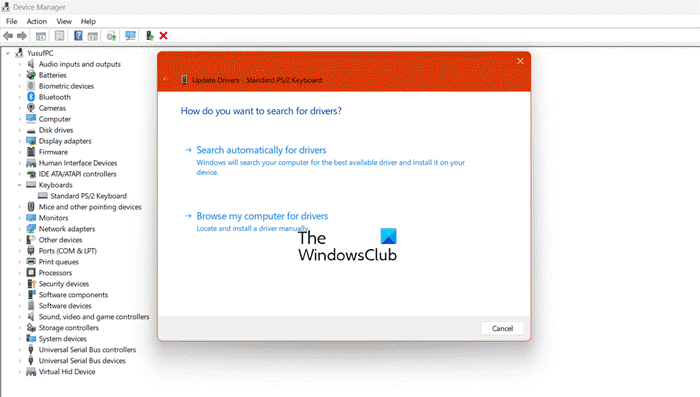
ลองทำตามขั้นตอนเหล่านี้เพื่อกู้คืนการทำงานของปุ่มที่ไม่ตอบสนอง:
- ปิดใช้งาน Filter Keys: เปิดเมนูการตั้งค่าของ Windows (Settings) ไปที่ การเข้าถึง (Accessibility หรือ Ease of Access) เลือก แป้นพิมพ์ (Keyboard) และตรวจสอบว่าได้ปิด Filter Keys แล้ว เนื่องจากฟังก์ชัน Filter Keys จะละเลยการกดปุ่มแบบสั้น ๆ หรือการกดซ้ำ ซึ่งมักทำให้การกดปุ่มลัดแบบรวดเร็วไม่ทำงาน
- ตรวจสอบภาษาและเลย์เอาต์แป้นพิมพ์ที่ใช้งานอยู่: กดปุ่ม
Windows Key + Spacebarเพื่อดูว่าคีย์บอร์ดตั้งค่าไว้ตรงกับภาษาที่คุณใช้งานหรือไม่ การสลับภาษาหรือเลย์เอาต์โดยไม่ตั้งใจอาจทำให้ตำแหน่งของปุ่มบนแป้นพิมพ์เปลี่ยนไป - ติดตั้งไดรเวอร์คีย์บอร์ดใหม่: คลิกขวาที่เมนู Start ของ Windows แล้วเปิด Device Manager ขยายหมวด Keyboards คลิกขวาที่อุปกรณ์คีย์บอร์ดของคุณ เลือก Uninstall device จากนั้นรีสตาร์ตคอมพิวเตอร์เพื่อให้ Windows ติดตั้งไดรเวอร์ใหม่ที่สมบูรณ์
เมื่อตรวจสอบขั้นตอนเหล่านี้เรียบร้อยแล้ว อุปสรรคทางซอฟต์แวร์ที่ขัดขวางไม่ให้โปรแกรม DouYu รับคำสั่งปุ่มลัดก็จะหมดไป
เครื่องมือสำหรับสตรีมเมอร์และการควบคุมของผู้ชม
นอกจากการควบคุมการเล่นพื้นฐานแล้ว โปรแกรม DouYu PC ยังผสานรวมโมดูลเฉพาะทางสำหรับสตรีมเมอร์เข้ากับระบบการรับชมอีกด้วย ตามที่ระบุไว้ในเอกสารของ Baidu Baike ตัวโปรแกรมรองรับระบบปฏิบัติการ Windows 7 ขึ้นไป พร้อมทั้งมีชุดเครื่องมืออำนวยความสะดวกสำหรับสตรีมเมอร์ เช่น สถิติกิจกรรมต่าง ๆ
สำหรับคอมมูนิตี้การถ่ายทอดสดที่มีความเคลื่อนไหวตลอดเวลา การตั้งค่าปุ่มควบคุมให้ใช้งานง่ายจะช่วยให้การโต้ตอบกับสตรีมเป็นไปอย่างราบรื่นขณะอ่านแชท ผู้ชมที่ใช้ DouYu (CN) Shark Fin เพื่อส่งของขวัญมูลค่าสูงและเปิดใช้งานเอฟเฟกต์หน้าจอสุดพิเศษ สามารถตั้งปุ่มลัดดันมาคุไว้สำหรับการกดเปิดปิดได้ง่าย ๆ เพื่อให้มั่นใจว่าการแจ้งเตือนและเอฟเฟกต์ต่าง ๆ จะยังคงมองเห็นได้โดยไม่บดบังหน้าต่างการถ่ายทอดสด
คำถามที่พบบ่อย
ต้องใช้ระบบปฏิบัติการใดในการใช้งานโปรแกรม DouYu PC?
โปรแกรม DouYu PC รองรับระบบปฏิบัติการ Windows 7 ขึ้นไป ตามที่ได้รับการยืนยันในเอกสารของแพลตฟอร์มบน Baidu Baike
ทำไมปุ่มลัดถึงไม่ตอบสนองเมื่อเล่นเกม PC ไปพร้อมกับเปิดโปรแกรมสตรีม?
เกมบางเกมที่ทำงานในโหมดเต็มหน้าจอจะดึงสัญญาณอินพุตจากคีย์บอร์ดไปโดยตรง และบล็อกไม่ให้แอปพลิเคชันบนเดสก์ท็อปในเบื้องหลังรับรู้ปุ่มลัดจนกว่าคุณจะกด Alt-Tab หรือสลับโฟกัสหน้าต่าง ตามที่มีการระบุไว้ใน Stardock Forums ซึ่งการเปลี่ยนโหมดการแสดงผลของเกมเป็น Borderless Windowed จะช่วยแก้ปัญหานี้ได้

Community
Comments