

หากต้องการเปลี่ยนการตั้งค่าคอนโทรลเลอร์บน Steam ให้เปิดไคลเอนต์เดสก์ท็อปแล้วไปที่ Steam > การตั้งค่า > คอนโทรลเลอร์ เพื่อเปิดใช้งานการรองรับอุปกรณ์ หรือคลิกขวาที่เกมใดก็ได้ในคลังของคุณแล้วเลือก จัดการ > เค้าโครงคอนโทรลเลอร์ เพื่อแก้ไขการกำหนดปุ่มและการตอบสนองของก้านควบคุม โดย Steam Input จะนำการรีแมปเหล่านี้ไปใช้ในระดับแพลตฟอร์ม ทำให้คุณสามารถปรับเทียบรัศมี Deadzone เริ่มต้นของก้านควบคุมที่ 5%, รีแมปปุ่มกายภาพ และปรับระดับทริกเกอร์แยกตามแต่ละเกมได้
หากคุณซื้อเกมในคลังด้วย รหัส Steam Wallet (IDR) โปรดทราบว่าเวาเชอร์กระเป๋าเงินดิจิทัลจะเพิ่มยอดเงินรูเปียห์อินโดนีเซียเข้าสู่บัญชีของคุณเท่านั้น เวาเชอร์นี้ไม่มีการตั้งค่าโปรไฟล์อินพุตหรือพารามิเตอร์อุปกรณ์ใดๆ การปรับเทียบคอนโทรลเลอร์ การตั้งค่า Deadzone และการรีแมปเค้าโครงทั้งหมดจะเกิดขึ้นภายในระบบย่อย Steam Input ดั้งเดิมของ Steam เท่านั้น

Steam Wallet Code (IDR)
การเปิดใช้งานการรองรับเกมแพดในการตั้งค่าไคลเอนต์
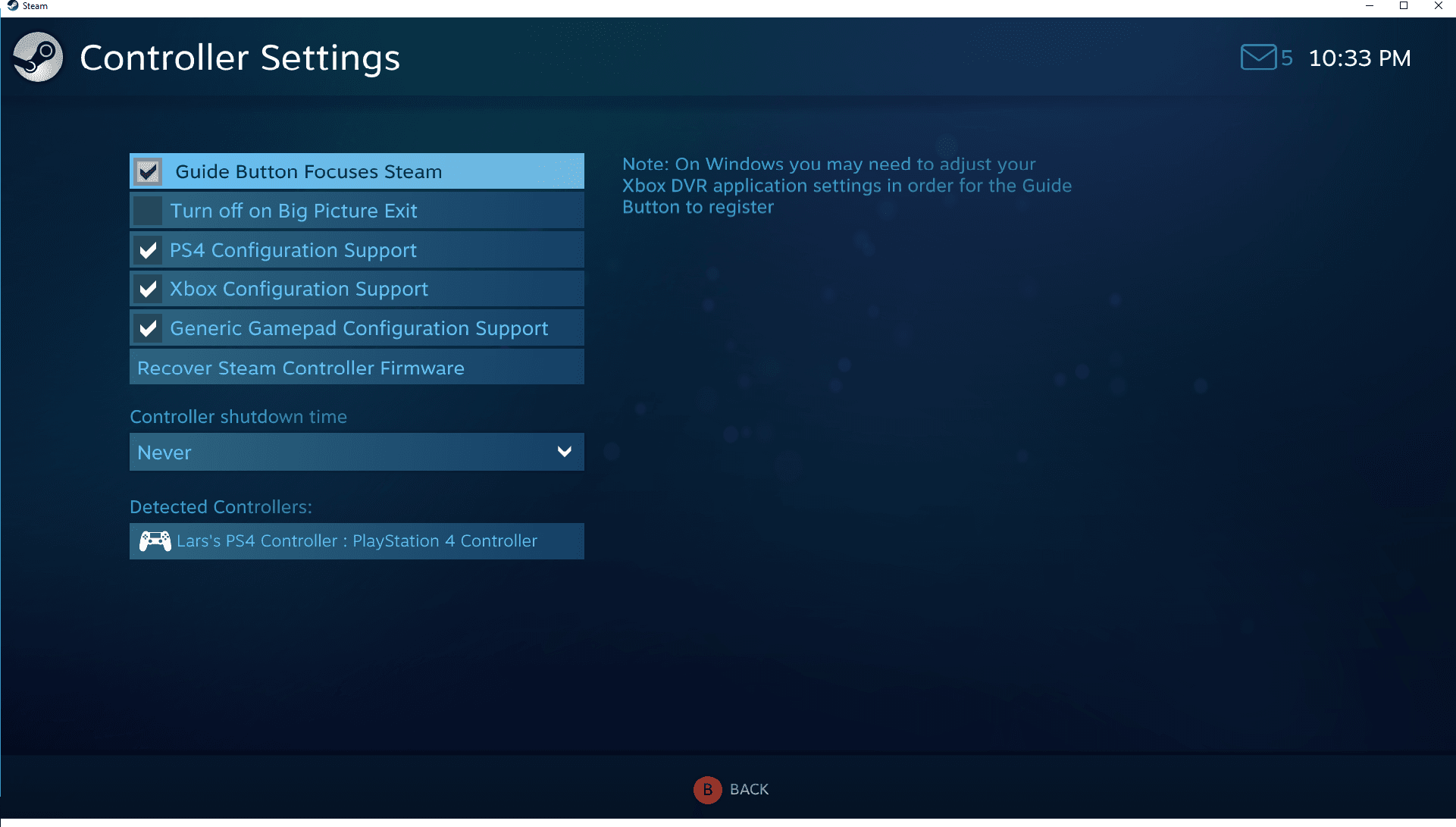
ก่อนที่จะปรับเปลี่ยนการกำหนดปุ่มสำหรับแต่ละเกม ให้กำหนดค่าฮาร์ดแวร์คอนโทรลเลอร์ในเมนูหลักของไคลเอนต์ก่อน โดยไปที่ Steam > การตั้งค่า > คอนโทรลเลอร์ เพื่อดูการตั้งค่าคอนโทรลเลอร์ทั่วไปและตรวจสอบอุปกรณ์ที่ตรวจพบ
Steam มีตัวเลือกเปิด-ปิดการรองรับการกำหนดค่าสำหรับ PlayStation 4, Xbox One, Xbox 360 และเกมแพดทั่วไป ให้ทำเครื่องหมายที่ช่องตรงกับอุปกรณ์ของคุณในขณะที่เสียบคอนโทรลเลอร์อยู่ เกมแพดที่เข้ากันได้และตรวจพบจะปรากฏในหน้าต่างนี้ ซึ่งคุณยังสามารถจัดการโปรไฟล์ส่วนกลางสำหรับโหมด Big Picture, การนำทางบนเดสก์ท็อป และชุดปุ่มลัดของปุ่ม Guide ได้อีกด้วย
หากคุณใช้โปรแกรมของบุคคลที่สาม เช่น DS4Windows หรือ InputMapper ทาง Steam Input จะไม่เชื่อมต่อกับ DualShock 4 โดยตรง แต่ไคลเอนต์จะอ่านค่าจากเกมแพด Xbox 360 จำลองที่สร้างขึ้นโดยโปรแกรมภายนอกและแสดงคำเตือนบนหน้าจอแทน เพื่อให้แสดงสัญลักษณ์ปุ่มของ PlayStation ดั้งเดิมและให้ Steam Input จัดการโดยตรง ให้ปิดซอฟต์แวร์รีแมปภายนอกก่อนทำการกำหนดค่าคอนโทรลเลอร์ของคุณ
การรีแมปปุ่มและการนำโปรไฟล์ไปใช้
การรีแมปแยกตามเกมสามารถทำได้ผ่านคลัง Steam: คลิกขวาที่เกมที่ติดตั้งไว้ แล้วเลือก จัดการ > เค้าโครงคอนโทรลเลอร์ > แก้ไขเค้าโครง
จากที่นี่ คุณสามารถรีแมปปุ่มกดด้านหน้า, บัมเปอร์ และทิศทางไปยังปุ่มบนคีย์บอร์ดหรือคำสั่งอื่นของคอนโทรลเลอร์ได้ หากคุณต้องการการกำหนดค่าสำเร็จรูป Steam จะแบ่งโปรไฟล์ออกเป็นสองแท็บหลัก:
- แนะนำ: ประกอบด้วยการกำหนดค่าอย่างเป็นทางการที่ผู้พัฒนาเกมจัดเตรียมไว้ให้โดยตรงเมื่อเปิดเกมครั้งแรก (เอกสาร Steamworks)
- ชุมชน: แสดงเค้าโครงที่ผู้ใช้ส่งเข้ามา ซึ่งคุณสามารถดูตัวอย่างและนำไปใช้ได้ โดย Steam จะจัดอันดับโปรไฟล์เหล่านี้ตามเวลาเล่น, คะแนนโหวตจากชุมชน และฮาร์ดแวร์คอนโทรลเลอร์ที่ตรงกัน (เอกสาร Steamworks)
นอกจากนี้คุณยังสามารถกำหนดคำสั่งให้กับขอบวงแหวนรอบนอก (Outer Ring Bindings) ได้ด้วย โดยคำสั่งวงแหวนรอบนอกจะทำงานเมื่อก้านควบคุม ทัชแพด หรือไจโรเคลื่อนที่เข้าใกล้ขอบของการขยับสุดระยะกายภาพ (PC Gamer) กรณีการใช้งานที่พบบ่อยคือการผูกคำสั่งวิ่งเร็วเข้ากับวงแหวนรอบนอกของก้านควบคุมที่แมปกับการเคลื่อนที่ WASD ซึ่งจะสั่งให้วิ่งโดยอัตโนมัติเมื่อดันก้านควบคุมไปข้างหน้าจนสุด
การปรับแต่ง Deadzone, เส้นโค้งการตอบสนอง และทริกเกอร์
การปรับค่าขีดเริ่มเปลี่ยนแอนะล็อกจะช่วยกำจัดอาการก้านควบคุมดริฟต์โดยไม่ตั้งใจ กำหนดขอบเขตความแม่นยำในการเล็ง และปรับแต่งระยะการกดทริกเกอร์ตามต้องการ
Deadzone ของก้านควบคุม
รัศมี Deadzone จะวัดเป็นเปอร์เซ็นต์ของการเคลื่อนที่ตามแกนเต็มระยะที่ต้องใช้ก่อนที่อินพุตในเกมจะเริ่มตอบสนอง Steam ตั้งค่ารัศมี Deadzone เริ่มต้นไว้ที่ 5%
- ค่าที่ต่ำกว่า 3% อาจเสี่ยงต่อการเกิดอาการก้านควบคุมดริฟต์
- ค่าที่สูงกว่า 8% จะทำให้การขยับก้านควบคุมเพียงเล็กน้อยไม่ส่งผลใดๆ
- Deadzone ที่ 6% ถึง 7% มีประสิทธิภาพในการแก้ปัญหาก้านควบคุมดริฟต์ในตำแหน่งพักสำหรับเกมยิงเชิงแข่งขันและเกมแพลตฟอร์มที่ต้องใช้ความแม่นยำสูง (Alibaba Electronics Buying Guides)
เส้นโค้งการตอบสนองของก้านควบคุม
ตามค่าเริ่มต้น Steam จะใช้เส้นโค้งการตอบสนองแบบเชิงเส้น 1:1 ซึ่งแปลงการเคลื่อนที่ทางกายภาพของก้านควบคุมเป็นเอาต์พุตในเกมโดยตรง (PC Gamer) การเปลี่ยนไปใช้เส้นโค้งแบบผ่อนคลาย (Relaxed) จะช่วยขยายระยะการเคลื่อนที่ทางกายภาพสำหรับความเร็วช้าให้กว้างขึ้น ซึ่งทำให้ต้องดันก้านควบคุมให้เข้าใกล้ขอบรอบนอกมากขึ้นจึงจะทำความเร็วสูงสุดได้ เหมาะอย่างยิ่งสำหรับเกมที่การเดินช้าๆ ทำได้ยากภายใต้โปรไฟล์เชิงเส้นมาตรฐาน
ระดับทริกเกอร์
ทริกเกอร์ซ้ายและขวาจะถูกตั้งค่าเริ่มต้นไว้ที่ 0% การเพิ่มระดับเป็น 5–10% จะสร้างพื้นที่กันชนขนาดเล็ก ช่วยป้องกันการลั่นไกปืนหรือการเร่งความเร็วโดยไม่ตั้งใจจากการวางนิ้วพักไว้บนทริกเกอร์ขณะถือคอนโทรลเลอร์ (Alibaba Electronics Buying Guides)
การเลือกรูปทรง Deadzone ตามประเภทเกม
รูปทรงเรขาคณิตของ Deadzone จะกำหนดลักษณะที่ Steam Input ใช้แปลงการดันก้านควบคุมในแนวทแยง:
| รูปทรง Deadzone | ประเภทเกมที่แนะนำ | พฤติกรรมทางกลไก |
|---|---|---|
| วงกลม | เกม FPS (Call of Duty, Halo) | มอบความเร็วในการเล็งที่สม่ำเสมอในทุกทิศทาง 360 องศา (ทดสอบเกมแพดของฉัน) |
| สี่เหลี่ยมจัตุรัส | Rocket League, เกมต่อสู้ | ช่วยให้ก้านควบคุมแตะค่าแนวทแยงสูงสุดได้เร็วกว่าในระยะการขยับ (ทดสอบเกมแพดของฉัน) |
| กากบาท | เกมเรโทร / 2D Platformer | จำกัดการเคลื่อนไหวให้อยู่ในแนวแกนหลัก บน, ล่าง, ซ้าย และขวา อย่างเคร่งครัด (ทดสอบเกมแพดของฉัน) |
การแก้ไขปัญหาก้านควบคุมดริฟต์และอินพุตไม่ตอบสนอง
หากคอนโทรลเลอร์ของคุณทำงานผิดปกติหรือตัวละครเดินเองโดยไม่ได้แตะปุ่ม ให้ทำตามขั้นตอนการแก้ปัญหาตามลำดับดังนี้:
- ตรวจสอบว่าไคลเอนต์ตรวจพบอุปกรณ์หรือไม่: ไปที่ Steam > การตั้งค่า > คอนโทรลเลอร์ และตรวจสอบว่าอุปกรณ์ที่เชื่อมต่อแสดงอยู่ในรายการคอนโทรลเลอร์ที่ตรวจพบ (เอกสาร Steamworks) ตรวจสอบให้แน่ใจว่าได้ทำเครื่องหมายที่ช่องรองรับการกำหนดค่าสำหรับประเภทคอนโทรลเลอร์ของคุณแล้ว
- ปิดโปรแกรมรีแมปภายนอก: ปิด DS4Windows หรือ InputMapper เพื่อไม่ให้ Steam ส่งสัญญาณอินพุตผ่านโปรไฟล์ Xbox 360 จำลอง (เอกสาร Steamworks)
- เปิดเค้าโครงเฉพาะของเกม: คลิกขวาที่เกมที่มีปัญหาในคลังของคุณ จากนั้นเลือก จัดการ > เค้าโครงคอนโทรลเลอร์ > แก้ไขเค้าโครง
- เข้าสู่เมนูก้านควบคุม: เลือก ก้านควบคุม, ตั้งค่า ประเภท Deadzone เป็น กำหนดเอง และมองหาแถบเลื่อน Deadzone ด้านใน (ทดสอบเกมแพดของฉัน)
- ปรับ Deadzone ด้านใน: เริ่มต้นจากค่าเริ่มต้นที่ 5% (ค่าประมาณ 2000–3000) ทดสอบในเกม หากมุมกล้องหรือตัวละครยังคงดริฟต์อยู่ ให้เพิ่มแถบเลื่อนเป็น 8% หรือ 10% (ทดสอบเกมแพดของฉัน)
- กรองอินพุตจากการพักนิ้วบนทริกเกอร์: ภายใต้เมนูทริกเกอร์ ให้ตั้งค่าระดับทริกเกอร์เป็น 5–10% หากการพักนิ้วทำให้เกิดคำสั่งโดยไม่ได้ตั้งใจ (Alibaba Electronics Buying Guides)
คำถามที่พบบ่อย
Steam Input ทำให้เกิดความหน่วงของอินพุตที่สังเกตได้หรือไม่?
Steam Input มีความหน่วงของอินพุตน้อยกว่า 1 มิลลิวินาที ซึ่งเป็นระดับที่ไม่สามารถรู้สึกได้ในระหว่างการเล่นเกมตามปกติ (ทดสอบเกมแพดของฉัน)
ทำไมคอนโทรลเลอร์ถึงขยับเมาส์ของ PC บนเดสก์ท็อป?
Steam จะนำโปรไฟล์การกำหนดค่าเดสก์ท็อปไปใช้ตามค่าเริ่มต้นเมื่อใดก็ตามที่ไคลเอนต์เดสก์ท็อปทำงานอยู่ คุณสามารถปิดคุณสมบัตินี้หรือตั้งค่าชุดการทำงานว่างเปล่าได้โดยไปที่ การตั้งค่า Steam > คอนโทรลเลอร์ > เค้าโครงเดสก์ท็อป (wikiHow)
จะปรับการตั้งค่าคอนโทรลเลอร์สำหรับเกมที่ไม่ใช่ของ Steam ได้อย่างไร?
เลือก เกม > เพิ่มเกมที่ไม่ใช่ของ Steam ลงในคลังของฉัน ในแถบเมนูด้านบน เลือกไฟล์ปฏิบัติการ (.exe) ของเกม และเปิดเกมผ่าน Steam เมื่อเพิ่มเข้ามาแล้ว คุณสามารถเข้าไปที่ จัดการ > เค้าโครงคอนโทรลเลอร์ เพื่อนำการตั้งค่า Steam Input และ Deadzone แบบกำหนดเองไปใช้กับเกมนั้นได้ (ทดสอบเกมแพดของฉัน)

Community
Comments