

การนำเกมคลาสสิกยุคเก่ามาเปิดเล่นบนฮาร์ดแวร์ยุคปัจจุบันของเครื่อง Switch มักให้ความรู้สึกที่ฝืนมือและขัดธรรมชาติ เพราะการวางผังปุ่มของเกมยุคโบราณไม่ได้ออกแบบมาเพื่อรองรับโครงสร้างปุ่มของ Joy-Con หรือ Nintendo Switch Pro Controller คุณสามารถแก้ไขปัญหานี้ได้ทันทีด้วยการสร้างโปรไฟล์ปุ่มสำหรับเกมเรโทรโดยเฉพาะในเฟิร์มแวร์ของเครื่อง: ให้เข้าไปที่ System Settings เลือกหัวข้อ Controllers and Sensors แล้วกด Change Button Mapping สลับตำแหน่งปุ่มด้านหน้าและปุ่มทริกเกอร์ให้เข้ากับสรีระการเล่นเกมยุคเก่า จากนั้นบันทึกเก็บไว้ในช่อง Preset ซึ่งตัวเครื่องมีให้เลือกใช้งาน 5 ช่อง ส่วนเกมตระกูล NES และ Game Boy คุณยังสามารถกดเปลี่ยนปุ่มผ่าน Suspend Menu ในตัวแอปได้ทันทีโดยไม่ต้องไปยุ่งกับการตั้งค่าหลักของระบบ
Nintendo Switch Online Membership (EU)
ทำไมตำแหน่งปุ่มเกมเรโทรแบบตั้งต้นถึงกดไม่ถนัด?
คอนโทรลเลอร์ยุคใหม่เน้นก้านอนาล็อกคู่พร้อมผังปุ่มด้านหน้าแบบข้าวหลามตัดสี่เหลี่ยมขนมเปียกปูน แต่เครื่องคอนโซลยุคเรโทรมีปรัชญาการออกแบบที่ต่างไปโดยสิ้นเชิง เช่น จอย Nintendo 64 ซึ่งมีกริปสามแฉก อนาล็อกเดี่ยวตรงกลาง ปุ่ม Z ด้านหลัง และกลุ่มปุ่ม C สี่ทิศทาง เมื่อ Nintendo พอร์ตเกมเหล่านี้มาลงในบริการ Nintendo Switch Online Joy-Con และ Pro Controller จึงต้องแบกรับการแปลงปุ่มที่ค่อนข้างแปลกประหลาด
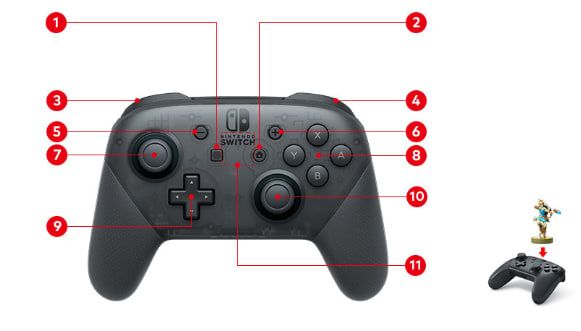
ปัญหาที่เห็นได้ชัดที่สุดเกิดขึ้นที่ปุ่มทริกเกอร์ด้านบน ตามข้อมูลจาก TechRadar ระบุว่าแอป Nintendo Switch Online N6 ได้สงวนปุ่ม ZR ไว้อย่างถาวรเพื่อใช้เป็นปุ่มเปิด Quick Menu หรือเมนู Suspend ของอีมูเลเตอร์ เมื่อปุ่ม ZR ถูกใช้งานในลักษณะนี้ ตัวอีมูเลเตอร์จึงโยกปุ่ม Z ดั้งเดิมของ N6 ไปไว้ที่ปุ่มทริกเกอร์ฝั่งซ้าย (ZL) เป็นค่าเริ่มต้น ส่งผลให้เมื่อคุณเล่นเกมอย่าง GoldenEye 007 ปุ่มกดยิงปืนหลักกลับตกไปอยู่ที่มือซ้าย ส่วนในเกม Star Fox 64 การหมุนตัวแบบ Barrel Roll ต้องกดสลับไปมาระหว่างทริกเกอร์ซ้ายและปุ่มกันชนขวา ซึ่งขัดกับความคุ้นเคยของกล้ามเนื้อมือผู้เล่นเดิมอย่างมาก
ขณะที่เกมจากเครื่อง NES และ SNES ก็เจอปัญหากับปุ่ม B และ A เช่นกัน บนจอย NES ดั้งเดิม ปุ่ม B (วิ่ง/ยิง) จะวางอยู่ทางซ้ายของปุ่ม A (กระโดด) ในระนาบแนวนอน แต่บนจอย Switch ปัจจุบัน ปุ่ม Y และ B ให้ระนาบแนวนอนที่ใกล้เคียงกับของเดิมมากกว่าปุ่ม B และ A จริงๆ การบังคับให้เล่นด้วยปุ่ม B และ A ดั้งเดิมจึงทำให้นิ้วโป้งต้องงอขึ้นในแนวตั้งจนปวดเมื่อย
เปรียบเทียบฮาร์ดแวร์คอนโทรลเลอร์สำหรับการเล่นเกมเรโทร
ก่อนจะเริ่มรีแมปปุ่มในเมนูระบบ ลองมาดูอุปกรณ์ควบคุมที่คุณใช้งานอยู่ หากคุณมีแพ็กเกจสมาชิก Nintendo Switch Online Membership (EU) คุณจะมีสิทธิ์สั่งซื้อจอยเกมทรงเรโทรแท้จาก Nintendo โดยตรง แต่คุณไม่จำเป็นต้องเสียเงินเพิ่มเสมอไป เพราะจอยมาตรฐานก็ทำงานได้ดีหากตั้งค่าอย่างถูกต้อง
| คอนโทรลเลอร์ | รูปลักษณ์ | ราคา | ข้อมูลแบตเตอรี่และโครงสร้าง | ข้อจำกัดในการเล่นเกมเรโทร | แหล่งอ้างอิง |
|---|---|---|---|---|---|
| Nintendo Switch Pro Controller | 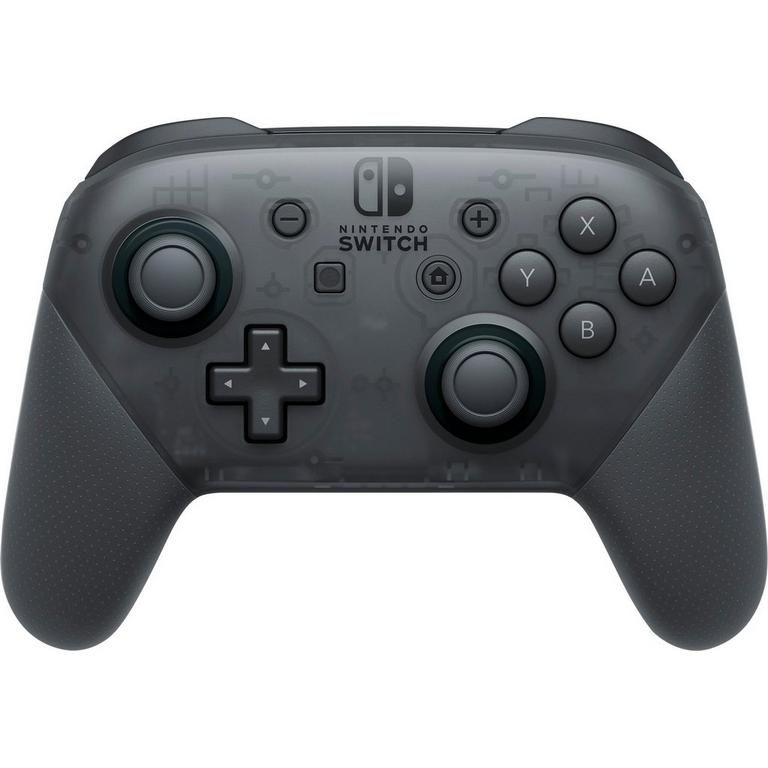 | $60 ถึง $70 (MSRP) | แบตเตอรี่ใช้งานได้สูงสุด 40 ชั่วโมง โครงสร้างอนาล็อกคู่ | ไม่มีปุ่ม C จริง ต้องรีแมปปุ่มทริกเกอร์ในระบบสำหรับเกม N6 | CNET Best Switch Controllers |
| จอย Nintendo 64 ไร้สายทางการสำหรับ Switch | 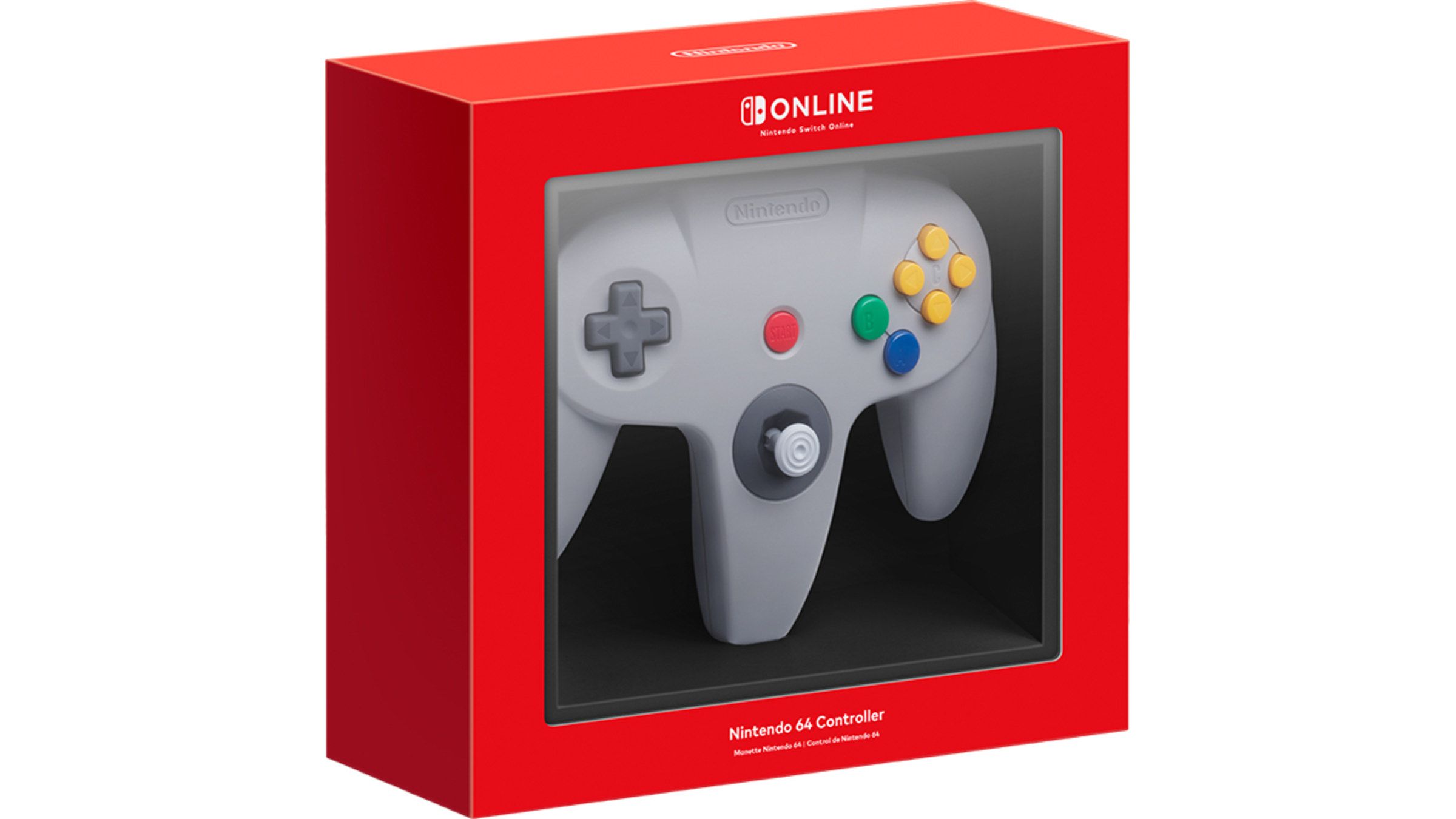 | $49.99 / £39.99 | ดีไซน์สามแฉกตามต้นฉบับดั้งเดิม มีระบบสั่นในตัว | ไม่มีปุ่ม X/Y และไม่มีอนาล็อกขวา นำไปเล่นเกมนอกแอปเรโทรได้จำกัด | TechRadar N6 Controller Guide |
| 8BitDo 64 Bluetooth Controller | 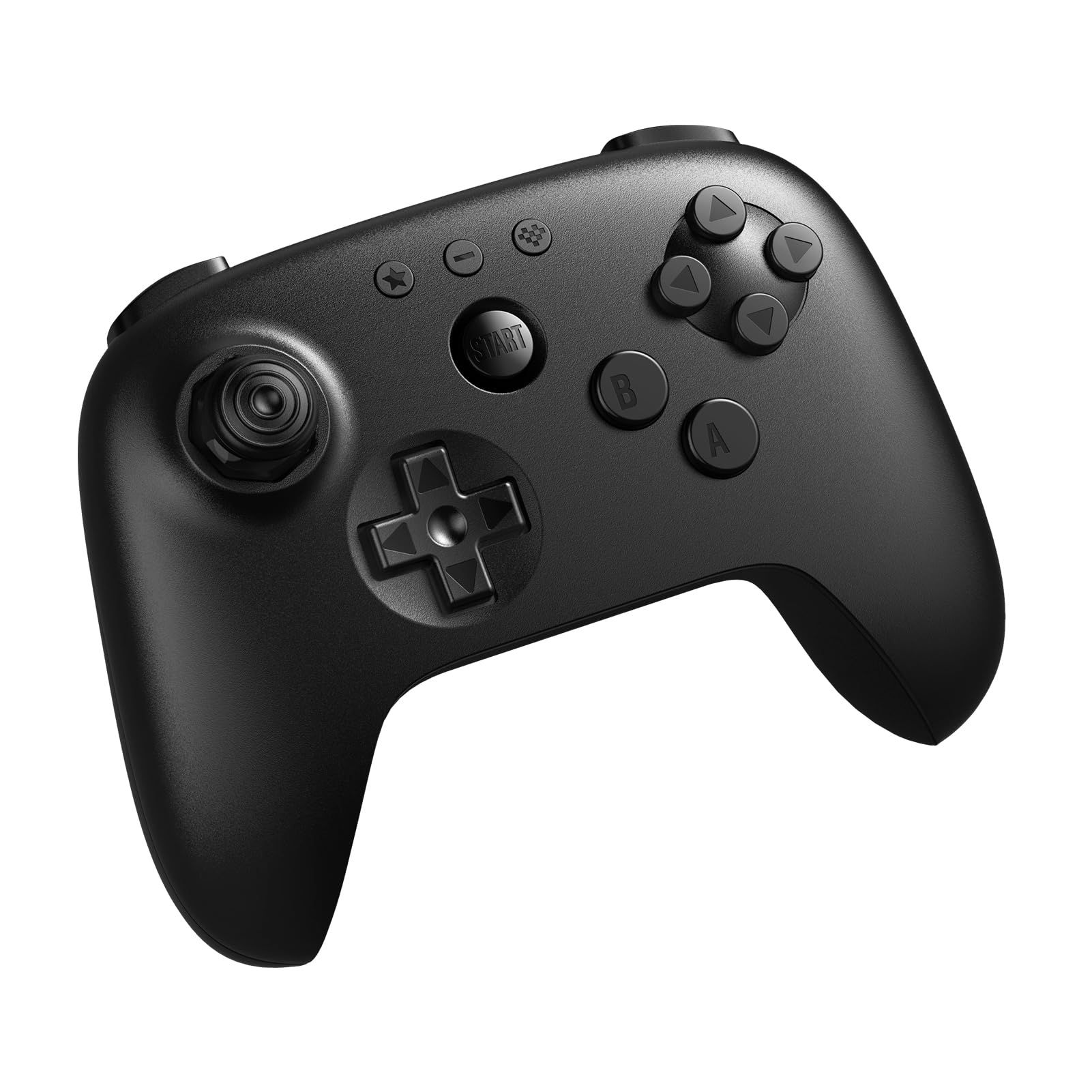 | $44.99 / £34.99 (ประมาณ AU$65) | กริปคู่ทรงโมเดิร์นพร้อมก้านอนาล็อก Hall effect | ปุ่ม ZR ยังถูกระบบ NSO ดึงไปเป็น Quick Menu แม้ตัวจอยจะเป็นทรง N6 | TechRadar 8BitDo 64 Review |
จอย N6 ไร้สายของแท้ให้ความสมจริงสูงสุด ข้อมูลจาก TechRadar เผยว่า Nintendo วางจำหน่ายผ่าน My Nintendo Store ให้แก่ผู้สมัครสมาชิก Nintendo Switch Online เท่านั้นในราคา $49.99 / £39.99 แต่ด้วยความที่ไม่มีปุ่ม X และ Y รวมถึงขาดอนาล็อกขวา ทำให้ไม่สามารถนำมาใช้เป็นจอยหลักสำหรับเกม Switch ยุคใหม่ได้ Pro Controller มาตรฐานจึงยังคงเป็นตัวเลือกที่ยืดหยุ่นที่สุดหากปรับแต่งอย่างเหมาะสม
การตั้งค่าในตัวแอปเทียบกับการบันทึก Preset ในระบบ
วิธีแก้ปัญหาการกดปุ่มขึ้นอยู่กับว่าคุณกำลังเปิดเกมจากแอปไหน เพราะบางระบบสามารถปรับแต่งในซอฟต์แวร์ได้ทันที ในขณะที่บางระบบต้องพึ่งพาการตั้งค่าหลักของคอนโซล
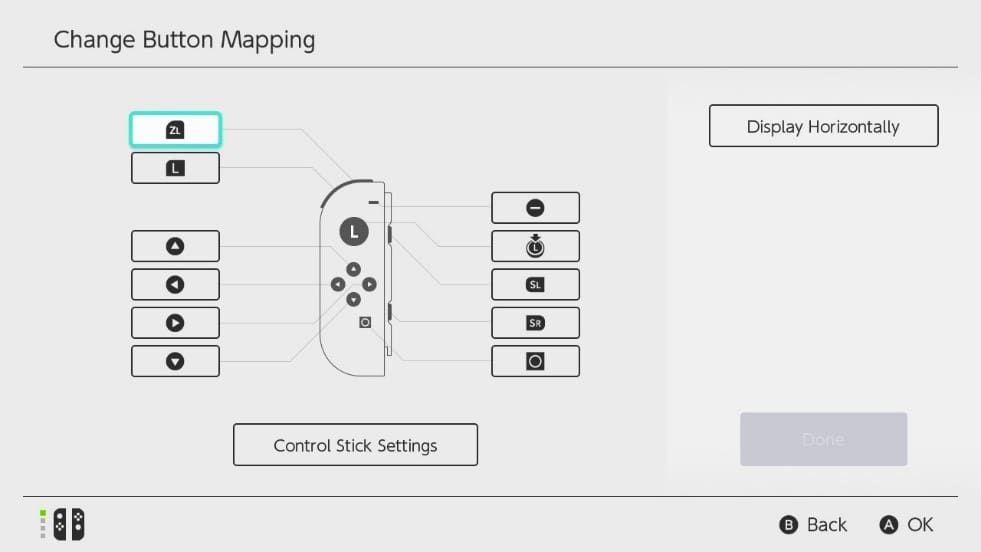
นับตั้งแต่การอัปเดตเวอร์ชัน 3.0.0 ของแอป Game Boy และเวอร์ชัน 8.0.0 ของแอป NES ข้อมูลจาก Nintendo Everything ระบุว่า Nintendo ได้เพิ่มระบบปรับแต่งปุ่มในตัวแอปเข้ามา ขณะเล่นเกมในสองหมวดนี้ คุณสามารถกดเปิด Suspend Menu เข้าไปที่ View/Change Controls และเลือก Change Controls เพื่อสลับปุ่มได้ทันทีโดยไม่กระทบกับปุ่มเมนูหลักของเครื่อง Switch
อย่างไรก็ตาม แอป SNES, Sega Genesis และ N6 ยังไม่มีระบบปรับแต่งปุ่มอิสระในตัวแอป คุณจึงต้องตั้งค่าปุ่มผ่านระบบปฏิบัติการของ Switch โดยตรง รายละเอียดความแตกต่างระหว่างสองวิธีมีดังนี้:
| วิธีการตั้งค่าปุ่ม | แอปที่รองรับ | การบันทึกข้อมูล | ข้อดี | ข้อจำกัด | แหล่งอ้างอิง |
|---|---|---|---|---|---|
| Firmware ในตัวเครื่อง (System-wide) | ทุกแอปในระบบ (Joy-Con, Pro Controller, Switch Lite) | บันทึกเป็น Preset ได้สูงสุด 5 แบบในหน่วยความจำเครื่อง | แทนที่ปุ่มทริกเกอร์และปุ่มหน้าจอยได้ทุกแอปเรโทร | กระทบปุ่มควบคุมหน้า Home และการตั้งค่าจะไม่ย้ายตามจอยไปเครื่องอื่น | Nintendo Support Mapping Guide และ Nintendo Support FAQ |
ตามที่ Nintendo Support FAQ ระบุไว้ คุณสามารถเปลี่ยนการแมปปุ่มใดก็ได้ ยกเว้นปุ่ม POWER, ปุ่มปรับระดับเสียง (volume buttons), ปุ่ม HOME และปุ่ม SYNC นอกจากนี้ การทำงานเชิงทิศทางของก้านควบคุม (Control Sticks) ไม่สามารถนำไปแมปให้กลายเป็นปุ่มกดได้ แต่คุณสามารถสลับฝั่งของก้านควบคุมระหว่างซ้ายกับขวาได้
แนะนำการตั้งค่า Preset สากลสำหรับเกมเรโทร
เพื่อแก้ปัญหาปุ่มทริกเกอร์ N6 และฟื้นฟูสรีระของปุ่ม NES/SNES บน Pro Controller หรือ Joy-Con การสร้าง Preset ผ่านเมนูระบบคือทางออกที่ครอบคลุมที่สุด เอกสารจาก Nintendo Support ยืนยันว่าคุณสามารถบันทึกผังปุ่มแบบกำหนดเองได้สูงสุด 5 แบบต่อคอนโทรลเลอร์ที่รองรับแต่ละประเภทในคอนโซลแต่ละเครื่อง
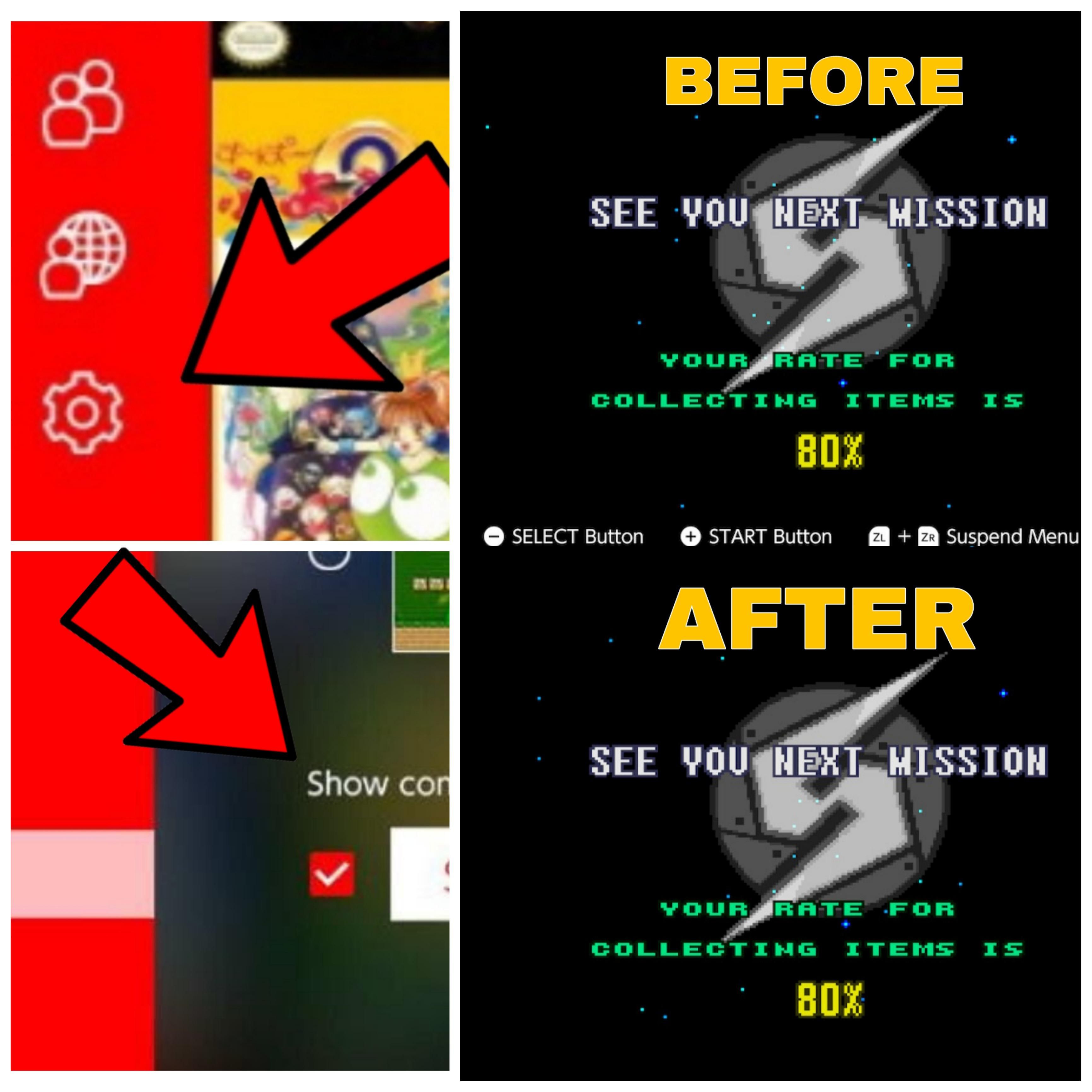
ขั้นตอนการปรับแต่งให้จอยสมัยใหม่เล่นเกมเรโทรได้อย่างลื่นไหล:
- เปิด System Settings จากหน้า Home Menu ของ Switch
- เลื่อนลงไปที่ Controllers and Sensors แล้วเลือก Change Button Mapping
- เลือกคอนโทรลเลอร์ที่กำลังใช้งาน (Pro Controller หรือ Joy-Con)
- กำหนดให้ปุ่ม ZL ส่งสัญญาณเป็น ZR และตั้งให้ปุ่ม L ส่งสัญญาณเป็น ZL ซึ่งจะช่วยย้ายคำสั่งทริกเกอร์หลักของ N6 มาไว้ฝั่งขวาตามที่นิ้วชี้คุ้นเคย
- ปรับปุ่มด้านหน้าโดยให้ปุ่ม Y ส่งสัญญาณเป็น B และให้ปุ่ม B ส่งสัญญาณเป็น A เพื่อให้วางนิ้วโป้งแนวนอนในเกมแอ็กชัน 2D ยุคเก่าได้อย่างเป็นธรรมชาติ
- ปล่อยก้านอนาล็อกขวาไว้ที่ค่าทิศทางเริ่มต้นตามเดิม เพื่อให้ทำหน้าที่เป็นกลุ่มปุ่ม C สี่ทิศทางเสมือนของ N6
- กดเลือก Done แล้วกด Save as Preset บันทึกไว้ในช่องว่าง 1 ถึง 5
| ปุ่มที่กดบน Switch | คำสั่งที่ส่งออก | หน้าที่ในเกมเรโทร (NES / SNES) | หน้าที่ในเกมเรโทร (N6) | ประโยชน์ทางสรีรศาสตร์ |
|---|---|---|---|---|
| ปุ่ม Y | ส่งค่าเป็น: B | วิ่ง / ยิง (ปุ่ม B ดั้งเดิม) | ทางเลือกกดปุ่ม C ซ้าย | นิ้วโป้งวางระนาบเรียบระหว่างปุ่มวิ่งและปุ่มกระโดด |
| ปุ่ม B | ส่งค่าเป็น: A | กระโดด (ปุ่ม A ดั้งเดิม) | ทางเลือกกดปุ่ม C ล่าง | ตำแหน่งระยะห่างนิ้วตรงกับจอยคลาสสิกดั้งเดิม |
| ปุ่ม ZL | ส่งค่าเป็น: ZR | ปุ่มคำสั่งทางลัดกรอเวลา (Rewind) | เปิด Quick Suspend Menu | ปลดล็อกทริกเกอร์ขวาไว้ใช้สำหรับการกระทำหลักในเกม |
| ปุ่ม R / ZR | ส่งค่าเป็น: ZL | ไม่ได้ใช้งาน / คำสั่งรอง | ปุ่ม N6 Z Trigger (ยิงปืน / หมุนตัว Barrel Roll) | ดึงระบบการยิงด้วยมือขวากลับมาเป็นธรรมชาติ |
| อนาล็อกขวา | ค่าทิศทางเริ่มต้น | ฟังก์ชันช่วยเหลือทั่วไป | กลุ่มปุ่ม C-Buttons (ขึ้น, ลง, ซ้าย, ขวา) | ใช้ควบคุมมุมกล้องและเลือกไอเทมในกระเป๋าตามปกติ |
ข้อควรระวังเกี่ยวกับปุ่มลัด Rewind
หลังจากสลับตำแหน่งปุ่มแล้ว ต้องระวังปุ่มลัดของตัวอีมูเลเตอร์ โดย CNET ให้ข้อมูลว่าในแอปย้อนยุคอย่างเกม NES การกดปุ่ม ZL และ ZR ค้างไว้พร้อมกันจะเป็นการเรียกใช้ฟังก์ชัน Rewind เพื่อกรอเวลาถอยหลัง การสลับการแมปปุ่มจะไม่ทำให้ฟังก์ชันนี้หายไป แต่คุณต้องบีบปุ่มกายภาพที่ถูกตั้งค่าให้ส่งสัญญาณเป็น ZL และ ZR พร้อมกันเพื่อใช้งาน
วิธีรีเซ็ตปุ่มกลับเป็นค่าเริ่มต้นอย่างปลอดภัย
เมื่อเล่นเกมเรโทรเสร็จแล้วและต้องการสลับไปเล่นเกม Switch ยุคใหม่อย่าง Super Smash Bros. Ultimate หรือ The Legend of Zelda: Tears of the Kingdom การแมปปุ่มค้างไว้อาจทำให้การควบคุมในเกมผิดเพี้ยน
Nintendo จะแสดงสัญลักษณ์รูปประแจ (spanner icon) ปรากฏอยู่ข้างไอคอนคอนโทรลเลอร์ที่มุมซ้ายล่างของหน้าจอ เพื่อเตือนว่ามีจอยอย่างน้อยหนึ่งตัวที่เปิดใช้งานการแมปปุ่มหรือปิดการใช้งานปุ่มอยู่
หากคุณสลับปุ่มจนสับสนหรือไม่สามารถใช้งานเมนูได้ Nintendo Support ได้อธิบายขั้นตอนการใช้ Sleep Mode เพื่อเป็นทางลัดในการรีเซ็ตค่าดังนี้:
- กดปุ่ม POWER ด้านบนตัวเครื่องเพื่อเข้าสู่ Sleep Mode
- กดปุ่ม POWER อีกครั้งเพื่อปลุกเครื่องให้ตื่น
- หน้าจอล็อกจะแสดงข้อความแจ้งเตือนให้ Reset Button Mapping ทันที
- กดยืนยันเพื่อรีเซ็ตการตั้งค่าปุ่มกลับไปเป็นค่าเริ่มต้นจากโรงงานทันที
การสลับปุ่มผ่านเฟิร์มแวร์อาจไม่สะดวกเท่ากับการมีระบบตั้งค่าในตัวเกม แต่ก็เป็นวิธีที่เชื่อถือได้มากที่สุดสำหรับแอป Nintendo Switch Online รุ่นเก่า เพียงบันทึกผังปุ่มเรโทรไว้ในช่อง Preset 1 และจำเทคนิคการปลุกเครื่องเพื่อรีเซ็ตปุ่มเอาไว้ เท่านี้คุณก็พร้อมสลับกลับไปเล่นเกมยุคใหม่ได้ทันทีโดยไม่เสียจังหวะ
ติดตาม NXPGame เพื่อรับข่าวสาร Nintendo Switch Online Membership (EU) เพิ่มเติม~

Community
Comments