

หากต้องการหยุดป้ายแบนเนอร์แจ้งเตือนที่คอยบดบังหน้าจอขณะกำลังเล่นเกม ให้เปิดเข้าไปที่ Settings > Notifications (การตั้งค่า > การแจ้งเตือน) บนคอนโซล แล้วสลับปิดสวิตช์ Pop-up Notifications (การแจ้งเตือนแบบป็อปอัป) (Tecnobits) ขั้นตอนนี้จะช่วยบล็อกหน้าต่างแจ้งเตือนลอยทั้งหมดไม่ให้ขึ้นมารบกวนเกมเพลย์ ในขณะที่ข้อมูลสำคัญอย่างใบเสร็จธุรกรรมและการอัปเดตสถานะบัญชียังคงถูกจัดเก็บและเปิดดูได้ตามปกติในเมนูของระบบ
คงไม่มีอะไรทำลายอารมณ์ร่วมระหว่างสู้บอสสุดตึงเครียดหรือดูคัตซีนซึ้งๆ ได้แย่ไปกว่าแบนเนอร์ระบบที่เด้งขึ้นมาตรงมุมจอ ค่ามาตรฐานจากโรงงานของระบบปฏิบัติการ PlayStation มักเปิดรับการแจ้งเตือนเต็มพิกัด ไม่ว่าจะเป็นสถานะดาวน์โหลด คำชวนเข้าปาร์ตี้ หรือข้อความจากร้านค้า ทว่าการทวงคืนพื้นที่หน้าจอให้สะอาดตานั้นจัดการได้ง่ายนิดเดียวด้วยการปรับแต่งสวิตช์ไม่กี่จุด

PlayStation Network Card (ID)
แนวทางตั้งค่าการแจ้งเตือน PlayStation ให้เล่นเกมได้เต็มอรรถรส
หากคุณต้องการเล่นเกมอย่างมีสมาธิโดยไม่มีข้อความใดๆ มากวนสายตา แต่ยังไม่ตัดขาดจากการรับรู้ระบบที่จำเป็น สามารถกำหนดค่าตามขั้นตอนพื้นฐานต่อไปนี้ได้ โดยไม่จำเป็นต้องสั่งปิดเสียงเตือนทั้งหมดไปเสียทีเดียว เพราะคุณสามารถปรับแต่งแยกตามหมวดหมู่ได้ตามต้องการ
- ไปที่เมนู Settings (การตั้งค่า) บริเวณมุมขวาบนของหน้าแดชบอร์ดคอนโซล
- เลือกเมนู Notifications (การแจ้งเตือน)
- ปิดสวิตช์หัวข้อ Pop-up Notifications ทันทีหากต้องการให้หน้าจอสะอาดหมดจดในทุกสถานการณ์ (Tecnobits)
- หากยังต้องการรับการแจ้งเตือนบางประเภท ให้เปิดตัวเลือกหลักไว้ แล้วเลื่อนลงไปปรับแต่งเป็นรายหมวดหมู่ย่อย
- ปรับตั้งค่าเสียง สัญญาณสั่น และแบนเนอร์ข้อความสำหรับการแจ้งเตือนต่างๆ เช่น คำเชิญเข้าเกม ข้อความแชต หรือการดาวน์โหลดอัปเดต (Tecnobits)
ตารางด้านล่างเปรียบเทียบการตั้งค่าสำหรับสถานการณ์ต่างๆ บนคอนโซล:
| หมวดหมู่การตั้งค่า | ตัวเลือกที่แนะนำ | ผลลัพธ์ต่อการแสดงผล | ภาพประกอบ |
|---|---|---|---|
| Pop-up Notifications | ปิดใช้งาน (Disable / Off) | บล็อกการแสดงผลป้ายแบนเนอร์ลอยทั้งหมดขณะกำลังเล่นเกม | 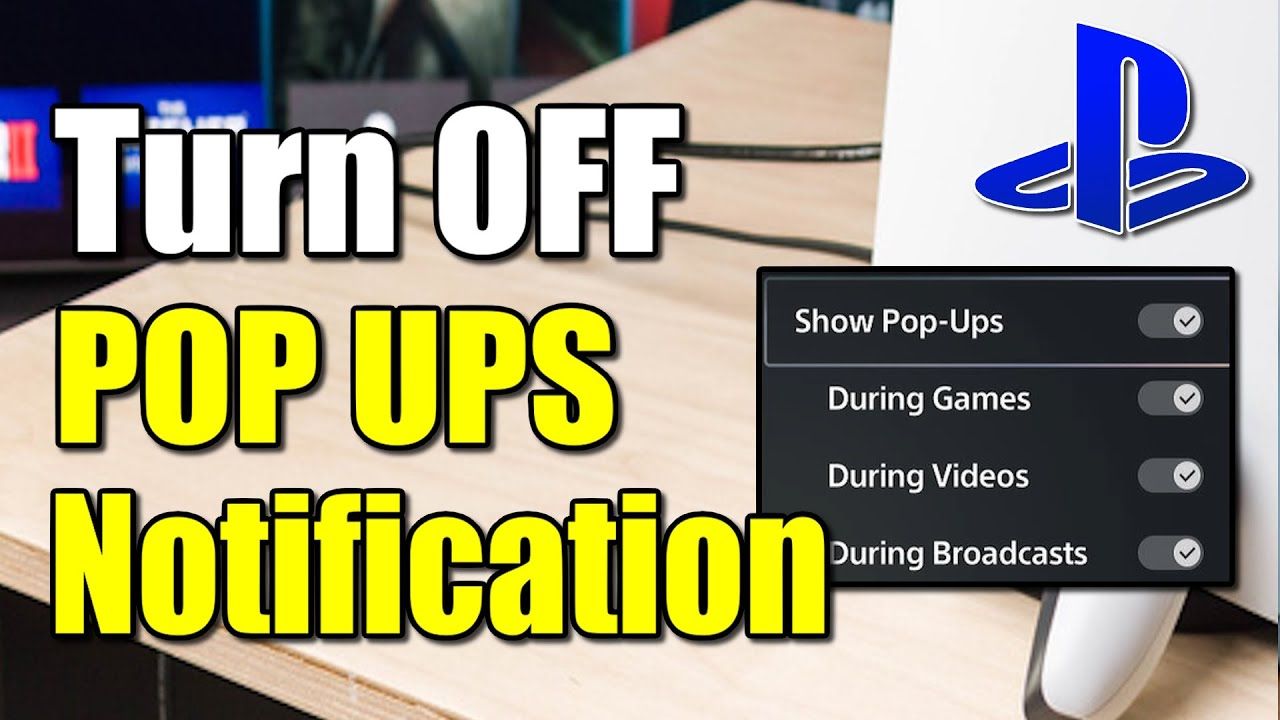 |
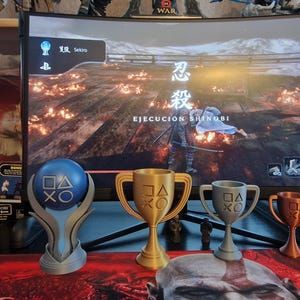
| Trophy Notifications | ยกเลิกเครื่องหมายถูกในกล่องตัวเลือก | ปิดการแสดงป้ายป็อปอัปปลดล็อกถ้วยรางวัลระหว่างฉากคัตซีนและเกมเพลย์ | 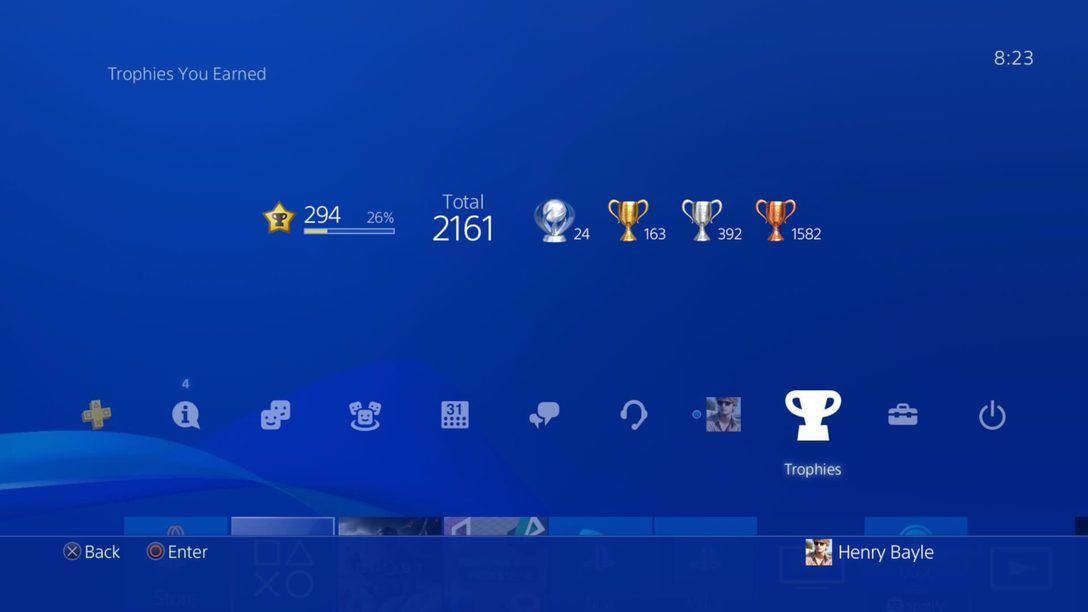 |
| Per-Category Preferences | กำหนดเอง (เสียง/สั่น/การแสดงผล) | ปรับแต่งรายละเอียดเฉพาะสำหรับข้อความ คำเชิญเล่นเกม และไฟล์ดาวน์โหลด |  |
| Video Playback Alerts | ปิดเสียงชั่วคราว | หยุดการแจ้งเตือนรบกวนเฉพาะเวลาสตรีมและรับชมวิดีโอ | 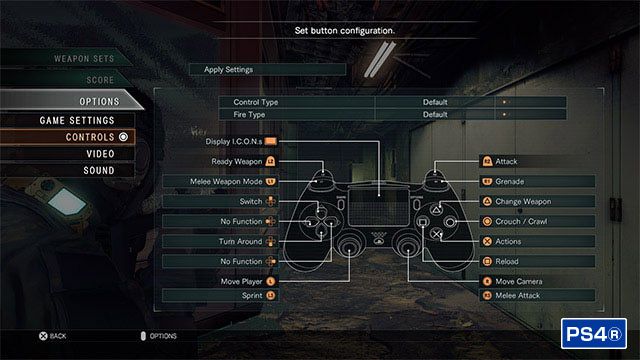 |
ข้อมูลอ้างอิงรวบรวมจาก Tecnobits: วิธีปรับแต่งการตั้งค่าการแจ้งเตือนของคุณบน PlayStation และ Tecnobits: วิธีเปลี่ยนการตั้งค่าการแจ้งเตือนของ PlayStation
หากคุณเน้นเล่นเกมแนวผู้เล่นหลายคน (Multiplayer) แนะนำให้เปิดการแจ้งเตือนประเภทคำเชิญหรือข้อความปาร์ตี้ไว้ เพื่อให้ประสานงานกับเพื่อนร่วมทีมได้ทันท่วงที
วิธีปิดการแจ้งเตือนถ้วยรางวัล (Trophy) ไม่ให้ขัดจังหวะ
เสียงเอฟเฟกต์และแถบป้ายตอนปลดล็อกถ้วยรางวัลมักจะตัดอารมณ์ผู้เล่นได้ง่ายในเกมที่เน้นการเล่าเรื่องเข้มข้น ซึ่งคุณสามารถเลือกปิดเฉพาะส่วนนี้ได้โดยไม่ต้องปิดการแจ้งเตือนคำขอเป็นเพื่อนหรือข้อมูลแพตช์
เปิดไปที่ Settings > Notifications > Trophies จากนั้นนำเครื่องหมายถูกออกจากช่อง Trophy notifications (Tecnobits) ถ้วยรางวัลต่างๆ จะยังคงถูกบันทึกเข้าสู่โปรไฟล์บัญชีของคุณตามเดิม แต่จะไม่มีเสียงเตือนหรือป้ายป็อปอัปเด้งขึ้นมาบดบังหน้าจอในระหว่างเล่นเกมอีกต่อไป
ปิดเสียงแจ้งเตือนชั่วคราวขณะรับชมวิดีโอ
การชมภาพยนตร์หรือซีรีส์ผ่านแอปสตรีมมิงบนคอนโซลมีปุ่มลัดสำหรับปิดเสียงแจ้งเตือนอย่างรวดเร็ว โดยที่คุณไม่ต้องเสียเวลากดกลับไปที่เมนูการตั้งค่าหลักของแดชบอร์ด
ในระหว่างที่วิดีโอกำลังเล่น ให้กดปุ่ม Options บนคอนโทรลเลอร์ของคุณ เลือกเมนู Settings จากแถบควบคุมการเล่นสื่อ เลื่อนลงมาที่หมวดหมู่ Notifications แล้วเลือกตัวเลือกเพื่อปิดเสียงการแจ้งเตือนชั่วคราว (Tecnobits) การแจ้งเตือนจะถูกระงับตลอดช่วงการรับชม โดยที่ระบบจะไม่ไปเปลี่ยนค่าการแจ้งเตือนสำหรับการเล่นเกมที่คุณตั้งค่าไว้ล่วงหน้า
เปรียบเทียบการแจ้งเตือนบนคอนโซลกับแอปมือถือ PlayStation
การปิดการแจ้งเตือนบนหน้าจอคอนโซลไม่ได้หมายความว่าจะปิดการเตือนบนสมาร์ตโฟนของคุณด้วย หากคุณติดตั้งแอป PlayStation บนโทรศัพท์มือถือ ตัวแอปจะแยกการจัดการการแจ้งเตือนแบบพุชเป็นอิสระจากตัวเครื่องคอนโซล (PlayStation App Dog)
| ช่องทางการแจ้งเตือน | พฤติกรรมบนหน้าจอคอนโซล | พฤติกรรมการแจ้งเตือนบนแอปมือถือ PlayStation | แหล่งอ้างอิง |
|---|---|---|---|
| ป็อปอัปของระบบและเกมเพลย์ | ควบคุมผ่าน Settings > Notifications บนคอนโซล | ไม่แสดงผลบนมือถือ โดยจะจำกัดเฉพาะหน้าจอทีวีหรือมอนิเตอร์ | Tecnobits Guide |
| ข้อความและแชตปาร์ตี้ | เลือกปิดเฉพาะหมวดหมู่หรือปิดทั้งหมดได้ | จัดการผ่านสิทธิ์การแจ้งเตือนของแอป และส่งเตือนเข้าโทรศัพท์แยกต่างหาก | PlayStation App Dog |
| การลดราคาสินค้าใน Wishlist | ไม่แสดงผลบนคอนโซลจนกว่าจะเปิดแจ้งเตือน Store | มีการแจ้งเตือนแบบพุชส่งตรงเข้ามือถือทันทีเมื่อสินค้าในรายการที่อยากได้ลดราคา | PlayStation App Dog |
หากคุณต้องการติดตามส่วนลดของเกมที่เล็งไว้โดยไม่อยากให้ป็อปอัปหน้าร้านค้ามารบกวนระหว่างเล่นเกม การตั้งค่าให้แอปบนสมาร์ตโฟนแจ้งเตือนลดราคาแทนถือเป็นทางเลือกที่สะดวกอย่างยิ่ง
ลดปัญหาระบบแจ้งเตือนข้อผิดพลาดเรื่องการชำระเงิน
อีกสาเหตุที่มักมีแบนเนอร์เตือนขึ้นมาแทรกบ่อยครั้งคือปัญหาเรื่องการตัดเงินอัตโนมัติ ไม่ว่าจะเป็นบัตรเครดิตหมดอายุ การต่ออายุสมาชิกไม่สำเร็จ หรือข้อผิดพลาดในการยืนยันสิทธิ์ ซึ่งข้อความเหล่านี้มักจะแทรกผ่านระบบล็อกการแจ้งเตือนเข้ามาแสดงผล
สำหรับผู้ถือบัญชีในอินโดนีเซีย การเลือกเติมเงินล่วงหน้าด้วย PlayStation Network Card (ID) จะช่วยเลี่ยงปัญหานี้ได้ โดยคุณจะได้รับรหัส 12 หลักสำหรับนำไปกรอกบนคอนโซล PS5, PS4 หรือผ่านหน้าเว็บที่เมนู PlayStation Store > Redeem Codes เพื่อเติมยอดเงินเข้ากระเป๋าเงินดิจิทัลไว้ล่วงหน้า ช่วยป้องกันไม่ให้มีป็อปอัปแจ้งเตือนการต่ออายุสมาชิกล้มเหลวโผล่ขึ้นมากลางคัน
วิธีกู้คืนการตั้งค่าการแจ้งเตือนกลับเป็นค่าเริ่มต้น
หากคุณปรับแต่งตัวเลือกการแจ้งเตือนไว้หลายจุดจนสับสนและต้องการเริ่มต้นใหม่ สามารถรีเซ็ตระบบทั้งหมดได้ทันที เพียงไปที่เมนู Notifications บนคอนโซล แล้วกดเลือกคำสั่ง Reset Settings พร้อมกดยืนยัน (Tecnobits) ระบบจะคืนค่าโรงงานของสัญญาณสั่น เสียงเตือน และแบนเนอร์ป็อปอัปทั้งหมด เพื่อให้คุณกลับมาจัดการใหม่อย่างเป็นระเบียบอีกครั้ง
คำถามที่พบบ่อย
ปิดการแจ้งเตือน PlayStation ชั่วคราวขณะดูวิดีโอหรือสตรีมมิงได้อย่างไร?
กดปุ่ม Options บนคอนโทรลเลอร์ระหว่างเล่นวิดีโอ เปิดเมนู Settings บนหน้าจอ เลื่อนไปที่ Notifications แล้วเลือกคำสั่งปิดการแจ้งเตือนชั่วคราว (Tecnobits)
ปิดแจ้งเตือนถ้วยรางวัลโดยไม่ปิดการเตือนข้อความเพื่อนได้ไหม?
ทำได้ ให้ไปที่ Settings > Notifications > Trophies แล้วนำเครื่องหมายถูกออกจากช่อง Trophy notifications ในขณะที่หมวดหมู่อื่นๆ เช่น ข้อความ การดาวน์โหลด และคำเชิญเล่นเกม สามารถปรับแต่งแยกต่างหากได้ตามสะดวก (Tecnobits)
จะรีเซ็ตการตั้งค่าการแจ้งเตือนทั้งหมดของ PlayStation กลับเป็นค่าเริ่มต้นได้อย่างไร?
เข้าไปที่เมนู Notifications ของคอนโซล เลือก Reset Settings และกดยืนยันเพื่อกู้คืนการตั้งค่าแจ้งเตือนเริ่มต้นทั้งหมดของระบบ (Tecnobits)
ติดตาม NXPGame เพื่อรับข่าวสาร PlayStation Network Card (ID) เพิ่มเติม~

Community
Comments