

หากต้องการเปิดหน้าจอสำหรับกรอกรหัสบนคอนโซล Xbox Series X ให้เปิดแอป Microsoft Store จากนั้นกดปุ่ม View บนคอนโทรลเลอร์ (สัญลักษณ์รูปสี่เหลี่ยมซ้อนกันสองรูป) เพื่อดึงแถบเมนูด้านข้างออกมา แล้วเลื่อนลงไปเลือกที่คำสั่ง Redeem (แลกใช้) ซึ่งจะเปิดหน้าต่างคีย์บอร์ดเสมือนบนหน้าจอสำหรับกรอกรหัสบัตรของขวัญ โทเค็นการสมัครสมาชิก หรือโค้ดเกมความยาว 25 หลัก เพื่อเพิ่มสิทธิ์หรือยอดเงินเข้าสู่บัญชีของคุณทันที (Mirror)
Xbox Live Gift Card (AE)
ตำแหน่งเมนูใส่โค้ดบนอินเทอร์เฟซ Xbox Series X
ผู้เล่นส่วนใหญ่มักพยายามค้นหาปุ่ม Redeem บนหน้าแรก (Dashboard) หรือในการตั้งค่าระบบทั่วไป ทำให้หาไม่พบ เนื่องจากไมโครซอฟท์ได้ย้ายระบบการแลกรับโค้ดดิจิทัลทั้งหมดไปอยู่ภายในแอปพลิเคชัน Microsoft Store โดยตรง
วิธีเข้าผ่านแถบเมนูด้านข้าง (ปุ่ม View)
- กดปุ่ม Xbox บนคอนโทรลเลอร์เพื่อเปิดไกด์ แล้วเลือก Store (หรือเลื่อนลงมาที่แถวที่สามของแดชบอร์ดใต้หมวด Home และ Game Pass เพื่อเปิดแอป Store ตามข้อมูลจาก IGN)
- เมื่อเข้าสู่แอป Store แล้ว ให้กดปุ่ม View (ไอคอนสี่เหลี่ยมสองรูปซ้อนกัน) หรือโยกก้านอนาล็อกซ้ายไปทางซ้ายสุดเพื่อดึงแถบเมนูด้านข้างออกมา
- เลื่อนลงไปที่ด้านล่างสุดของรายการเมนู แล้วเลือก Redeem
- ป้อนรหัส 25 ตัวอักษรผ่านคีย์บอร์ดบนหน้าจอ แล้วเลือก Next เพื่อดูตัวอย่างรายการหรือยอดเงินก่อนกดยืนยัน (Mirror)
วิธีเข้าผ่านรูปโปรไฟล์เกมเมอร์
หากต้องการใช้การเลื่อนเคอร์เซอร์บนหน้าจอแทนการกดปุ่มลัด:
- เปิดแอป Microsoft Store จากแดชบอร์ดหรือหน้าไกด์
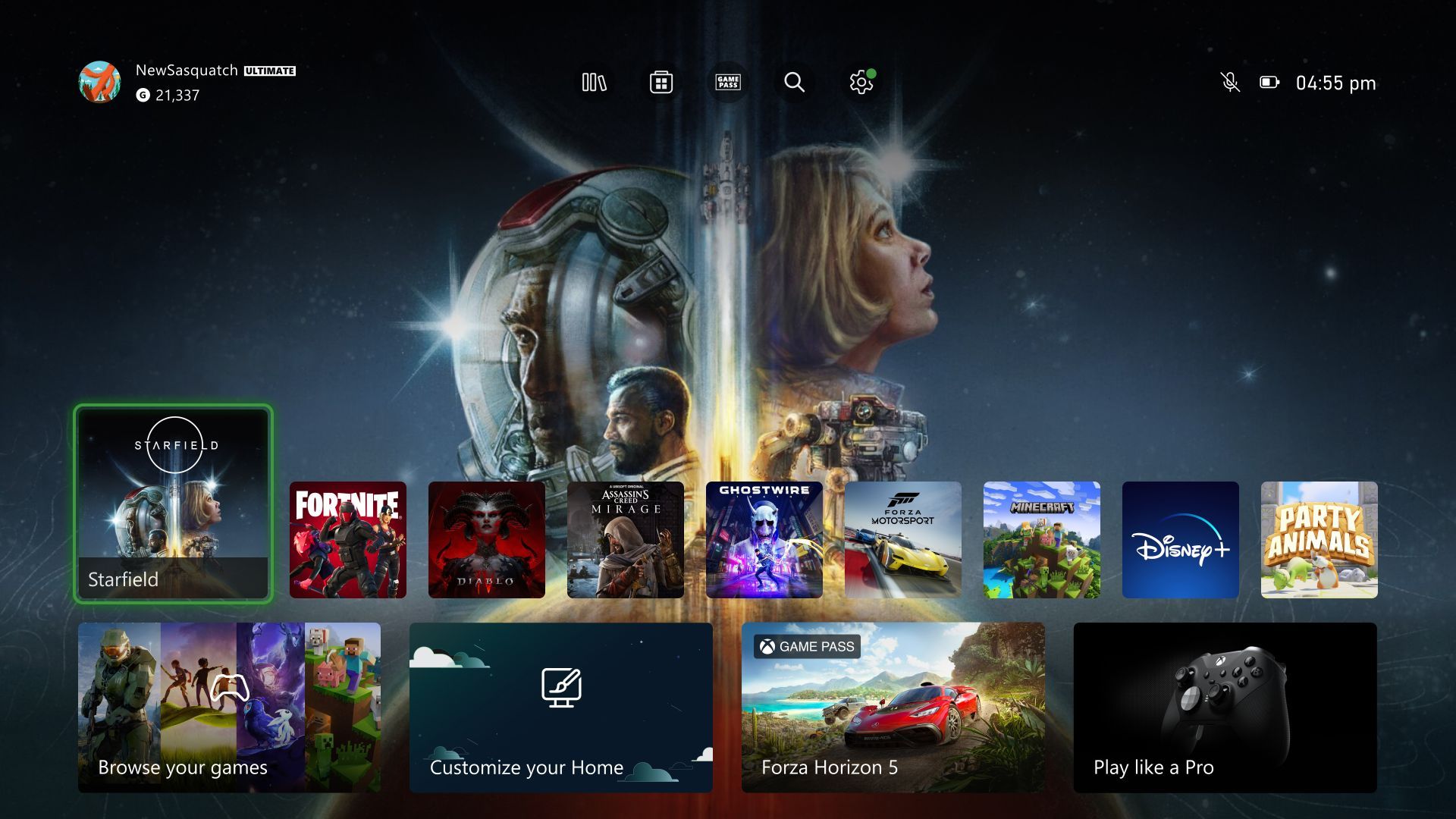
- โยกก้านอนาล็อกซ้ายขึ้นด้านบนเพื่อเลื่อนไปยังไอคอนโปรไฟล์ที่มุมขวาบนของหน้าต่าง Store
- กดเลือกรูปโปรไฟล์ของคุณ แล้วคลิกเลือกคำสั่ง Redeem code or gift cards จากเมนูดรอปดาวน์ (MyGiftCardSupply)
- พิมพ์รหัส 25 หลักลงในช่องแล้วยืนยัน
ก่อนจะกดยืนยันขั้นตอนสุดท้าย ควรตรวจสอบให้แน่ใจว่าได้เข้าสู่ระบบด้วย Gamertag ที่ถูกต้อง เนื่องจากยอดเงินดิจิทัลและสิทธิ์คอนเทนต์จะผูกติดกับโปรไฟล์ที่ลงชื่อเข้าใช้อยู่ ณ ขณะนั้นเป็นการถาวร ไม่สามารถโอนย้ายไปยังอีกบัญชีหนึ่งในคอนโซลเครื่องเดียวกันได้ในภายหลัง (MyGiftCardSupply)
เปรียบเทียบช่องทางและวิธีการ Redeem โค้ดบนอุปกรณ์ต่าง ๆ
นอกจากการกดบนคอนโซลโดยตรงแล้ว คุณยังสามารถใส่รหัสผ่านอุปกรณ์อื่นของไมโครซอฟท์ได้ตามความสะดวก แต่ละช่องทางมีข้อจำกัดและลักษณะการใช้งานต่างกันดังตารางต่อไปนี้:
| วิธีการแลกรับรหัส | ภาพประกอบ | ขั้นตอนเมนูบนหน้าจอ | ข้อกำหนดและข้อจำกัดที่ระบุไว้ |
|---|---|---|---|
| Xbox Series X/S (Sidebar) | 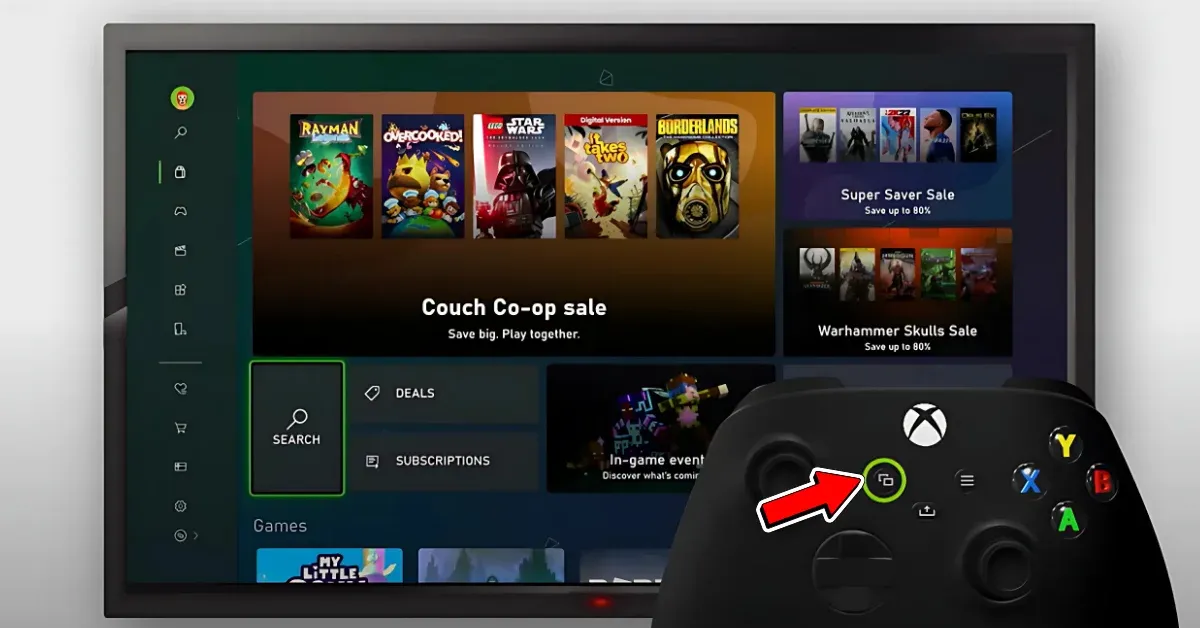 | แอป Store > กดปุ่ม 'View' > เลือก 'Redeem' | ต้องพิมพ์รหัส 25 หลักทีละตัวผ่านปุ่มคอนโทรลเลอร์ (Mirror) |
| Xbox Series X/S (Profile) | 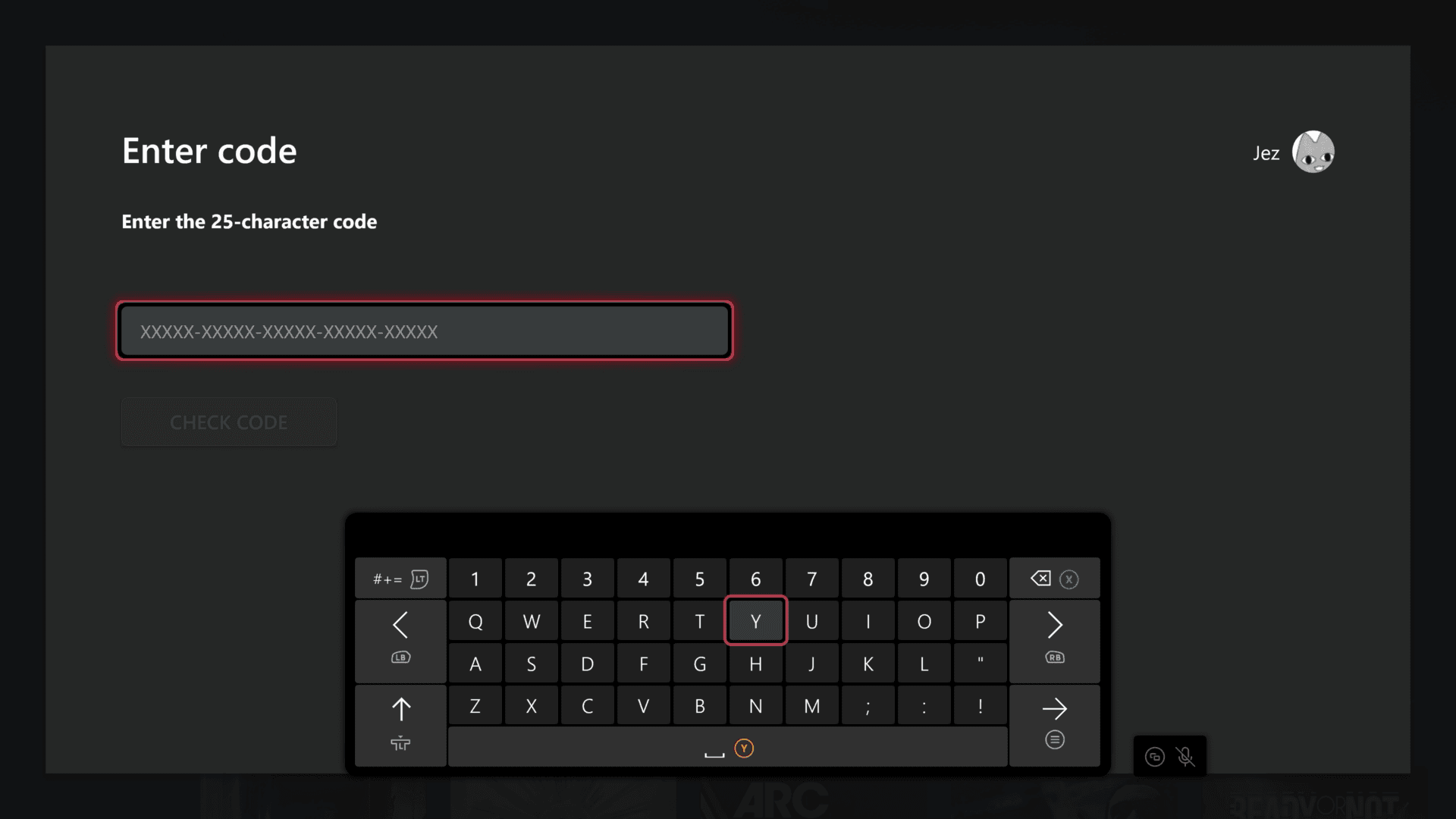 | แอป Store > ไอคอนโปรไฟล์มุมขวาบน > 'Redeem code or gift cards' | ยอดเงินและสิทธิ์จะผูกติดกับ Gamertag ที่กำลังล็อกอินถาวร (MyGiftCardSupply) |
| เว็บบราวเซอร์ (PC / มือถือ) | 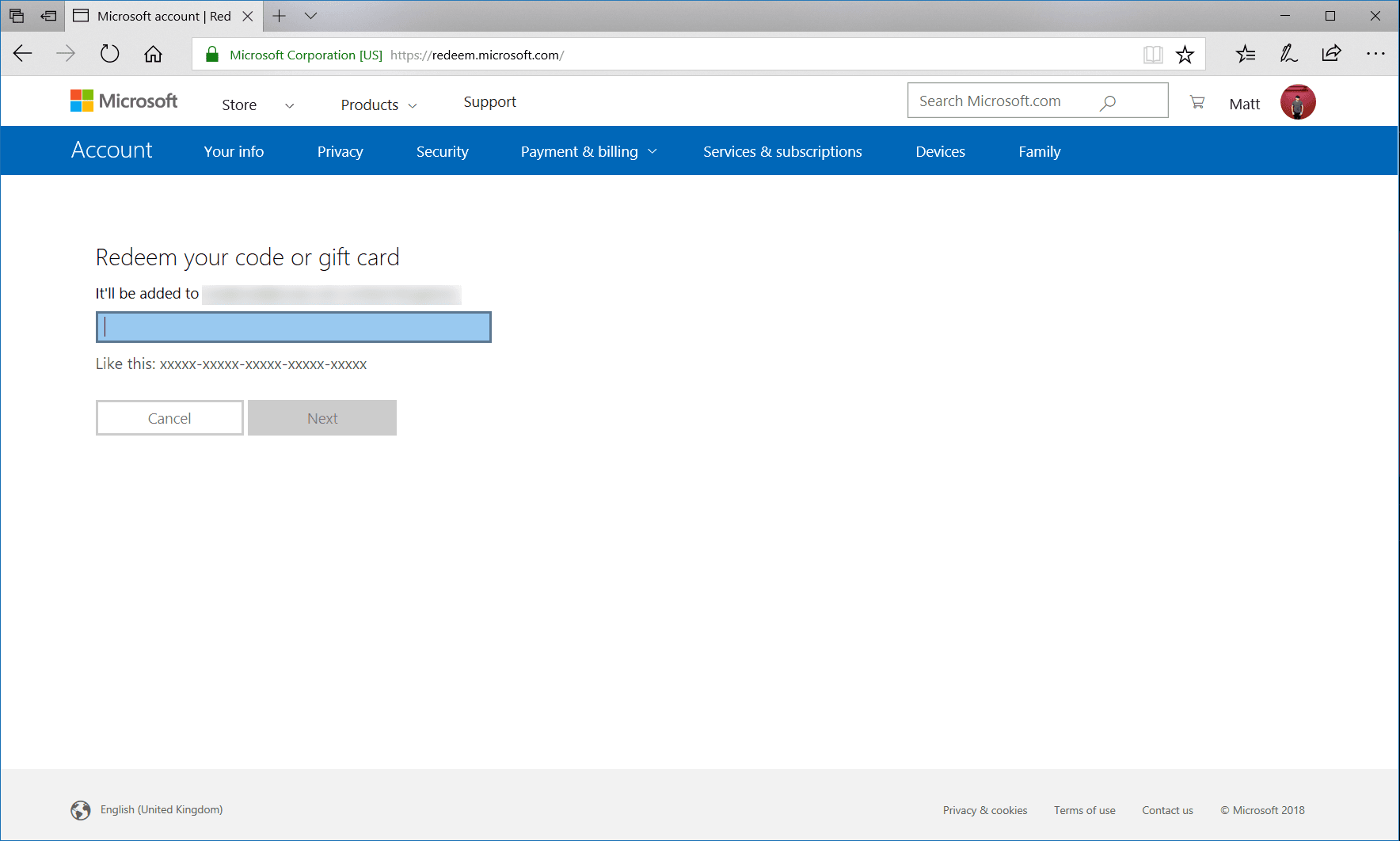 | เข้า redeem.microsoft.com > เข้าสู่ระบบ > ป้อนรหัส | สามารถก๊อบปี้และวางข้อความ (Copy-Paste) ได้ สะดวกกว่าการพิมพ์ด้วยคอนโทรลเลอร์ (Microsoft Support) |
| แอป Xbox บน Windows | 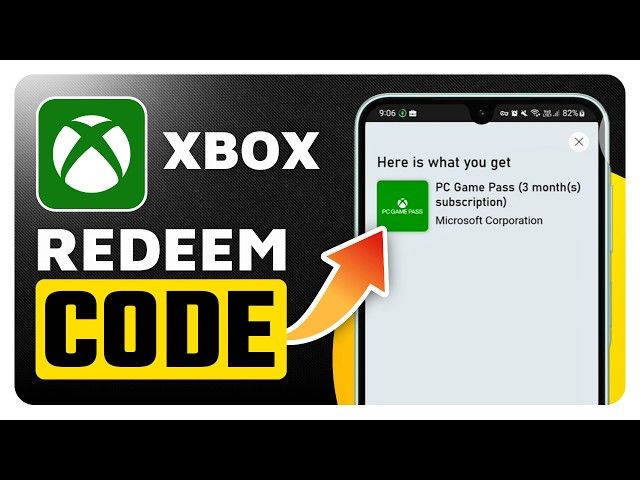 | รูปโปรไฟล์ > Settings > 'Redeem' ใต้หัวข้อ Redeem a code | ต้องใช้งานผ่านระบบปฏิบัติการ Windows PC ที่ติดตั้งแอป Xbox ทางการ (Mirror) |
| แอป Xbox บนมือถือ (iOS / Android) |  | ไม่รองรับการใช้งาน | แอปทางการบนมือถือไม่รองรับการกรอกโค้ด 25 หลักโดยตรง (Mirror) |
วิธีตรวจสอบยอดเงินคงเหลือในบัญชีบนคอนโซล
หลังจากกรอกรหัสและระบบยืนยันความถูกต้องแล้ว ควรตรวจสอบยอดเงินในกระเป๋าเงินดิจิทัล (Microsoft Account Balance) ก่อนทำรายการซื้อสินค้า
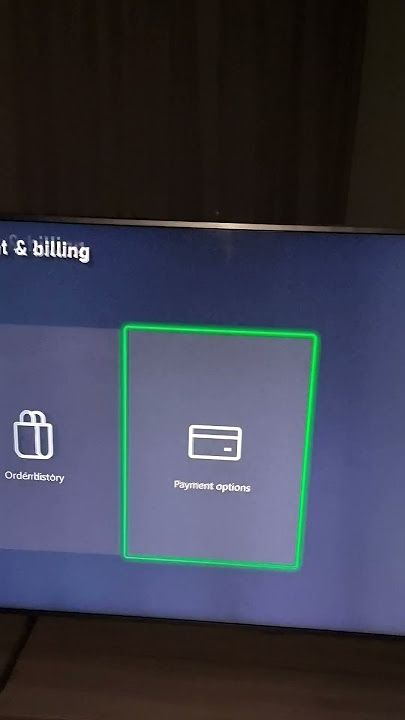
- เช็กผ่าน System Settings: กดปุ่ม Xbox บนคอนโทรลเลอร์เพื่อเปิดไกด์ เลือก Profile & system > เข้าไปที่ Settings > เลือกหมวด Account > คลิกที่ Payment & billing โดยยอดเงินคงเหลือทั้งหมดของบัญชี Microsoft จะปรากฏในหน้านี้ (Playbite)
- เช็กผ่านแอป Store: เปิดแอป Microsoft Store จากแดชบอร์ด โดยยอดเงินปัจจุบันจะแสดงอยู่ที่มุมบนขวาถัดจากรูปภาพโปรไฟล์ของคุณโดยตรง (Playbite)
นอกจากนี้ยังสามารถตรวจสอบผ่านคอมพิวเตอร์หรือโทรศัพท์มือถือได้โดยเข้าไปที่ account.microsoft.com/billing/payments บนเว็บบราวเซอร์
ข้อจำกัดด้านภูมิภาคและการแก้ปัญหาโค้ดผิดโซน (XBOS3)
บัตรของขวัญและโค้ดดิจิทัลของ Xbox จะถูกล็อกตามสกุลเงินและประเทศที่ระบุ ตัวอย่างเช่น หากนำรหัส Xbox Live Gift Card (AE) ไปเติมลงในบัญชีที่ลงทะเบียนไว้กับประเทศอื่น ระบบจะปฏิเสธการทำรายการและแจ้งรหัสข้อผิดพลาด XBOS3 ("Wrong region") ทันที แม้ว่าตัวเครื่องจะเชื่อมต่ออินเทอร์เน็ตอยู่ในพื้นที่นั้นก็ตาม (MyGiftCardSupply)
ระบบของ Microsoft จะตรวจสอบภูมิภาคหลักของโปรไฟล์บัญชีเป็นสำคัญ การเติมบัตรโซนสหรัฐอาหรับเอมิเรตส์ (AE) จำเป็นต้องใช้บัญชี Microsoft หรือ Xbox Live ที่ลงทะเบียนตรงกับประเทศสหรัฐอาหรับเอมิเรตส์ (NXPGame) ซึ่งบัตรของขวัญนี้จะเพิ่มยอดเงินสกุลเดอร์แฮม (AED) ให้แก่บัญชีโดยไม่จำเป็นต้องผูกบัตรเครดิตหรือมีสมาชิกรายเดือนล่วงหน้า ทั้งนี้ สำหรับบางภูมิภาคอย่างไต้หวัน บัตรของขวัญจะไม่สามารถใช้ซื้อฮาร์ดแวร์ได้ตามข้อกำหนด (Microsoft Support)
ผู้ใช้งานหลายคนสับสนระหว่างการเปลี่ยนตำแหน่งเครื่องกับการเปลี่ยนประเทศของบัญชี ซึ่งมีผลการทำงานต่างกันโดยสิ้นเชิง:
| หมวดการตั้งค่า | ตำแหน่งที่เปลี่ยนบนเครื่อง | ระยะเวลารอเปลี่ยนซ้ำ (Cooldown) | ผลกระทบต่อการ Redeem บัตรของขวัญ |
|---|---|---|---|
| Console System Location | Settings > System > Language & location | ไม่มี | เปลี่ยนเฉพาะการแสดงผลสกุลเงินและแคตตาล็อกร้านค้าของตัวเครื่อง แต่ไม่ได้เปลี่ยนประเทศของบัญชี จึงไม่สามารถข้ามข้อผิดพลาด XBOS3 ได้ (Eneba) |
การเปลี่ยน Location ในระบบคอนโซลจะปรับเฉพาะหน้าร้านค้าและราคาสินค้าเท่านั้น แต่ถ้าต้องการแลกใช้บัตรของขวัญต่างประเทศ บัญชี Microsoft นั้น ๆ จะต้องตั้งค่าประเทศและข้อมูลการเรียกเก็บเงินให้ตรงกับภูมิภาคของบัตรโดยตรง
วิธีเติมรหัสนอกเครื่องคอนโซลเมื่อไม่อยากพิมพ์ผ่านจอย
การเลื่อนพิมพ์ตัวอักษรและตัวเลข 25 ตัวด้วยคอนโทรลเลอร์อาจทำได้ช้าและเสี่ยงต่อการพิมพ์ผิด คุณสามารถเลือกกรอกโค้ดผ่านช่องทางอื่นได้ดังนี้:
กรอกผ่านเว็บบราวเซอร์
เปิดเว็บบราวเซอร์บนคอมพิวเตอร์หรือสมาร์ตโฟน แล้วเข้าไปที่ redeem.microsoft.com เข้าสู่ระบบด้วยบัญชี Microsoft เดียวกันกับที่ใช้บน Xbox Series X จากนั้นคัดลอกรหัส 25 ตัวอักษรมาวางลงในช่องแล้วกดยืนยัน สิทธิ์หรือยอดเงินจะซิงค์ไปยังคอนโซลทันที
ข้อควรระวังเกี่ยวกับแอปพลิเคชันบนมือถือ
แอป Xbox อย่างเป็นทางการบน iOS และ Android ไม่รองรับฟังก์ชันการป้อนรหัสดิจิทัล 25 หลัก (Mirror) ดังนั้นหากใช้งานบนมือถือ ไม่จำเป็นต้องค้นหาเมนูในแอป ให้เปิดบราวเซอร์อย่าง Chrome หรือ Safari แล้วพิมพ์เข้าไปที่ redeem.microsoft.com เพื่อดำเนินการแทน
กรอกผ่านแอป Xbox บน Windows PC
สำหรับผู้ที่มีคอมพิวเตอร์ Windows ให้เปิดแอป Xbox จากนั้นคลิกที่รูปโปรไฟล์ที่มุมหน้าต่าง เข้าไปที่ Settings และเลือกที่ตัวเลือก Redeem ภายใต้หมวด "Redeem a code" เพื่อส่งรหัสเข้าสู่บัญชี Microsoft ของคุณได้ทันที (Mirror); (MyGiftCardSupply)

Community
Comments