

การตั้งค่าบัญชี Roblox ใช้เวลาไม่ถึงสองนาที แต่การรักษาความปลอดภัยอย่างเหมาะสมและการค้นหาประสบการณ์ที่ปลอดภัยและน่าเล่นนั้นจำเป็นต้องมีขั้นตอนที่ชัดเจน หากบัญชีได้รับการลงทะเบียนสำหรับผู้เล่นที่อายุต่ำกว่า 13 ปี Roblox จะเปิดใช้การคุ้มครองตามข้อกำหนด COPPA และการกรองแชตอย่างเข้มงวดโดยอัตโนมัติ โดยมีเงื่อนไขว่าคุณต้องลงทะเบียนด้วยวันเกิดที่ถูกต้องและที่อยู่อีเมลที่อยู่ภายใต้การควบคุมของผู้ปกครองตามคำแนะนำการควบคุมโดยผู้ปกครองของ Security.org
Roblox Hong Kong
การสร้างบัญชีและการกำหนดค่าความปลอดภัยหลัก
การสร้างบัญชีพื้นฐานต้องการเพียงวันเกิด ชื่อผู้ใช้ และรหัสผ่านบนหน้าลงทะเบียนอย่างเป็นทางการ อย่าใส่ชื่อจริง ปีเกิด หรือชื่อโรงเรียนลงในชื่อผู้ใช้เป็นอันขาด
สำหรับบัญชีที่ใช้งานโดยเด็กอายุต่ำกว่า 13 ปี ให้ลงทะเบียนด้วยที่อยู่อีเมลของผู้ปกครองแทนที่จะเป็นกล่องจดหมายของเด็ก สิ่งนี้จะช่วยให้การรีเซ็ตรหัสผ่าน การแจ้งเตือนการเข้าสู่ระบบ และการแจ้งเตือนความปลอดภัยอยู่ภายใต้การดูแลของผู้ปกครองโดยตรง
การล็อกการตั้งค่าด้วย Account PIN
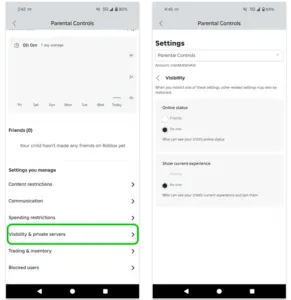
เด็กๆ สามารถเปลี่ยนการตั้งค่าหรือใช้จ่ายสกุลเงินที่บันทึกไว้ได้อย่างง่ายดายหากโปรไฟล์ไม่ได้ถูกล็อกไว้ Roblox มีระบบล็อกสำหรับการดูแลระบบโดยตรงภายในแดชบอร์ดของแพลตฟอร์ม
- เปิด Settings โดยคลิกที่ไอคอนฟันเฟือง
- ไปที่แท็บ Security
- ค้นหา Account PIN แล้วสลับเปิดการใช้งาน
- ป้อนรหัส 4 หลักที่ปลอดภัยและไม่เปิดเผยให้ผู้เล่นทราบ
เมื่อเปิดใช้งานแล้ว จะไม่มีใครสามารถแก้ไขที่อยู่อีเมล เปลี่ยนรหัสผ่าน ปรับแต่งตัวเลือกการสื่อสาร หรือสลับการจำกัดของผู้ปกครองได้หากไม่ป้อน PIN นี้ ตามที่ระบุไว้โดย Security.org
การตั้งค่าการจำกัดเนื้อหาและการควบคุมประสบการณ์
ประสบการณ์ต่างๆ บน Roblox มีการจัดเรตติ้งเนื้อหาเพื่อช่วยให้ผู้ใช้คัดกรองเนื้อหาสำหรับผู้ใหญ่ออกไปได้ ในปี 2024 Roblox ได้อัปเดตระบบ Experience Controls เพื่อกำหนดหมวดหมู่อายุ: All Ages, 9+, 13+ และ 17+
หากต้องการจำกัดบัญชีให้เข้าถึงเฉพาะเนื้อหาที่ผ่านการคัดกรองล่วงหน้า:
- เปิด Settings แล้วเลือกแท็บ Privacy
- ค้นหา Account Restrictions และสลับปุ่มเป็น On
เมื่อเปิดใช้งาน Account Restrictions แพลตฟอร์มจะจำกัดให้ผู้ใช้เข้าถึงเฉพาะคลังประสบการณ์ที่ได้รับการตรวจสอบแล้วซึ่งมีเรตติ้ง All Ages หรือ 9+ เท่านั้น เกมที่มีธีมสำหรับผู้ใหญ่ ความรุนแรงขั้นรุนแรง หรือแอสเซตของคอมมูนิตี้ที่ไม่ผ่านการตรวจสอบจะถูกบล็อกโดยอัตโนมัติ
ข้อมูลอ้างอิงการควบคุมบน PC และแล็ปท็อป
Roblox กำหนดการเคลื่อนที่พื้นฐานของตัวละครไว้ที่ปุ่ม WASD มาตรฐาน และการควบคุมมุมกล้องด้วยปุ่มเมาส์ขวา
| การกระทำ | ปุ่มกด / คำสั่งเมาส์ | บริบทและการแก้ไข |
|---|---|---|
| เดินหน้า / ถอยหลัง / ซ้าย / ขวา | W / S / A / D | การเดินตามทิศทางมาตรฐาน |
| กระโดด / ยืนขึ้น | Spacebar | กระโดด และยังช่วยให้อวตารหลุดออกเมื่อติดอยู่บนเก้าอี้ |
| วิ่งเร็ว | Shift + Move | ใช้งานได้ในเกมที่รองรับการปรับความเร็วในการวิ่งด้วยตนเอง |
| ย่อตัว | Ctrl | ขึ้นอยู่กับเกม รองรับในบางแนวแอ็กชัน |
| หมุนมุมกล้อง | Hold Right Mouse Button | ลากเมาส์ขณะคลิกขวาค้างไว้เพื่อหมุนมุมมอง |
| ซูมกล้องเข้า / ออก | Mouse Scroll Wheel | เลื่อนลูกกลิ้งกลับเพื่อออกจากมุมมองบุคคลที่หนึ่งโดยไม่ตั้งใจ |
| โต้ตอบ / แอ็กชัน | E | ปุ่มสั่งการมาตรฐานสำหรับประตู, NPC และสวิตช์แจ้งเตือน |
| เลือกไอเทมบนแถบเครื่องมือ | 1–9 and 0 | สวมใส่ไอเทมที่อยู่ในช่องเก็บของด้านล่าง |
การควบคุมคอมพิวเตอร์มาตรฐานเหล่านี้ได้รับการบันทึกไว้โดย บทแนะนำเกี่ยวกับคีย์บอร์ดและเมาส์ Roblox ของ HTG George
การแก้ไขปัญหาแล็ปท็อปจอสัมผัสแสดงผลการควบคุมแบบมือถือ
แล็ปท็อปจอสัมผัสระบบ Windows บางรุ่นอาจทำให้ไคลเอนต์ Roblox สับสน จนแสดงผลปุ่มควบคุมทัมบ์สติกบนหน้าจอแบบมือถือแทนที่จะเป็นปุ่มคีย์บอร์ด PC ปกติ
วิธีแก้ปัญหาความขัดแย้งนี้ตามเอกสารการแก้ปัญหาของ Microsoft Community:
- กด ESC ขณะอยู่ในประสบการณ์ที่กำลังเล่นอยู่เพื่อเปิดเมนูการตั้งค่า เปลี่ยนการตั้งค่า Movement Mode จากตัวเลือกสัมผัส/ทัมบ์สติกเป็น Keyboard
- หากปัญหายังคงเกิดขึ้น ให้ข้ามการใช้แอปพลิเคชัน Microsoft Store โดยดาวน์โหลดตัวติดตั้งเดสก์ท็อปแบบสแตนด์อโลนโดยตรงจากเว็บไซต์อย่างเป็นทางการ
- หรือเปิด Windows Device Manager ค้นหา Touchscreen ภายใต้ Human Interface Devices แล้วปิดใช้งานชั่วคราว
การแก้ไขข้อผิดพลาดความเป็นส่วนตัวบน Xbox
ผู้เล่นคอนโซลบน Xbox Series X, Series S หรือ Xbox One อาจเจอกำแพงระบบที่ระบุว่า: "You cannot see content other people make because of how your account is set up."
ข้อผิดพลาดนี้ระบุว่ากฎความปลอดภัยของเครือข่าย Xbox กำลังบล็อกเนื้อหาที่ผู้ใช้สร้างขึ้น คำแนะนำจากฝ่ายสนับสนุนของ Microsoft ได้ระบุการอัปเดตสิทธิ์ที่จำเป็นไว้ดังนี้:
- เข้าสู่ระบบบัญชี Microsoft ของคุณที่
account.xbox.com/settingsโดยใช้โปรไฟล์ของผู้ปกครองหรือผู้จัดการครอบครัวหากกำหนดค่าให้กับบัญชีของเด็ก - เลือก Xbox/Windows Online Safety
- คลิก View details & customize
- ค้นหาการตั้งค่าที่ระบุว่า You can see and share content แล้วตั้งค่าเป็น Everybody
- บันทึกการเปลี่ยนแปลงและรีสตาร์ตคอนโซล
แผนการเล่นพัฒนาฝีมือสำหรับสัปดาห์แรก
อย่าเพิ่งสุ่มกระโดดเข้าไปเล่นเกมในอันดับยอดนิยมตั้งแต่วันแรก อารีน่าการแข่งขันที่มีความยากสูงมักนำไปสู่ความหงุดหงิดในทันที ให้ใช้เส้นทางตามลำดับนี้ตลอดเจ็ดวันแรกของคุณ
วันที่ 1 ถึง 2: การเคลื่อนที่และการปรับทิศทาง
เริ่มต้นด้วยกลไกการเคลื่อนที่ขั้นพื้นฐาน Speed Run 4 มีด่านแพลตฟอร์มสั้นๆ ที่ทดสอบจังหวะการกระโดด การควบคุมมุมกล้อง และการรับรู้ตำแหน่งของอวตาร หากมุมกล้องของคุณติดอยู่ในมุมมองบุคคลที่หนึ่ง ให้เลื่อนลูกกลิ้งเมาส์ไปข้างหลังเพื่อกลับสู่มุมมองบุคคลที่สามที่สบายตา
วันที่ 3 ถึง 4: เกมจำลองสถานการณ์และการสร้างที่ไม่กดดัน
เมื่อเริ่มเคลื่อนที่ได้อย่างเป็นธรรมชาติแล้ว ให้เปลี่ยนไปเล่นเกมจำลองสถานการณ์อย่าง Grow a Garden หรือ Theme Park Tycoon 2 เกมเหล่านี้มีอินเทอร์เฟซผู้ใช้ที่ชัดเจนและบทแนะนำการสร้างแบบทีละขั้นตอน ไม่มีการจำกัดเวลาอย่างกะทันหันหรือการตายจากการต่อสู้ระหว่างผู้เล่นที่ชวนหงุดหงิด
วันที่ 5 ถึง 7: การเล่นแบบร่วมมือกันและกลไกทางสังคม
ปิดท้ายสัปดาห์ด้วยการสำรวจเกมปาร์ตี้แบบร่วมมือกันอย่าง Toilet Tower Defense หรือเกมเล่นตามบทบาททางสังคมอย่าง Adopt Me! คุณจะได้เรียนรู้วิธีการรวมทีม การวางยูนิต การอ่านหน้าต่างแลกเปลี่ยน และการจัดการไอเทมในแถบช่องเก็บของโดยใช้ปุ่มลัด 1 ถึง 9
ประสบการณ์ที่ผ่านการทดสอบแล้วสำหรับผู้เล่นใหม่
ตารางด้านล่างนี้รวบรวมเกมที่พิสูจน์แล้วว่าเหมาะสำหรับผู้เล่นใหม่ แนวเกมหลัก และข้อมูลว่าต้องเสียค่าเข้าเล่นหรือไม่
| ชื่อเกม | แนวเกม / รูปแบบการเล่น | ข้อกำหนด Robux และกลไกของเกม |
|---|---|---|
| Grow a Garden | จำลองการทำฟาร์ม | เล่นได้ฟรีโดยสมบูรณ์โดยไม่ต้องใช้สกุลเงิน; ปลูกพืช เก็บเกี่ยวพืชกลายพันธุ์ และเลี้ยงสัตว์ แหล่งที่มา: คู่มือการเล่นเกมสำหรับครอบครัวของ Lifehacker |
| Toilet Tower Defense | ป้องกันป้อมแบบร่วมมือกัน | เล่นฟรี; ร่วมมือกับผู้เล่นคนอื่นๆ เพื่อปกป้องฐานจากคลื่นศัตรูหลายระลอก แหล่งที่มา: คู่มือการเล่นเกมสำหรับครอบครัวของ Lifehacker |
| Dress to Impress | การแสดงแฟชั่นแบบจับเวลา | เล่นฟรี; แต่งตัวตามธีมและเข้าร่วมการโหวตบนรันเวย์ มีบัตรผ่าน VIP เสริม แหล่งที่มา: คู่มือการเล่นเกมสำหรับครอบครัวของ Lifehacker |
| Mega Hide and Seek | เกมปาร์ตี้ | เล่นฟรี; ซ่อนหรือหาในห้องต่างๆ การใช้สกุลเงินเป็นทางเลือกสำหรับการเลือกแผนที่ แหล่งที่มา: คู่มือการเล่นเกมสำหรับครอบครัวของ Lifehacker |
| Adopt Me! | เล่นตามบทบาททางสังคม / เลี้ยงสัตว์ | เล่นฟรี; ฟักไข่สัตว์เลี้ยง ตกแต่งบ้าน และสำรวจสภาพแวดล้อมในเมืองอันเงียบสงบ แหล่งที่มา: เกม Roblox ที่เหมาะสำหรับผู้เริ่มต้น |
| Theme Park Tycoon 2 | จำลองการบริหารจัดการ | เล่นฟรี; สร้างรถไฟเหาะและแผงขายของโดยใช้บทแนะนำสำหรับผู้เริ่มต้นอย่างละเอียด แหล่งที่มา: เกม Roblox ที่เหมาะสำหรับผู้เริ่มต้น |
| Speed Run 4 | แพลตฟอร์มเมอร์ | เล่นฟรี; วิ่งและกระโดดข้ามด่านอุปสรรคสั้นๆ พร้อมกลไกที่ตรงไปตรงมา แหล่งที่มา: เกม Roblox ที่เหมาะสำหรับผู้เริ่มต้น |
| Welcome to Bloxburg | จำลองชีวิตและการสร้าง | ต้องชำระเงินเพื่อเข้าเล่น; ต้องซื้อด้วย Robux แบบจ่ายครั้งเดียวเพื่อเข้าเล่นเกม แหล่งที่มา: เกม Roblox ที่เหมาะสำหรับผู้เริ่มต้น |
เกมสำหรับผู้เริ่มต้นส่วนใหญ่สามารถเข้าเล่นได้ฟรี แต่ Welcome to Bloxburg จะต้องชำระค่าธรรมเนียม Robux ล่วงหน้าเพื่อปลดล็อก
การปรับแต่งอวตารของคุณฟรี
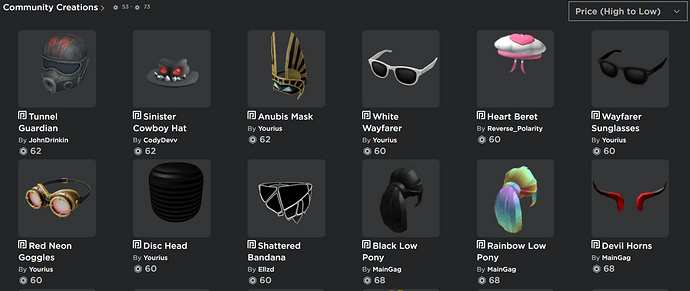
คุณไม่จำเป็นต้องใช้เงินจริงเพื่อปรับแต่งอวตาร แคตตาล็อกของแพลตฟอร์มมีไอเทมพื้นฐานหลายร้อยรายการที่ปล่อยให้ใช้งานได้ฟรีโดยไม่มีค่าใช้จ่าย
ตามที่อธิบายไว้ในคู่มือของ wikiHow เกี่ยวกับการรับไอเทมฟรี คุณสามารถค้นหาไอเทมฟรีทุกชิ้นได้ผ่านร้านค้าแคตตาล็อก:
- เปิด Avatar Shop (หรือ Marketplace) จากแถบนำทางหลัก
- เลือกหมวดหมู่ เช่น Clothing, Accessories หรือ Characters
- เปิดเมนูดรอปดาวน์สำหรับจัดเรียง แล้วเลือก Price (Low to High)
- แคตตาล็อกจะจัดเรียงใหม่ โดยนำไอเทมทุกชิ้นที่ระบุว่า Free มาไว้ที่ด้านบนสุดของตาราง
- คลิกที่การ์ดไอเทมแล้วเลือกปุ่มสีเขียว Get เพื่อเพิ่มไอเทมเข้าสู่ช่องเก็บของของคุณอย่างถาวร
นอกเหนือจากแคตตาล็อกมาร์เก็ตเพลสแล้ว โค้ดโปรโมชันยังมีเครื่องประดับเพิ่มเติมให้อีกด้วย การป้อนโค้ดทางการอย่างเช่น SPIDERCOLA บนหน้าแลกรับ (roblox.com/redeem) จะส่งเครื่องประดับเฉพาะเข้าสู่ช่องเก็บของในห้องแต่งตัวของคุณโดยตรง
การรู้ทันกลโกงขโมยบัญชี
กลโกงหลอกลวงมักมุ่งเป้าไปที่เซิร์ฟเวอร์สาธารณะที่มีผู้เล่นหนาแน่น การรักษาความปลอดภัยของบัญชีจำเป็นต้องรู้ทันกลยุทธ์วิศวกรรมสังคม (Social Engineering) ตามที่บันทึกไว้ในรายงานความปลอดภัยในการเล่นเกมของ ITLearner
การแจกสกุลเงินปลอม
ในช่องแชตมักจะมีบัญชีบอทอัตโนมัติโพสต์ข้อความ เช่น "Free Robux giveaway! Click this link to claim!" ลิงก์ใดก็ตามที่ชี้ไปยังภายนอกโดเมนทางการคือเว็บไซต์ดักจับข้อมูลที่ออกแบบมาเพื่อขโมยรหัสผ่าน Roblox จะไม่มีวันแจกสกุลเงินของแพลตฟอร์มฟรีผ่านลิงก์ภายนอก
การแลกเปลี่ยนที่โกงและลิงก์ภายนอก
มิจฉาชีพมักจะชักชวนให้ผู้เล่นแลกเปลี่ยนไอเทมหายากในเกม เพียงเพื่อใช้ประโยชน์จากช่องโหว่ของระบบที่ทำให้ไอเทมของเหยื่อถูกโอนออกไป ในขณะที่ไอเทมที่ต้องได้รับกลับถูกยกเลิก อย่าตอบรับการแลกเปลี่ยนที่ไม่สมดุลจากผู้เล่นที่ไม่ได้รับการยืนยันเป็นอันขาด
ควรระมัดระวังเช่นกันเมื่อมีผู้เล่นชวนคุณออกจากเกมเพื่อไปเข้าร่วมเซิร์ฟเวอร์ Discord หรือรันสคริปต์โค้ดที่พบบน YouTube หรือ GitHub ไฟล์เหล่านั้นมักมีมัลแวร์ที่ขโมยเซสชันการเข้าสู่ระบบ
เปิดใช้งานการยืนยันตัวตนแบบสองขั้นตอน (2FA) ในการตั้งค่าความปลอดภัยของคุณเสมอ หากมีผู้เล่นเข้าหาคุณด้วยลิงก์ฟิชชิงหรือใช้ภาษาที่ไม่เหมาะสม ให้คลิกที่ชื่อผู้ใช้ของพวกเขาแล้วกด Report Abuse ทันที
การเติมเงินเข้าบัญชีและตัวเลือกตามภูมิภาค
Robux เป็นทางเลือกเสริมสำหรับการเล่นเกมหลัก สำหรับไอเทมตกแต่ง ประสบการณ์แบบชำระเงินอย่าง Welcome to Bloxburg หรือบัตรผ่าน VIP บัตรเติมเงินแบบพรีเพดจะช่วยจัดการการใช้จ่ายได้โดยไม่ต้องเชื่อมโยงบัตรเครดิตหรือบัญชีธนาคารเข้ากับโปรไฟล์โดยตรง
สำหรับบัญชีที่ตั้งค่าเป็นภูมิภาคฮ่องกงโดยใช้สกุลเงิน HKD บัตรของขวัญ Roblox Hong Kong อย่างเป็นทางการสามารถนำไปแลกรับได้ที่ roblox.com/redeem รหัสนี้จะเติมเครดิตบัญชีตามภูมิภาคเพื่อนำไปชำระค่า Robux, บัตรผ่านเกม หรือ Roblox Premium โดยไม่ต้องเปิดเผยรายละเอียดทางการเงินส่วนบุคคล
คำถามที่พบบ่อย
บุตรหลานของฉันสามารถข้ามการควบคุมโดยผู้ปกครองหลังจากตั้งค่าแล้วได้หรือไม่?
ไม่ได้ ตราบใดที่ Account PIN ยังคงเปิดใช้งานอยู่ภายใต้ Settings > Security เด็กจะไม่สามารถปิดการกรองแชต ปรับระดับความเหมาะสมของเนื้อหา หรือแก้ไขที่อยู่ติดต่อที่เชื่อมโยงไว้ได้หากไม่มีรหัส PIN หลัก 4 หลัก ข้อมูลนี้ได้รับการยืนยันโดย Security.org
Roblox มีระบบจำกัดเวลาหน้าจอรายวันในตัวหรือไม่?
Roblox ไม่มีระบบจำกัดเวลาเล่นรายวันในตัว ผู้ปกครองที่ต้องการจำกัดเวลาในการเล่นอย่างเคร่งครัดจะต้องกำหนดค่าผ่านเครื่องมือของระบบปฏิบัติการ เช่น Apple Screen Time, Google Family Link หรือ Microsoft Family Safety
ทำไมอวตารของฉันถึงติดอยู่บนเก้าอี้เมื่อเล่นบน PC?
ในประสบการณ์ส่วนใหญ่ การกด Spacebar จะบังคับให้อวตารกระโดด ซึ่งจะช่วยให้หลุดออกจากเก้าอี้และที่นั่งในยานพาหนะได้ทันทีตามคู่มือการใช้คีย์บอร์ดของ HTG George
บัตรของขวัญ Roblox Hong Kong สามารถแลกรับในบัญชีที่ตั้งค่าเป็นภูมิภาคอื่นได้หรือไม่?
ไม่ได้ บัตรของขวัญที่ซื้อสำหรับร้านค้าฮ่องกงจะถูกล็อกภูมิภาคไว้สำหรับบัญชีที่กำหนดค่าเป็นสกุลเงินฮ่องกง (HKD) และไม่สามารถนำไปแลกรับในโปรไฟล์ที่ลงทะเบียนในภูมิภาคอื่นได้ ตามที่ระบุไว้ในหน้าผลิตภัณฑ์ของ NXPGame

Community
Comments