

ปัญหา siriusxm กระตุก android มักมีสาเหตุหลักมาจากการปรับเปลี่ยนบิตเรตแบบแปรผันของเครือข่ายมือถือ ความหนาแน่นของตัวรับส่งสัญญาณบลูทูธในรถยนต์ หรือระบบจัดการพลังงานของ Android ที่ตัดการทำงานของแอปในพื้นหลังอย่างรุนแรง คุณสามารถแก้ไขให้เสียงสตรีมกลับมานิ่งสนิทและลดความร้อนของสมาร์ทโฟนได้โดยการล็อกตัวแปลงสัญญาณเสียงบลูทูธเป็น SBC, ปิดการเชื่อมต่อ Wi-Fi อัตโนมัติบนจอวิทยุรถยนต์เพื่อเลี่ยงสัญญาณกวนคลื่น 2.4GHz, ล้างแคชที่เสียหาย และปรับความละเอียดในการเล่นให้เหมาะกับการใช้งาน ซึ่งมีอัตราใช้อินเทอร์เน็ตตั้งแต่ ~43.2 MB ต่อชั่วโมงสำหรับเสียงสนทนา ไปจนถึง ~144 MB ต่อชั่วโมงสำหรับการฟังเพลงคุณภาพสูง

Sirius XM Prepaid Card (US)
Sirius XM (US) - US$ 15
ซื้อเลย฿ 535.17
ตั้งค่าคุณภาพเสียง SiriusXM และควบคุมการใช้ดาต้า
แอปพลิเคชันมือถือ SiriusXM มีการปรับระดับบิตเรตแบบไดนามิกตามความเร็วของเครือข่ายเซลลูลาร์และภาระการประมวลผลข้อมูล ตามข้อมูลใน SiriusXM Audio Quality Help แม้ว่าการเชื่อมต่อ Wi-Fi มักจะรักษาบิตเรตที่เสถียรได้ดี แต่สัญญาณมือถือมักมีความผันผวน เมื่อสัญญาณเครือข่ายลดลง ตัวแอปจะพยายามเจรจาต่อรองคุณภาพเสียงใหม่ในทันที ซึ่งอาจส่งผลให้เกิดอาการสะดุด เสียงกระตุก การรอโหลดบัฟเฟอร์ และความร้อนของเครื่องที่พุ่งสูงขึ้นจากการทำงานหนักของโมเด็ม
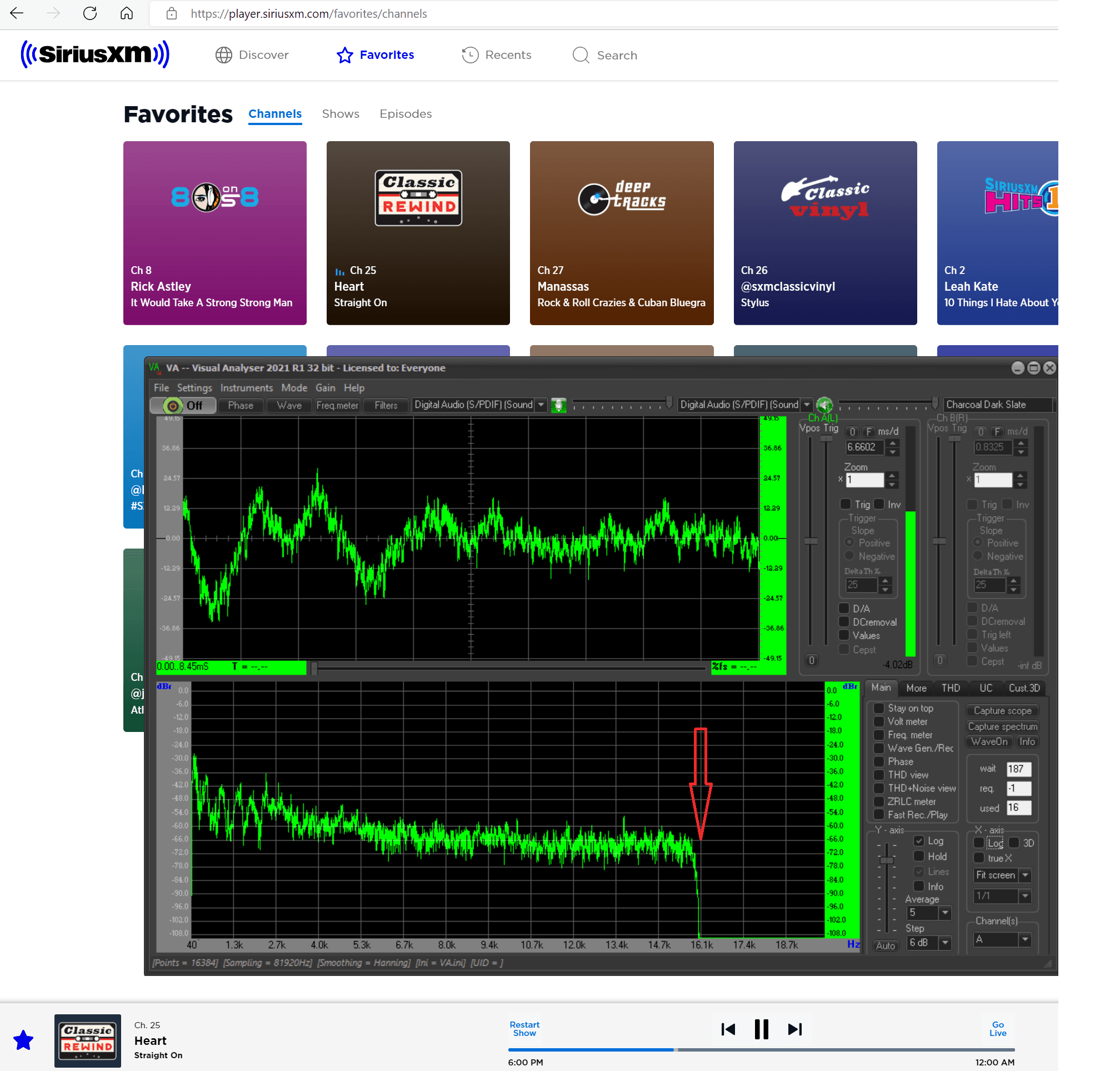
อัตราการส่งข้อมูลของเสียงเป็นตัวกำหนดปริมาณการใช้ดาต้า ความร้อนสะสม และความนิ่งของบัฟเฟอร์ โดยการวิจัยด้านการสตรีมมิงบนมือถือของ Panda Security ระบุว่าปริมาณการใช้งานแบนด์วิธต่อชั่วโมงจะแตกต่างกันไปตามระดับความละเอียดของเนื้อหา เพื่อไม่ให้ siriusxm เปลืองเน็ต จนเกินไป:
| ระดับคุณภาพเสียง | ปริมาณการใช้อินเทอร์เน็ตโดยประมาณ | คอนเทนต์ที่เหมาะสม | แหล่งอ้างอิง | ภาพประกอบ |
|---|---|---|---|---|
| คุณภาพต่ำ (Low-Quality) | ~43.2 MB ต่อชั่วโมง | รายการพูดคุย ข่าวกีฬา ข่าวสารทั่วไป และพอดแคสต์ | Panda Security Analysis |  |
| คุณภาพปานกลาง (Average-Quality) | ~115.2 MB ต่อชั่วโมง | การฟังเพลงทั่วไป หนังสือเสียง | Panda Security Analysis |  |
| คุณภาพสูง (High-Quality) | ~144 MB ต่อชั่วโมง | การฟังเพลงที่ต้องการรายละเอียดสูง (~17 ชั่วโมงต่อ 2 GB) | Panda Security Analysis | 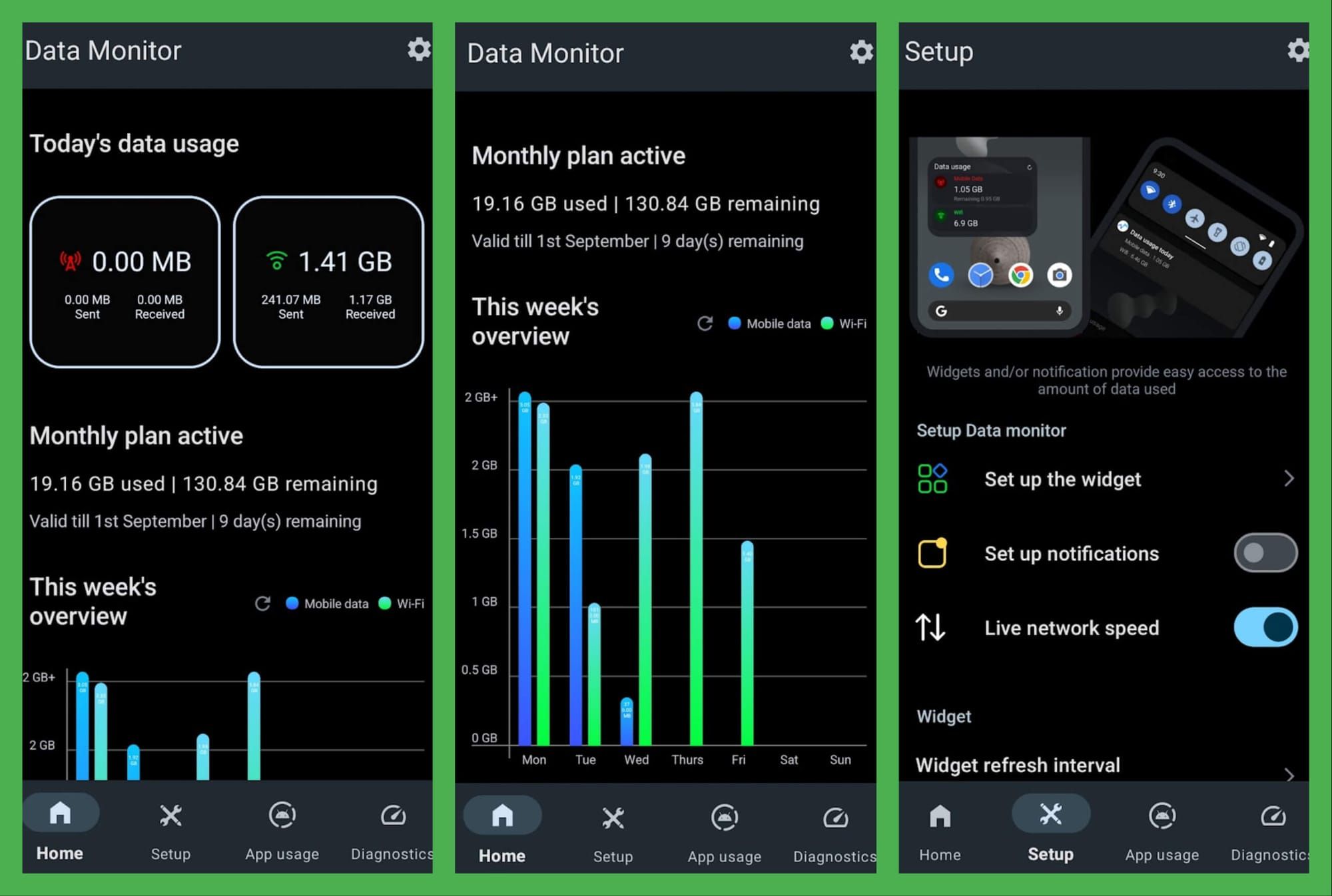 |
สำหรับผู้ใช้ที่จำกัดแพ็กเกจอินเทอร์เน็ต การเปิดสตรีมมิงที่ระดับคุณภาพสูงจะใช้ดาต้า 2 GB หมดลงภายในเวลาประมาณ 17 ชั่วโมง ดังนั้นการตั้งค่าคุณภาพเสียง siriusxm ให้เหมาะสมจึงทำหน้าที่เป็นโหมดประหยัดข้อมูลที่ดี และป้องกันไม่ให้แอปดึงแบนด์วิธสูงเกินไปบนเสาสัญญาณที่มีผู้ใช้งานหนาแน่น
แก้ไขปัญหา SiriusXM เสียงกระตุก บลูทูธ รถยนต์ และการกวนสัญญาณวิทยุ
ปัญหาเสียงหลุดหรือสะดุดในห้องโดยสารบ่อยครั้งไม่ได้เกิดจากสัญญาณมือถือ แต่มีคอขวดด้านฮาร์ดแวร์สองประการที่ทำให้เกิดปัญหา siriusxm เสียงกระตุก บลูทูธ รถยนต์ แม้ว่าโทรศัพท์จะแสดงขีดสัญญาณเต็มก็ตาม
ประการแรก จอเครื่องเสียงรถยนต์แบบ aftermarket จำนวนมากใช้ชิปสัญญาณ 2.4GHz ร่วมกันระหว่างบลูทูธและ Wi-Fi เมื่อตัวเครื่องเสียงพยายามสแกนหาเครือข่าย Wi-Fi ที่เปิดอยู่หรือสัญญาณฮอตสปอตอย่างต่อเนื่องในขณะที่กำลังรับสัญญาณเสียงบลูทูธ ตัวรับส่งสัญญาณที่ใช้ร่วมกันจะเกิดการชนกันของคลื่นความถี่ คู่มือซ่อมระบบเสียงรถยนต์ของ Witson ระบุว่า การปิดฟังก์ชัน "Auto-Connect Wi-Fi" บนจอเครื่องเสียงรถยนต์จะหยุดวงจรการสแกนคลื่น 2.4GHz และช่วยแก้ปัญหาเสียงบลูทูธกระตุกในรถยนต์ได้ราว 50%
ประการที่สอง เครื่องรับสัญญาณในรถยนต์มักประมวลผลตัวแปลงสัญญาณขั้นสูง เช่น LDAC หรือ aptX ได้ไม่เสถียร แม้ว่าโคเดกเหล่านี้จะให้แบนด์วิธสูง แต่ตัวประมวลผลสัญญาณดิจิทัล (DSP) ของรถมักจะรับอัตราแพ็กเก็ตไม่ไหวจนเฟรมเสียงหลุด การบังคับให้อุปกรณ์ Android ส่งสัญญาณผ่าน SBC จึงให้ความเสถียรที่แน่นอนกว่า
| ระดับการตั้งค่า | พารามิเตอร์เป้าหมาย | การดำเนินการที่แนะนำ | เหตุผลทางเทคนิค | แหล่งข้อมูล |
|---|---|---|---|---|
| จอเครื่องเสียงรถยนต์ | Wi-Fi Auto-Connect | กำหนดเป็น Disabled (ปิดใช้งาน) | ป้องกันคลื่นความถี่ 2.4GHz กวนสัญญาณบลูทูธ | Witson Tech Guide |
| ระบบปฏิบัติการ Android | Bluetooth Audio Codec | บังคับใช้เป็น SBC | ลดบิตเรตแพ็กเก็ตเสียงเพื่อไม่ให้เกิด buffer underrun บนเครื่องเสียง | Witson Tech Guide |
| แอป SiriusXM | Autoplay / Auto-start | กำหนดเป็น Disabled (ปิดใช้งาน) | ป้องกันไม่ให้แอปเริ่มเล่นเสียงและปลุกโมเด็มขึ้นมาทำงานทันทีที่จับคู่ | AWC Air Force Guide |
ขั้นตอนการล็อกตัวแปลงสัญญาณเสียงเป็น SBC: 1. ไปที่เมนู Settings (การตั้งค่า) ของ Android แล้วแตะ About phone (เกี่ยวกับโทรศัพท์) 2. แตะที่ Build number เจ็ดครั้งเพื่อเปิด Developer options (ตัวเลือกสำหรับนักพัฒนา) 3. ย้อนกลับไปที่ Settings > System > Developer options 4. เลื่อนหาหัวข้อ Bluetooth Audio Codec 5. เลือกเมนูเป็น SBC
หากคุณใช้งานผ่าน Android Auto แทนการเชื่อมต่อบลูทูธแยกต่างหาก โปรดตรวจสอบให้แน่ใจว่าได้อัปเดตระบบแล้ว โดย Android Police รายงานว่า Google ได้แก้ไขข้อผิดพลาดของการเลื่อนเมนูและการค้างของหน้าจอใน Android Auto ตั้งแต่เวอร์ชัน 13.4 เป็นต้นมา
ป้องกันปัญหาแอปหยุดเล่นเองและลดการกินแบตเตอรี่
นโยบายจัดการพลังงานของ Android อาจขัดขวางการสตรีมเสียงต่อเนื่อง เมื่อเปิดโหมดประหยัดพลังงานเพื่อป้องกันอาการ siriusxm กินแบต android ระบบอาจตัดโปรเซสเสียงเบื้องหลังหรือระงับการเชื่อมต่อข้อมูลทันทีที่หน้าจอดับลง ซึ่งเป็นต้นเหตุที่ทำให้ siriusxm หยุดเล่นเอง android
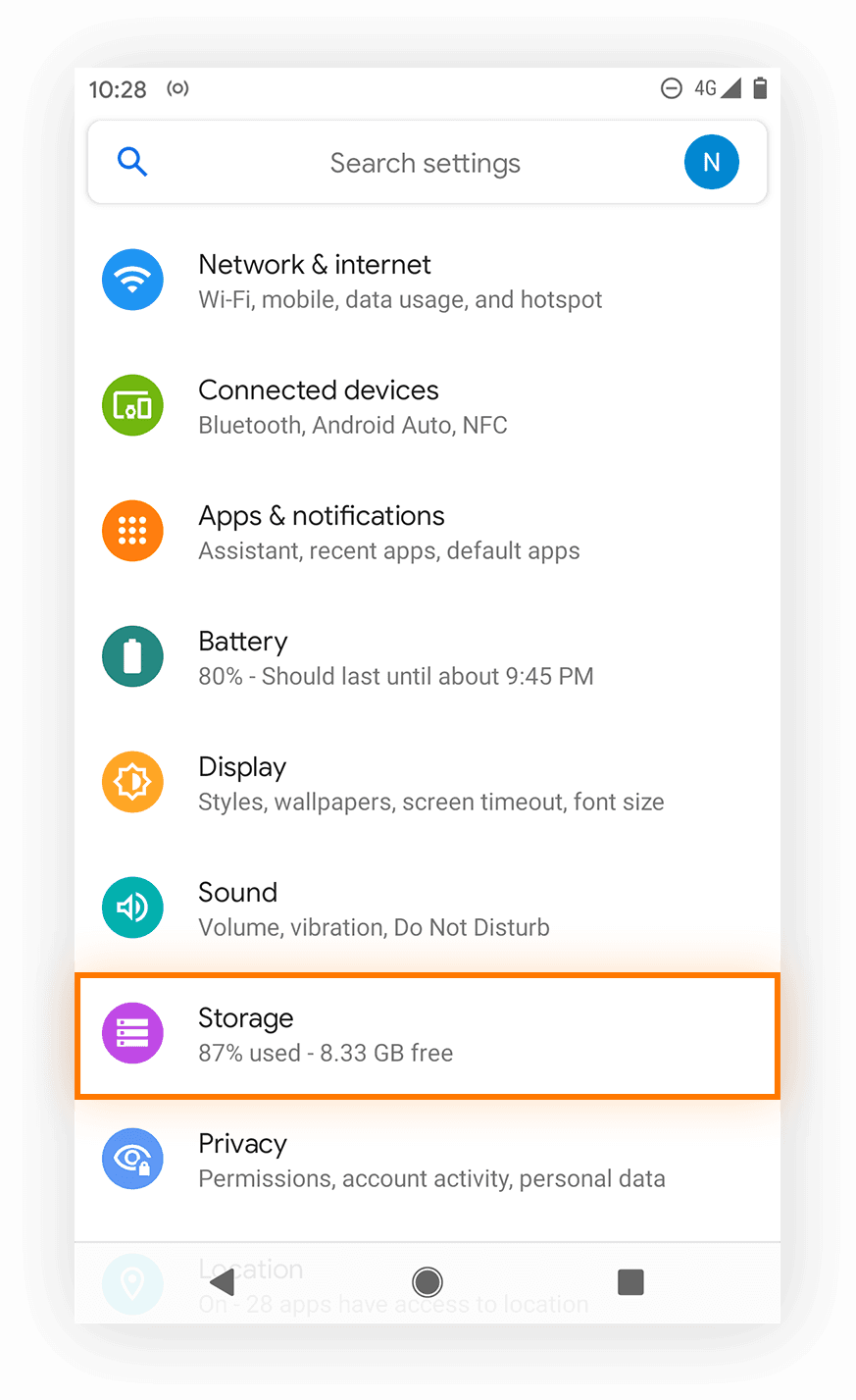
เพื่อคงการเล่นเพลงในพื้นหลังอย่างต่อเนื่องโดยไม่สร้างความร้อนสะสม ให้ปรับแต่งค่าตามลำดับต่อไปนี้:
ปิดฟังก์ชันเล่นอัตโนมัติเมื่อเชื่อมต่อบลูทูธ ตามค่าเริ่มต้น แอปพลิเคชัน SiriusXM สามารถเปิดและเริ่มสตรีมได้ทันทีที่ตรวจพบการเชื่อมต่อบลูทูธในรถยนต์ ข้อมูลจาก AWC Air Force ชี้ให้เห็นว่า การปิดตัวเลือก autoplay หรือ auto-start ในการตั้งค่าเสียงของ SiriusXM จะช่วยตัดการสตรีมผ่านเครือข่ายมือถือโดยไม่จำเป็น และป้องกันแบตเตอรี่หมดตั้งแต่ยังไม่ทันได้เลือกสถานี
2. จัดการการเข้าถึงข้อมูลเบื้องหลัง (Background Data)
การจำกัดสิทธิ์ข้อมูลเบื้องหลังจะป้องกันไม่ให้ SiriusXM ปลุกโมเด็มเซลลูลาร์ขึ้นมาโหลดแบนเนอร์หรือข้อมูลการตลาดเมื่อคุณไม่ได้เปิดใช้งานแอป ตามงานวิจัยระบบเบื้องหลังของ AWC Air Force หากคุณสตรีมเสียงเฉพาะเวลาขับรถโดยเปิดหน้าจอแอปค้างไว้หรือควบคุมผ่านจอรถยนต์ การจำกัดข้อมูลพื้นหลังจะช่วยตัดการใช้งานดาต้าและพลังงานขณะเครื่องสแตนด์บายได้
ล้างแคชการเล่นชั่วคราว การสตรีมเสียงเป็นเวลานานจะสะสมข้อมูลลงในหน่วยความจำเครื่องอย่างต่อเนื่อง ซึ่งอาจก่อให้เกิดข้อมูลเสียหายจนแอปปิดตัวเองหรือวนลูปบัฟเฟอร์ไม่รู้จบ ข้อมูลการแก้ปัญหาจาก Digital Music News ยืนยันว่าการล้างแคชช่วยแก้ปัญหาแอปหยุดทำงานได้อย่างมีประสิทธิภาพ: 1. แตะไอคอนแอป SiriusXM บนหน้าจอหลักหรือหน้ารวมแอปค้างไว้ 2. เลือก App Info (ไอคอนรูปตัว "i") 3. แตะ Storage & cache (พื้นที่เก็บข้อมูลและแคช) 4. เลือก Clear Cache (ล้างแคช) 5. ปิดแล้วเปิดแอป SiriusXM ใหม่อีกครั้ง
ทั้งนี้ ผู้ใช้ที่เติมเงินเข้าระบบด้วยบัตรเติมเงินอย่าง Sirius XM Prepaid Card (US) จะเข้าถึงโครงสร้างพื้นฐานการสตรีมบนมือถือแบบเดียวกันกับผู้ใช้ที่ตัดชำระผ่านบัตรเครดิตรายเดือนอย่างเท่าเทียม รูปแบบการชำระเงินไม่มีผลต่อโค้ดการทำงานของแอปบน Android หรือกฎการกระจายบิตเรตแต่อย่างใด
ความแตกต่างระหว่างเครื่องรับสัญญาณดาวเทียมกับแอปพลิเคชันสตรีมมิง
การทำความเข้าใจโครงสร้างการส่งสัญญาณจะช่วยให้คุณแยกแยะได้ว่าปัญหาเกิดจากเครือข่ายหรืออุปกรณ์ โดย SiriusXM มีช่องทางการแพร่สัญญาณสองรูปแบบ ได้แก่ สัญญาณดาวเทียมโดยตรงและสัญญาณเครือข่ายอินเทอร์เน็ตมือถือ
| มิติการเปรียบเทียบ | เครื่องรับสัญญาณดาวเทียม | แอปพลิเคชันบนมือถือ (Android) | ผลกระทบที่บันทึกไว้ |
|---|---|---|---|
| ช่องทางการส่งสัญญาณ | คลื่นความถี่บรอดคาสต์จากดาวเทียมโดยตรง | เครือข่ายเซลลูลาร์ 4G/5G และ Wi-Fi | คุณภาพการสตรีมขึ้นอยู่กับแบนด์วิธและการกำหนดเส้นทางของผู้ให้บริการเครือข่าย |
| สิ่งกีดขวางเหนือศีรษะ | สัญญาณขาดหายเมื่อเข้าอุโมงค์ อาคารจอดรถ หรือใต้ร่มไม้หนาทึบ | ไม่ได้รับผลกระทบจากสิ่งกีดขวางเหนือศีรษะตราบใดที่ยังมีสัญญาณมือถือ | สตรีมเพลงได้ต่อเนื่องแม้อยู่ในชั้นจอดรถปิดทึบที่รับสัญญาณดาวเทียมไม่ได้ |
| พฤติกรรมของบิตเรต | อัตราบิตคงที่ ไม่ได้รับผลกระทบจากความหนาแน่นของเสาสัญญาณ | มีการปรับเปลี่ยนบิตเรตแบบไดนามิกตามความเร็วข้อมูล | SiriusXM Quality Help ระบุว่าคุณภาพเสียงอาจลดหลั่นลงบนเครือข่ายเซลลูลาร์ |
| นโยบายการตัดเซสชัน | เล่นได้อย่างต่อเนื่องโดยไม่มีข้อความแจ้งเตือนความเคลื่อนไหว | ส่งการแจ้งเตือนความเคลื่อนไหวหลังเล่นต่อเนื่องครบ 8 ชั่วโมง | SiriusXM Listening Guide จะตัดการสตรีมภายใน 5 นาทีหากไม่มีการตอบรับ |
เครื่องรับสัญญาณดาวเทียมจะให้เสียงที่ไม่ถูกบีบอัดและไม่ต้องพึ่งพาเสาสัญญาณโทรศัพท์ แต่จะดับทันทีเมื่อมีสิ่งกีดขวางแนวสายตา ขณะที่แอปบน Android ข้ามข้อจำกัดของสิ่งกีดขวางทางกายภาพได้ แต่จะพบอาการบิตเรตตกและหยุดบัฟเฟอร์เมื่อเสาสัญญาณมือถือในพื้นที่มีการใช้งานหนาแน่น
สรุปแนวทางการตั้งค่าเพื่อการสตรีมที่เสถียรบน Android
เพื่อรักษาสมดุลระหว่างความต่อเนื่องในการฟังเพลง การควบคุมอุณหภูมิเครื่อง และอายุการใช้งานแบตเตอรี่ ขอแนะนำให้กำหนดการตั้งค่าดังนี้:
- In-App Autoplay: ปิดการทำงาน เพื่อไม่ให้เริ่มสตรีมเพลงเองทันทีที่เชื่อมต่อบลูทูธในรถ
- App Storage Cache: หมั่นเข้าไปล้างแคชผ่านเมนู App Info เมื่อพบอาการเสียงกระตุก
- Bluetooth Audio Codec: ล็อกเป็น SBC ใน Developer Options เพื่อความเสถียรกับเครื่องเสียงรถยนต์
- Vehicle Receiver Wi-Fi: ปิด Auto-Connect บนจอรถยนต์เพื่อลดคลื่น 2.4GHz รบกวน
- Android Auto Client: อัปเดตให้เป็นเวอร์ชัน 13.4 หรือใหม่กว่า เพื่อป้องกันเมนูค้างและระบบหยุดทำงาน
คุณอาจปรับเปลี่ยนจากการตั้งค่านี้เฉพาะเมื่อเชื่อมต่อกับเครือข่าย Wi-Fi ความเร็วสูงในบ้านและต้องการคุณภาพเสียงระดับสูงสุดเท่านั้น หากเป็นการใช้งานบนเครือข่ายมือถือหรือผ่านเครื่องเสียงรถยนต์ทั่วไป การเลือกส่งสัญญาณด้วย SBC และปิดการสแกน Wi-Fi ยังคงเป็นวิธีที่เชื่อถือได้มากที่สุดในการป้องกันเสียงสะดุด
คำถามที่พบบ่อย
ทำไมเสียง SiriusXM จึงตัดไปเองหลังจากฟังต่อเนื่องหลายชั่วโมง?
SiriusXM จะส่งข้อความแจ้งเตือนเมื่อเปิดเล่นต่อเนื่องครบ 8 ชั่วโมง เพื่อประหยัดแบนด์วิธบนอุปกรณ์ที่ไม่มีการใช้งาน ตามข้อมูลของ SiriusXM Streaming Help หากคุณไม่กดเลือก "Keep Listening" ภายใน 5 นาทีหลังจากมีการแจ้งเตือน ระบบจะตัดการสตรีมเสียงโดยอัตโนมัติ
ปิดไม่ให้ SiriusXM เล่นเพลงเองอัตโนมัติเมื่อขึ้นรถได้อย่างไร?
ให้เปิดเมนูการตั้งค่าเสียงและการเล่นภายในแอป SiriusXM แล้วปิดสวิตช์ autoplay หรือ auto-start การตั้งค่านี้จะหยุดไม่ให้แอปเริ่มดึงข้อมูลสตรีมทันทีที่มีการจับคู่สัญญาณบลูทูธกับรถยนต์ ตามที่ AWC Air Force ได้ระบุไว้
ทำไมเสียงถึงกระตุกผ่านบลูทูธในรถยนต์ ทั้งที่สัญญาณมือถือขึ้นเต็ม?
อาการเสียงกระตุกในรถยนต์แม้สัญญาณเซลลูลาร์จะเต็ม มักเกิดจากการแย่งคลื่นความถี่ 2.4GHz หรือความไม่เข้ากันของโคเดกเสียง จอเครื่องเสียงรถยนต์ส่วนใหญ่ใช้ชิป 2.4GHz ร่วมกันระหว่าง Wi-Fi และบลูทูธ ทำให้แพ็กเก็ตเสียงหล่นหายขณะค้นหาสัญญาณ Wi-Fi นอกจากนี้เครื่องเสียงยังมักรองรับโคเดกแบนด์วิธสูงได้ไม่ดี การล็อกไปใช้ SBC ใน Developer Options ของ Android และปิด Wi-Fi auto-connect บนจอรถจะช่วยแก้ปัญหานี้ได้ ตามคำแนะนำของ Witson

Community
Comments