

調整 PC 玩家必備的最佳 Roblox 畫面設定,徹底消除突發卡頓、突破引擎幀數上限,並鎖定靈敏的操作反應。只要透過針對性的畫面調節與系統優化,就能大幅減輕 CPU 單核心運算負擔,讓你在遊玩各類高負載自訂模式時,都能享有極致流暢且穩定的高幀率體驗。
Roblox 的遊戲引擎運作機制與標準的 PC 3A 大作完全不同。即便你配備了旗艦級顯示卡,在動態光影劇烈變換或面對繁重的物理模擬運算時,進入遊戲後幀率依然可能直接暴跌至個位數。由於其圖形管線對多執行緒硬體的支援與擴展性不佳,玩家在進行競技對抗時經常會遭遇突如其來的微卡頓與輸入延遲。
要突破這些瓶頸,就必須進行手動介入調整。穩定的畫面影格輸出取決於設定固定的遊戲內畫質檔位、強制 Windows 將繪製呼叫分配給獨立顯示卡,以及調整引擎旗標來跳過繁重的後製特效負載。如果你在透過 nxpgame 儲值 Roblox 點數 購買全新外觀飾品前,想要暢玩對硬體要求極高的自訂地圖,那麼穩定幀生成時間絕對是你最有效的效能升級手段。

ROBLOX Canada
單核心瓶頸:高階電腦為何依然頻繁掉幀
Roblox 之所以會讓高階電腦卡頓,主因在於 CPU 執行緒排程,而非顯示卡效能受限。這款專屬引擎會將渲染、物理運算與網路傳輸全塞進單一主 CPU 執行緒中,而不是將工作負載分散至現代多核心處理器上。
即便你的顯示卡使用率只有悠閒的 20%,只要該單一 CPU 執行緒過載,整個渲染管線就會被徹底卡死。
背景執行的應用程式更會加劇此瓶頸。在該主要核心上運行的網頁瀏覽器、實況軟體或防毒掃描,會引發任何硬體升級都無法暴力克服的執行緒競爭。工作排程器只能在狹窄的通道中依序排隊處理物理運算、網路同步與繪製呼叫。若要穩定影格生成時間,你必須手動移除多餘的動態光源、複雜粒子發射器與遠景植被,藉此將繪製呼叫的負擔降至最低。
遊戲內滑桿:手動微調與自動預設的差異
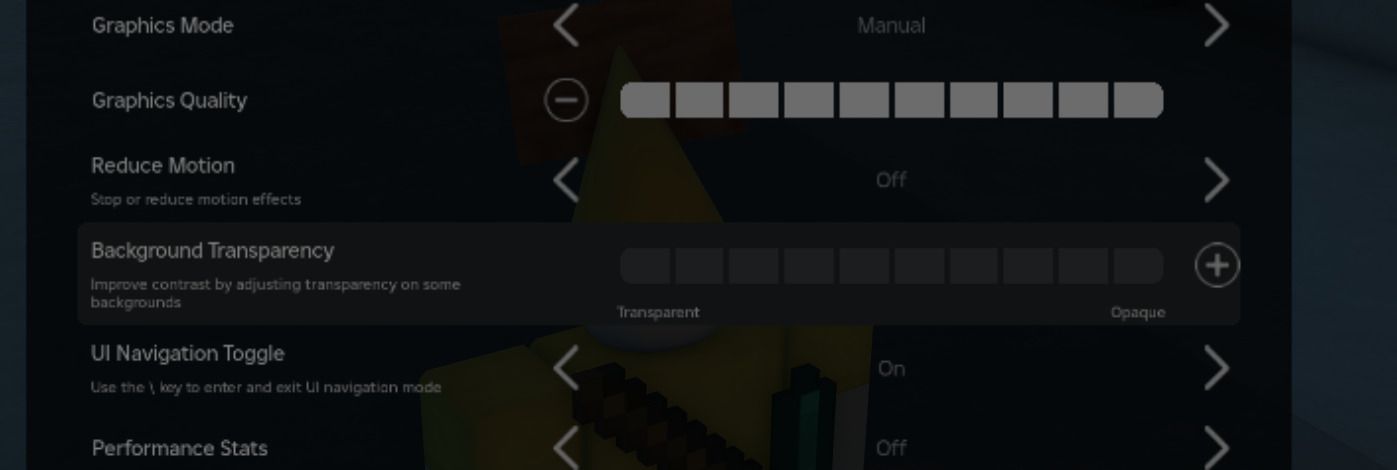
將畫面設定維持在「自動」必然會導致幀生成時間不均勻。「自動」設定檔會根據瞬間的硬體負載即時重新計算畫質等級。一旦畫面中引發爆炸,或數十名玩家角色聚集在同個大廳,引擎就會強制降低渲染通道等級,直接在激戰當下產生極為明顯的頓挫感。
若要鎖定畫質設定,請按下 Escape 開啟客戶端選單,點選 Settings,並將 Graphics Mode 由 Automatic 切換為 Manual。這會解鎖 Graphics Quality 滑桿。點選減號按鈕即可將滑桿調降至固定檔位,防止引擎在遊戲中途自動切換預設值。
按下 Shift+F5 即可叫出內建診斷資訊介面,即時追蹤設定調整後的成效。該面板會顯示當前幀率、網路延遲(Ping)以及渲染耗時。在 Roblox Studio 中,你也可以點選 View,開啟 Stats,並選擇 Summary 來開啟相同的監控介面。
客戶端選單還包含 Maximum Frame Rate 下拉式選擇器。這個內建設定直接支援常見螢幕更新率,無須安裝額外軟體就能突破過去 60 FPS 的上限。但如果你的螢幕更新率高於標準規格,或需要自訂特定目標幀數,則仍需要深入調整引擎旗標。
內部引擎設定檔:對應 FRM 品質等級
雖然遊戲內選單只顯示 10 格畫質刻度,但底層渲染引擎的調節並非線性遞增。在內部架構中,Roblox 依賴編號 1 到 21 的獨立 Fast Render Manager(FRM)品質設定檔。瞭解介面滑桿刻度與內部 FRM 等級的對應關係,就能解釋為何有些刻度提升會導致幀率大幅雪崩,而有些刻度卻幾乎不耗費效能。
下表列出了遊戲選單中的 10 級滑桿與內部 FRM 渲染管線等級的對應關係。
| 遊戲內滑桿 | 引擎 FRM 品質等級 | 視覺精細度與效能表現 |
|---|---|---|
| 第 1 級 | FRM 第 3 級 | 最低視覺畫質;最低材質渲染度與繪製距離 |
| 第 2 級 | FRM 第 2 級 | 低畫質設定檔,環境特效受限 |
| 第 3 級 | FRM 第 6 級 | 標準低配設定;極低階顯示卡的最佳平衡點 |
| 第 4 級 | FRM 第 7 級 | 中階畫面渲染的入門基準線 |
| 第 5 級 | FRM 第 11 級 | 中階畫面平衡檔,納入基礎光影渲染通道 |
| 第 6 級 | FRM 第 14 級 | 高畫質渲染門檻 |
| 第 7 級 | FRM 第 15 級 | 增加繪製距離並啟用植被渲染 |
| 第 8 級 | FRM 第 17 級 | 啟用進階陰影貼圖與後製處理特效 |
| 第 9 級 | FRM 第 18 級 | 接近極限繪製距離與複雜著色器通道 |
| 第 10 級 | FRM 第 21 級 | 引擎極限最高畫質;CPU 與 GPU 負載最重 |
從第 2 級降至第 1 級,內部引擎實際上是從 FRM 第 2 級切換至 FRM 第 3 級。第 1 級犧牲了標準資源過濾效果來激進縮短視線繪製距離,能為效能吃緊的系統提供立即的緩解。
若要進行競技取向的遊戲,建議將滑桿鎖定在第 3 級(FRM 第 6 級)或第 5 級(FRM 第 11 級)。第 3 級能為講求極限反應的射擊與高速身法遊戲建立低延遲基準;第 5 級則能在不開啟第 8 級以上嚴重拖累效能的體積陰影與著色器管線之情況下,呈現基礎光影效果。
Windows 系統微調:獨立顯示卡與全螢幕最佳化
Windows 經常在 Roblox 啟動前就錯誤配置硬體資源。在配備雙顯卡的筆記型電腦(整合式 Intel 或 AMD 內顯搭配 Nvidia 或 AMD 獨立顯卡)上,作業系統常會因為將客戶端判定為普通桌面應用程式,而預設使用低功耗內顯來執行 Roblox。
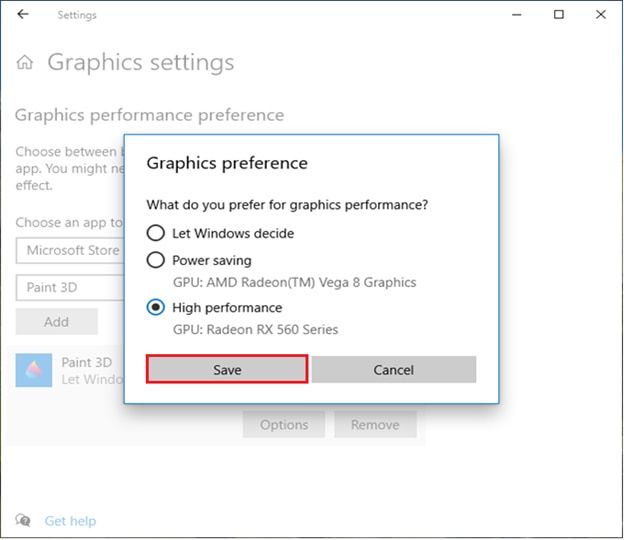
請依照以下步驟強制 Windows 透過獨立顯示卡渲染客戶端:
- 按下 Windows 鍵,輸入 圖形設定,然後按下 Enter。
- 在「應用程式的自訂選項」下方選擇 桌面應用程式,然後點選 瀏覽。
- 前往執行檔目錄:
C:\Users\<YourUsername>\AppData\Local\Roblox\Versions\version-<hash>\。 - 選擇 RobloxPlayerBeta.exe 並點選 新增。
- 點選清單中新增的執行檔,點選 選項,選擇 高效能,然後儲存。
接下來,請繞過桌面視窗合成機制。Windows 預設會對無邊框視窗套用「全螢幕最佳化」。雖然這能方便切換視窗,但會將影格推送至桌面視窗管理員(DWM)處理,從而產生輸入延遲與幀生成卡頓。
在 RobloxPlayerBeta.exe 上按右鍵,選擇 內容,切換至 相容性 分頁,勾選 停用全螢幕最佳化,然後點選套用。
進入伺服器後,按下 Alt+Enter 強制切換至真正的獨佔全螢幕模式。許多玩家習慣使用 F11,但 F11 往往只會觸發仍綁定 DWM 緩衝的無邊框視窗模式。如果你的鍵盤配置重設了功能鍵,可嘗試使用 Fn+F11、Shift+F11 或 Ctrl+Enter 來切換全螢幕。透過 Alt+Enter 啟用的獨佔全螢幕能繞過桌面合成佇列,大幅降低輸入延遲。
客戶端差異:桌面獨立版 vs Microsoft Store 應用程式
Roblox 發行了兩種不同的 PC 客戶端,但只有一種能讓你直接掌控渲染效能。網頁下載的桌面執行檔(RobloxPlayerBeta.exe)允許直接進行作業系統層級的覆寫,而來自 Microsoft Store 的通用 Windows 平台(UWP)版本則在加密沙盒環境中運行。
Microsoft Store 版本長期存在全螢幕顯示錯誤,常會將玩家鎖定在具有緩衝的無邊框狀態。沙盒權限也會阻止使用者設定自訂顯示卡驅動程式設定檔與啟動器旗標覆寫。
| 技術特性 | 桌面獨立版客戶端 (roblox.com) | Microsoft Store 版本 (UWP) |
|---|---|---|
| 獨佔全螢幕 (Alt+Enter) | 完整支援;繞過 DWM 緩衝 | 不穩定;常鎖定為無邊框視窗 |
| 相容性旗標覆寫 | 擁有執行檔內容的完整存取權限 | 受 Windows 應用程式沙盒阻擋 |
| Fast Flag 啟動器存取 | 相容自訂引擎旗標 | 無法透過啟動器注入 |
| 顯示卡驅動程式設定檔 | 可被顯示卡控制面板偵測 | 經常被系統誤判或封鎖 |
| 記憶體資源檔案修改 | 可存取本機資源目錄 | 受保護容器;無法存取檔案 |
請解除安裝 Microsoft Store 應用程式,並從 roblox.com 安裝獨立客戶端。若你打算修改引擎旗標、清理材質快取或管理顯示緩衝,使用桌面獨立版本是絕對必備的前提。
無論你是在挑戰跑酷障礙賽,還是兌換 Roblox 數位禮品卡 進入極度吃效能的精緻自訂世界,一個不受限制的客戶端都至關重要。
引擎參數覆寫:使用 Fast Flags 解決微卡頓
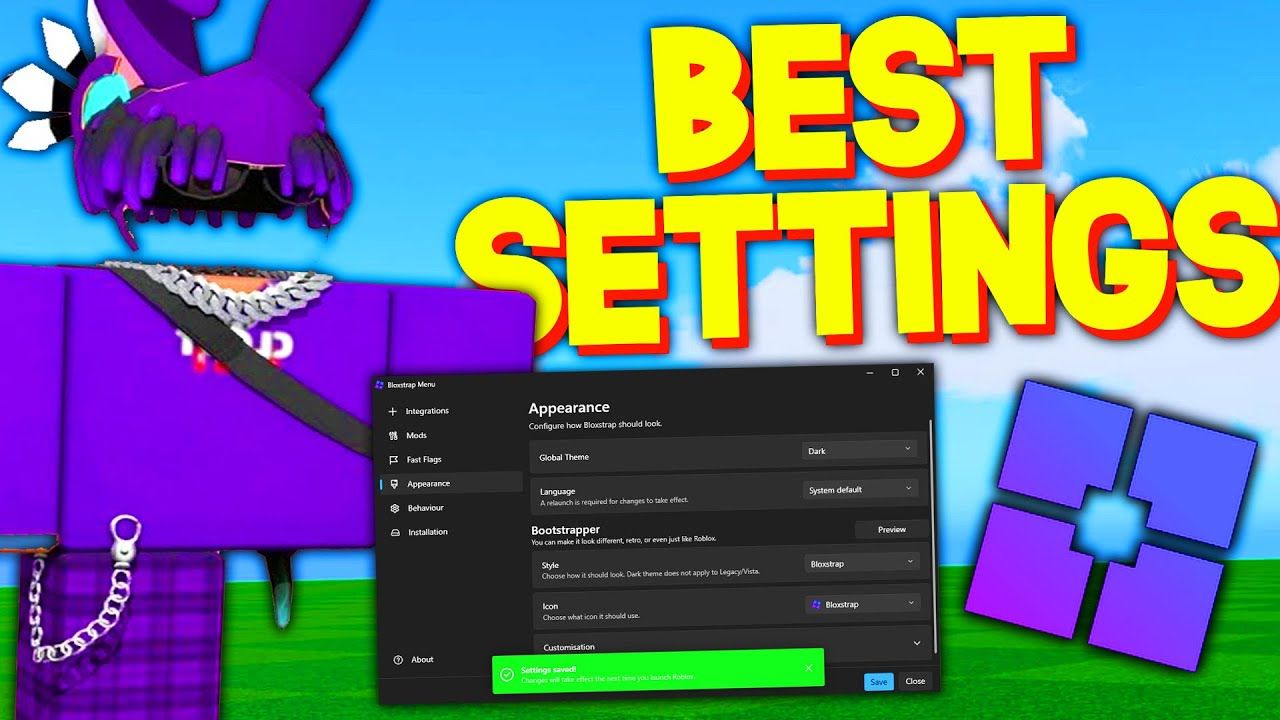
Fast Flags(FFlags)公開了 Roblox 工程師用來測試圖形通道與幀率表現的內部引擎參數。透過 Bloxstrap 或 Voidstrap 等開源第三方啟動器,玩家可以直接調整這些變數,停用標準遊戲介面中所隱藏的吃效能後製處理圖層。
使用外部設定工具並不會危害你的帳號安全。Roblox 官方高層已在 RDC 2019 證實,解除幀率限制與調整引擎旗標不會導致封號。現代啟動器僅是修改啟動參數與啟動設定檔,完全不會將程式碼注入到運行時的記憶體中。
下表列出了最能提升效能的 Fast Flags、建議數值以及其渲染影響效果。
| Fast Flag 名稱 | 建議數值 | 直接效能功用 |
|---|---|---|
DFIntTaskSchedulerTargetFps | 144、240 或 9999 | 覆寫引擎工作排程器的幀率上限 |
DFIntDebugFRMQualityLevelOverride | 1 到 21(如 6 或 11) | 將客戶端渲染管線直接鎖定在特定獨立等級 |
DFIntMaxFrameBufferSize | 4 | 微調內部緩衝數量以降低輸入延遲 |
FIntRenderShadowIntensity | 0 | 移除動態光影陰影通道以減少繪製呼叫 |
FIntFRMMinGrassDistance | 0 | 抑制最小範圍內的程序化草地生成 |
FIntFRMMaxGrassDistance | 0 | 完全停用遠處地形草地渲染 |
FFlagDisablePostFx | True | 全域移除繁重的後製特效 |
FFlagDisableBloom | True | 移除泛光著色器通道 |
FFlagDisableDepthOfField | True | 停用景深鏡頭模糊運算 |
FFlagDebugGraphicsPreferD3D11 | True | 強制渲染引擎使用 Direct3D 11 後端 |
FFlagDebugGraphicsPreferVulkan | True | 強制切換為 Vulkan 替代渲染管線 |
你還可以透過清理客戶端的材質快取來減輕記憶體壓力。在客戶端安裝路徑底下的 PC 材質資料夾中,刪除次要環境材質資料夾可防止大型資源貼圖佔用視訊記憶體(VRAM)。
請務必保留 sky、water、grass 以及基礎 .dds 系統檔案,以免發生渲染錯誤。刪除選用的次要材質子資料夾能為顯示記憶體較小的顯示卡釋放記憶體頻寬。
在圖形 API 方面,透過 FFlagDebugGraphicsPreferD3D11 指定 Direct3D 11 能在 Windows 上提供最穩定的幀生成時間。如果你的 GPU 遇到 DirectX 驅動程式額外負載,設定 FFlagDebugGraphicsPreferVulkan 則能透過 Vulkan 運行環境更有效率地傳遞繪製呼叫。
長期掉幀的逐步排錯指南
如果你的客戶端出現突發性卡頓,請依序檢查各項設定,而不是胡亂更改參數。
- 檢查 Shift+F5 診斷面板:在遊玩伺服器中按下 Shift+F5,確認問題究竟是來自網路延遲還是渲染時間。若 Ping 值維持平穩但 FPS 暴跌,則代表硬體渲染瓶頸才是罪魁禍首。
- 將遊戲內模式切換至手動(第 3 級):按下 Escape,開啟設定,將畫面模式切換為手動,並將滑桿調低至第 3 級。這會以 FRM 第 6 級作為效能基準,在保留基礎視野的同時關閉高階著色器通道。
- 透過 Alt+Enter 啟用獨佔全螢幕:按下 Alt+Enter 強制進入真正的全螢幕模式。若螢幕瞬間閃爍一下,代表客戶端已成功繞過 Windows 桌面視窗管理員,消除了合成緩衝延遲。
- 在 Windows 中指派獨立顯示卡優先權:開啟 Windows 圖形設定,手動新增
RobloxPlayerBeta.exe並將其指定為「高效能」。確保在多 GPU 系統中不會由內顯負責畫面渲染。 - 停用全螢幕最佳化:在執行檔內容中開啟相容性分頁,勾選停用全螢幕最佳化。這能消除 Windows 顯示合成機制所導致的影格輸出卡頓。
- 透過啟動器套用針對性 Fast Flags:若卡頓依舊存在,請在啟動器中將
DFIntMaxFrameBufferSize設為 4,並將FIntFRMMinGrassDistance與FIntFRMMaxGrassDistance皆設為 0。這能移除程序化地形植被生成並大幅壓縮影格緩衝延遲。
依照此排查流程,能在修改內部引擎參數之前,先排除標準軟體與顯示卡驅動程式的衝突問題。
常見問題
為什麼即便配備了高階顯示卡,Roblox 依然會卡頓?
Roblox 的遊戲引擎高度依賴 CPU 單核心處理運算,而非顯示卡的渲染能力。無論你的顯示卡多強悍,背景應用程式干擾或較低的單執行緒時脈都會造成效能瓶頸。一旦單一 CPU 執行緒負載滿載,整個渲染管線就會隨之卡死。
如何將 Roblox 畫面設定切換為手動模式?
在遊戲中按下 Escape,開啟 Settings 選單,並將 Graphics Mode 切換為 Manual。接著你可以點選減號圖示降低 Graphics Quality 滑桿來提升幀率。這能防止引擎在激烈遊玩過程中動態切換畫質檔位。
如何在 Roblox 中查看當前 FPS?
在遊戲中按下 Shift+F5 即可切換開啟內建幀率計數器。在 Roblox Studio 中,你也可以點選 View,打開 Stats 並選擇 Summary 來查看。該診斷面板能同時顯示影格生成時間、記憶體使用量與 Ping。
使用第三方 FPS 解鎖工具有可能被封鎖帳號嗎?
Roblox 官方高層已於 RDC 2019 明確表示,玩家不會因為使用 FPS 解鎖工具而被封鎖帳號。現代工具與原生客戶端設定已不再需要具侵入性的 DLL 注入操作。修改目標幀率旗標完全是在標準客戶端啟動參數的安全範圍內運行。
如果按下 F11 無法讓 Roblox 進入全螢幕該怎麼辦?
請嘗試在鍵盤上按下 Fn+F11、Shift+F11 或 Alt+Enter。強烈推薦使用 Alt+Enter,因為它能強制進入真正的獨佔全螢幕,而非無邊框視窗。若問題仍未解決,請解除安裝 Microsoft Store 版本,並改用 roblox.com 的桌面獨立客戶端安裝檔。
如何讓筆記型電腦上的 Roblox 強制使用獨立顯示卡?
開啟 Windows 設定,前往「系統」>「顯示器」>「圖形」,並新增 RobloxPlayerBeta.exe。點選「選項」並選擇「高效能」來指派獨立顯示卡。這能防止作業系統將該執行檔預設分配給低功耗的內建顯示卡。
為極致 PC 效能建立基準
克服 Roblox 的影格生成時間問題,核心在於盡可能壓低主執行緒的 CPU 負載。只要主 CPU 執行緒持續被動態陰影、程序化植被與作業系統視窗合成拖垮,一味盲目堆疊顯示卡效能根本無法解決掉幀問題。
牢記這些核心基準:移除 Microsoft Store 應用程式、將遊戲內滑桿設為手動第 3 級或第 5 級、透過 Alt+Enter 強制獨佔全螢幕,並確保 Windows 將渲染工作指派給獨立顯卡。若要在競技伺服器中挑戰超高螢幕更新率,請利用 Fast Flags 徹底移除泛光、後製特效與地形草地。
只要幀生成時間保持穩定,你就能在毫無輸入延遲干擾時機點的情況下,暢快體驗各類高負載地圖。調校好你的 PC 後,就能安心兌換 Roblox 餘額兌換券,並以清晰銳利、極致穩定的幀率盡情探索複雜壯闊的自訂虛擬世界。

社區互動
評論