

想在 iPhone 與 iPad 上以系統原生方式重新對應遊戲手把按鍵、反轉搖桿軸向、建立自訂遊戲設定檔,並在 2026 年徹底消除輸入衝突。
預設按鍵配置常常與肌肉記憶衝突,而且許多手機遊戲沒有內建重新對應選項。當遊戲不讓你反轉 Y 軸或對調正面按鍵時,遊玩體驗會立刻大打折扣。
Apple 內建跨 iOS、iPadOS、tvOS 與 macOS 的原生按鍵重新對應。你不需要第三方按鍵對應 App、越獄或硬體改裝。只要相容手把一配對,設定介面就會在裝置設定裡啟用。

Apple Gift Card (UK)
- -5%
Apple Gift Card 500 UK
立即購買HK$ 5562.16
HK$ 5840.25
- -5%
Apple Gift Card 5 UK
立即購買HK$ 57.57
HK$ 60.42
- -5%
Apple Gift Card 10 UK
立即購買HK$ 116.20
HK$ 122.03
- -5%
Apple Gift Card 20 UK
立即購買HK$ 231.05
HK$ 242.62
- -5%
Apple Gift Card 50 UK
立即購買HK$ 579.92
HK$ 608.94
- -5%
Apple Gift Card 100 UK
立即購買HK$ 1156.09
HK$ 1213.90
- -5%
Apple Gift Card 200 UK
立即購買HK$ 2224.86
HK$ 2336.10
原生 iOS 控制器設定:系統需求與進入方式
Apple 要求 iOS 16 或 iPadOS 16 以上才能使用完整的系統層級手把自訂功能。雖然 iOS 14.5 已支援基本截圖快捷鍵,但完整的按鍵重新指派、搖桿軸向反轉與依遊戲獨立設定檔,是到第 16 版才登場。
自訂選單會一直隱藏,直到手把連上為止。
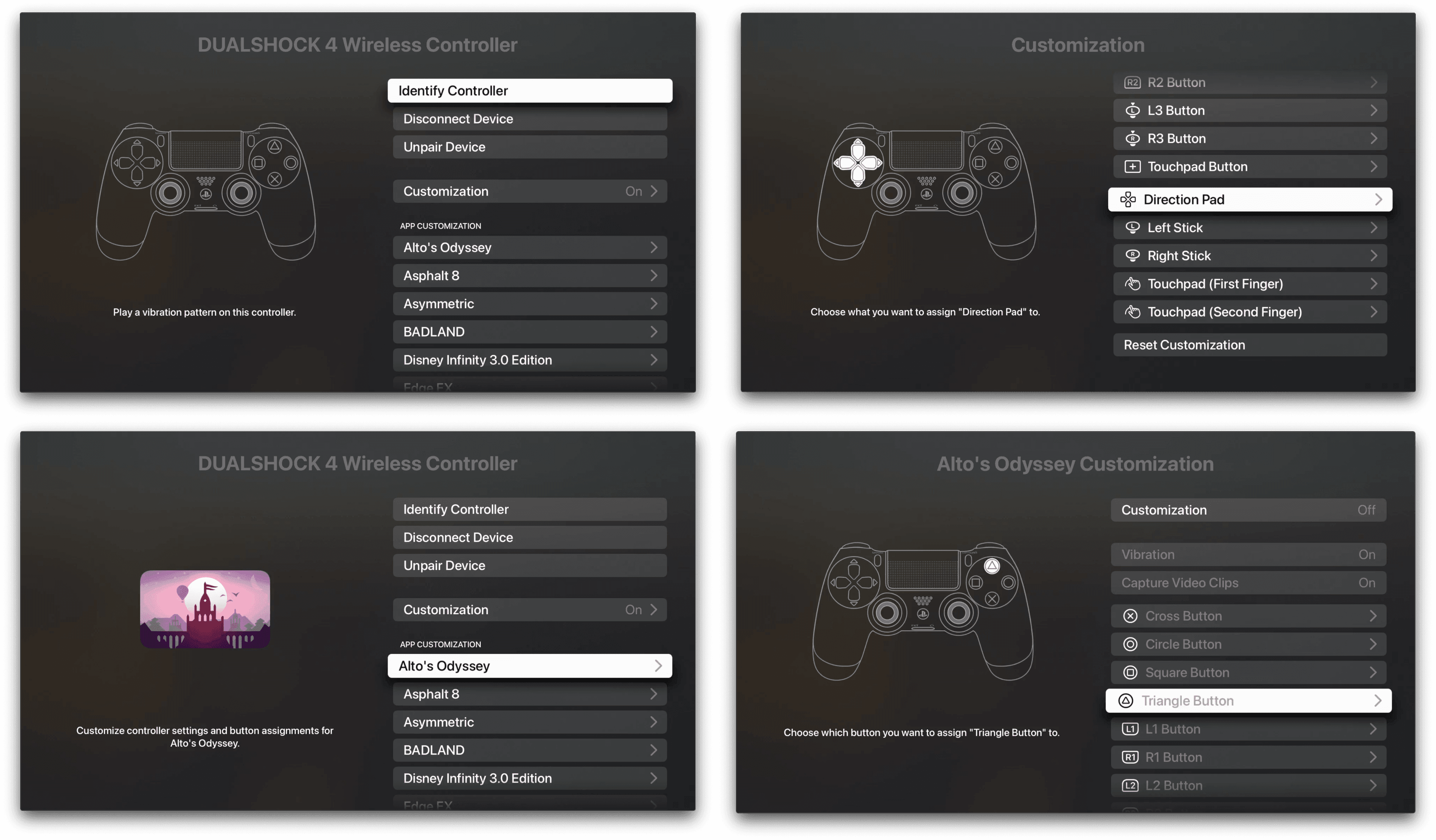
若要進入設定選單:
- 確認手把已透過藍牙或 USB-C 傳輸線直接連接。
- 在 iPhone 或 iPad 上開啟 設定 App。
- 點選 一般。
- 選擇 遊戲控制器。
在這個選單裡,iOS 會顯示目前所有已連線的手把,以及全域自訂開關。每支配對過的手把都保有各自獨立的設定檔。
逐步教學:重新對應按鍵與反轉搖桿軸向
進入遊戲控制器選單後,建立一組基礎配置不到一分鐘。如果你常被反轉的鏡頭操作或彆扭的扳機綁定搞到卡關,就照下面編號步驟做。
- 前往 設定 > 一般 > 遊戲控制器。
- 點選已連線控制器的名稱。
- 點選 預設控制 開啟全域配置畫面。
- 選取你要重新指派的實體按鍵(例如按鍵 A、按鍵 X、L1 或 R2)。
- 從可用的手把動作清單中選擇替代輸入。
- 向下捲動到 搖桿 區段。
- 針對左搖桿或右搖桿,開啟 水平反轉(X 軸) 或 垂直反轉(Y 軸)。
- 透過系統震動開關調整觸覺回饋強度。
在作業系統層級反轉搖桿軸向,會讓你偏好的操作套用到每一款遊戲,即使該作沒有內建鏡頭設定也一樣。
原生 iOS 處理會套用均勻的線性搖桿縮放。死區延遲或飄移通常指向磨損的硬體電位器或 2.4GHz 無線電干擾,而不是作業系統校正問題。
建立依遊戲獨立的自訂控制器設定檔
全域配置變更會套用到裝置上的每一款遊戲。對調跳躍與攻擊鍵可能適合動作角色扮演遊戲,但在競速模擬裡卻會搞亂油門設定。為了避免輸入衝突,iOS 支援依遊戲獨立的設定檔。
如何設定依遊戲的自訂對應
- 開啟 設定 > 一般 > 遊戲控制器。
- 點選已連線的控制器。
- 在 自訂 標題下,點選 加入 App。
- 從清單中選取你要自訂的已安裝遊戲。
- 點選剛加入的遊戲名稱,開啟其設定檔介面。
- 只針對該作品重新對應特定正面按鍵、肩鍵、扳機與搖桿軸向。
啟動該遊戲時,iOS 會偵測作用中視窗並自動切換手把對應。回到主畫面則會還原你的全域預設。
若想擴充遊戲庫,可以入手一張 Apple 禮品卡(英國),為支援手把的付費作品儲值,不必綁定信用卡。
控制器型號相容性與無線配對
控制器相容性取決於硬體改版、藍牙標準與連線模式。
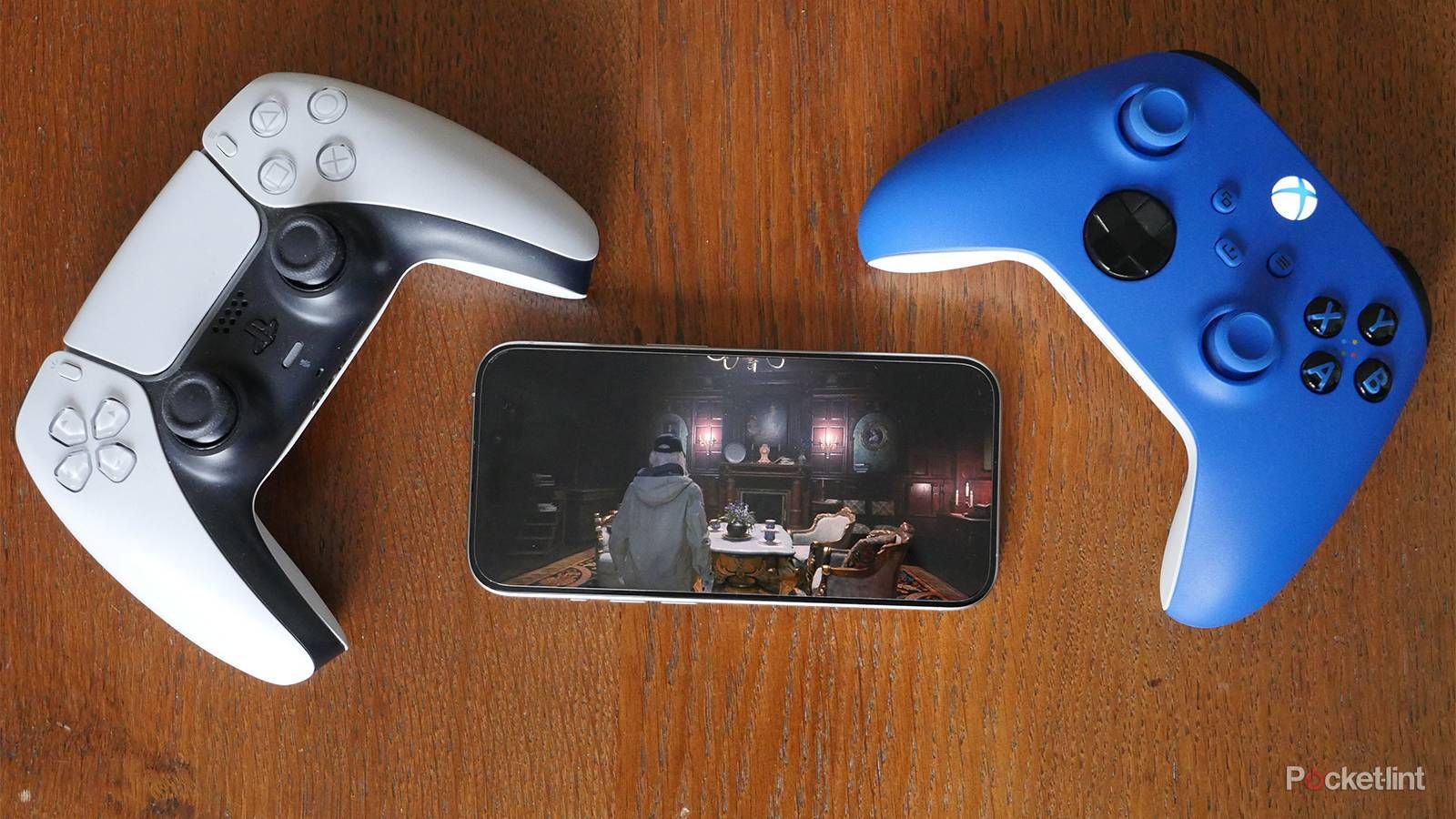
配對 PlayStation 控制器
PlayStation DualShock 4、DualSense 與 DualSense Edge 控制器可透過藍牙無線配對:
- 確認控制器已關機。
- 同時按住 PS 鍵 與 建立/分享鍵 3 秒。
- 當燈條開始以雙脈衝模式快速閃爍時,放開兩顆按鍵。
- 在 iPhone 或 iPad 開啟 設定 > 藍牙,並從清單中選取該控制器。
DualShock 4 與 DualSense 型號也支援直接有線配對。使用具備資料傳輸能力的 USB-C 傳輸線接到 iPhone 或 iPad,即可建立資料連線,不必開啟藍牙選單。
配對 Xbox 控制器
Xbox 無線支援嚴格取決於硬體改版。較舊的 Xbox One 控制器(型號 1537、型號 1697,以及原始 Elite 型號 1698)沒有標準藍牙無線電,無法無線連到 iOS 裝置。支援的型號包括:
- 具備藍牙的 Xbox 無線控制器(型號 1708)
- Xbox Series X|S 控制器(型號 1914)
- Xbox Elite 無線控制器 Series 2(型號 1797)
要配對支援的 Xbox 控制器,先開機,按住頂端的 配對 按鈕 3 秒直到 Xbox 標誌快速閃爍,再於裝置的藍牙選單中選取它。
Nintendo Switch 與直連式手機手把
iOS 16 與 iPadOS 16 為 Nintendo Switch Joy-Con(可單支或成對)以及 Nintendo Switch Pro 控制器導入原生藍牙配對與自訂。按住軌道或頂端的圓形同步按鈕直到跑馬燈循環,然後直接配對。
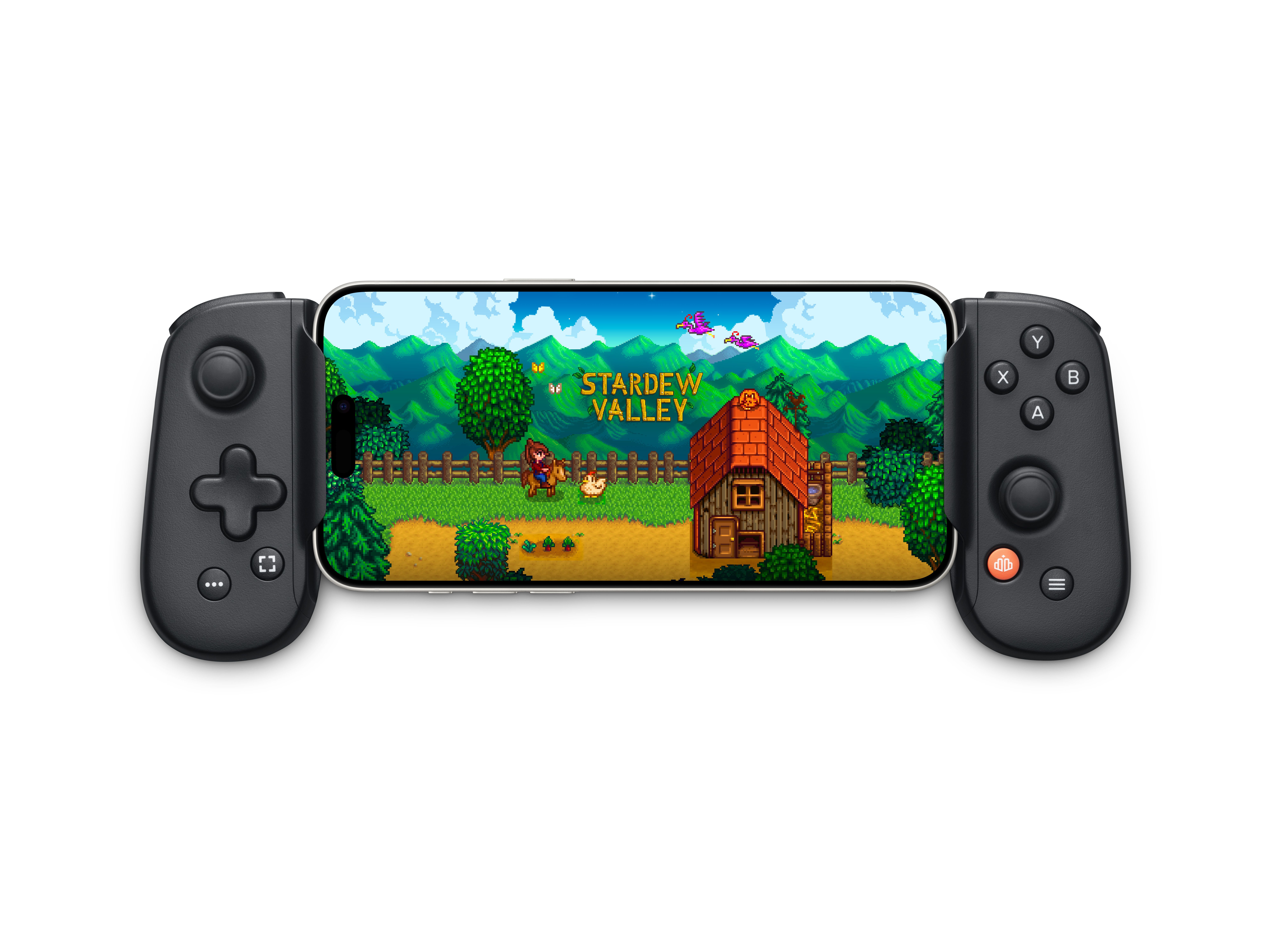
直連 USB-C 手機控制器可直接接到新款 iPhone 與 iPad 連接埠。像 ZIKE Z331 這類裝置完全繞過藍牙,提供最高 1000Hz 輪詢率、零無線延遲,以及穿透裝置充電。
下表整理各大控制器系列的連線能力、相容層級與關鍵硬體特色。
| 控制器型號 | 連線協定 | 原生 iOS 重新對應 | 支援的進階功能 |
|---|---|---|---|
| PS5 DualSense / Edge | 藍牙 5.1/有線 USB-C | 是(iOS 16+) | 分享擷取快捷鍵、基本震動、觸控板點擊 |
| PS4 DualShock 4 | 藍牙 2.1+EDR/有線 USB | 是(iOS 16+) | 分享擷取快捷鍵、基本震動、觸控板點擊 |
| Xbox Series X|S (1914) | 低功耗藍牙/有線 | 是(iOS 16+) | 分享鍵擷取、扳機震動 |
| Xbox Elite Series 2 | 藍牙/有線 USB-C | 是(設定檔 LED 關閉) | 透過作業系統重新對應撥片、可調搖桿阻尼 |
| Xbox One (1537 / 1697) | 專有 2.4GHz 射頻 | 否(不相容) | 無(需要 PC 轉接器/iOS 不支援) |
| Nintendo Switch Pro | 藍牙 3.0 | 是(iOS 16+) | 標準按鍵重新對應、基本震動 |
| Switch Joy-Con(成對) | 藍牙 3.0 | 是(iOS 16+) | 單手或合併玩家對應 |
| USB-C 手機握把 | 直連 USB-C 連接埠 | 是(MFi/原生 HID) | 1000Hz 輪詢、零延遲輸入、穿透充電 |
一旦連線,原生按鍵重新對應在所有支援型號上的運作方式都相同,但自適應扳機阻力等主機專屬進階功能,需要特定 USB 連線或開發者客製整合。
排除硬體怪癖:Xbox Elite Series 2 與 PS5 DualSense
進階控制器在 iOS 上會帶出獨特的硬體怪癖。若沒有正確設定這些裝置,高階功能就不會被辨識。
Xbox Elite Series 2 撥片輸入規則
Xbox Elite 無線控制器 Series 2 具備四個後方撥片。Apple 的 GCPhysicalInputProfile 框架只有在控制器內建硬體記憶體設定檔停用時,才會讀取獨立的撥片輸入。
按住 Elite Series 2 中央的 設定檔 按鈕,直到 三顆設定檔指示 LED 全部熄滅。控制器進入此無設定檔狀態後,iOS 會把後方撥片辨識為可獨立對應的輸入。接著就能在 設定 > 一般 > 遊戲控制器 > 預設控制 裡分別指派每個撥片。
DualSense 觸覺回饋與 Edge 設定檔切換
透過藍牙配對時,PS5 DualSense 控制器傳送的是標準震動,而不是局部觸覺回饋或自適應扳機阻力。自適應扳機與音圈觸覺需要有線 USB-C 資料連線,或透過 Apple 的 Core Haptics API 由開發者明確整合。
在 DualSense Edge 上,設定檔切換快捷鍵在手機上的運作與主機不同:
- Fn + 三角 會永久鎖定在預設設定檔。
- Fn + 圓圈、叉或方塊 會在 PlayStation 主機上設定好的內建設定檔之間切換。
按下控制器的 分享/建立 鍵會觸發通用 iOS 快捷鍵:按一下擷取螢幕截圖,連按兩下開始螢幕錄影。
手機握把、配套 App 與觸控對應限制
直掛式手機控制器提供沒有無線延遲的便攜型態。通過 MFi 認證的裝置內建硬體驗證晶片,可透過配套 App 進行韌體更新、搖桿校正與自訂按鍵設定檔。
Backbone One 硬體與 Apple 裝置原生整合,提供免費按鍵重新對應與個別遊戲設定檔。部分進階功能(例如專門的觸控模擬層)則透過配套訂閱服務運作。
iOS 觸控螢幕重新對應迷思
由於作業系統沙盒限制,第三方 App 無法把實體手把按鍵對應到螢幕上的觸控座標。一個應用程式不能在背景執行,並把模擬觸控事件注入作用中的遊戲視窗。
若要用實體手把玩僅支援觸控的遊戲,必須仰賴硬體層級的觸控模擬握把,或輔助觸控這類系統輔助使用功能的自訂手勢。原生控制器重新對應只適用於內建手把支援的作品。
若你正在組一台專用手機遊戲機,購買新的數位作品前,先用 英國 Apple 禮品卡兌換券 幫遊戲餘額儲值。
Apple 生態系比較:各裝置的設定路徑
控制器設定存在於 iOS、iPadOS、tvOS、macOS 與 visionOS,但選單路徑依平台而異。
下表列出在每種 Apple 裝置平台上自訂控制器配置所需的精確導覽路徑。
| 作業系統 | 導覽路徑 | 依遊戲設定檔 | 自訂軸向反轉 |
|---|---|---|---|
| iOS (16+) | 設定 > 一般 > 遊戲控制器 | 是(加入 App) | 是(每支搖桿的 X 與 Y) |
| iPadOS (16+) | 設定 > 一般 > 遊戲控制器 | 是(加入 App) | 是(每支搖桿的 X 與 Y) |
| tvOS (16+) | 設定 > 遙控器與裝置 > 藍牙 > [控制器] | 僅全域 | 是(系統預設) |
| macOS (13+) | 蘋果選單 > 系統設定 > 遊戲控制器 | 是(加入 App) | 是(每支搖桿的 X 與 Y) |
| visionOS (1+) | 設定 > 一般 > 遊戲控制器 | 是(加入 App) | 是(每支搖桿的 X 與 Y) |
從 iOS 16、tvOS 16 與 macOS Ventura 13 起,每個平台都共用同一套核心輸入引擎,不過 tvOS 是透過遙控器與裝置介面管理設定。
多手把上限與藍牙音訊規則
為本機多人連線多支控制器時,請確認各裝置的硬體上限。Apple TV 在搭配無線音訊配件時會限制無線容量。
下表詳列 Apple 硬體的多手把上限與音訊限制。
| 裝置系列 | 藍牙手把上限 | 搭配藍牙音訊時的手把上限 | 夥伴控制器支援 |
|---|---|---|---|
| iPhone | 4 支控制器 | 4 支控制器 | 是(2 合 1 虛擬輸入) |
| iPad | 4 支控制器 | 4 支控制器 | 是(2 合 1 虛擬輸入) |
| Apple TV 4K / HD | 4 支控制器 | 最多 1 支控制器 | 是(2 合 1 虛擬輸入) |
| Mac(Apple 晶片) | 4+ 支控制器 | 4+ 支控制器 | 是(2 合 1 虛擬輸入) |
把藍牙耳機或聲霸連到 Apple TV,會立刻把同時藍牙控制器容量從四支降到正好一支。
輔助遊玩:設定夥伴控制器
夥伴控制器會把兩支獨立的實體手把合併成單一虛擬玩家。它能協助無障礙操作,也能在難關讓人協同幫忙。
如何啟用夥伴控制器
- 將兩支相容手把配對到你的 iPhone、iPad、Mac 或 Apple TV。
- 開啟 設定 > 一般 > 遊戲控制器。
- 向下捲動並點選 夥伴控制器。
- 選取你的 主要控制器(主玩家)。
- 選取你的 次要控制器(協助用手把)。
兩支控制器的輸入會同時作用在同一個角色上。玩家二可以負責轉向或鏡頭,玩家一則處理戰鬥。
疑難排解:輸入延遲、按鍵卡住與設定檔衝突
如果按鍵反應遲鈍、沒有對應,或卡在錯誤動作上,請依序執行這些診斷步驟。
- 確認作用中設定檔:開啟 設定 > 一般 > 遊戲控制器,確認沒有非預期的遊戲設定檔覆寫你的預設。
- 檢查 Xbox Elite 硬體 LED:按控制器中央的設定檔按鈕,直到三顆 LED 全部熄滅。
- 排除 Apple TV 音訊瓶頸:拔掉外接藍牙耳機,或改走 eARC 輸出音訊,以釋放藍牙頻寬。
- 清除藍牙連線快取:開啟 設定 > 藍牙,點選手把旁的 (i) 圖示,點選 忽略此裝置,再重新配對。
- 測試直連傳輸線:用 USB-C 資料傳輸線接手把。若輸入延遲消失,代表 2.4GHz 無線網路或藍牙干擾正在劣化無線連線。
- 回復預設控制:在 設定 > 一般 > 遊戲控制器 > [控制器名稱] 中,點選 回復預設 以清除無效的自訂綁定。
- 更新控制器韌體:把手把接到 PC、Xbox 或 PlayStation 主機並更新韌體,以免藍牙封包遺失。
當配置手感變得靈敏且校正完成後,兌換 Apple 禮品卡(英國)數位序號,入手具備完整手把自訂的新資料片與完整手機遊戲。
常見問題
如何在 iPhone 與 iPad 上重新對應遊戲手把按鍵?
連上控制器,開啟設定,點選一般,再選擇遊戲控制器。點選預設控制即可重新綁定實體輸入,或為個別遊戲加入自訂配置。
我可以在 iOS 上原生反轉控制器搖桿軸向嗎?
可以。iOS 內建開關,可反轉任一搖桿的水平(X 軸)與垂直(Y 軸)輸入。即使遊戲沒有遊戲內開關,也會在支援作品上全系統套用。
我可以在 iPhone 上為特定遊戲建立自訂按鍵配置嗎?
可以。在設定 > 一般 > 遊戲控制器底下點選加入 App,即可為任何已安裝作品設定獨立對應。系統會在遊戲啟動時自動套用該自訂設定檔。
為什麼 Xbox Elite Series 2 撥片在 iPhone 上沒有反應?
後方撥片只有在控制器內建設定檔 LED 完全熄滅時,才會傳送獨立輸入給 iOS。按控制器上的設定檔按鈕,直到三顆指示燈全部關閉。
Apple 裝置上的夥伴控制器是什麼?
夥伴控制器會把兩支獨立手把的輸入合併成一個虛擬玩家,讓兩個人可以協同分享操作。
所有 Xbox 與 PlayStation 控制器都能連到 iPhone 與 iPad 嗎?
只有具備藍牙的型號能無線連線,包括 Xbox 型號 1708、Series X|S、Elite Series 2、PS4 DualShock 4 與 PS5 DualSense。較舊的 Xbox One 型號(1537 與 1697)沒有標準藍牙,無法連到 iOS 裝置。
iOS 手把對應最終結論
系統層級的控制器重新對應,讓你在 iOS 上不再需要第三方按鍵對應 App。設定依遊戲設定檔並套用系統層級軸向反轉,就能解決整個遊戲庫裡彆扭的操作綁定。保持控制器韌體更新,確認專業手把的硬體設定檔 LED 維持熄滅,然後把輸入轉譯交給作業系統處理。

社區互動
評論