

了解如何在 2026 年利用系统原生功能在 iPhone 和 iPad 上重映射游戏手柄按键、反转摇杆轴向、创建专属游戏配置文件并消除输入冲突。默认按键布局常与操作习惯相悖,掌握 iOS 原生手柄改键技巧能让你随时随地获得最顺手的竞技操控体验。
默认按键布局往往与肌肉记忆冲突,且许多移动端游戏本身缺乏自定义改键选项。当一款游戏无法反转 Y 轴或互换基础动作键时,游戏体验便会大打折扣。
Apple 在 iOS、iPadOS、tvOS 和 macOS 中均内置了原生按键重映射功能。你无需借助第三方改键软件、越狱或进行硬件改装。只要配对兼容的手柄,设备设置中就会立即激活对应的配置界面。

Apple Gift Card (UK)
- -5%
Apple Gift Card 500 UK
立即购买¥ 4776.05
¥ 5014.84
- -5%
Apple Gift Card 5 UK
立即购买¥ 49.43
¥ 51.88
- -5%
Apple Gift Card 10 UK
立即购买¥ 99.78
¥ 104.78
- -5%
Apple Gift Card 20 UK
立即购买¥ 198.39
¥ 208.33
- -5%
Apple Gift Card 50 UK
立即购买¥ 497.96
¥ 522.88
- -5%
Apple Gift Card 100 UK
立即购买¥ 992.69
¥ 1042.34
- -5%
Apple Gift Card 200 UK
立即购买¥ 1910.42
¥ 2005.94
iOS 原生手柄设置:系统要求与进入路径
Apple 要求系统版本需为 iOS 16 或 iPadOS 16 及更高版本,方可支持完整的系统级游戏手柄自定义。虽然 iOS 14.5 就已支持基础截图快捷键,但完整的按键重映射、摇杆轴向反转以及针对单个游戏的配置文件功能均在 16 版本中才正式上线。
在连接手柄之前,自定义设置菜单将保持隐藏状态。
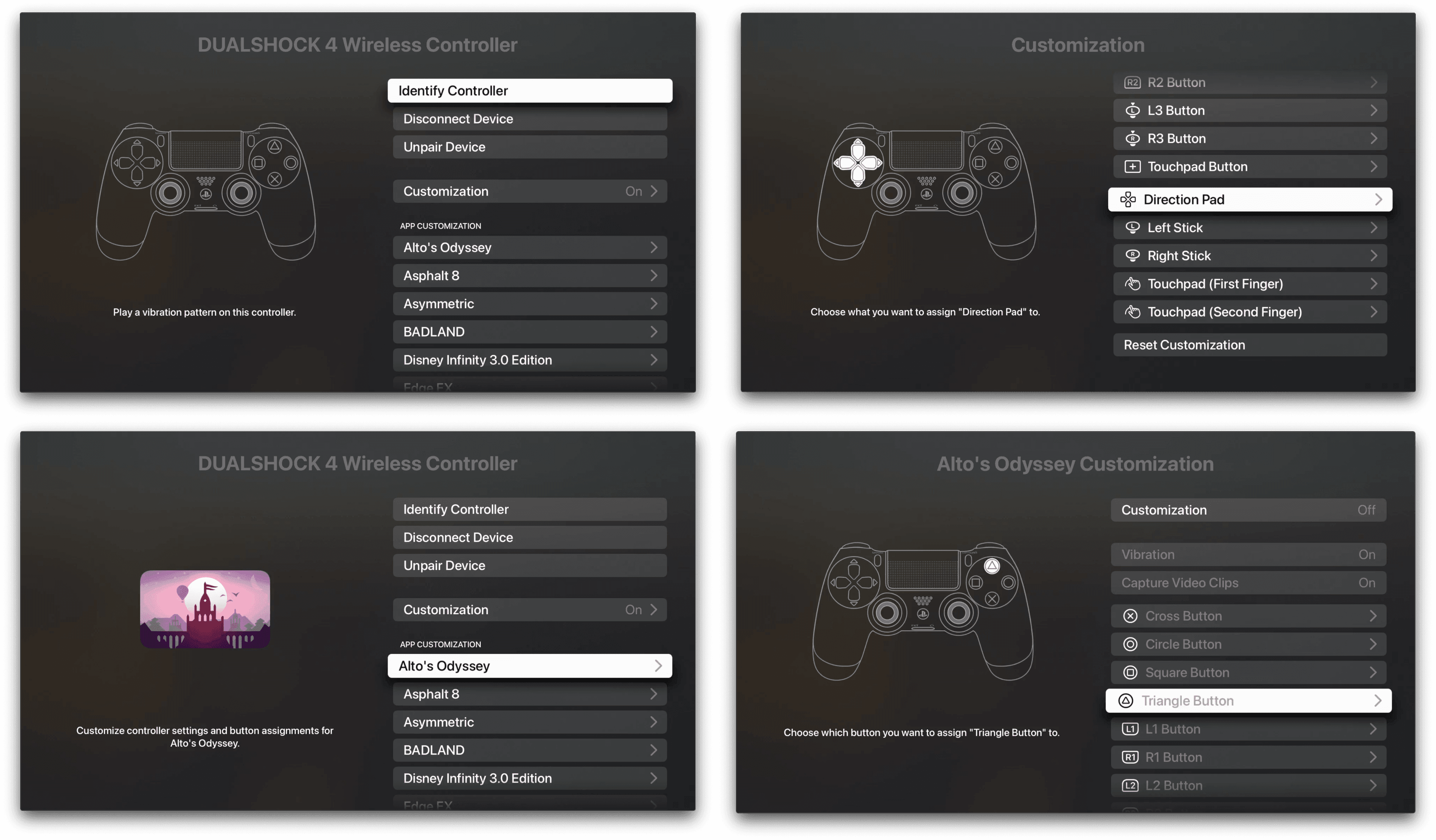
要进入配置菜单:
- 确保你的游戏手柄已通过蓝牙或 USB-C 数据线直接连接。
- 打开 iPhone 或 iPad 上的设置应用。
- 轻点通用。
- 选择游戏控制器。
在该菜单中,iOS 会显示当前已连接的所有游戏手柄以及全局自定义开关。每个已配对的手柄都会保留各自独立的配置文件。
详细步骤:重映射按键与反转摇杆轴向
进入“游戏控制器”菜单后,不到一分钟即可完成基础布局设置。如果你受困于反人类的视角转动或不顺手的扳机键绑定,请按照以下步骤操作:
- 前往设置 > 通用 > 游戏控制器。
- 轻点已连接手柄的名称。
- 轻点默认控制打开全局布局界面。
- 选择你要重新分配的具体物理按键(例如 A 键、X 键、L1 或 R2)。
- 从可用手柄操作列表中选择替换输入。
- 向下滚动至摇杆部分。
- 为左摇杆或右摇杆开启水平反转(X 轴)或垂直反转(Y 轴)。
- 通过切换系统振动开关来调节触觉反馈强度。
在操作系统层级反转摇杆轴向,可以在所有游戏中强制套用你偏好的移动方式,即使游戏本身没有内置视角反转设置也能生效。
iOS 原生处理采用统一的线性摇杆缩放。死区延迟或漂移通常是由硬件电位器磨损或 2.4GHz 无线信道拥堵导致的,而非系统校准问题。
为单个游戏创建自定义手柄配置文件
全局布局更改会应用到设备上的所有游戏。将跳跃和攻击按键互换可能很适合动作 RPG,但在赛车模拟游戏中却可能打乱油门控制。为防止按键冲突,iOS 支持针对特定游戏创建独立配置文件。
如何设置单款游戏的自定义映射
- 打开设置 > 通用 > 游戏控制器。
- 轻点已连接的手柄。
- 在自定义标题下方,轻点添加 App。
- 从列表中选择要自定义的已安装游戏。
- 轻点新添加的游戏名称,打开其专属配置界面。
- 仅针对该游戏重映射特定的动作键、肩键、扳机键和摇杆轴向。
启动该游戏时,iOS 会检测当前活动窗口并自动切换手柄映射方案。返回主屏幕后则会恢复全局默认设置。
如果你想扩充游戏库,可以购买 Apple 英国礼品卡,无需绑定信用卡即可入手支持手柄的精选付费大作。
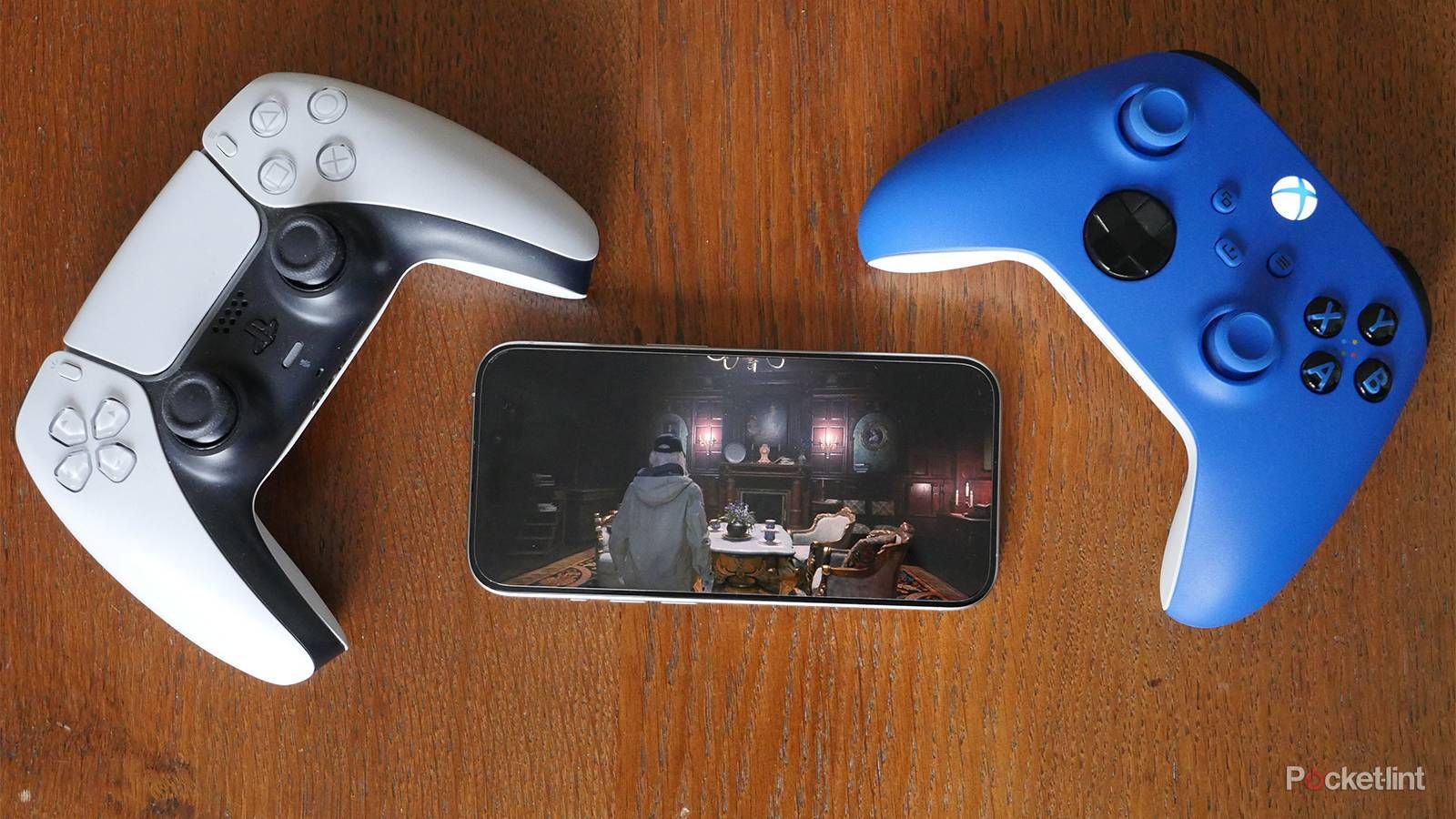
手柄型号兼容性与无线配对
手柄的兼容性主要取决于硬件版本、蓝牙标准以及连接模式。
配对 PlayStation 手柄
PlayStation DualShock 4、DualSense 和 DualSense Edge 手柄可通过蓝牙无线配对:
- 确保手柄处于关机状态。
- 同时按住 PS 键和 Create/Share 键 3 秒。
- 当光条开始以双闪脉冲模式快速闪烁时,松开两个按键。
- 打开 iPhone 或 iPad 上的设置 > 蓝牙,在列表中选择该手柄。
DualShock 4 和 DualSense 型号还支持直接有线连接。使用具备数据传输能力的 USB-C 线缆将其连接到 iPhone 或 iPad,即可直接建立数据链路,无需打开蓝牙菜单。
配对 Xbox 手柄
Xbox 无线支持严格取决于硬件版本。较旧的 Xbox One 手柄(型号 1537、型号 1697 以及初代精英手柄型号 1698)缺乏标准蓝牙模块,无法无线连接到 iOS 设备。受支持的型号包括:
- 带蓝牙功能的 Xbox 无线手柄(型号 1708)
- Xbox Series X|S 手柄(型号 1914)
- Xbox 精英无线手柄 2 代(型号 1797)
要配对受支持的 Xbox 手柄,请将其开启,按住顶部边缘的配对按键 3 秒,直到 Xbox 标志快速闪烁,然后在设备的蓝牙菜单中选中它。
Nintendo Switch 与直连移动游戏手柄
iOS 16 和 iPadOS 16 引入了对 Nintendo Switch Joy-Con(支持单独使用或成对使用)以及 Nintendo Switch Pro 手柄的原生蓝牙配对与自定义功能。按住滑轨或顶部边缘的圆形同步按键,直到跑马灯循环闪烁,即可直接配对。
USB-C 直连式移动手柄可直接插入现代 iPhone 和 iPad 接口。像 ZIKE Z331 这类设备完全绕过了蓝牙,可提供高达 1000Hz 的轮询率、零无线延迟以及直通供电充电功能。
下表概述了各大主流手柄系列的连接功能、兼容层级和核心硬件特性。
| 手柄型号 | 连接协议 | iOS 原生重映射 | 支持的高级特性 |
|---|---|---|---|
| PS5 DualSense / Edge | 蓝牙 5.1 / USB-C 有线 | 是 (iOS 16+) | Share 截图快捷键、基础振动、触控板点击 |
| PS4 DualShock 4 | 蓝牙 2.1+EDR / USB 有线 | 是 (iOS 16+) | Share 截图快捷键、基础振动、触控板点击 |
| Xbox Series X|S (1914) | 低功耗蓝牙 / 有线 | 是 (iOS 16+) | 分享键截图、扳机震动 |
| Xbox Elite Series 2 | 蓝牙 / USB-C 有线 | 是(配置指示灯全灭状态) | 系统级背键重映射、可调节摇杆阻尼 |
| Xbox One (1537 / 1697) | 专有 2.4GHz 射频 | 否(不兼容) | 无(需 PC 适配器 / iOS 不支持) |
| Nintendo Switch Pro | 蓝牙 3.0 | 是 (iOS 16+) | 标准按键重映射、基础振动 |
| Switch Joy-Con (Pair) | 蓝牙 3.0 | 是 (iOS 16+) | 单人或双人组合映射 |
| USB-C Mobile Grips | USB-C 端口直连 | 是 (MFi / 原生 HID) | 1000Hz 轮询率、零延迟输入、直通充电 |
所有受支持的型号在连接后均可使用一致的原生按键重映射功能,但自适应扳机阻尼等主机独占的高级特性需要特定的 USB 连接或由开发者专门适配。
解决硬件兼容疑难:Xbox 精英手柄 2 代与 PS5 DualSense
高端手柄在 iOS 上可能会遇到一些特殊的硬件兼容细节。如果配置不当,其专属高级功能可能无法正常识别。
Xbox 精英手柄 2 代背键输入规则
Xbox 精英无线手柄 2 代配备了 4 个背部拨片。Apple 的 GCPhysicalInputProfile 框架仅在手柄板载硬件内存配置处于未激活状态时,才能读取独立的背键输入。
按下精英手柄 2 代中央的配置文件按键,直到所有 3 颗配置指示灯全部熄灭。当手柄进入这种无板载配置状态后,iOS 就会将背键识别为独立的可映射输入项。随后你便可在设置 > 通用 > 游戏控制器 > 默认控制中为每个背键单独分配功能。
DualSense 触觉反馈与 Edge 配置切换
通过蓝牙配对时,PS5 DualSense 手柄仅能提供普通振动,而非细腻的局部触觉反馈或自适应扳机阻尼。自适应扳机和音圈触觉反馈需要 USB-C 有线数据连接,或由开发者通过 Apple 的 Core Haptics API 进行特别适配。
在 DualSense Edge 上,配置文件切换快捷键在移动端的表现与主机有所不同:
- Fn + 三角形始终固定为默认配置。
- Fn + 圆圈、交叉或正方形可在 PlayStation 主机上预设的板载配置文件之间切换。
按下手柄上的 Share/Create 键会触发通用的 iOS 快捷指令:单击可截图,双击可开始录屏。
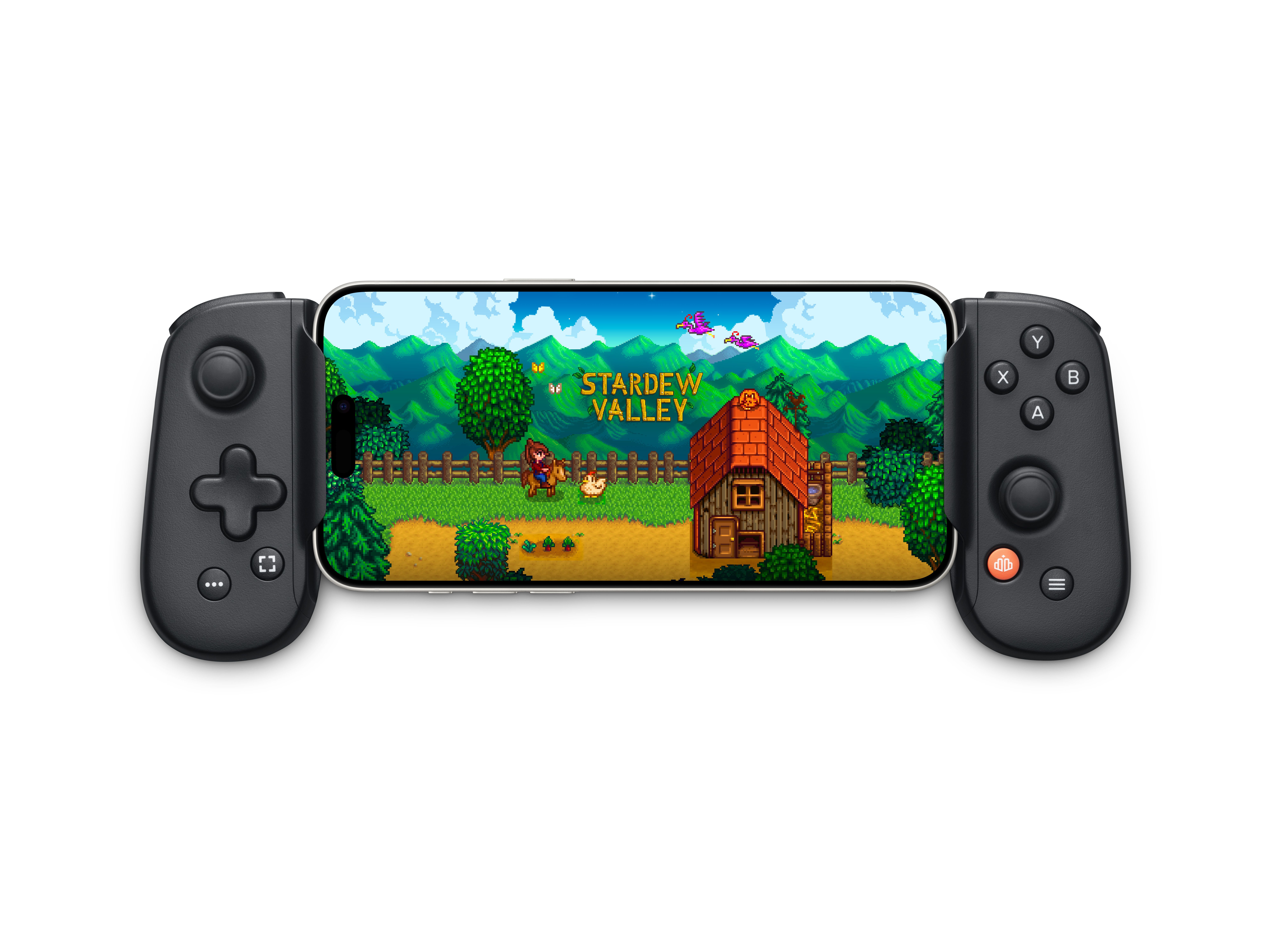
手游手柄拉伸手柄、配套应用与触屏映射限制
直连式移动手柄在提供便携形态的同时彻底消除了无线延迟。MFi 认证设备内置硬件认证芯片,可通过配套应用进行固件更新、摇杆校准和自定义按键配置。
Backbone One 硬件与 Apple 设备深度原生集成,提供免费的按键重映射和独立游戏配置。某些高级功能(如专用的触屏模拟层)则需通过配套的订阅服务运行。
iOS 触屏改键的真相
受限于操作系统的沙盒机制,第三方应用无法将物理手柄按键映射到屏幕触控坐标上。任何应用程序都无法在后台运行并向当前活动的游戏窗口注入模拟触控事件。
若想使用实体手柄畅玩仅支持触屏的游戏,你必须依赖硬件级触屏模拟拉伸手柄,或使用辅助功能(如辅助触控/AssistiveTouch 自定义手势)。原生手柄重映射功能仅适用于本身内置手柄支持的游戏。
如果你正在打造专属的移动游戏装备,在购买全新数字版游戏前,不妨先使用 Apple 英国礼品卡充值券 为你的游戏账户充值。
Apple 生态对比:各设备的设置路径
iOS、iPadOS、tvOS、macOS 和 visionOS 均提供手柄设置,但不同平台的菜单路径有所不同。
下表列出了在各 Apple 设备平台上自定义手柄布局所需的具体导航路径。
| 操作系统 | 导航路径 | 单游戏配置文件 | 自定义轴向反转 |
|---|---|---|---|
| iOS (16+) | 设置 > 通用 > 游戏控制器 | 是 (添加 App) | 是 (每个摇杆支持 X/Y 轴) |
| iPadOS (16+) | 设置 > 通用 > 游戏控制器 | 是 (添加 App) | 是 (每个摇杆支持 X/Y 轴) |
| tvOS (16+) | 设置 > 遥控器与设备 > 蓝牙 > [控制器] | 仅限全局 | 是 (系统默认) |
| macOS (13+) | 苹果菜单 > 系统设置 > 游戏控制器 | 是 (添加 App) | 是 (每个摇杆支持 X/Y 轴) |
| visionOS (1+) | 设置 > 通用 > 游戏控制器 | 是 (添加 App) | 是 (每个摇杆支持 X/Y 轴) |
从 iOS 16、tvOS 16 和 macOS Ventura 13 及以上的所有平台均共享相同的核心输入引擎,不过 tvOS 是通过“遥控器与设备”界面来管理设置。
多手柄连接限制与蓝牙音频规则
在连接多个手柄进行本地多人游戏时,请注意设备具体的硬件限制。Apple TV 在连接无线音频配件时会限制手柄的无线连接数量。
下表详细列出了 Apple 各硬件平台的多手柄连接上限与音频限制。
| 设备系列 | 最多蓝牙手柄数 | 带蓝牙音频时最多手柄数 | 连击控制器支持 |
|---|---|---|---|
| iPhone | 4 个手柄 | 4 个手柄 | 是 (2 合 1 虚拟输入) |
| iPad | 4 个手柄 | 4 个手柄 | 是 (2 合 1 虚拟输入) |
| Apple TV 4K / HD | 4 个手柄 | 最多 1 个手柄 | 是 (2 合 1 虚拟输入) |
| Mac (Apple Silicon) | 4+ 个手柄 | 4+ 个手柄 | 是 (2 合 1 虚拟输入) |
将蓝牙耳机或条形音箱连接到 Apple TV 后,同时支持的蓝牙手柄数量会立即从 4 个骤降至仅限 1 个。
辅助畅玩:设置连击控制器 (Buddy Controller)
连击控制器功能可将两个独立的实体游戏手柄合二为一,作为一个虚拟玩家进行操作。这提升了无障碍体验,并允许在面对高难关卡时由另一人协助过关。
如何开启连击控制器
- 将两个兼容的手柄配对到你的 iPhone、iPad、Mac 或 Apple TV。
- 打开设置 > 通用 > 游戏控制器。
- 向下滚动并轻点连击控制器。
- 选择你的主要控制器(主玩家)。
- 选择你的辅助控制器(协助玩家)。
两个手柄的输入会同时作用于同一个角色。二号玩家可以负责转向或控制视角,而一号玩家则专注于战斗操作。
故障排查:输入延迟、按键卡顿与配置冲突
如果按键响应出现延迟、未映射或卡在错误动作上,请按照以下诊断步骤进行排查:
- 确认当前活动的配置文件:打开设置 > 通用 > 游戏控制器,确保没有不需要的游戏专属配置文件覆盖了你的默认设置。
- 检查 Xbox 精英手柄硬件指示灯:按下手柄中央的 Profile(配置文件)按键,直到所有 3 颗 LED 指示灯全部熄灭。
- 消除 Apple TV 音频带宽瓶颈:断开外接蓝牙耳机或通过 eARC 传输音频,以释放蓝牙带宽。
- 清除蓝牙连接缓存:打开设置 > 蓝牙,轻点手柄旁的 (i) 图标,轻点忽略此设备,然后重新进行配对。
- 测试有线直接连接:使用 USB-C 数据线连接手柄。如果输入延迟消失,则说明 2.4GHz Wi-Fi 或蓝牙干扰降低了无线链路质量。
- 恢复默认控制:在设置 > 通用 > 游戏控制器 > [手柄名称]中,轻点恢复默认值以清除无效的自定义绑定。
- 更新手柄固件:将手柄连接到 PC、Xbox 或 PlayStation 主机并更新其固件,以防止蓝牙丢包。
在按键布局调校完毕且响应灵敏后,你可以兑换一张 Apple 英国礼品卡数字代码,畅享支持完整手柄自定义的全新 DLC 扩展包和移动端完整大作。
常见问题解答
如何在 iPhone 和 iPad 上重映射游戏手柄按键?
连接手柄后,打开“设置”,轻点“通用”,然后选择“游戏控制器”。轻点“默认控制”重新绑定物理输入按键,或为单个游戏添加自定义布局。
我可以在 iOS 上通过原生设置反转手柄摇杆轴向吗?
可以。iOS 提供了原生开关,可反转任一摇杆的水平(X 轴)和垂直(Y 轴)输入。即使某些游戏本身没有内置反转设置,该功能也会在所有受支持的游戏中全局生效。
我可以在 iPhone 上为特定游戏创建自定义按键布局吗?
可以。在“设置 > 通用 > 游戏控制器”下轻点“添加 App”,即可为已安装的任意游戏配置独立映射方案。游戏启动时系统会自动应用该自定义配置文件。
为什么 iPhone 无法识别 Xbox 精英手柄 2 代的背部拨片?
仅当手柄的板载配置指示灯全部熄灭时,背部拨片才会向 iOS 发送独立的输入信号。请按下手柄上的配置文件切换按键,直到所有 3 颗指示灯全部熄灭。
Apple 设备上的连击控制器 (Buddy Controller) 是什么?
连击控制器可将两个独立游戏手柄的输入合并为一个虚拟玩家,允许两人协作共享控制权。
所有 Xbox 和 PlayStation 手柄都能连接到 iPhone 和 iPad 吗?
仅支持蓝牙的型号才可进行无线连接,包括 Xbox 1708 型号、Series X|S、精英 2 代、PS4 DualShock 4 以及 PS5 DualSense。较旧的 Xbox One 型号(1537 和 1697)缺少标准蓝牙功能,无法连接到 iOS 设备。
iOS 手柄按键映射总结
系统级的控制器重映射让 iOS 用户彻底告别了第三方改键软件。通过针对单款游戏设置配置文件以及应用系统级轴向反转,可以轻松解决游戏库中各种别扭的按键绑定问题。只需保持手柄固件最新、确认专业手柄上的硬件配置指示灯处于熄灭状态,剩下的输入转换交给系统即可。

社区互动
评论