

用现代Joy-Con或Pro手柄在Nintendo Switch上游玩Nintendo Switch Online(NSO)复古经典老游戏时,操作手感往往极其别扭。现代手柄的按键排布与老主机的物理设计大相径庭,直接套用默认设置容易导致动作失误。好在无需额外花钱,只需通过Switch系统底层的“更改按键分配”功能自定义并保存一套专用的复古按键预设(系统最多支持保存5个方案),就能完美还原当年的操作习惯;而针对FC(NES)与Game Boy游戏,更能直接在模拟器中断菜单内独立微调按键。
Nintendo Switch Online Membership (EU)
默认复古键位别扭的根源
现代手柄大多采用双摇杆与菱形四按键布局,而任天堂早期的复古硬件遵循着截然不同的工学逻辑。以经典的N6手柄为例,其独特的“三叉戟”造型拥有中央摇杆、背部Z键以及由四颗方向键构成的C按键组。移植到NSO库后,标准Joy-Con和Pro手柄产生了严重的水土不服。
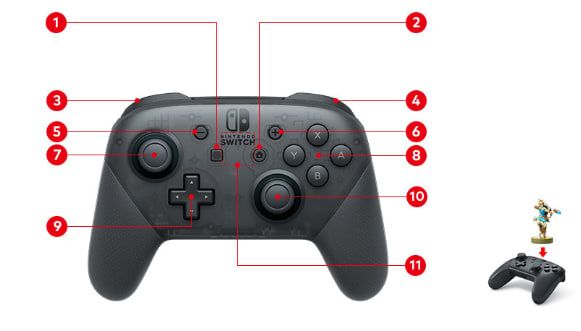
其中最令玩家困扰的是肩键冲突。根据TechRadar的评测分析,Switch Online的N6应用将ZR键永久占用为模拟器的暂停/快速菜单快捷键。由于ZR被征用,模拟器默认将原版N6的核心扳机Z键挪到了左扳机(ZL)上。在《007:黄金眼》(GoldenEye 007)中,开火射击被迫交由左手食指完成;游玩《星际火狐64》(Star Fox 64)做翻滚机动时,按键更是别扭地分散在左侧扳机与右侧肩键之间,严重违背老玩家的肌肉记忆。
FC与SFC(SNES)游戏同样存在痛点。在原版FC手柄上,B键(加速/攻击)位于A键(跳跃)左侧,呈自然的水平分布。现代手柄如果死板对应B键与A键,大拇指就必须倾斜成局促的纵向姿势,而改用Y键对应B、B键对应A才是更平顺的人体工学选择。
外设选型:三大手柄优缺点横评
在调整系统设置之前,不妨先盘点你手中的控制器。持有有效Nintendo Switch Online 会员资格(欧洲地区)的玩家,可以直接向官方购买复刻手柄。不过,只要掌握按键设置技巧,手头现有的标准手柄完全能应付自如。
| 控制器 | 外观参考 | 官方参考售价 | 续航与做工参数 | 复古游戏优缺点对比 | 详细信息来源 |
|---|---|---|---|---|---|
| Nintendo Switch Pro手柄 | 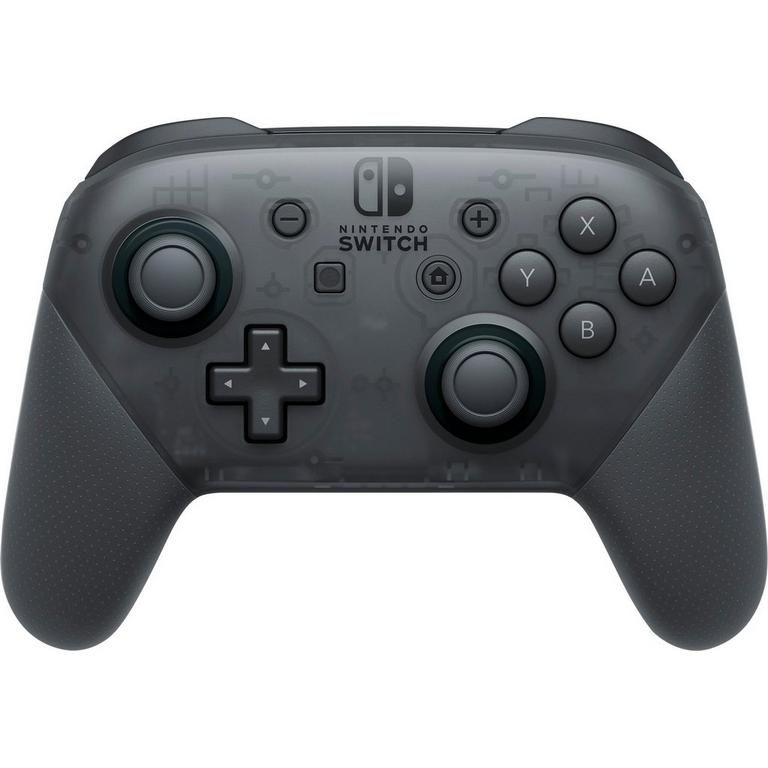 | 建议零售价 $60 至 $70 | 最长约40小时续航;双摇杆人体工学设计。 | 缺乏独立的物理C键;畅玩N6游戏必须重新映射肩键。 | CNET Best Switch Controllers |
| Switch专用官方无线N6手柄 | 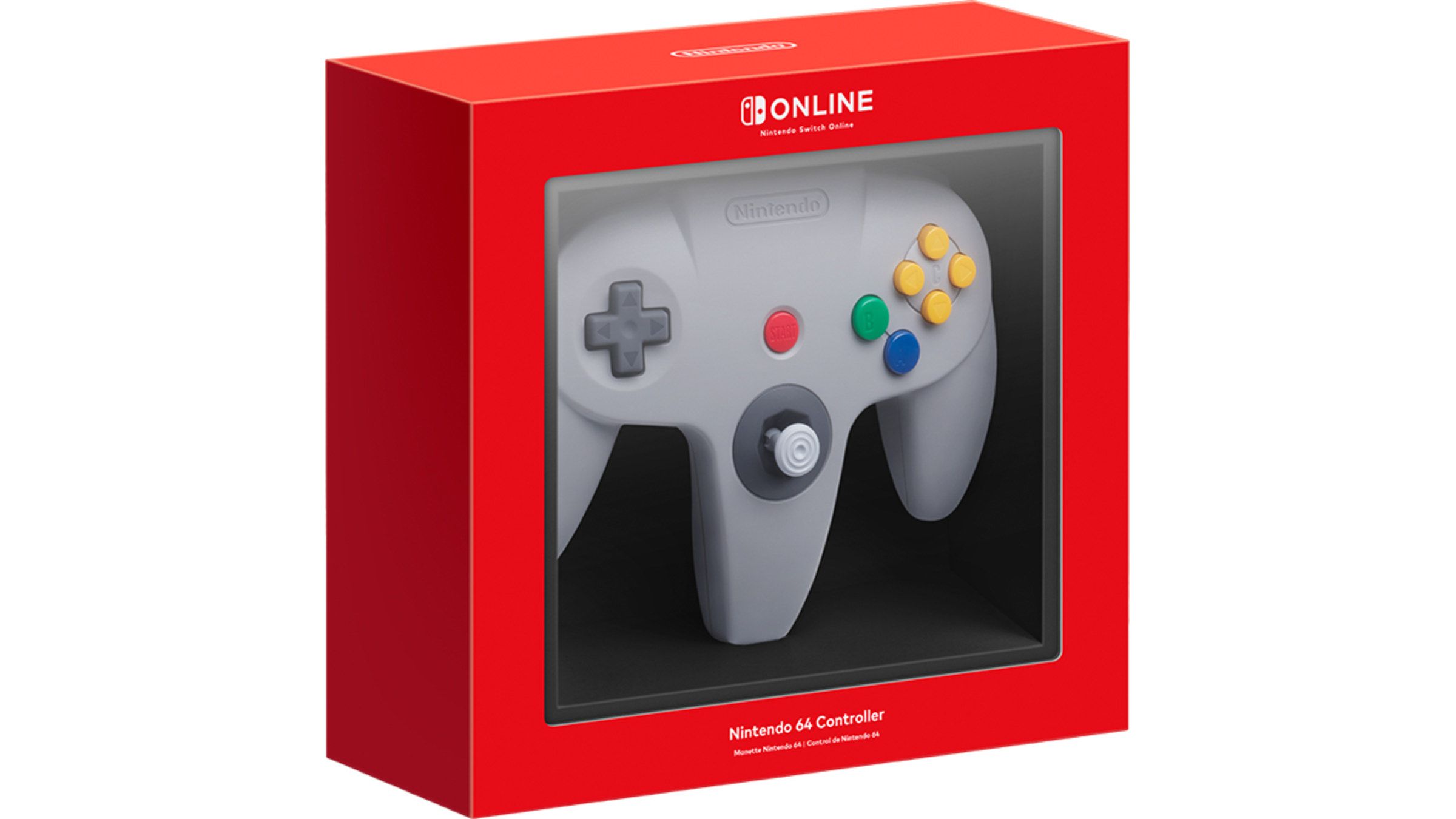 | $49.99 / £39.99 | 还原原版三叉戟外观与振动功能。 | 缺少X/Y按键及右摇杆,几乎无法用于常规Switch现代游戏。 | TechRadar N6 Controller Guide |
| 八位堂 8BitDo 64 蓝牙手柄 | 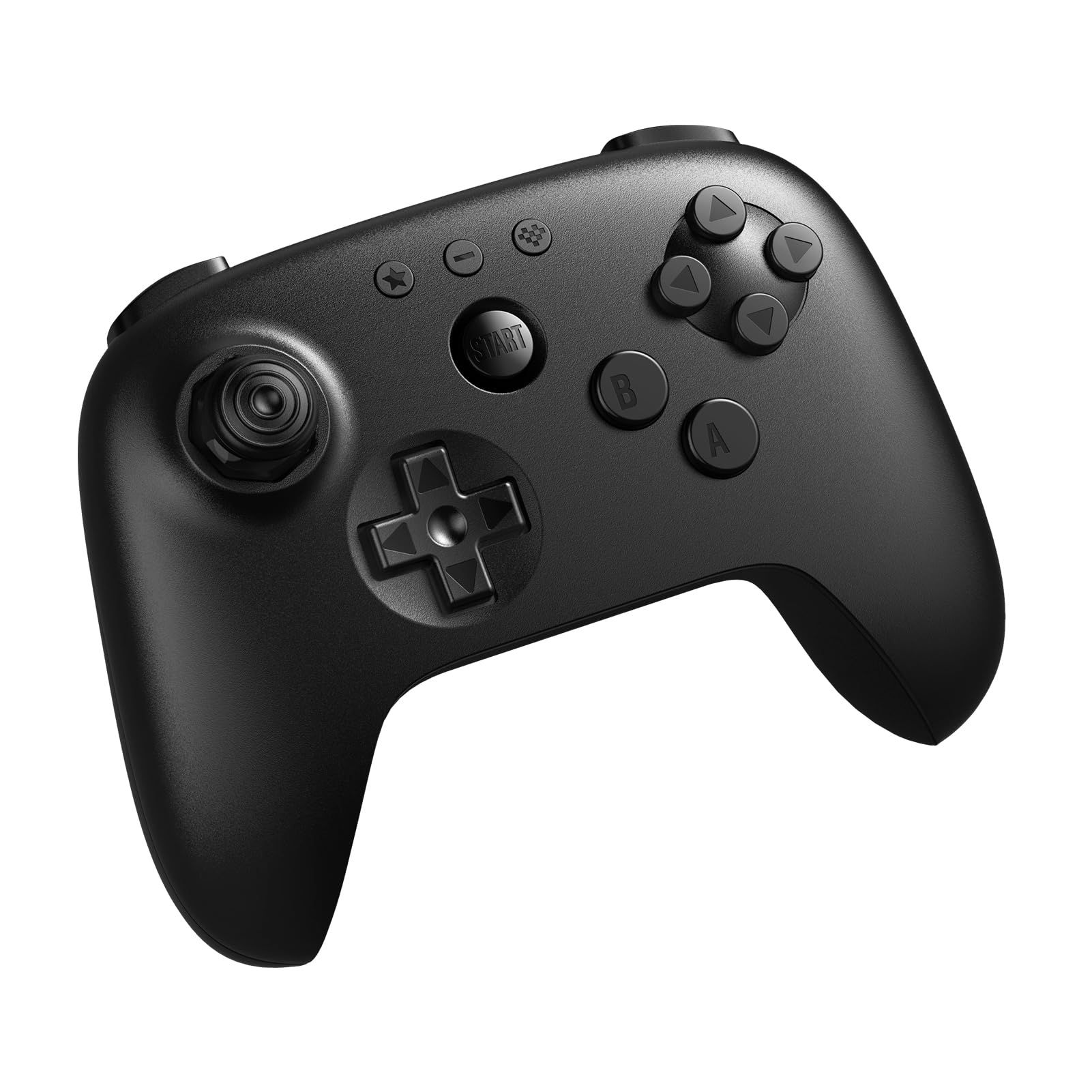 | $44.99 / £34.99(约合 AU$65) | 现代双握把外形,配备霍尔摇杆。 | 即使具备N6布局,ZR键在NSO中依然会被快速菜单强制占用。 | TechRadar 8BitDo 64 Review |
由任天堂生产的原装无线N6手柄手感纯正,据TechRadar介绍,该手柄仅通过My Nintendo Store向NSO会员独家销售,售价为$49.99 / £39.99。但因其缺少现代游戏必需的按键与右摇杆,泛用性有限。对于大多数玩家而言,配置得当的Pro手柄依然是性价比与舒适度兼备的选择。
应用内独立改键 vs 主机系统全局映射
针对不同的复古软件库,修改按键的路径并不完全相同。部分模拟器提供了应用内设置,而另一些则必须借助Switch系统底层功能。
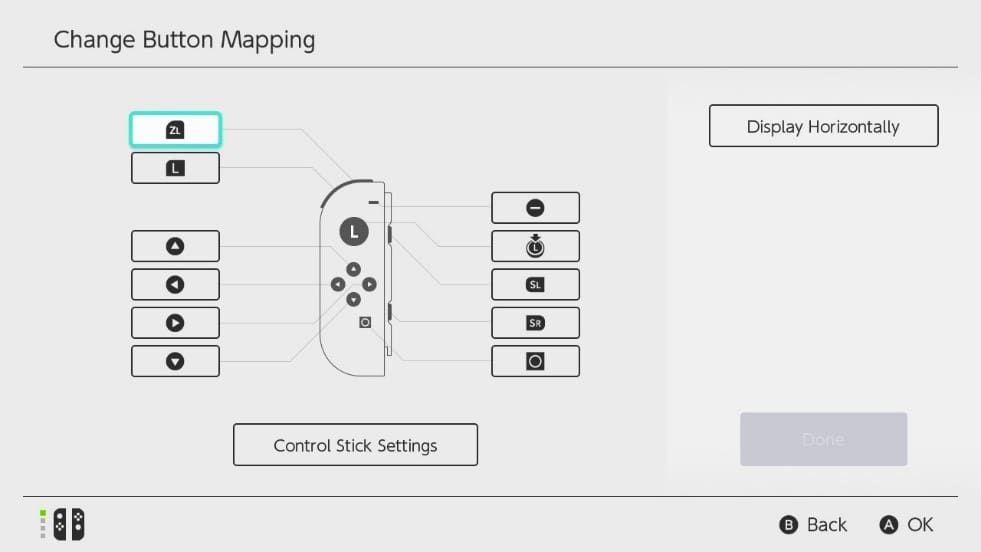
据Nintendo Everything报道,随着Game Boy应用更新至3.0.0版本、FC应用更新至8.0.0版本,任天堂加入了应用内自定义按键功能。在这两个库的游戏过程中,只需呼出暂停中断菜单,进入“查看/更改按键”(View/Change Controls),再点击“更改按键”(Change Controls),即可直接重映射键位,完全不会扰乱主机主页及其他游戏的全局操作。
遗憾的是,SFC、Sega Genesis以及N6应用尚未搭载这一应用内改键功能,必须在Switch系统层面调整。两类改键机制的核心特性对比如下:
| 方案类型 | 支持的应用环境 | 配置文件存储容量 | 核心优势 | 局限性说明 | 官方/权威参考来源 |
|---|---|---|---|---|---|
| 主机系统级按键映射 | 系统全局生效(支持Joy-Con、Pro手柄、Switch Lite) | 主机机身内存最多可保存5个自定义预设方案 | 能够覆盖所有复古应用的扳机键与动作键 | 会同步影响主页菜单按键逻辑;设置无法跨主机同步 | Nintendo Support Mapping Guide |
| 模拟器应用内独立改键 | 仅限特定NSO软件(FC 8.0.0+ / Game Boy 3.0.0+) | 仅在对应模拟器软件内部独立生效保存 | 不会影响Switch主界面及其他游戏的默认操作 | SFC、N6等其它复古软件库暂不支持内置修改 | Nintendo Everything |
推荐配置方案:万能复古按键映射指南
要彻底解决N6扳机别扭与FC/SFC动作键手感生硬的问题,推荐直接配置一套系统级预设。Nintendo Support确认,Switch主机固件为每种控制器类型提供了最多5个预设存储槽位,随时可以自由载入。
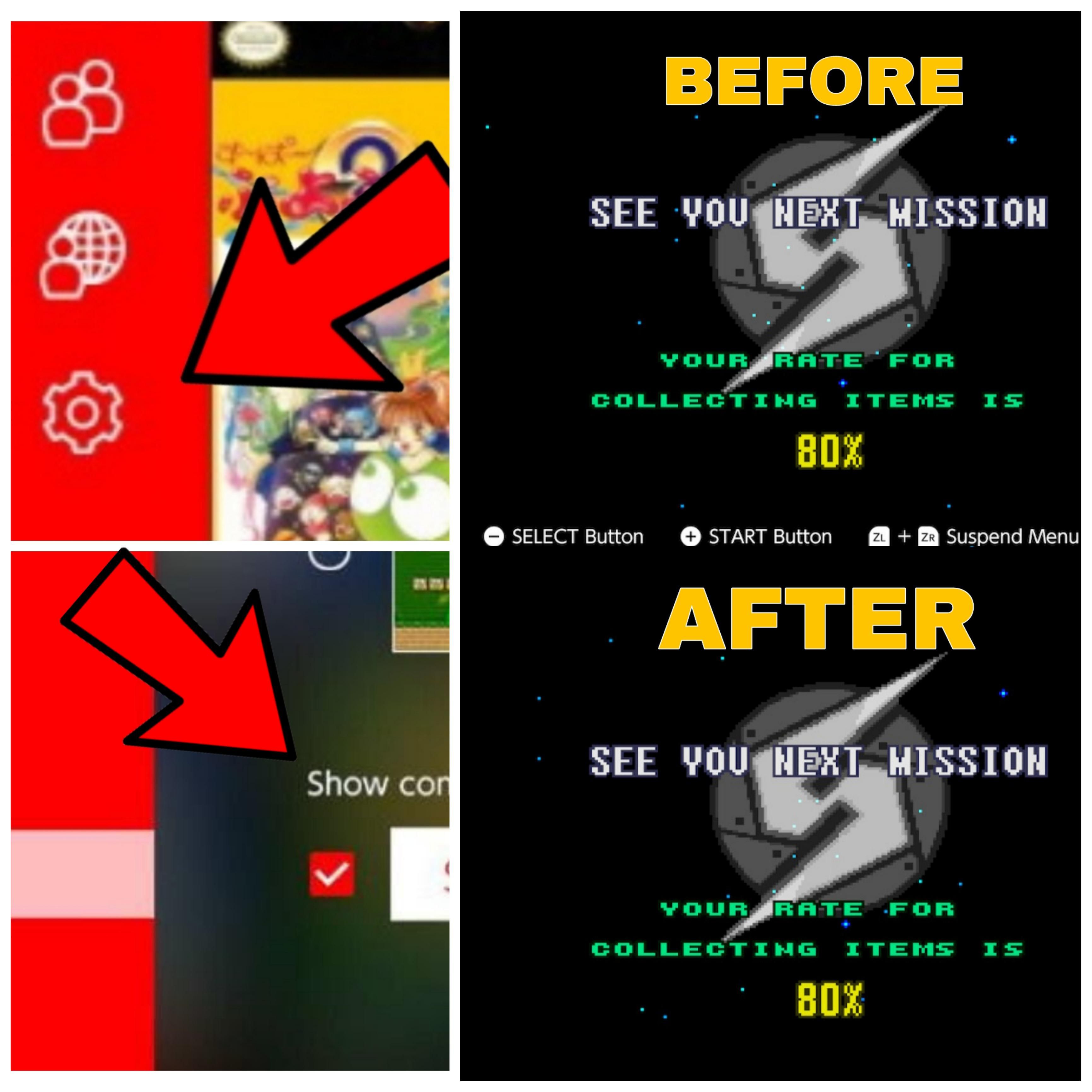
推荐按照以下步骤快速完成改键配置:
- 从Switch的HOME菜单进入“设置”。
- 向下选择“手柄与感应器”,然后点击“更改按键分配”。
- 选择当前正在使用的手柄(Pro手柄或Joy-Con组)。
- 将ZL映射为ZR,并将L(或R/ZR)按键合理分配,确保将原本的N6 Z键动作调至右手主力食指负责。
- 将物理Y键映射为B,将物理B键映射为A。这样在横版闯关中,大拇指只需横向按压即可顺畅完成奔跑与跳跃。
- 右摇杆保持默认方向不变,用于充当N6的虚拟C键集群。
- 点击“完成”,随后选择“保存为预设”并存入1至5号空置槽位中。
| 实际按下的物理按键 | 系统重映射输出 | 对应FC / SFC复古功能 | 对应N6复古功能 | 人体工学与操作改善收益 |
|---|---|---|---|---|
| 物理 Y 键 | 映射输出:B | 奔跑 / 攻击(经典B键) | 左侧C按键替代键 | 大拇指贴合度极佳,奔跑与起跳无缝衔接 |
| 物理 B 键 | 映射输出:A | 跳跃(经典A键) | 下方C按键替代键 | 还原老式横向按键间距,消除操作局促感 |
| 物理 ZL 键 | 映射输出:ZR | 倒带快捷组合键分量 | 快速呼出暂停中断菜单 | 解除右手对辅助功能的限制,便于主力动作响应 |
| 物理 R / ZR 键 | 映射输出:ZL | 次要功能 / 备用 | N6 Z扳机键(主武器射击/特技翻滚) | 将核心射击手感还原至右手食指习惯操作位置 |
| 右摇杆(物理) | 默认方向不变 | 辅助视角或功能 | C键组(上、下、左、右) | 完美保留视角操控与背包道具快速切换 |
倒带组合键的交互变化
在修改肩键后,请注意模拟器固有的辅助功能差异。在FC等复古游戏库中,据CNET报道,同时按住ZL和ZR键可以触发倒带功能以挽回失误。更改映射并不会让倒带功能失效,但需要按下当前实际被映射为ZL和ZR输出的那两颗物理按键才能生效。
游玩现代游戏前如何快速重置按键?
当结束怀旧游戏之旅,转而畅玩《任天堂明星大乱斗 特别版》或《塞尔达传说:王国之泪》等现代大作时,特殊的复古键位势必会干扰正常操控。
在系统处于自定义键位状态时,HOME菜单左下方的手柄图标旁会出现一个扳手标记,提示当前有按键重映射处于激活状态。
如果按键修改混乱导致无法顺利通过菜单恢复默认值,无需慌张。Nintendo Support介绍了一个利用休眠模式的物理按键脱困技巧:
- 按下Switch主机顶部的物理电源键(POWER键)使主机进入休眠模式。
- 再次按下电源键唤醒屏幕。
- 在解锁锁定屏幕界面上,系统会自动弹出重置按键分配的提示。
- 点击确认即可立刻将手柄按键恢复为出厂默认设置。
将调配好的复古方案保存在预设1号槽位,牢记休眠重置小技巧,就能在经典神作的人体工学手感与现代大作的标准操控之间轻松切换。
关注 NXPGame 获取更多 Nintendo Switch Online Membership (EU) 资讯~

社区互动
评论