

SiriusXM 安卓端播放卡顿通常是由移动网络动态码率切换、车载蓝牙芯片射频冲突或系统省电策略终止后台串流导致的。通过将手机蓝牙音频编解码格式锁定为 SBC、关闭车机 Wi-Fi 自动连接以减少 2.4GHz 干扰、定期清理损坏缓存,并将播放质量与自身流量需求匹配(从脱口秀的约 43.2 MB/小时到高品质音乐串流的约 144 MB/小时),可以有效稳定音频输出并显著降低设备发热。

Sirius XM Prepaid Card (US)
Sirius XM (US) - US$ 15
立即购买¥ 108.26
调整音频质量档位与流量消耗
根据 SiriusXM 音质支持页面 的说明,SiriusXM 移动应用会根据蜂窝网络信号和数据传输状态动态调整播放码率。在 Wi-Fi 环境下串流通常维持高码率稳定运行,但在移动网络中信号一旦发生抖动,应用会尝试实时重商码率,进而造成音频断续、缓冲停顿,并因基带芯片高负荷运转引发手机发热。
音频传输速率直接影响移动流量消耗、机身温度和缓冲区稳定性。依据 Panda Security 移动串流研究 的测试数据,不同音质档位每小时的数据消耗量如下:
| 音质档位 | 每小时估算流量消耗 | 适用内容类型 | 来源依据 | 界面与监控示意图 | 说明 |
|---|---|---|---|---|---|
| 低音质串流 (Low-Quality) | ~43.2 MB / 小时 | 脱口秀广播、体育解说、新闻与播客 | Panda Security 分析 | 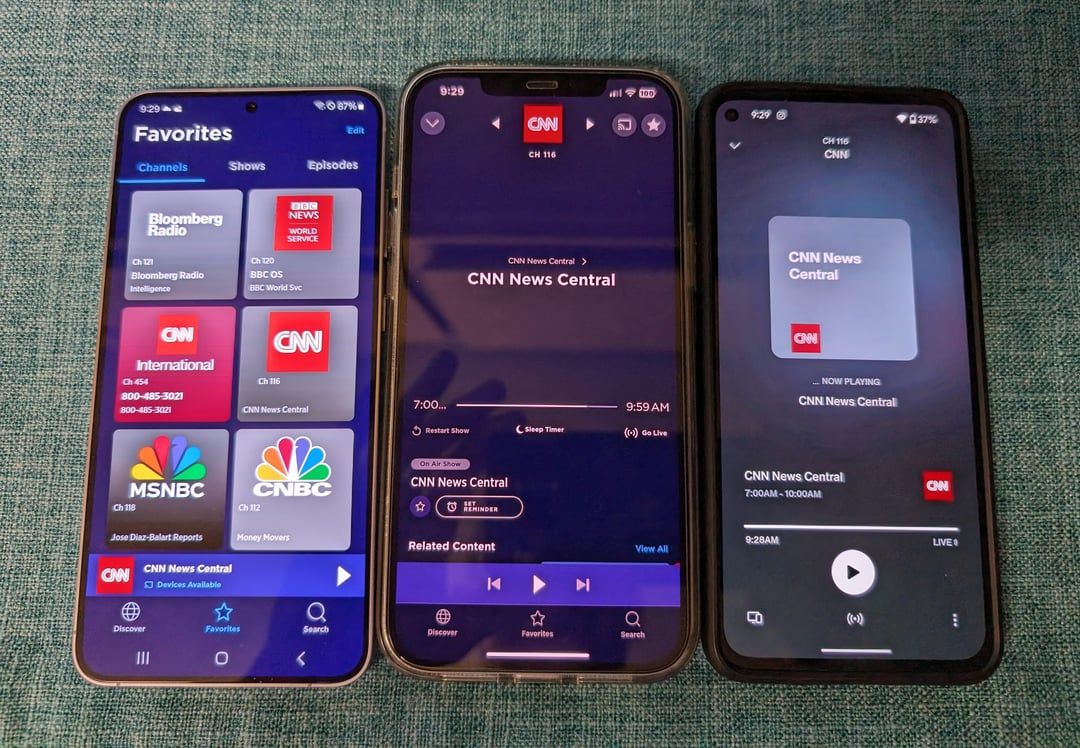 | 适合弱网或流量有限环境 |
| 标准音质串流 (Average-Quality) | ~115.2 MB / 小时 | 普通音乐欣赏、有声书 | Panda Security 分析 | 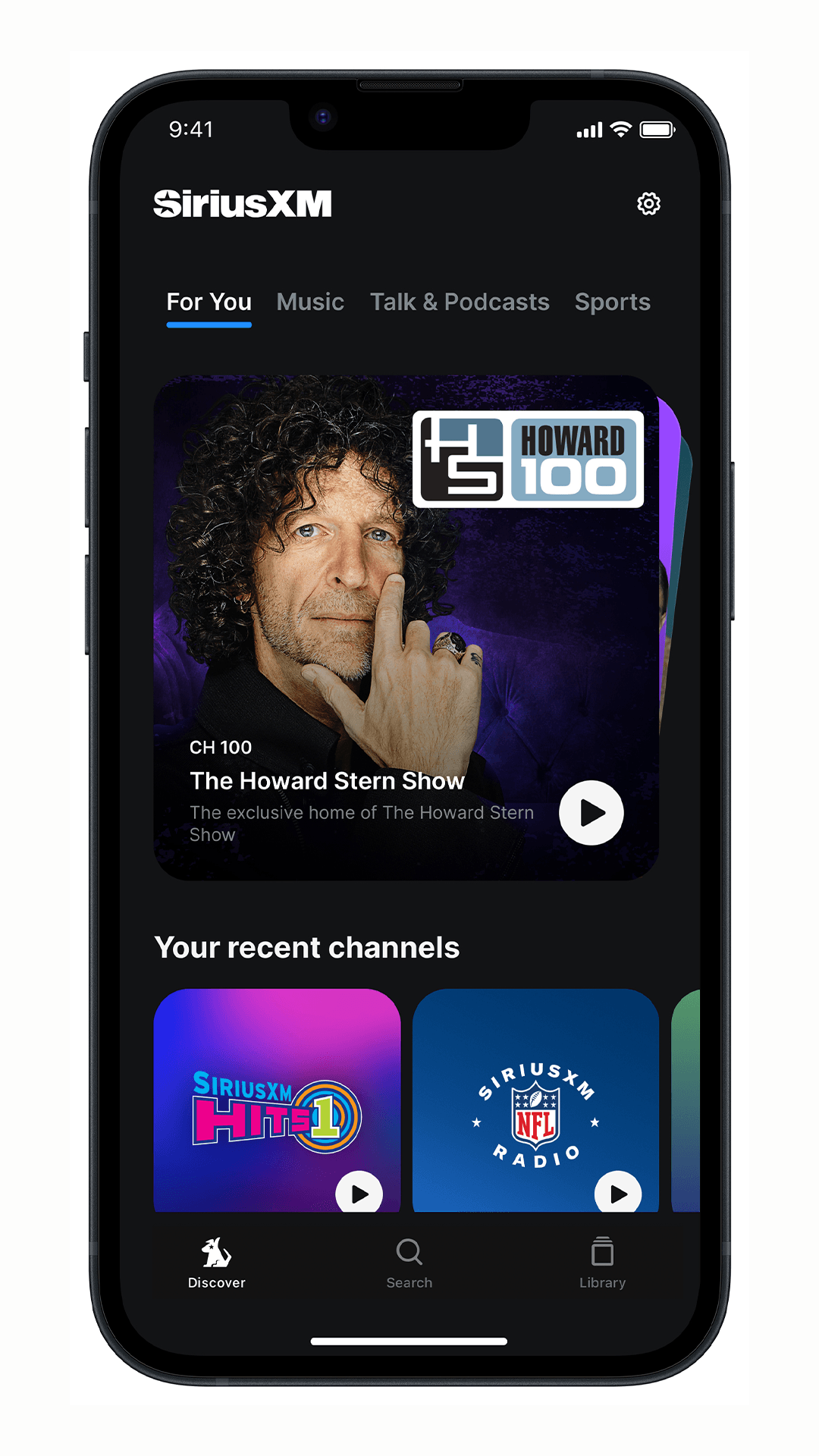 | 平衡音质与数据流量 |
| 高品质串流 (High-Quality) | ~144 MB / 小时 | 高细节音乐播放(2 GB 流量约支持 17 小时) | Panda Security 分析 | 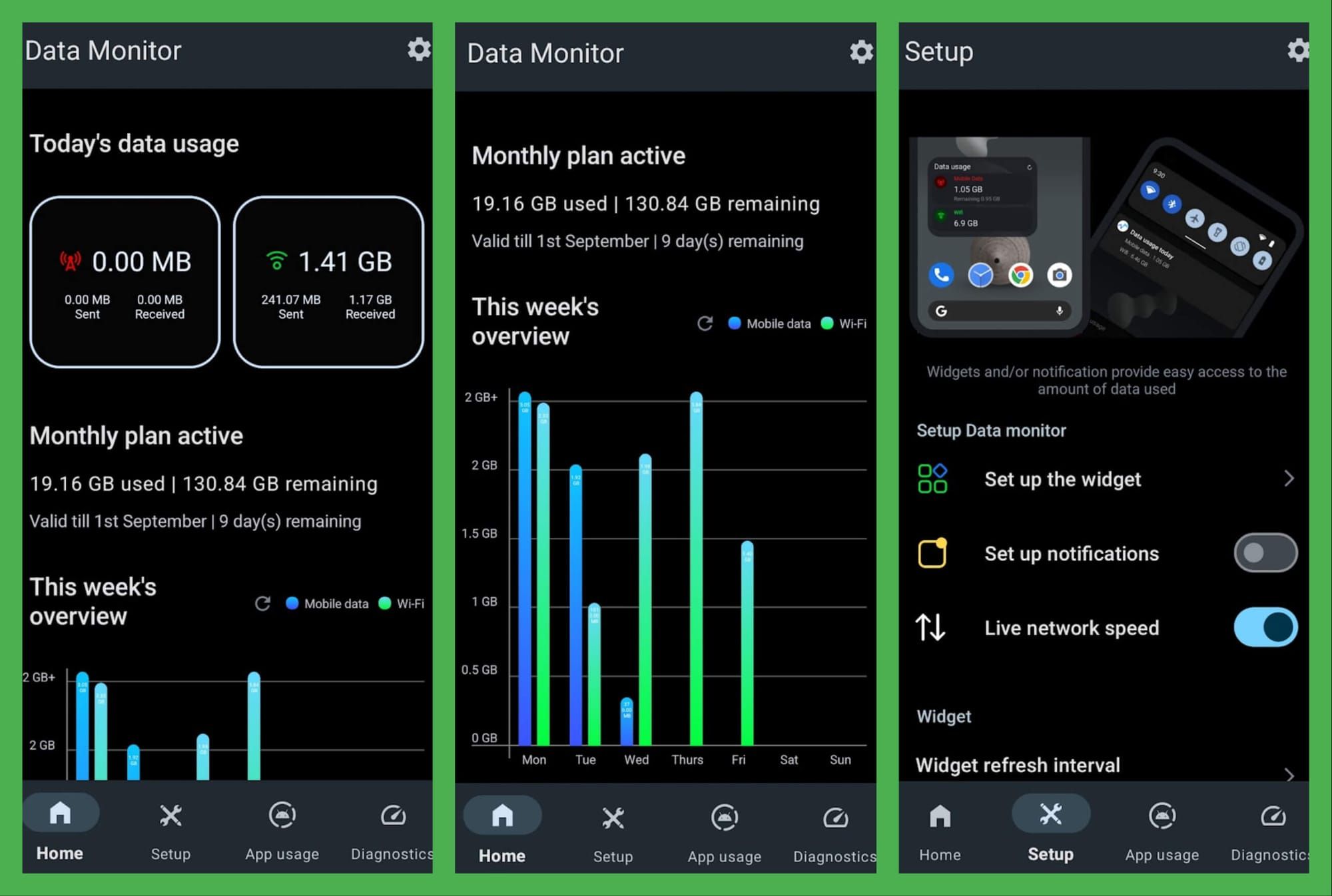 | 移动信号差时易引发缓冲 |
对于移动流量受限的读者,在高品质下持续串流,典型的 2 GB 流量套餐在约 17 小时内就会耗尽。在 SiriusXM 应用内调低播放质量档位可以作为行之有效的流量节省方案,避免应用在基站拥堵时强行索取超额带宽。
排除车载蓝牙音频断续与射频干扰
车内音频出现停顿往往与蜂窝信号强弱无关,即使用户手机显示满格信号,也可能遭遇车机硬件瓶颈导致的播放异常。
许多后装车载音响主机将蓝牙与 Wi-Fi 天线集成在同一块 2.4GHz 射频芯片上。当车机持续扫描外部可用 Wi-Fi 信号或车载热点时,共享收发模块会造成射频干扰。据 Witson 车机维修文档 记载,在车机中关闭“Wi-Fi 自动连接”可切断 2.4GHz 频段扫描循环,解决约 50% 的车载蓝牙音频卡顿案例。
此外,车载音响处理单元在面对 LDAC 或 aptX 等高码率编解码器时经常出现丢包。将安卓系统强制设为 SBC 编解码器能够提供极其稳固的数据连接。
| 设置层级 | 目标参数项 | 建议操作 | 技术原因 | 数据来源 |
|---|---|---|---|---|
| 车载主机 (Car Head Unit) | Wi-Fi 自动连接 (Wi-Fi Auto-Connect) | 设置为“关闭” | 消除 2.4GHz 频段与蓝牙之间的射频资源竞争 | Witson 技术指南 |
| 安卓系统 (Android OS) | 蓝牙音频编解码器 (Bluetooth Audio Codec) | 强制锁定为“SBC” | 降低音频数据包吞吐压力,防止车机缓冲区欠载 | Witson 技术指南 |
| SiriusXM 应用 | 自动播放 (Autoplay / Auto-start) | 设置为“禁用” | 防止设备建立蓝牙握手后立即触发意外数据传输与基带唤醒 | AWC Air Force 指南 |
在安卓设备上锁定 SBC 编解码器的步骤: 1. 打开安卓 设置,进入 关于手机。 2. 3. 返回 设置 > 系统 > 开发者选项。 4. 向下滚动找到 蓝牙音频编解码器 (Bluetooth Audio Codec)。 5. 在选项列表中勾选 SBC。
如果读者使用的是 Android Auto 投影而非传统纯蓝牙连接,请确保车机客户端组件已更新。据 Android Police 报道,Google 自 Android Auto 13.4 版本起修复了导航菜单崩溃和界面假死的问题。
解决后台播放被杀与电池发热耗电快
安卓系统的后台管理策略可能与长时间音频串流产生冲突。虽然系统级省电模式旨在降低耗电,但过激的电源优化常在屏幕熄灭后直接切断网络或直接杀后台任务。
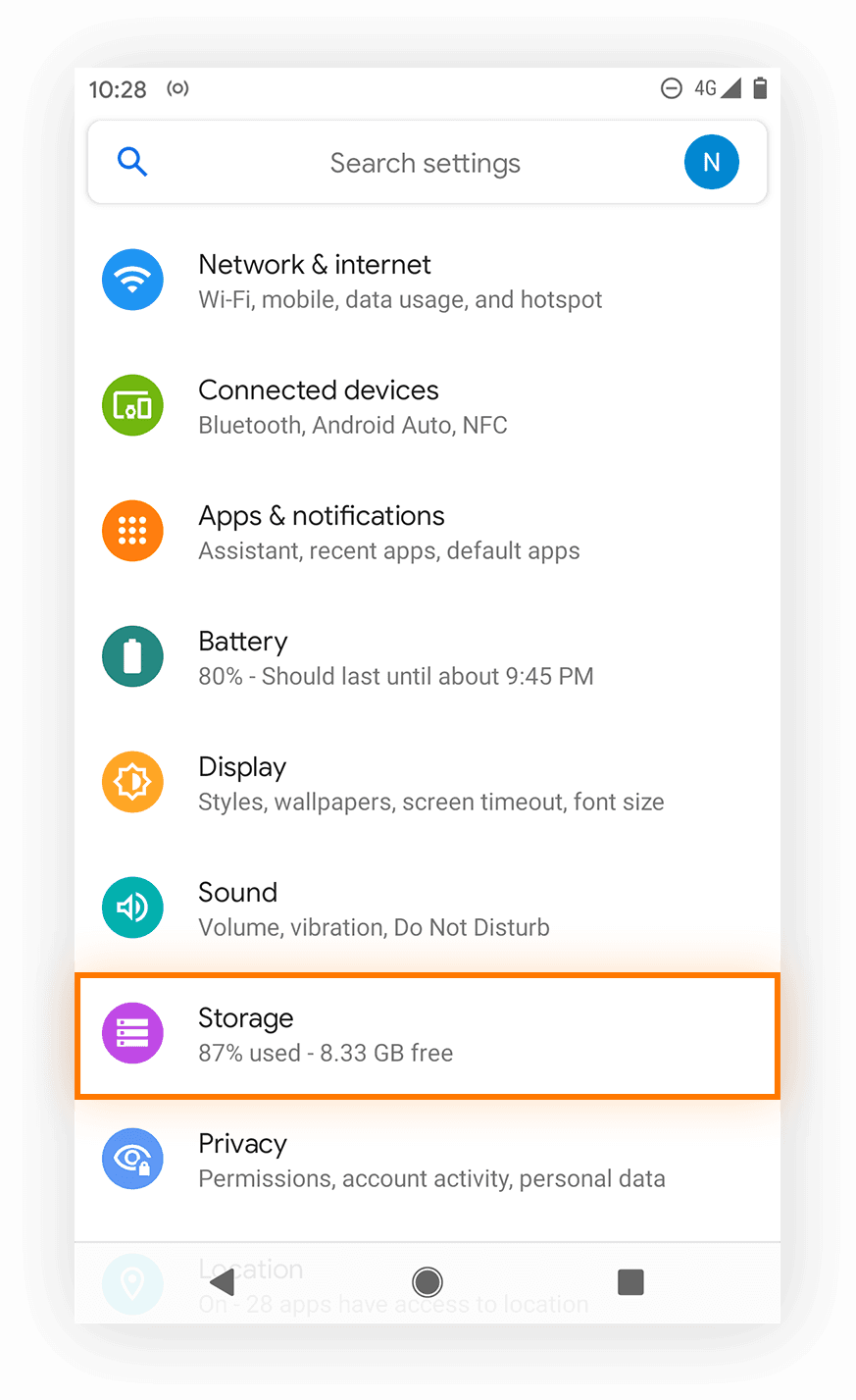
为确保后台串流平稳且不引起设备过度发热,请按顺序配置以下系统与应用选项:
关闭蓝牙连接自动播放 默认情况下,SiriusXM 在检测到车载蓝牙连接后可能会立即自启并串流。AWC Air Force 安卓教程 指出,在 SiriusXM 音频设置中关闭自动播放(Autoplay / Auto-start)选项,能防止设备在无需收听时在后台白白消耗蜂窝流量和电量。
2. 限制后台数据活动
根据 AWC Air Force 后台管理研究,对 SiriusXM 限制后台数据权限,可以阻止应用在没有主动播放操作时唤醒蜂窝调制解调器抓取推广横幅或进行营销同步。如果仅在驾驶中打开前台界面或配合车载屏幕操作,这一设置有助于切断空闲待机时的隐性电量损耗。
清理临时播放缓存 长期连续串流会在手机存储中留存大量音频片段,引发数据损坏并陷入持续缓冲或崩溃。Digital Music News 排障方案 证实,清理应用缓存能快速恢复异常闪退问题: 1. 在桌面或应用抽屉中长按 SiriusXM 图标。 2. 选择 应用信息(图标为字母“i”)。 3. 点击 存储和缓存 (Storage & cache)。 4. 点击 清除缓存 (Clear Cache)。 5. 重新打开 SiriusXM 应用。
对于通过第三方充值卡(如 Sirius XM Prepaid Card (US))激活账户的听众,其移动端所接入的网络基础设施与普通订阅用户完全相同,底层应用代码逻辑和分发码率并无区别。
卫星接收硬件与移动应用串流架构差异
厘清播放传输路径有助于精确定位卡顿根源。SiriusXM 旗下主要存在两套截然不同的广播与数据分发架构:
| 对比维度 | 卫星收音机硬件 (Satellite Radio Hardware) | 移动 App 客户端 (Android Client) | 实际使用表现与依据 |
|---|---|---|---|
| 传输媒介 | 直接接收天基卫星广播频段 | 蜂窝移动网络(4G/5G)与 Wi-Fi | 移动应用音质完全依赖通信运营商带宽与网络路由 |
| 物理遮挡反应 | 经过隧道、室内停车场及茂密树冠时信号中断 | 只要存在蜂窝信号,不受上方物理遮挡影响 | 在卫星视线受阻的立体车库或隧道内,移动端可照常播放 |
| 码率调整机制 | 固定广播码率,与地面基站负荷无关 | 根据网络即时数据速度动态调整码率 | SiriusXM 音质支持文档 明确指出移动网络波动会导致音质跳跃 |
| 无操作超时规则 | 支持全天候连续播放,无交互提示 | 连续播放 8 小时后推送未操作提醒 | SiriusXM 收听指南 确认若提示发出后 5 分钟内无响应则自动切断 |
卫星硬件传输稳定且无压缩损失,但极易受到顶部实体遮挡断连;安卓客户端彻底克服了空间遮挡限制,却受限于基站吞吐量与动态码率切换带来的缓冲抖动。
最佳稳定性配置参数清单
为兼顾连续播放稳定性、机身发热与续航表现,建议采用以下基线配置组合:
- 应用内自动播放:设为关闭,防止连接车载蓝牙时自动拉取蜂窝串流。
- 应用存储缓存:出现偶发卡顿后,在系统应用信息中执行“清除缓存”。
- 蓝牙音频编解码格式:在开发者选项中锁定为 SBC,减轻车机解码芯片负载。
- 车载主机 Wi-Fi:关闭车机的自动连接 Wi-Fi 功能,避免 2.4GHz 射频干扰。
- Android Auto 客户端:升级至 13.4 或更新版本,防范界面死锁。
只有当处于稳定的家庭高速 Wi-Fi 网络下且对音质有严苛要求时,才建议开启更高档位的传输规格。在移动网络和车载环境下,维持 SBC 编码与关闭 Wi-Fi 频段扫描始终是保障流畅收听的最佳实践。
常见问题解答
为什么 SiriusXM 连续播放几个小时后会突然中断?
这是官方防无意义带宽占用的机制。据 SiriusXM 收听指南 说明,当连续串流播放满 8 小时后,客户端会弹出超时提醒。如果用户未在 5 分钟内点击“Keep Listening”(继续收听),播放器将自动切断连接并停止音频播放。
手机连接车机蓝牙后总是自动播放 SiriusXM,如何关闭?
打开 SiriusXM 应用内的音频设置,找到 Autoplay / Auto-start(自动播放)选项并将其关闭。根据 AWC Air Force 指南,这能防止手机与车载音响完成蓝牙配对握手后立刻发起蜂窝网络音频加载。
为什么手机信号满格时,车机播放依然断断续续?
在蜂窝信号优良时发生卡顿,多由车载音响硬件冲突引起。不少车机使用单块 2.4GHz 芯片同时处理蓝牙与 Wi-Fi,车机不断检索热点会与蓝牙音频传输发生冲突。此外,车机对高阶蓝牙编解码器支持不佳也会造成丢包。参考 Witson 技术指南,关闭车机 Wi-Fi 自动连接并将安卓蓝牙音频编解码格式强制指定为 SBC 即可解决。

社区互动
评论