

通过调节2026年 Xbox 云游戏画质设置,配合 Clarity Boost 清晰度增强、硬件解码与网络优化,彻底消除串流画面模糊并稳定锁定 60 FPS 流畅帧率。
将 Xbox 游戏串流到 PC 本应获得媲美本地硬件的流畅体验。但现实中,你打开游戏却常遇到树木植被模糊、暗部场景色块堆积以及严重影响瞄准的鼠标漂移感。微软数据中心的云端硬件其实很少出问题,真正的瓶颈在于本地设备如何解码、缩放并渲染传入的视频流。
在 PC 上优化 Xbox 云游戏(xCloud)需要一套不同于调节常规游戏画质的思路。你不需要在引擎内调整级联阴影或环境光遮蔽,而是需要调校浏览器渲染管线、Windows GPU 计划、视频编解码器以及数据包传输缓冲区,从而在没有画面撕裂和输入延迟的情况下,以稳定 60 FPS 解码实时画面。
Xbox Live Gift Card (US)
- -50%
Xbox Live Gift Card 5 USD US
立即购买¥ 34.13
¥ 51.19
- -50%
Xbox Live Gift Card 10 USD US
立即购买¥ 68.27
¥ 102.39
- -50%
Xbox Live Gift Card 15 USD US
立即购买¥ 102.41
¥ 153.58
- -50%
Xbox Live Gift Card 20 USD US
立即购买¥ 136.55
¥ 204.84
- -50%
Xbox Live Gift Card 25 USD US
立即购买¥ 170.68
¥ 256.04
- -50%
Xbox Live Gift Card 50 USD US
立即购买¥ 341.37
¥ 512.08
- -50%
Xbox Live Gift Card 100 USD US
立即购买¥ 682.74
¥ 1024.09
Edge 浏览器 vs Windows Xbox 应用:画质清晰度对决
如果你一直只通过 Windows 原生 Xbox 应用进行串流,其实已经错失了更出色的画质。原生应用依赖标准的视频呈现管线,而 Microsoft Edge 则针对 xCloud 进行了专门的深度集成。
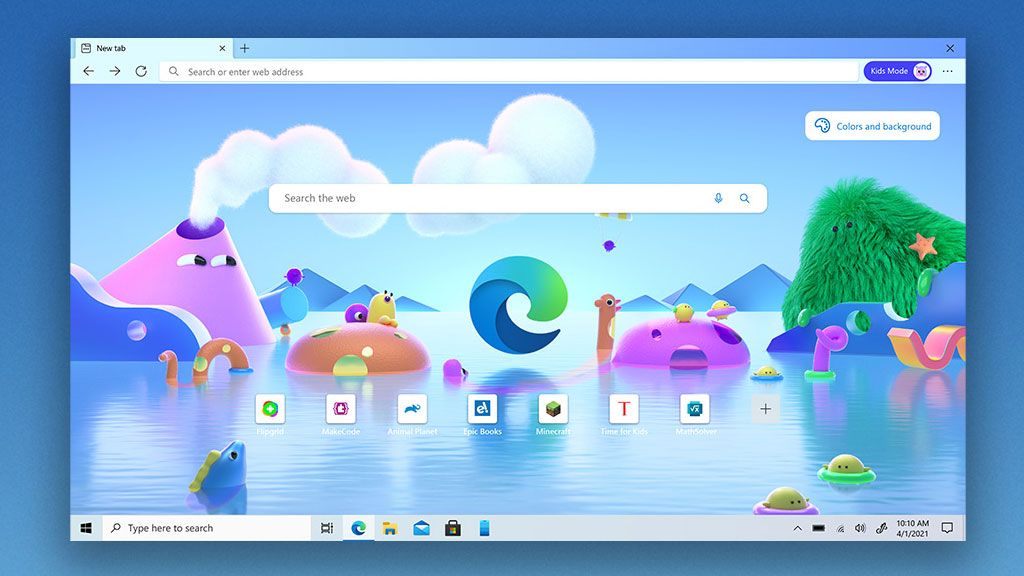
Clarity Boost(清晰度增强)是这里的核心优势。作为 Edge 浏览器的专属功能,它能直接对串流画面输出进行客户端空间超分辨率缩放。Clarity Boost 不会直接将经过双线性过滤的模糊 1080p 画面拉伸到屏幕上,而是利用本地 GPU 逐帧处理,锐化纹理边缘、UI 文本及细腻的环境几何细节。在细节密集的场景中,它能彻底消除云游戏常见的“抹油感”模糊。
Edge 还能通过其自动的“效率模式”更出色地管理后台资源。当你启动云游戏时,Edge 会限制后台标签页的资源占用,释放 CPU 算力与内存带宽给浏览器的视频解码线程。这能有效防止后台任务引起的硬件中断峰值所导致的微小卡顿。
微软还在 Xbox Game Pass Ultimate(每月 $22.99,享无限串流时长)中为部分精选游戏推出了更高码率的 1440p 60 FPS 升级串流配置。《辐射 4》(Fallout 4)、《赛博朋克 2077》(Cyberpunk 2077)和《巫师 3》(The Witcher 3)等对画质要求较高的游戏,在通过优化的浏览器管线运行时,能立即从更高分辨率的缓冲区中获益。
核心视频编解码器与所需带宽配置
视频压缩决定了在特定网速下画面的清晰程度。Xbox 云游戏会根据你的客户端硬件和网络状况动态协商使用哪种编解码器。
| 编解码格式 | 1080p 60 FPS 所需带宽 | 解码效率与硬件配置概况 |
|---|---|---|
| H.264 / AVC | 10 – 15 Mbps | 基础默认编解码器;兼容性最广但带宽需求最高。 |
| HEVC / H.265 | 4 – 8 Mbps | 效率比 H.264 高约 50%;支持硬件解码且带宽需求更低。 |
| AV1 | 3 – 6 Mbps | 下一代免版税开源编解码器;带宽需求最低且画质极佳。 |
核心要点:虽然传统的 H.264 仍是通用备用方案,但利用现代硬件进行 HEVC 或 AV1 解码能将带宽需求减半,同时在动态画面中保持边缘锐利。
纯粹的下载速度只是问题的一部分。为了稳定保持 1080p 60 FPS 且不出现突然的分辨率下降,你的网络连接需要具备 15 到 25 Mbps 的基础吞吐量、低于 30 ms 的延迟(50–100 ms 内尚可接受),以及严格控制在 10 ms 以内的网络抖动。
你还需要在当前串流码率之上预留 30% 到 50% 的带宽余量缓冲区。如果串流占用 15 Mbps 而你的网络上限只有 16 Mbps,任何本地网络波动(例如手机自动备份)都会迫使串流降低码率,瞬间产生严重色块。
画面马赛克与纹理模糊的分步解决方法
当你的串流画面看起来像 2008 年的高压缩视频时,请按顺序执行以下配置步骤。
1. 在 Windows 中开启硬件加速 GPU 计划
Windows 可以将串流解码任务直接分流至独立显卡或集成显卡,从而避开 CPU 排队瓶颈。
- 打开 Windows 设置(
Win + I),选择 系统 > 屏幕。 - 向下滚动并点击 图形(或 默认图形设置)。
- 将 硬件加速 GPU 计划 (HAGS) 切换为 开。
- 重启电脑以应用驱动更改。
2. 在 Microsoft Edge 中强制开启硬件加速
确保 Edge 主动使用显卡来解码传入的视频,而不是回退到 CPU 软解渲染。
- 启动 Microsoft Edge,点击右上角的三点图标(
...)。 - 前往 设置 > 系统和性能。
- 开启 使用硬件加速(如可用)。
- 确保开启 效率模式,以优先保障当前游戏标签页。
- 重启浏览器。
3. 匹配显示器刷新率
当显示器刷新率与串流输出的 60 FPS 帧率产生冲突时,就会出现帧生成时间(Frame Pacing)不均的问题。
- 右键点击桌面,打开 显示设置 > 高级显示。
- 将刷新率设置为 60 Hz 或 120 Hz。
- 在未开启自适应同步的情况下,避免使用 75 Hz 或 144 Hz 等非整倍数刷新率,否则 60 FPS 帧在刷新周期中分布不均会导致微卡顿。
4. 在串流浮层中激活 Clarity Boost
当串流在 Edge 中运行后,开启空间超分辨率缩放器。
- 访问
xbox.com/play并启动游戏。 - 点击 串流菜单图标(串流窗口左上角的点阵图标)。
- 找到 Clarity Boost 开关并将其切换为 开。
- 设置立即生效,全屏纹理和文本清晰度将瞬间提升。
5. 切换至 Windows 高性能电源计划
笔记本电脑激进的 CPU 降频可能会在快速转场时造成视频解码缓冲区停顿。
- 打开 Windows 控制面板 并进入 电源选项。
- 选择 高性能 电源计划。
- 这样可以防止在解码高码率视频流时 CPU 核心降频限制性能。
6. 禁用 VPN 和本地 DNS 过滤
商业 VPN 和本地过滤软件会增加中间路由跳数。
- 在启动游戏前关闭所有已连接的 VPN。
- 禁用拦截 WebSocket 流量的本地代理过滤软件。
- 云游戏需要直连距离最近的微软边缘数据中心;代理会推高延迟并引发数据包缓冲。
使用 Better xCloud 进行进阶串流优化
如果你想对视频管线进行更深入的掌控,开源脚本 Better xCloud 提供了标准网页界面所缺失的细粒度选项。它通过 Tampermonkey 浏览器扩展运行,可直接与 xbox.com/play 进行交互。
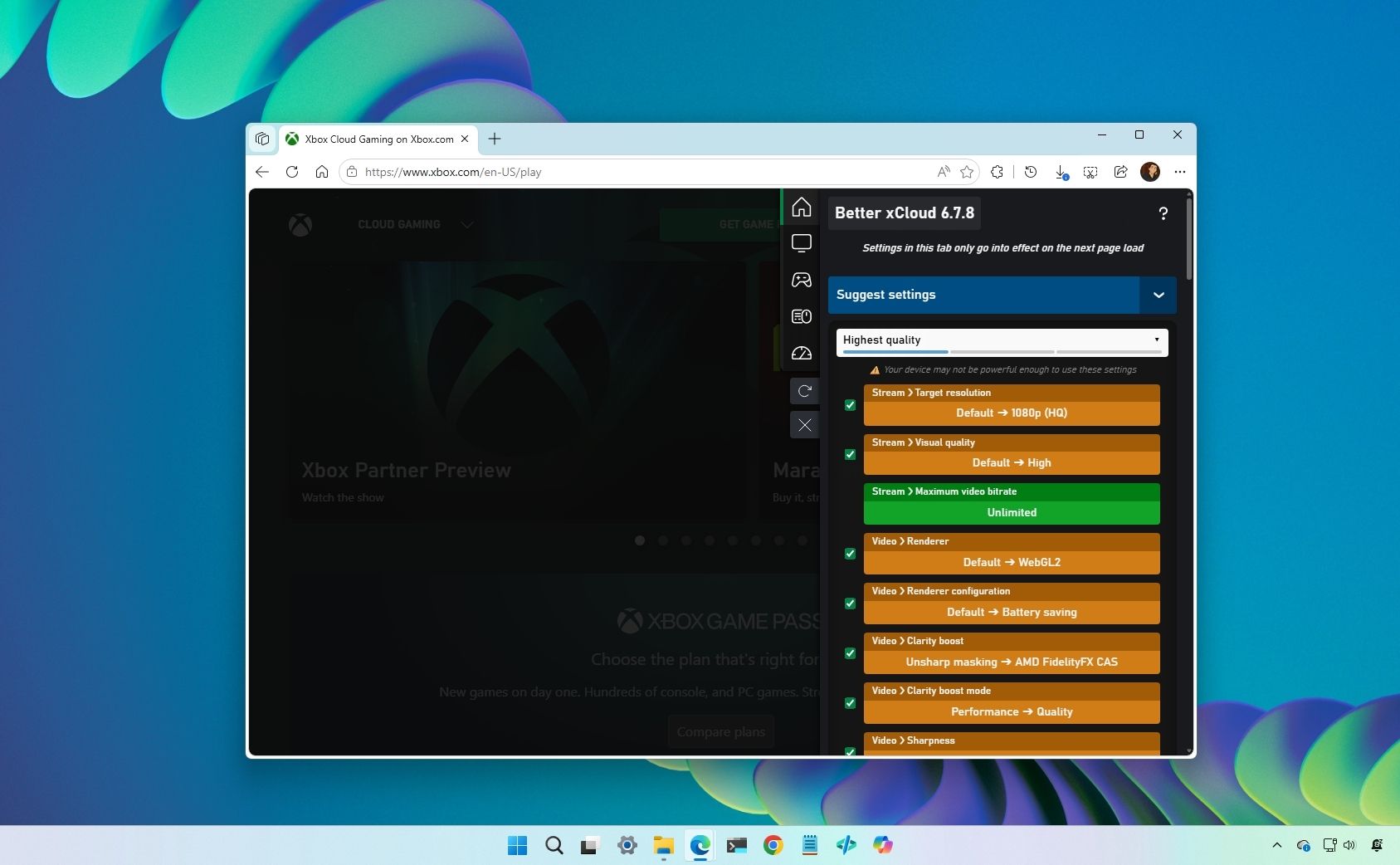
Better xCloud 提供了数个至关重要的控制功能:
- 强制手动码率:覆盖自动带宽限制,允许强制开启最高码率以消除画面压缩伪影。
- 强制 1080p 配置:防止串流在网络轻微波动时动态降级到 720p。
- 服务器区域选择:如果网络运营商默认分配了拥堵或较远的节点,可手动指定连接特定数据中心。
- 实时遥测浮层:在屏幕上直接显示当前延迟、解码时间、丢包率和帧渲染时间。
由于 Better xCloud 仅在 xbox.com/play 上执行客户端修改,不修改身份验证令牌,也不违反第三方客户端规则,开发者已确认使用它不会产生封号风险。
如果你打算在 PC 上畅玩长时间游戏,可以在体验更高阶的 1440p 串流之前,购买折扣 Xbox Live 礼品卡 (美服) 来延长你的 Game Pass Ultimate 会员资格。
消除输入延迟:手柄轮询率与显示同步
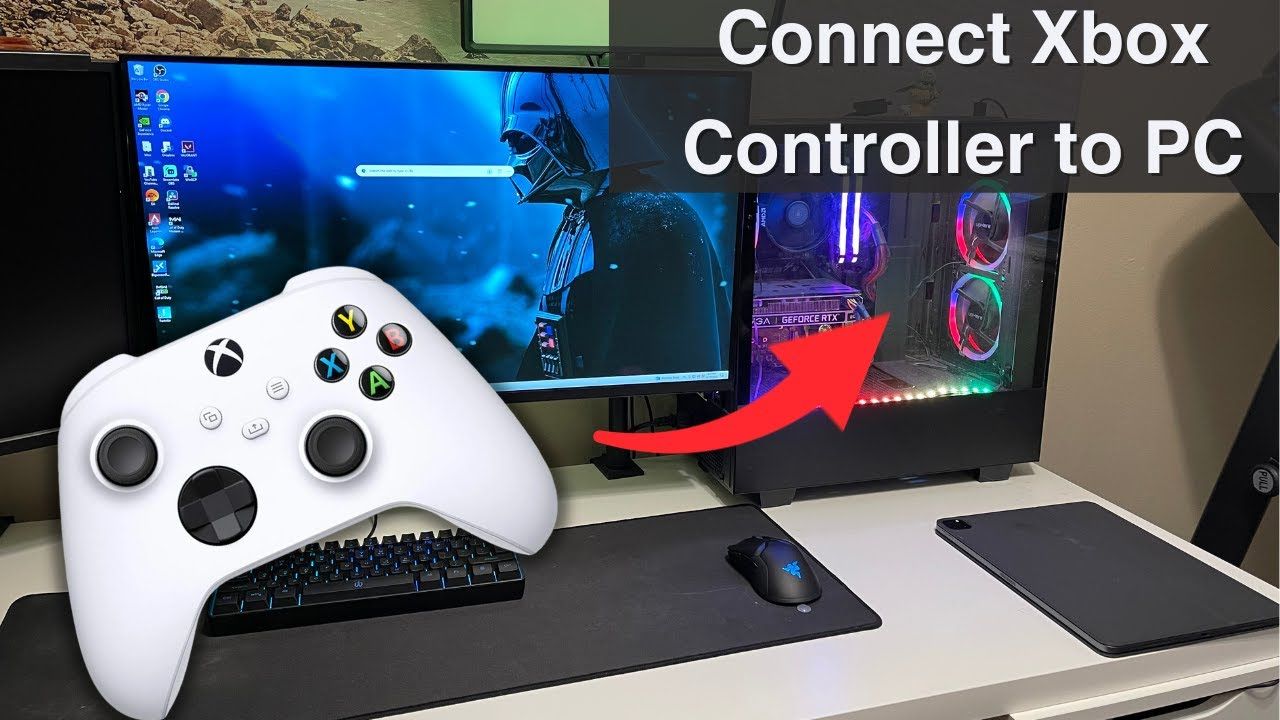
如果操作手感迟钝,画质再清晰也毫无意义。云游戏的输入延迟是累加的:它汇集了手柄硬件轮询、USB 数据处理、网络传输、服务器帧生成以及本地视频解码的全过程。
标准蓝牙手柄连接的轮询率大约为 125 Hz,在数据包离开 PC 之前就会产生约 8 ms 的输入延迟。通过 USB-C 数据线直连可将轮询率提升至 1,000–8,000 Hz,将本地输入延迟大幅削减至亚毫秒级。
下表详细说明了手柄连接方式与显示同步配置如何影响整体延迟。
| 连接方式 / 配置 | 轮询率 | 硬件输入延迟 | 帧生成时间影响 |
|---|---|---|---|
| 有线 USB 手柄 | 1,000 – 8,000 Hz | < 1 ms | 信号传输近乎即时;零丢包。 |
| 蓝牙手柄 | ~125 Hz | ~8 ms | 易受 2.4 GHz 干扰并出现断连。 |
| 显示器设为 60 Hz / 120 Hz | 不适用 | 视觉抖动最低 | 与 60 FPS 串流呈现完美的 1:1 或 1:2 帧节奏。 |
| 显示器设为 75 Hz / 144 Hz | 不适用 | 易产生卡顿 | 不均匀的帧重复会导致感知上的微小延迟。 |
核心要点:从蓝牙切换为有线 USB 连接可减少近 8 ms 的延迟——这往往是操作感觉迟钝与瞬时响应的分水岭。
为了获得响应敏捷的云游戏体验,请始终优先考虑有线手柄连接。仅凭这一项改动,就能在网络往返传输之前消除本地延迟。
网络优化:消除抖动、Wi-Fi 频段选择与路由器 QoS
即便浏览器和 GPU 设置达到最优,不稳定的本地网络也会彻底毁掉画质。单个丢包就会导致视频解码器在等待下一个关键帧时发生画面冻结或分辨率骤降。
首先,弃用 2.4 GHz Wi-Fi 频段。该频段挤满了智能家居设备、微波炉和蓝牙信号。请改用 5 GHz 或 6 GHz 连接。这些频段具有更宽的信道带宽和更低的丢包冲突率。而要实现真正的零丢包,直连 Cat6 六类网线无疑是最佳选择。
其次,调整路由器的流量管理。云游戏更看重低延迟而非极高的下载速度。通过路由器的服务质量(QoS)优先级设置,你可以将 PC 设为最高优先级,并将后台带宽限制在线路容量的 80–90%,从而消除缓冲区膨胀(Bufferbloat)。
在具备智能队列管理(SQM)的现代路由器上,QoS 可以在家庭其他设备下载时有效消除网络抖动。而在 CPU 性能较弱的老旧路由器上,基础 QoS 反而可能因数据包处理瓶颈而增加延迟。如果你的路由器支持 SQM,请开启 QoS;如果使用的是入门级 Mesh 组网,建议关闭 QoS 并改用网线直连。
保持稳定的网络连接能确保你的串流在游戏过程中永不降速。在为每月订阅充值时,兑换 Xbox 数字余额充值卡 可以轻松保持会员资格有效且不中断。
平台对比:PC 浏览器 vs 原生应用 vs 移动端
各客户端设备在画面保真度和可调节性方面存在差异。
以下是 2026 年各大主流接入平台在串流自定义、超分辨率缩放与性能方面的横向对比。
| 功能 / 特性 | PC Microsoft Edge | PC Xbox 应用 | 移动端网页 / 应用 |
|---|---|---|---|
| Clarity Boost 超分辨率缩放 | 支持(原生) | 不支持 | 不支持 |
| 分辨率支持 | 最高 1440p 60 FPS | 最高 1080p 60 FPS | 最高 1080p 60 FPS |
| 硬件加速 Flags 设置 | 完整的浏览器 Flag 控制 | 受限的 Windows 钩子 | 取决于操作系统 |
| 脚本 Mod 支持 (Better xCloud) | 支持(通过 Tampermonkey) | 不支持 | 受限(Android 第三方 APK) |
| 效率模式资源限制 | 支持 | 不支持 | 由系统电池策略管理 |
核心要点:PC 端的 Microsoft Edge 提供了最全面的画质增强开关集合,让你能完全掌控超分辨率缩放与串流解码。
如果追求最佳视觉体验,在 PC 上使用 Microsoft Edge 无疑是明智之选。原生 Xbox 应用在游戏库管理上依然便捷,但在清晰度和帧率传输方面,Edge 占据绝对优势。
为了在所有这些设备上持续畅玩 Game Pass 游戏库,你可以购买一张 Xbox 点卡 充值微软账户余额,为下个月的云游戏做好准备。
常见问题解答
如何在 Xbox 云游戏中开启 Clarity Boost?
在 Microsoft Edge 中启动云游戏串流,点击左上角浮层图标打开串流菜单。将 Clarity Boost 开关切换为“开”。它会应用实时的客户端空间超分辨率缩放,锐化纹理并提升文字可读性。
流畅运行 1080p 60 FPS 的 Xbox 云游戏需要怎样的网速?
你需要一条稳定的网络连接,具备 15 到 25 Mbps 的带宽、低于 30 ms 的延迟以及低于 10 ms 的网络抖动。预留 30% 到 50% 的带宽余量可确保网络突发流量不会引起串流卡顿。
为什么网速很快但 PC 上的 Xbox 云游戏依然卡顿?
卡顿通常是由高数据包抖动、硬件加速未开启或刷新率不匹配引起的。请在 Windows 中开启硬件加速 GPU 计划,开启 Edge 硬件加速,并将显示器刷新率锁定为 60 Hz 或 120 Hz。
哪款浏览器能提供最佳的 Xbox 云游戏性能?
Microsoft Edge 表现最好,因为它原生支持 Clarity Boost 并内置效率模式。其他 Chromium 内核浏览器虽然可用,但缺少 Edge 独占的空间超分辨率缩放集成。
如何在 Xbox 云游戏中强制 1080p 分辨率并手动调节码率?
在浏览器中安装 Tampermonkey 扩展,并加载开源的 Better xCloud 用户脚本。该工具允许你强制开启 1080p 画质、自定义目标码率并查看实时串流诊断数据。
使用有线手柄能减少云游戏的输入延迟吗?
可以。通过 USB 连接可摆脱蓝牙 125 Hz 轮询率的限制,并减少约 8 ms 的无线输入延迟。有线连接可提供高达 1,000–8,000 Hz 的轮询率,带来即时响应。
终极 60 FPS 云游戏配置方案
要想在 Xbox 云游戏中获得清晰且响应敏捷的画面,核心在于消除本地的处理瓶颈。云端发送的是压缩视频流,而你的任务就是确保本地设备能够瞬时解码并清晰呈现这一画面。
弃用 Windows 原生应用吧。在 Microsoft Edge 中畅玩云游戏,并开启 Clarity Boost 与效率模式。在 Windows 设置中启用“硬件加速 GPU 计划”,让独立显卡或集显接管解码管线。使用 USB 数据线连接手柄以削减 8 ms 输入延迟,将显示器刷新率锁定在 60 Hz 或 120 Hz,并直接插上网线或连接干净的 5 GHz Wi-Fi 频段。
一旦完成上述调校,云游戏串流将从充满模糊与延迟的妥协体验,蜕变为媲美本地运行的高清 60 FPS 极致畅爽体验。

社区互动
评论