

تعلّم أين تجد رصيد حساب Apple على iPhone بسرعة. تحقّق من ملف App Store وإعدادات iOS ومحفظة Wallet عبر دليل واجهة 2026 المبسّط.
لا يستغرق تحديد رصيد المتجر سوى خمس ثوانٍ بمجرد معرفة مكان عرضه في iOS. تضع Apple رصيد حسابك خلف الصور الرمزية للملف الشخصي والقوائم الفرعية بدلاً من واجهة المتجر الرئيسية.
إليك مسارات الضغط الدقيقة عبر iOS، وأسباب ظهور رصيدك فارغاً، وقواعد الاسترداد لمتجر App Store النمساوي.

Apple Gift Card (AT)
- -10%
Apple Gift Card 2 EURO AT
اشترِ الآنSR 9.16
SR 10.09
- -10%
Apple Gift Card 5 EURO AT
اشترِ الآنSR 22.92
SR 25.20
- -10%
Apple Gift Card 10 EURO AT
اشترِ الآنSR 45.84
SR 50.43
- -10%
Apple Gift Card 20 EURO AT
اشترِ الآنSR 91.67
SR 100.82
- -10%
Apple Gift Card 50 EURO AT
اشترِ الآنSR 229.17
SR 252.07
- -10%
Apple Gift Card 100 EURO AT
اشترِ الآنSR 458.35
SR 504.18
- -10%
Apple Gift Card 200 EURO AT
اشترِ الآنSR 916.69
SR 1008.36
- -10%
Apple Gift Card 250 EURO AT
اشترِ الآنSR 1145.87
SR 1260.47
حدد مكان رصيد حساب Apple في واجهة App Store
بطاقة ملفك الشخصي في App Store هي المكان الأساسي للرصيد النشط.
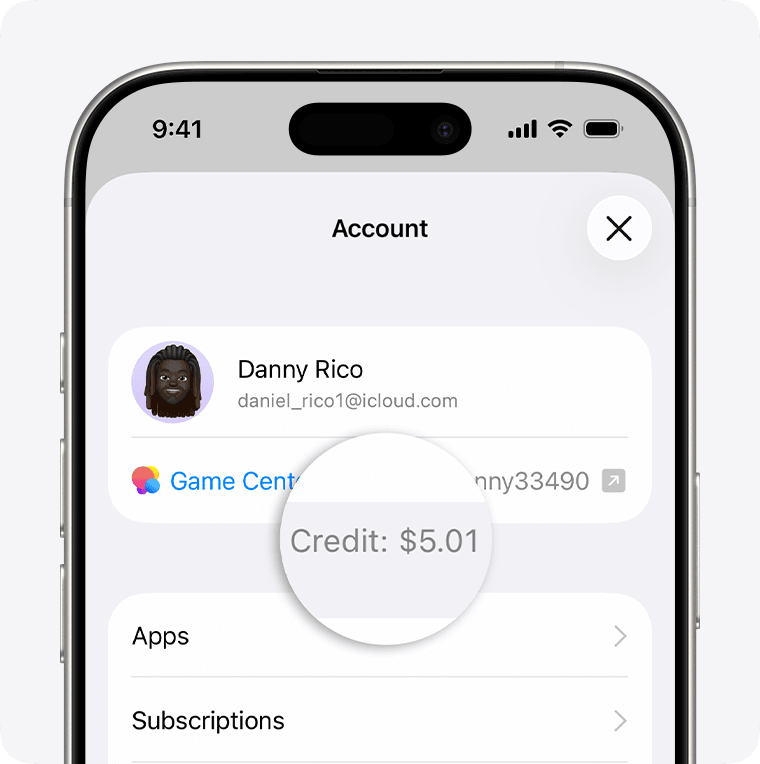
خطوات التحقق من الرصيد:
- افتح App Store.
- اضغط على أيقونة ملفك الشخصي في الزاوية العلوية.
- تحقق من بطاقة الحساب العلوية الموجودة مباشرة أسفل اسمك وبريد حساب Apple الإلكتروني.
- يظهر رصيدك الحالي هنا بعملتك المحلية (مثل €15.00).
يشير وجود مساحة فارغة أسفل بريدك الإلكتروني إلى أن رصيدك صفر. لا تعرض Apple ملصق "€0.00"؛ بل يظل سطر الرصيد مخفياً حتى تتم إضافة أموال فعلية.
لشحن حساب Apple ID نمساوي، توفر بطاقة هدايا Apple (AT) رمزاً مكوناً من 16 رقماً لإضافة رصيد فوري.
مسار بديل: التحقق من الرصيد عبر إعدادات iOS والوسائط والمشتريات
عندما لا يستجيب تطبيق App Store أو يحتفظ ببيانات قديمة في التخزين المؤقت، توفر إعدادات iOS مساراً بديلاً يستعلم مباشرة من خوادم فوترة Apple.
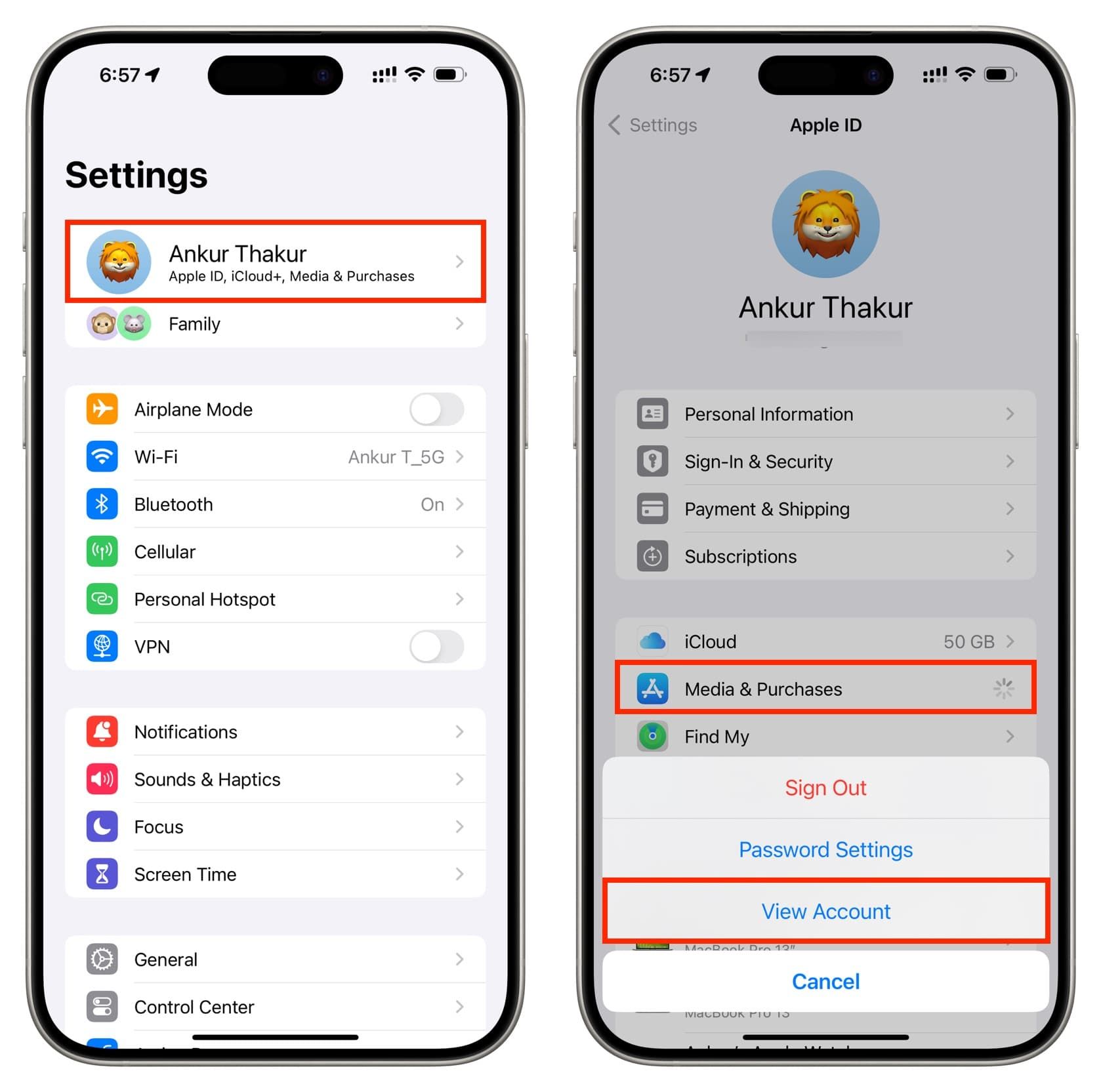
للتحقق من الرصيد عبر تفضيلات النظام:
- افتح الإعدادات.
- اضغط على شريط حساب Apple في الأعلى.
- اضغط على الوسائط والمشتريات.
- حدد عرض الحساب من النافذة المنبثقة.
- قم بالمصادقة باستخدام Face ID أو Touch ID أو رمز الدخول الخاص بك.
- ابحث عن رصيد حساب Apple أسفل صفي إدارة طرق الدفع والبلد/المنطقة.
| واجهة iOS | مسار التنقل | سلوك الظهور |
|---|---|---|
| ملف App Store الشخصي | App Store > الصورة الرمزية في الزاوية العلوية | يظهر المبلغ مباشرة أسفل البريد الإلكتروني؛ يختفي إذا كان الرصيد €0.00 |
| إعدادات iOS | الإعدادات > [الاسم] > الوسائط والمشتريات > عرض الحساب | يعرض بنداً مستقلاً أسفل إدارة طرق الدفع بعد المصادقة عبر Face ID |
| Apple Wallet | تطبيق Wallet > بطاقة حساب Apple | يعرض بطاقة رصيد مباشرة إذا كانت مفعلة في المناطق المدعومة |
يوفر ملف App Store الشخصي أسرع طريقة للتحقق، بينما يفرض مسار الإعدادات استعلاماً مباشراً من الخادم لتجاوز التخزين المؤقت المحلي.
تتبع رصيد المتجر في Apple Wallet مقابل الفروق مع Apple Cash
تعرض Apple Wallet أموال المتجر إلى جانب بطاقات الدفع فقط إذا قمت بإضافة بطاقة حساب Apple الرقمية في منطقة مدعومة. وحيثما تتوفر، تعكس هذه البطاقة رصيدك في App Store وتعمل في متاجر Apple الفعلية.
يعمل رصيد المتجر و Apple Cash وفق قواعد منفصلة تماماً:
- رصيد حساب Apple: رصيد متجر مخصص لمشتريات App Store والوسائط والاشتراكات الرقمية.
- Apple Cash: نظام خصم مباشر بين الأفراد لإرسال الأموال عبر الرسائل أو تحويل الأموال إلى الحسابات المصرفية.
لا يمكن نقل الأموال بين هذين الرصيدين. فبطاقة الهدايا بقيمة €50 المحملة على حساب Apple لا يمكن تحويلها إلى Apple Cash، أو سحبها إلى حساب مصرفي، أو إنفاقها عبر Apple Pay في نقاط البيع بالتجزئة.
استكشاف الأخطاء وإصلاحها: لماذا لا يظهر رصيد بطاقة هدايا Apple
إذا نجح استرداد القسيمة ولكن لم يظهر الرصيد المحدث، فتحقق من هذه الأسباب الشائعة الثلاثة:
1. تخزين واجهة App Store مؤقتاً
يقوم App Store بتخزين واجهات الملف الشخصي مؤقتاً على الجهاز. وغالباً ما تفشل التطبيقات المفتوحة في الخلفية في تحديث الترويسة تلقائياً بعد الشحن.
- الحل: اسحب لأعلى للوصول إلى مبدل التطبيقات، وأغلق App Store، ثم أعد فتحه. وإذا ظل الرصيد دون تغيير، فاضغط على أيقونة ملفك الشخصي، ومرر لأسفل، واختر تسجيل الخروج، ثم أعد تسجيل الدخول.
2. مهلة معالجة الاسترداد البالغة 48 ساعة
لا تتم إضافة رصيد المتجر المسترد إلى حسابك بشكل فوري. فبينما تعتمد المبالغ المستردة للبطاقات على أوقات المعالجة المصرفية، تستغرق Apple ما يصل إلى 48 hours لاستعادة أرصدة المتجر بعد الموافقة على الطلب.
3. قيود مدة استخدام الجهاز والمحتوى
إذا كانت أيقونة App Store مفقودة تماماً، فهذا يعني أن "قيود المحتوى والخصوصية" مفعلة على الجهاز.
- الحل: انتقل إلى الإعدادات > مدة استخدام الجهاز > قيود المحتوى والخصوصية > مشتريات iTunes و App Store واضبط تثبيت التطبيقات على السماح.
احتفظ بالإيصال أو بريد الاسترداد الإلكتروني لـ بطاقة هدايا متجر Apple النمساوي حتى يتم تأكيد الرصيد في حسابك.
قيود منطقة النمسا وقواعد استرداد القسائم المكونة من 16 رقماً
ترتبط حسابات Apple وبطاقات الهدايا بقفل جغرافي للمنطقة. يعمل حساب App Store النمساوي (AT) باليورو (€) وسيرفض البطاقات المشتراة في ألمانيا (DE)، أو الولايات المتحدة (USD)، أو المملكة المتحدة (GBP)، بغض النظر عن اشتراك العملة.
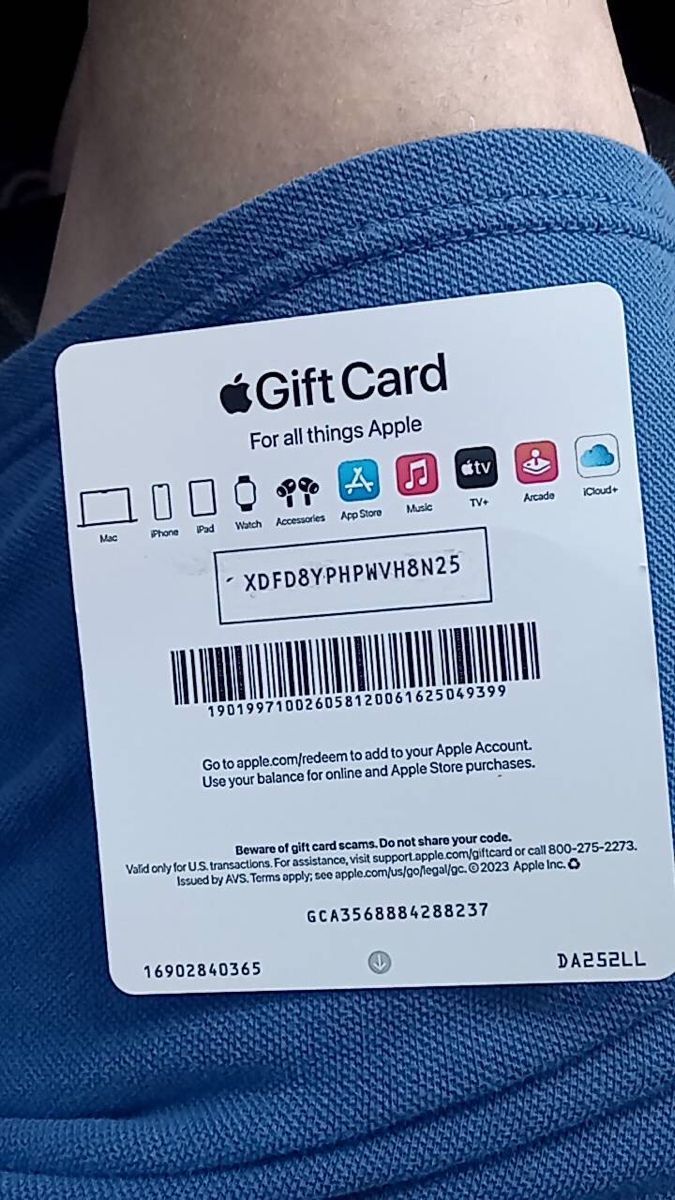
كيفية استرداد قسيمة نمساوية:
- افتح App Store.
- اضغط على أيقونة ملفك الشخصي.
- اضغط على تحصيل بطاقة الهدايا أو الرمز.
- امسح الرمز ضوئياً بالكاميرا أو اضغط على إدخال الرمز يدوياً.
- أدخل الرمز المكون من 16 رقماً الذي يبدأ بحرف "X".
تختلف رموز الاسترداد عن الأرقام التسلسلية للبطاقات:
| نوع الرمز | عدد الخانات | بادئة البدء | قابل للاسترداد في App Store؟ |
|---|---|---|---|
| رمز استرداد App Store | 16 خانة (أبجدي رقمي) | يبدأ بـ "X" | نعم (يضيف الرصيد فوراً) |
| الرقم التسلسلي القياسي | متغير (غالباً 12-16 رقماً) | يبدأ بـ GCA | لا (لحفظ السجلات فقط) |
| الرقم التسلسلي القديم للدفعة | متغير | يبدأ بـ PBH أو EPY | لا (لتتبع التجزئة فقط) |
يؤدي إدخال أرقام تسلسلية تبدأ بـ GCA أو PBH أو EPY إلى ظهور خطأ "رمز غير صالح" في iOS. فقط السلاسل الأبجدية الرقمية التي تبدأ بحرف X تضيف أموالاً إلى رصيدك.
لا تدعم البطاقات القديمة التي تحمل علامة "App Store & iTunes" الاستعلام عن الرصيد عبر الويب. وعلى عكس بطاقات هدايا Apple الشاملة المزودة بأدوات فحص عبر الإنترنت، لا تكشف البطاقات القديمة عن قيمتها إلا بعد استردادها.
عرض رصيدك على أجهزة Mac والكمبيوتر الشخصي بنظام Windows
تُزامن منصات سطح المكتب بيانات الرصيد مباشرة مع خوادم Apple، وتُظهر نفس الرصيد المرتبط بحساب Apple الخاص بك.
التحقق على macOS
- افتح App Store على Mac.
- تحقق من الزاوية السفلية اليسرى للشريط الجانبي.
- يظهر الرصيد النشط مباشرة أسفل اسمك وصورة ملفك الشخصي.
التحقق على الكمبيوتر الشخصي بنظام Windows
على Windows 10 و 11، استخدم تطبيقات Apple المستقلة لسطح المكتب:
- افتح تطبيق Apple Music أو Apple TV.
- حدد أسفل شريط التنقل الجانبي الأيسر.
- انقر على اسم حسابك لعرض رصيد المتجر المتبقي.
| المنصة | التطبيق الأساسي | موقع الواجهة | طريقة التحديث |
|---|---|---|---|
| iOS (iPhone/iPad) | App Store | ترويسة الملف الشخصي في الزاوية العلوية | السحب لأسفل في تبويب "اليوم" أو إعادة تسجيل الدخول |
| macOS (Mac) | App Store | الشريط الجانبي أسفل اليسار | المتجر > إعادة تحميل الصفحة (Cmd + R) |
| Windows 10/11 | Apple Music / TV | اسم الحساب أسفل اليسار | الحساب > تسجيل الخروج / تسجيل الدخول |
تعكس حالة الرصيد على سطح المكتب عمليات الاسترداد التي تمت على iOS بمجرد أن يعيد التطبيق المعني تحميل بيانات اعتماد الحساب.
قواعد أولوية الإنفاق وتغيير واجهة متجر حسابك
يطبق iOS تسلسلاً هرمياً صارماً للفوترة على المشتريات الرقمية. ولا يمكنك الاختيار يدوياً بين رصيد الحساب وبطاقات الدفع أثناء إتمام عملية الشراء.
تتم فوترة رصيد المتجر دائماً أولاً. فإذا كان سعر التطبيق €9.99 ورصيدك هو €15.00، تخصم Apple المبلغ كاملاً بقيمة €9.99 من الرصيد (ليتبقى €5.01). وبالنسبة لعملية شراء بقيمة €20.00 برصيد قدره €15.00، يستهلك iOS رصيد الـ €15.00 بالكامل ويقوم بفوترة المبلغ المتبقي وقدره €5.00 على طريقة الدفع الثانوية.
يتيح لك الحفاظ على رصيد من خلال بطاقة هدايا Apple الرسمية للنمسا إجراء مشتريات App Store دون الحاجة إلى ربط بطاقة ائتمان.
[بدء عملية الشراء]
        │
        ▼
[التحقق من رصيد حساب Apple]
   ├── الرصيد يغطي المبلغ بالكامل ────► [الخصم بالكامل من الرصيد]
   ├── الرصيد يغطي جزءاً من المبلغ ──► [استنفاد الرصيد إلى €0.00] ──► [خصم الباقي من البطاقة الأساسية]
   └── الرصيد هو €0.00 ───────────────► [خصم المبلغ بالكامل من البطاقة الأساسية]
فخ قفل المنطقة والرصيد الصفري
يتطلب تغيير بلد Apple ID (مثل التبديل من النمسا إلى منطقة أخرى) رصيداً صفرياً. حيث تمنع Apple الانتقال بين المناطق إذا تبقى ولو €0.01 فقط.
ونظراً لعدم إمكانية تحويل الأرصدة أو صرفها نقداً (إلا إذا كان ذلك مطلوباً بموجب القانون)، يجب عليك تصفية الرصيد يدوياً: إما بإنفاقه على عنصر يكلف أكثر من الرصيد المتبقي (مع خصم الفرق من بطاقة دفع) أو مطالبة دعم Apple بالتنازل عن السنتات المتبقية.
الأسئلة الشائعة
أين أرى رصيد حساب Apple الخاص بي على iPhone؟
افتح تطبيق App Store واضغط على صورة ملفك الشخصي أو الأحرف الأولى من اسمك في الزاوية العلوية من الشاشة. إذا كان لديك رصيد نشط، فسيظهر المبلغ المالي مباشرة أسفل اسمك وعنوان بريدك الإلكتروني. وإذا لم يظهر أي مبلغ، فهذا يعني أن رصيدك صفر.
لماذا لا يظهر رصيد حساب Apple الخاص بي بعد استرداد بطاقة الهدايا؟
من المحتمل أن واجهة App Store قد خزنت حالة الرصيد الصفري السابقة مؤقتاً. أوقف تطبيق App Store إجبارياً، وأعد فتحه، ثم تحقق من ملفك الشخصي مرة أخرى. وإذا لم يظهر بعد، فقم بتسجيل الخروج من حساب Apple داخل إعدادات App Store وأعد تسجيل الدخول لفرض تحديث البيانات من الخادم.
هل يمكنني التحقق من رصيد بطاقة هدايا Apple النمساوية غير المستردة دون إضافتها إلى حسابي؟
يمكن التحقق من بطاقات هدايا Apple الشاملة عبر الإنترنت من خلال صفحة فحص الرصيد الرسمية من Apple باستخدام رمز PIN الخاص بالبطاقة. أما بطاقات App Store & iTunes القديمة فلا تدعم الاستعلام الخارجي عن الرصيد ويجب استردادها في الحساب لمعرفة قيمتها.
ما الفرق بين رصيد حساب Apple و Apple Cash؟
رصيد حساب Apple هو رصيد متجر مخصص حصرياً للتطبيقات الرقمية والوسائط والاشتراكات في منظومة Apple. بينما يعد Apple Cash خدمة خصم رقمية منفصلة تُستخدم للتحويلات بين الأفراد ومدفوعات Apple Pay العامة. ولا يمكنك نقل الأموال بين الاثنين.
لماذا لا يظهر متجر App Store على الشاشة الرئيسية لجهاز iPhone الخاص بي؟
لا يمكن إلغاء تثبيت App Store من iOS، ولكنه قد يكون مخفياً بواسطة إعدادات النظام. تحقق من "مكتبة التطبيقات" أو انتقل إلى الإعدادات > مدة استخدام الجهاز > قيود المحتوى والخصوصية > مشتريات iTunes و App Store وتأكد من تعيين "تثبيت التطبيقات" على "السماح".
هل يمكنني تحويل رصيد حساب Apple الخاص بي إلى حساب Apple ID آخر أو حساب مصرفي؟
لا، فالأرصدة المستردة في حساب Apple مقيدة تماماً بحساب Apple المحدد الذي قام بتحصيلها. ولا يمكن تحويل الأموال إلى أفراد العائلة، أو نقلها إلى حساب Apple ID ثانوي، أو استبدالها نقداً إلا إذا كان ذلك مطلوباً بموجب القانون المحلي.
الخلاصة: أسرع مسار للوصول إلى رصيد متجر Apple الخاص بك
يُعد الضغط على الصورة الرمزية لملفك الشخصي في App Store أسرع طريقة للتحقق من رصيدك المتاح على iOS. وإذا كان السطر الموجود أسفل بريدك الإلكتروني فارغاً، فهذا يعني أن رصيدك صفر. وعند إجراء عمليات شراء، يستهلك iOS رصيد المتجر هذا تلقائياً قبل الخصم من أي بطاقة مرتبطة.
وإذا لم يقم رمز القسيمة المكون من 16 رقماً المسترد حديثاً بتحديث شاشتك، فإن تسجيل الخروج ثم إعادة تسجيل الدخول إلى ملف App Store الشخصي يمسح البيانات المخزنة مؤقتاً ويسحب رصيدك الحي باليورو من خوادم Apple.

Community
Comments