

Zjistěte, jak propojit účet GOG v Cyberpunku 2077 na PC i konzolích, aktivovat cross-progression, vyzvednout odměny a vyřešit chyby při přihlášení.
Propojení přihlašovacích údajů k CD PROJEKT RED a GOG umožní synchronizaci cloudových uložených pozic napříč platformami a doručí bonusovou výbavu přímo do skrýše ve V-ině bytě.
Nastavení zabere na PC i konzolích méně než pět minut. Ať už si pořizujete digitální edice Cyberpunk 2077 pro nový začátek, nebo chcete přenést rozehranou kampaň, tento průvodce vám ukáže přesné kroky v nabídkách, požadavky jednotlivých platforem i řešení běžných chyb při připojování.

Cyberpunk 2077
Cyberpunk 2077 (only for PC)
Koupit nyníKč 901.58
Proč propojit účet CDPR s Cyberpunkem 2077?
Propojením profilu navážete svou kopii Cyberpunku 2077 přímo na online služby CD PROJEKT RED. Tato integrace zajišťuje dvě hlavní funkce: katalog předmětů Moje odměny (My Rewards) a meziplatformní ukládání do cloudu.
Registrací účtu získáte do V-iny skrýše zbroj s odpovídající úrovní, zbraně i kosmetické doplňky, aniž byste utratili jediný eddík. Zároveň se do cloudu nahrají vaše manuální uložené pozice, rychlá uložení i autouložení, takže můžete s tou samou postavou pokračovat na jiném hardwaru.
Registrace trvale prováže profil uložených pozic na dané platformě s jedním účtem CD PROJEKT RED. K tomuto centrálnímu účtu CDPR můžete připojit více profilů z různých platforem (například PlayStation Network, Xbox network a PC), nelze však rozdělit jeden profil z platformy mezi několik samostatných účtů GOG.
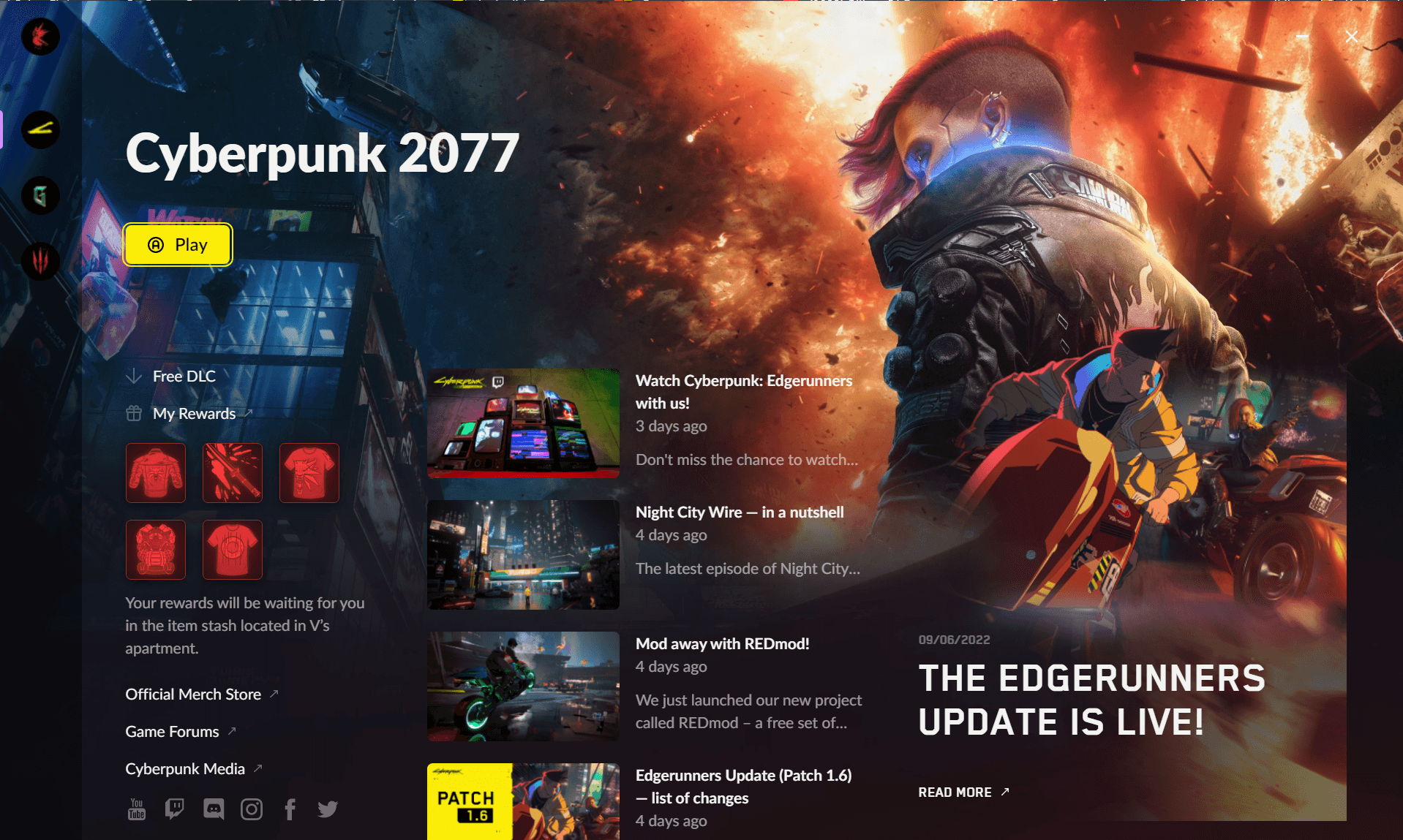
Propojení na PC přes REDlauncher
Hráči na PC provádějí ověření přímo v okně REDlauncheru, které se otevírá před spuštěním samotné hry.
- Spusťte hru přes svého desktopového klienta na PC, čímž se otevře REDlauncher.
- Ve spodní části okna launcheru vyhledejte výzvu k přihlášení.
- Zadejte e-mail a heslo ke svému účtu CD PROJEKT RED a klikněte na Log In (Přihlásit se).
- Počkejte, až potvrzení profilu aktualizuje váš stav.
- Kliknutím na Play (Hrát) spusťte Cyberpunk 2077 s aktivními odměnami a cloudovou synchronizací.
Verze z offline instalátorů spuštěné bez GOG GALAXY nemohou odměny My Rewards nárokovat. Backendový server vyžaduje aktivní komunikaci přes REDlauncher nebo GOG GALAXY kvůli ověření nároku na obsah.
Návod na propojení přes QR kód na PlayStationu a Xboxu
Konzolové verze na PS4, PS5, Xbox One a Xbox Series X/S se ověřují přímo z hlavní nabídky hry.
Na konzoli postupujte následovně:
- Spusťte Cyberpunk 2077 a počkejte na načtení úvodní obrazovky.
- V pravém dolním rohu hlavní nabídky zvolte možnost MY REWARDS (Moje odměny).
- Zobrazí se registrační obrazovka s naskenovatelným QR kódem a přímou webovou adresou.
- Naskenujte QR kód fotoaparátem telefonu nebo zadejte adresu do webového prohlížeče.
- Na ověřovacím portálu se přihlaste k účtu CD PROJEKT RED / GOG.
- V prohlížeči potvrďte autorizaci. Vraťte se ke konzoli a herní nabídka se obnoví a zobrazí odemčené odměny.
Sledujte svou e-mailovou schránku, kam vám mohou dorazit ověřovací zprávy z adresy [email protected]. Při čekání na jednorázový ověřovací kód nezavírejte kartu prohlížeče – jejím zavřením se aktivní kód zneplatní. Opakované odesílání žádostí o kód navíc vyvolá dočasnou patnáctiminutovou bezpečnostní blokaci.
Srovnání nastavení a požadavků na jednotlivých platformách
Každá platforma se k serverům CDPR připojuje pomocí specifického ověřovacího protokolu:
| Platformové prostředí | Hlavní metoda ověření | Postup v herní nabídce | Klíčový požadavek |
|---|---|---|---|
| PC (Launcher / Galaxy) | Přihlášení v klientu REDlauncher | Automatické ověření přihlášením v launcheru před spuštěním | Aktivní internetové připojení a spuštěný klient launcheru |
| PlayStation (PS4 / PS5) | QR kód a odkaz na webový portál | Hlavní nabídka > MY REWARDS > Naskenovat QR / Otevřít odkaz | Ověření v prohlížeči přes smartphone nebo PC |
| Xbox (One / Series X/S) | QR kód a odkaz na webový portál | Hlavní nabídka > MY REWARDS > Naskenovat QR / Otevřít odkaz | Ověření v prohlížeči přes smartphone nebo PC |
Shrnutí: Uživatelé PC se ověřují přes prostředí launcheru ještě před spuštěním, zatímco konzolisté se přihlašují přímo ze hry prostřednictvím externího webového prohlížeče.
Aktivace cross-progression a cloudových uložených pozic napříč systémy
Cloudové ukládání v rámci funkce cross-progression umožňuje přenášet nejnovější uložené pozice mezi platformami. Samotné přihlášení k účtu však cloudové ukládání automaticky nezapne – tuto možnost musíte aktivovat v herním nastavení.
Pokud plánujete přecházet mezi stolním počítačem a konzolemi, pořiďte si herní kódy pro Cyberpunk 2077 a připravte si odpovídající verze na všech svých zařízeních.
Jak zapnout ukládání do cloudu
- Otevřete hru a přejděte do Settings (Nastavení).
- Na horní liště vyberte záložku Gameplay (Hra).
- Sjeďte dolů k sekci Miscellaneous (Různé).
- Přepněte volbu Enable cross-platform saves (Povolit ukládání mezi platformami) na On (Zapnuto).
- Otevřete nabídku Load Game (Načíst hru) a v dolním rohu zkontrolujte ikonu indikátoru synchronizace s cloudem.
Nastavení -> Hratelnost -> Různé -> Povolit ukládání napříč platformami [ZAPNUTO]
Jakmile je funkce aktivní, vaše nejnovější manuální uložení, rychlé uložení i autouložení se automaticky nahrají do cloudu. Synchronizované soubory poznáte v nabídce načtení hry podle ikony mráčku.
Regionální omezení kompatibility ukládání mezi platformami
Funkce cross-progression funguje mezi PC, PS5 a Xboxem Series X/S, existují však regionální omezení daná verzemi SKU pro konkrétní trhy. Uložené pozice vytvořené v regionech s cenzurními úpravami nelze přenášet do neomezených verzí hry.
Uložené pozice pocházející z následujících 7 regionů nebo do nich přenášené nelze synchronizovat s vnějšími verzemi: - Saúdská Arábie - Spojené arabské emiráty - Bahrajn - Kuvajt - Omán - Katar - Japonsko
Pokud byla vaše základní hra zakoupena v kterémkoli z těchto 7 regionů, cloudové uložené pozice zůstanou uzamčeny pro dané regionální SKU.
Přechod na novou generaci konzolí
Při přechodu v rámci stejné rodiny konzolí (z PS4 na PS5 nebo z Xboxu One na Xbox Series X/S) fungují standardní přenosy na úrovni platformy souběžně s cloudovým ukládáním CDPR. Z PS4 na PS5 se uložené pozice přenášejí přes cloudovou zálohu konzole, místní přenos přes LAN/Wi-Fi nebo pomocí USB úložiště. Z Xboxu One na Xbox Series X/S probíhá přenos automaticky díky cloudové synchronizaci funkce Smart Delivery.
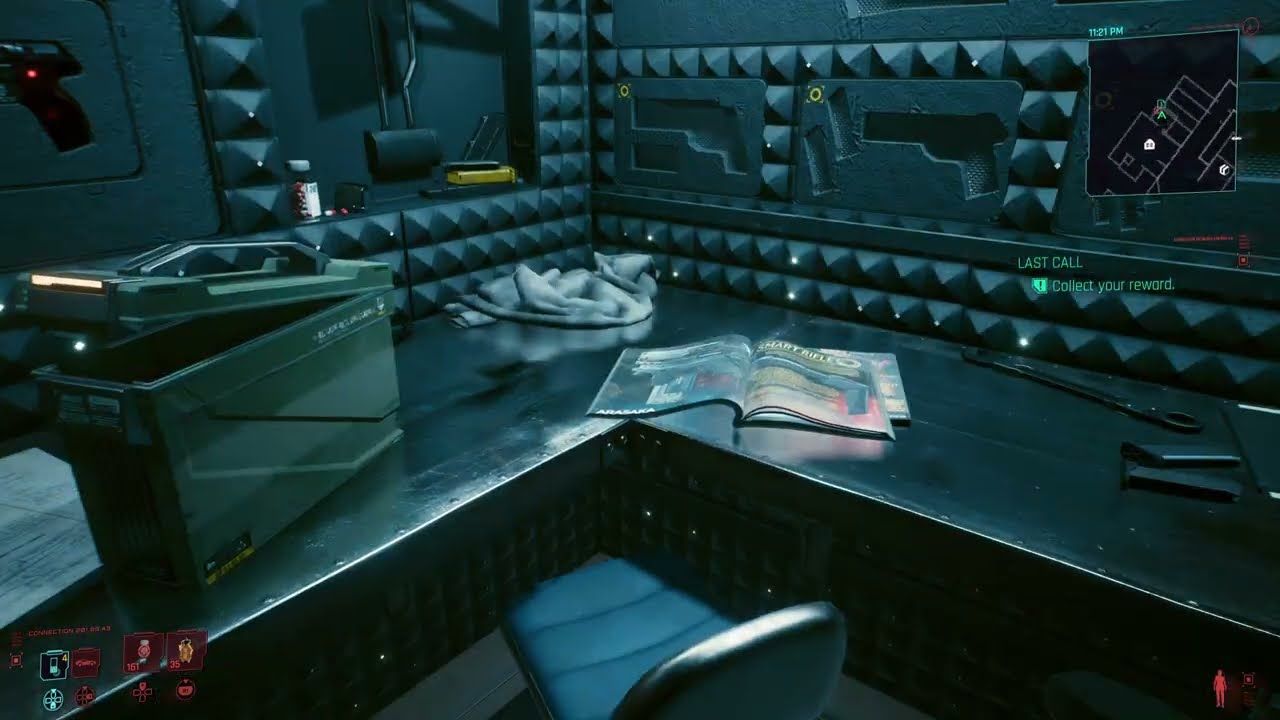
Vyzvednutí odměn My Rewards ve V-ině bytě
Vyzvednuté předměty putují přímo do skrýše ve V-ině bytě, aniž byste museli rozehrávat novou kampaň nebo mluvit s kšeftařem.
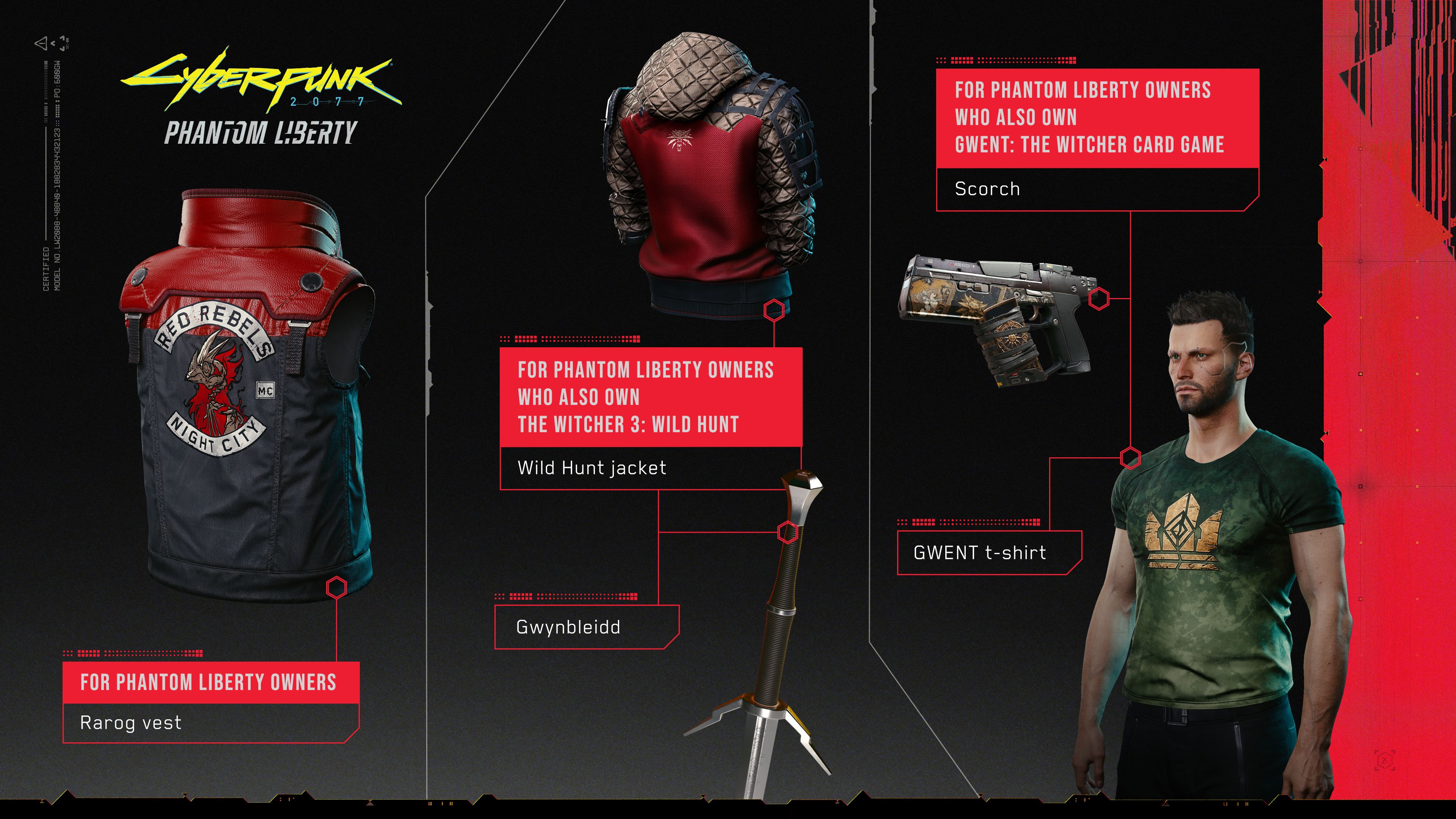
Vlastnictví dalších titulů od CD PROJEKT RED na stejném propojeném účtu odemyká další tematickou výbavu. Pokud například vlastníte hru Zaklínač 3: Divoký hon, získáte bonusovou výbavu do Cyberpunk 2077: Phantom Liberty, a propojení hry vám naopak přinese kosmetické odměny do hry Gwent: The Witcher Card Game.
| Balíček odměn | Název předmětu | Kategorie předmětu | Podrobnosti k požadavkům |
|---|---|---|---|
| Základní registrace | Bunda Školy vlka (Wolf School Jacket) | Zbroj na trup | Propojte účet CDPR s Cyberpunkem 2077 |
| Základní registrace | Tričko Galaxy (Galaxy T-Shirt) | Oblečení pod zbroj | Propojte účet CDPR s Cyberpunkem 2077 |
| Základní registrace | Tričko Školy vlka (Wolf School T-Shirt) | Oblečení pod zbroj | Propojte účet CDPR s Cyberpunkem 2077 |
| Základní registrace | Černý jednorožec (Black Unicorn) | Sečná zbraň na blízko (katana) | Propojte účet CDPR s Cyberpunkem 2077 |
| Základní registrace | Plyšový troll Šupík (Plyšák Shupe the Troll) | Dekorace do skrýše v bytě | Propojte účet CDPR s Cyberpunkem 2077 |
| Bonus za další hry | Bunda Divokého honu (Wild Hunt Jacket) | Svrchní zbroj na trup | Vlastněte hru Zaklínač 3 na propojeném profilu CDPR |
| Bonus za další hry | Meč Gwynbleidd (Gwynbleidd Sword) | Čepelová zbraň na blízko | Vlastněte hru Zaklínač 3 na propojeném profilu CDPR |
| Odměna pro Gwent | Titul „Breathtaking“ | Titul profilu | Vlastněte Cyberpunk 2077 na propojeném profilu GOG |
| Odměna pro Gwent | Mince Samuraj (Samurai Coin) | Vlastní mince do zápasu | Vlastněte Cyberpunk 2077 na propojeném profilu GOG |
| Odměna pro Gwent | Rub karet Samuraj (Samurai Cardback) | Vzhled rubu karet | Vlastněte Cyberpunk 2077 na propojeném profilu GOG |
Shrnutí: Úvodní registrace vám zajistí 5 základních předmětů, zatímco vlastnictví dalších her odemkne až 2 rozšířené předměty a 3 kosmetické doplňky do Gwentu.
Chcete-li si výbavu vyzvednout, vydejte se do V-ina startovního bytu ve čtvrti Little China (Watson). Otevřete skladovací místnost na stěně naproti vchodovým dveřím, otevřete skrýš a přesuňte si věci do inventáře.
Řešení chyb při propojování účtu a problémů s ověřením
Chyby při propojování účtu většinou pramení z mezipaměti prohlížeče, konfliktů s modifikacemi nebo vyčerpání limitu požadavků na ověření.
Pokud si potřebujete ověřit uplatnění kódů nebo rozšířit svou herní knihovnu, před úpravou konfiguračních souborů se podívejte na klíče k účtu Cyberpunk 2077.
| Popis problému | Pravděpodobná příčina | Řešení |
|---|---|---|
| Chyba „Access Denied“ u odměn | Desynchronizace integrace platformy v GOG Galaxy | Otevřete v GOG Galaxy Nastavení > Přidat hry a přátele a znovu připojte integraci |
| Nedoručený ověřovací e-mail | Spamový filtr nebo zavřená karta s ověřením | Zkontrolujte spam na zprávy z [email protected]; nezavírejte okno |
| Zablokování limitem na 15 minut | Příliš časté žádosti o ověřovací kód | Vyčkejte plných 15 minut bez odesílání nových bezpečnostních kódů |
| Žádné odměny ve skrýši v bytě | Mod přeskakující úvodní sekvenci hry | Vypněte mody přeskakující intro, aby mohlo proběhnout přihlašovací spojení |
| Chyba neplatného herního kódu | Záměna číslice nula za písmeno „O“ | Zadejte kód znovu a nahraďte všechny kulaté znaky číslicí „0“ |
| Cross-save se nenahrává | Vypnuté sdílení mezi platformami v nastavení hry | Přejděte do Nastavení > Hra > Různé a zapněte ukládání mezi platformami |
Shrnutí: Většina chyb při ověřování vzniká kvůli předčasně zavřeným kartám prohlížeče, zásahům herních modů nebo překlepům v aktivačních znacích.
Řešení konfliktů s modifikacemi
Mody jako Cyber Engine Tweaks nebo nástroje pro přeskakování úvodního videa mohou obejít úvodní obrazovku, kde REDlauncher předává autorizační tokeny hernímu enginu. Pokud se odměny ve V-ině skrýši po úspěšném přihlášení neobjeví, vypněte mody na přeskakování intra, spusťte hru jednou standardním způsobem, načtěte pozici a skrýš zkontrolujte znovu.
Vyhledání lokálních uložených pozic pro zálohu
Pokud synchronizace s cloudem selže, před změnou nastavení si raději zálohujte složku s lokálními uloženými pozicemi na PC. Výchozí umístění je:
C:\Users\[username]\Saved Games\CD Projekt Red\Cyberpunk 2077
Před přepínáním voleb meziplatformního ukládání si tuto složku zkopírujte na jiný disk.
Pravidla pro formát aktivačních kódů
Krabicové registrační kódy a digitální aktivační klíče ke hrám od CDPR nikdy neobsahují písmeno „O“. Všechny kulaté znaky představují číslici nula (0). Zadání písmene „O“ vyvolá chybu „Invalid Key“ (Neplatný klíč).
Postup krok za krokem při selhání přihlášení a synchronizace
Pokud se váš profil nechce propojit nebo se nesynchronizují cloudové uložené pozice, proveďte postupně tyto kroky:
Zkontrolujte schválení serveru a limity požadavků
Ujistěte se, že jste neaktivovali patnáctiminutovou blokaci. Zkontrolujte e-mailové filtry a ověřte, že zprávy z adresy[email protected]nejsou blokovány.Vymažte mezipaměť a cookies v prohlížeči
Pokud se vám po naskenování QR kódu na telefonu zobrazí prázdná obrazovka, vymažte v mobilním prohlížeči cookies pro domény CDPR/GOG a kód naskenujte znovu.Zkontrolujte herní nastavení
Spusťte hru, otevřete Settings > Gameplay > Miscellaneous a ujistěte se, že možnost Enable cross-platform saves je nastavena na On.Vytvořte čisté manuální uložení
Načtěte svou postavu, otevřete nabídku pauzy a vytvořte nové manuální uložení na prázdnou pozici. Zkontrolujte, zda se ikona nahrávání do cloudu přestala točit.Znovu propojte integraci platforem
V klientu GOG Galaxy přejděte do Nastavení > Přidat hry a přátele, odpojte integraci dané platformy, počkejte 30 sekund a znovu ji připojte, aby se obnovily autorizační tokeny.Obnovte čisté herní soubory
Pokud na PC používáte mody, dočasně přesuňte složkypluginsatweaksmimo herní adresář, spusťte hru přes REDlauncher a zkontrolujte V-inu skrýš.
Často kladené otázky
Jak propojím svůj účet GOG nebo CD PROJEKT RED v Cyberpunku 2077?
Na PC se před spuštěním hry přihlaste v okně REDlauncheru. Na konzolích PlayStation a Xbox zvolte v hlavní nabídce MY REWARDS, naskenujte zobrazený QR kód telefonem a přihlaste se přes webový portál.
Kde ve hře najdu odměny GOG My Rewards?
Vyzvednuté předměty se objeví přímo v místnosti se skrýší ve V-ině startovním bytě ve čtvrti Little China. Stačí otevřít kontejner skrýše a přesunout si předměty do inventáře.
Musím pro získání propojených odměn zakládat novou hru?
Ne, účet můžete propojit i během rozehrané hry. Předměty se ve skrýši vašeho bytu objeví okamžitě po úspěšném propojení.
Jak zapnu cross-progression ukládání mezi platformami?
Otevřete hlavní nabídku nastavení, zvolte Gameplay, sjeďte k části Miscellaneous a přepněte možnost „Enable cross-platform saves“ na On. Váš nejnovější slot uložení se poté začne synchronizovat do cloudu pro použití na jiných propojených platformách.
Proč mi nepřichází ověřovací e-mailový kód od CD Projekt Red?
Ověřovací e-maily odcházejí výhradně z adresy [email protected] a mohou spadnout do spamu. Během čekání mějte kartu prohlížeče stále otevřenou – jejím zavřením kód propadne a opakované klikání vyvolá patnáctiminutovou blokaci.
Mohu k jedné kopii Cyberpunku 2077 připojit více účtů CD PROJEKT RED?
Ne, každý herní profil instalace se váže pouze k jednomu účtu CD PROJEKT RED. K tomuto jedinému účtu CDPR však můžete připojit více profilů z různých platforem (např. PlayStation, Xbox i PC).
Závěrečné zhodnocení
Propojení účtů v Cyberpunku 2077 zabere jen pár minut a přinese vám možnost přenášet uložené pozice napříč platformami i bezplatnou výbavu pro snadnější začátek. Nastavení na konzoli sice vyžaduje krok navíc v mobilním prohlížeči, ale proces s QR kódem je velmi přímočarý, pokud nezavřete autorizační okno dříve, než doběhne.
Nezapomeňte v nastavení hry zapnout ukládání mezi platformami, aby se váš postup zálohoval automaticky. Pokud se předměty neobjeví, dočasně vypněte mody na přeskakování intra a zkontrolujte, zda v produktových klíčích nezaměňujete nuly za písmena.

Community
Comments