

Genug von Fehlklicks im Ranked? Meistere 2026 das beste Hero GO Steuerungs-Layout und die optimalen Empfindlichkeiten für perfekt sitzende Combos.
Schlechten Teammates oder hohem Ping die Schuld zu geben ist leicht, wenn ein wichtiger Clutch-Fight verloren geht – meistens liegt es aber an der eigenen Fingermechanik. Bei der Standardsteuerung muss der rechte Daumen gleichzeitig Kameraführung, Skill-Aktivierung, Zielwechsel und Ausweichbewegungen stemmen. Die menschliche Hand kann nicht innerhalb von achtzig Millisekunden zwischen drei eng beieinander liegenden Tasten wechseln. Unter Druck wischt man dann versehentlich über die Kamera, anstatt einen Defensiv-Cooldown zu zünden – oder tippt völlig ins Leere.
Um deine Mechaniken zu verbessern, musst du zuerst dein Display-Setup überarbeiten. Hochklassige Mobile-Gefechte verlangen blitzschnelle Reaktionen, ohne dass du den Blick von Boss-Animationen oder gegnerischen Bewegungen abwendest. Egal, ob du auf dem Smartphone oder iPad zockst: Optimal eingestellte Tasten und Sensor-Kurven verhindern verzögerte Frames und verpasste Eingaben.

Hero GO
- -10%
Voucher 5
Jetzt kaufen€ 4.34
€ 4.76
- -10%
Voucher 10
Jetzt kaufen€ 8.69
€ 9.56
- -10%
Voucher 20
Jetzt kaufen€ 17.15
€ 18.86
- -10%
Voucher 50
Jetzt kaufen€ 42.30
€ 46.52
- -10%
Voucher 100
Jetzt kaufen€ 84.50
€ 92.95
Warum die standardmäßige Mobile-Steuerung dich Siege kostet
Zwei-Daumen-Setups ballen Standardangriffe und aktive Skills in einem engen Fächer unten rechts zusammen. Für die ersten Tutorials reicht das völlig aus, gegen aggressive Gegner bricht dieses System jedoch zusammen. In der Sekunde, in der dein rechter Daumen das Display verlässt, um eine Fähigkeit zu aktivieren, stoppt die Kameraführung. Wenn dein Ziel genau in diesem Moment durch dein peripheres Sichtfeld dasht, geht dein Skill ins Leere.
+-------------------------------------------------------------------+
| [Linker Zeigefinger: Skill 1]       [Rechter Zeigefinger: Angriff]|
|                                                                   |
|                                                                   |
|                                                                   |
| [Linker Daumen: Joystick]                 [Rechter Daumen: Kamera]|
+-------------------------------------------------------------------+
Die Touch-Abtastrate der Hardware verschlimmert das Problem noch. Ressourcenhungrige Hintergrund-Overlays und eine unoptimierte Touch-Abfrage können auf standardmäßigen 60-FPS-Displays eine Eingabeverzögerung von 150 ms bis 250 ms verursachen. Wenn dann noch schnelle Multi-Touch-Kombos hinzukommen, verschluckt das Betriebssystem schlichtweg einzelne Wischbewegungen.
Die standardmäßige automatische Blickrichtung ("Auto-Facing") setzt dem Ganzen die Krone auf. Ist Auto-Facing mit der Zielerfassung gekoppelt, kämpft die Kamera bei Ausweichmanövern permanent gegen deine Daumeneingaben an. Anstatt seitlich zu strafen und heranstürmende Flanker im Auge zu behalten, springt die Kamera ruckartig zurück auf neutrale Ziele oder Flächeneffekte. Wer im Ranking aufsteigen will, muss sich von solchen automatischen Hilfen verabschieden.
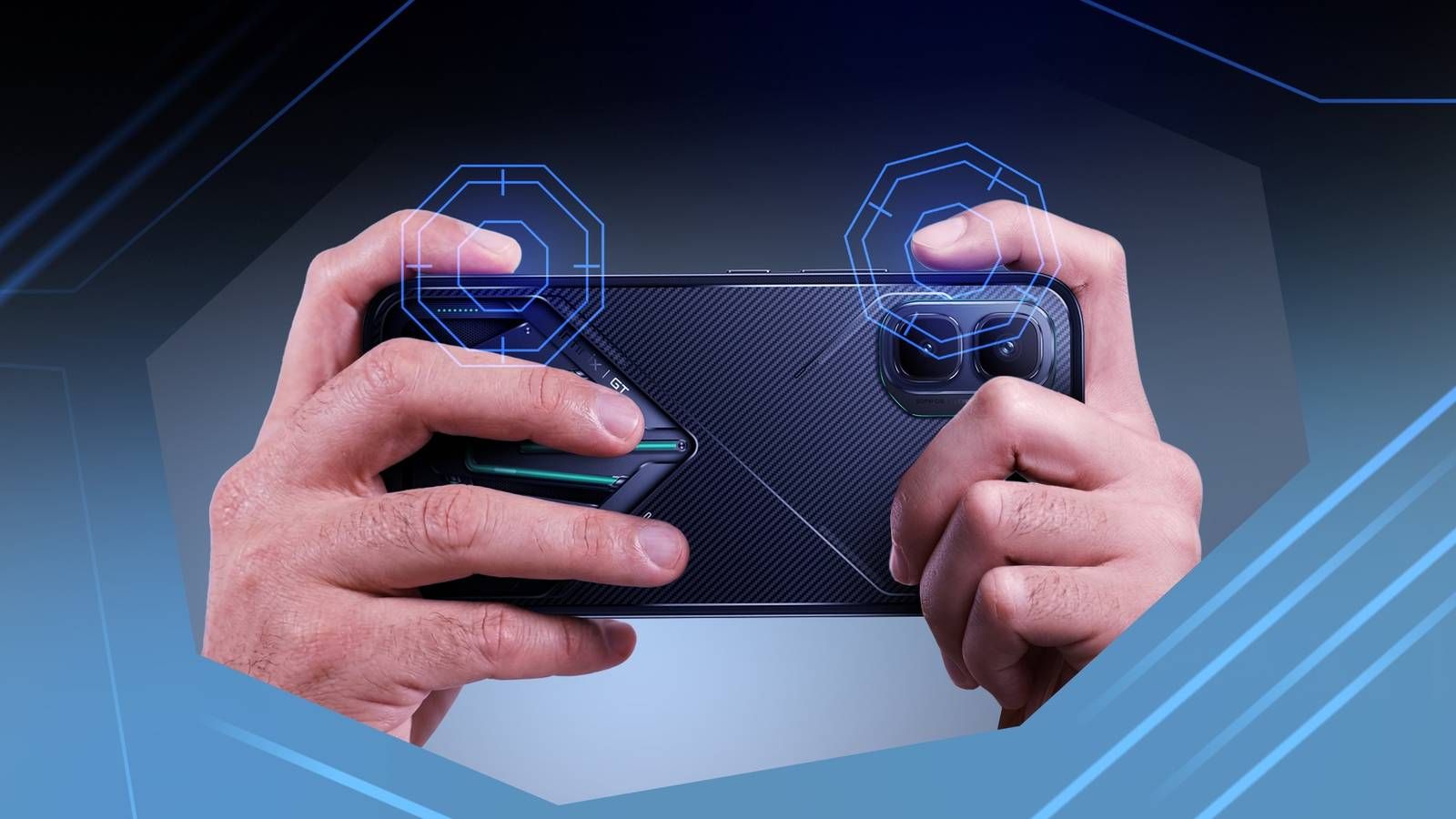
Die wichtigsten HUD-Layouts: Vom Daumen- zum Claw-Griff
Der Wechsel von der reinen Daumensteuerung fühlt sich in der ersten Stunde ungewohnt an. Deine Handmuskeln sind es schlichtweg nicht gewohnt, die Zeigefinger am oberen Displayrand abzulegen. Sobald der Übergang geschafft ist, fühlt sich aber jeder Animation-Cancel butterweich an, weil Bewegung, Zielen und Angriffs-Trigger klar getrennt sind.
Über standardisierte Cloud-Layout-Codes kannst du vorgefertigte Tastenbelegungen für den Ranked-Bereich sofort importieren, ohne Koordinaten mühsam manuell zu verschieben. Die folgende Tabelle vergleicht die vier grundlegenden Setups, die 2026 im Competitive Play dominieren.
| Layout-Schema | Preset-Importcode | Fingerbelegung | Bester Anwendungsbereich |
|---|---|---|---|
| 2-Finger-Layout | 6937-0903-0518-5811-333 | Linker Daumen (Bewegen), Rechter Daumen (Zielen & alle Skills) | Casual-Grinding, Story-Fortschritt, entspannte Dailies |
| 3-Finger-Claw | 6916-3084-8580-4664-088 | Linker Zeigefinger (Angriff/Skill), Linker Daumen (Bewegen), Rechter Daumen (Zielen) | Guter Einstieg ins Competitive Play ohne Überlastung der Hände |
| 4-Finger-Claw | 7275-1794-4178-8556-303 | Beide Zeigefinger (Kampf-Trigger), Beide Daumen (Kamera/Strafen) | Turnierstandard für präzise, agile Combo-Ausführungen |
| 5-Finger-Claw | 7275-2058-0453-0602-607 | 3 Finger oben/rechts, 2 Daumen unten | Extrem mobile Klassen und blitzschneller Zielwechsel |
Layout-Codes können direkt über das Menü für benutzerdefinierte Interfaces geladen werden, um das Standard-Koordinatengitter zu überschreiben.
Überspringe 3-Finger-Setups am besten direkt und wechsle sofort zum 4-Finger-Claw-Layout (7275-1794-4178-8556-303). Ein 3-Finger-Layout verlagert zwar deinen Hauptangriff auf den oberen linken Zeigefinger, aber dein rechter Daumen muss nach wie vor Sekundärfähigkeiten, Kamera und Ausweichschritte gleichzeitig koordinieren.
Vier getrennte Quadranten weisen jedem Finger eine feste Aufgabe zu: Der linke Daumen steuert den virtuellen Joystick. Der linke Zeigefinger übernimmt Utility-Skills und Ausweich-Dashes. Der rechte Zeigefinger führt Standard-Combos und Konter aus. Dadurch hat dein rechter Daumen freie Bahn, um ausschließlich die Kamera auszurichten und Zielwinkel zu korrigieren. Falls dein Fortschritt beim Umgewöhnen ins Stocken gerät, halten Hero GO Account-Aufladungen auf nxpgame dein Team konkurrenzfähig.
Individuelle Tastenplatzierung: Präzision ohne Fehlklicks
Die Tasten auf dem Display zu platzieren, ist nur der erste Schritt – Skalierung und Transparenz entscheiden darüber, ob du herannahende Gefahren rechtzeitig erkennst. Ein starkes Wettkampf-Layout schafft die perfekte Balance zwischen zuverlässiger Touch-Erkennung und freiem Sichtfeld.
Vergrößere die wichtigsten Angriffs- und Defensiv-Tasten um 10 % bis 20 %, ziehe den Deckkraft-Regler jedoch auf 40 % oder 50 % herunter. Eine größere Trefferzone verhindert Fehlklicks in hektischen Adrenalin-Momenten. Die geringe Deckkraft sorgt dafür, dass rot markierte Bodenangriffe und gegnerische Angriffsvorbereitungen unter deinen Buttons sichtbar bleiben.
[System & Patch 1.15.0 / 1.16.0 Tastenkonfiguration]
├── Halten vs. Antippen: Finisher auf KURZ TIPPEN stellen
├── Karten-Marker: Max. 4 aktiv (Dauer auf 60 s verlängert)
├── Schnellzugriff für Verbrauchsgüter: DEAKTIVIEREN (Reduziert Interface-Chaos)
└── Post-PU/PC-Unverwundbarkeit: Standardisierter fester 1-Sekunden-Puffer
Jüngste Game-Updates haben praktische Schalter eingeführt, die das Kampf-Interface aufräumen. Patch 1.15.0 brachte im Gameplay-Reiter eine Option, mit der Finisher und Spezialangriffe durch kurzes Antippen statt langes Halten ausgelöst werden – das minimiert Ausführungsverzögerungen auf ein Minimum. Derselbe Patch erhöhte die Dauer von Karten-Markern von 30 auf 60 Sekunden und das Limit von 2 auf 4, was die Teamabsprache deutlich erleichtert.
Mit Patch 1.16.0 wurden individuelle Steuerungsprofile pro Spielstil eingeführt. Sehr mobile Nahkämpfer profitieren von einem weiten Joystick-Radius und sofort erreichbaren Dash-Buttons, während Fernkampf-Caster größere Bereiche für präzises Zielen benötigen. Du musst keine Kompromisse mehr mit einem Universallayout eingehen. Zudem lassen sich Item-Schnellzugriffe nun komplett ausblenden, um visuelle Überladung zu vermeiden, während ein festes 1-sekündiges Unverwundbarkeitsfenster nach Aktivierung sofortige Punish-Combos verhindert.
Hero GO Empfindlichkeitseinstellungen: Präzises Target-Tracking
Selbst das aufgeräumteste HUD nützt nichts, wenn dein Fadenkreuz über flüchtende Ziele hinausschießt. In Hero GO bestimmt die Empfindlichkeit, um wie viel Grad sich dein Blickwinkel im Verhältnis zur Wischdistanz auf dem Glas dreht. Ist der Wert zu hoch, verreißt du die Kamera; ist er zu niedrig, kannst du nicht schnell genug auf Feinde hinter dir reagieren.
| Steuerungsparameter | Basiswert | Anpassung für hohe Bildraten (90/120Hz) | Taktischer Nutzen |
|---|---|---|---|
| Kameraempfindlichkeit (Hüfte) | 95 | 82 - 88 | Allgemeine Orientierung und schnelles Umschauen |
| Präzisionszielen / Rotpunkt | 50 Kamera / 55 ADS | 44 Kamera / 48 ADS | Kontrolliertes Tracking auf mittlere Distanz ohne Ruckler |
| Vergrößerter Zoom (3x-Visier) | 26 Kamera / 24 ADS | 22 Kamera / 20 ADS | Weitschuss-Zielen; verhindert vertikales Verziehen |
| Linsenbeschleunigung | 120 | 100 - 110 | Ermöglicht 180-Grad-Drehungen bei schnellen Wischern |
| Schussbeschleunigung | 120 | 96 - 105 | Saubere Mikrokorrekturen während langer Angriffsketten |
Die Empfindlichkeit sollte eine Balance zwischen schnellen Flicks und ruhigem Mikro-Tracking bieten.
Die Bildwiederholrate deines Bildschirms wirkt sich direkt auf die Touch-Erkennung aus. Wechselst du von 60 FPS auf 90 FPS oder 120 FPS, tasten die Sensoren deine Eingaben mit höherer Frequenz ab. Eine Wischbewegung über drei Zentimeter registriert bei 120 Hz mehr Bewegung als bei 60 Hz. Fühlt sich das Fadenkreuz nach dem Hardware-Upgrade schwammig oder überempfindlich an, solltest du die Basiswerte für Kamera und Tracking etwas senken, um die schnellere Abfragerate auszugleichen. Wenn du während des Ranked-Grinds deinen Kader verstärken möchtest, hol dir Hero GO Bundles auf nxpgame für wichtige Charakterressourcen.
Deaktiviere „Drehung bei rechtem Feuern“ und „Drehung im Visier“ in den Kampfeinstellungen. Bleiben diese Optionen aktiv, dreht ein Verrutschen des Daumens auf der Angriffstaste automatisch die Kamera mit, was in langen Schlagabtäuschen zu massivem Verziehen führt. Werden sie abgeschaltet, lösen Angriffstasten nur Skills aus und die Kameraführung bleibt exklusiv deinem Zieldaumen überlassen.
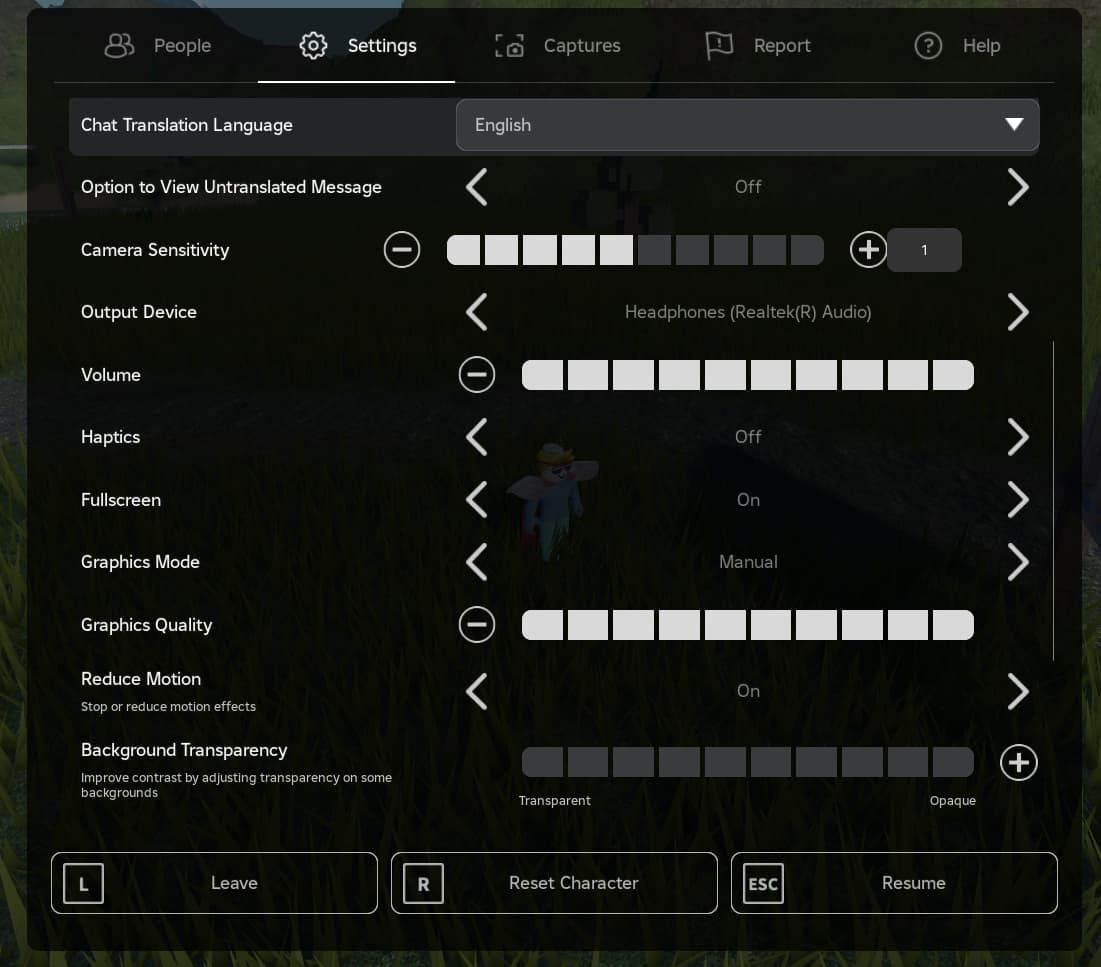
Empfohlenes Einstellungs-Profil für Competitive Play
Gehe bei der Kalibrierung deines Profils systematisch vor. Verändere nicht zwischen Matches Dutzende Regler auf einmal, sondern teste auf dem Trainingsgelände in dieser Reihenfolge:
- Basis-Empfindlichkeit festlegen: Setze die Kameraempfindlichkeit aus der Hüfte auf 95, Zielen über Visier (ADS) auf 55 und den 3x-Zoom auf 24.
- Beschleunigung aktivieren: Stelle Linsenbeschleunigung und Schussbeschleunigung auf 120. Wenn deine Wischbewegungen über das Ziel hinausgehen, senke die Werte schrittweise auf 105, 99, 96 und 75, bis 180-Grad-Drehungen punktgenau sitzen.
- Kamera-Mitdrehen bei Angriffen trennen: Schalte „Drehung bei rechtem Feuern“ und „Drehung im Visier“ auf AUS, damit die Kamera bei Kombos stabil bleibt.
- Auto-Facing deaktivieren: Schalte die automatische Blickrichtung im Zielerfassungsmenü aus, um die volle manuelle Kontrolle über deine Blickrichtung zu behalten.
- Eingabemechaniken anpassen: Stelle Spezialangriffe und Finisher im Gameplay-Reiter (Patch 1.15.0) auf „Kurz tippen“.
- Bildschirm aufräumen: Schalte die Item-Schnellzugriff-Overlays auf AUS, um Sichtbehinderungen zu minimieren.
Passe diese Grundwerte an deine Bildschirmgröße an. Auf Tablets sind die Wischwege physisch länger, weshalb Tablet-Spieler die Kameraempfindlichkeit auf 75–85 senken sollten, um Ermüdung der Hände vorzubeugen. Ältere Smartphones mit geringerer Touch-Abtastrate benötigen hingegen höhere Werte zum Ausgleich. Teste jedes neue Profil mindestens 15 Matches lang in Trainingsrunden und im Ranked, bevor du weitere Werte veränderst.
Touch-Steuerung vs. Gamepad: Was gewinnt wirklich?
Analog-Sticks bieten ergonomischen Komfort und halten das Display frei, doch die Touch-Steuerung liefert blitzschnelle Flick-Shots völlig ohne mechanische Deadzones.
| Feature-Matrix | Virtuelle Touch-Steuerung | Natives Gamepad | Bildschirm-Keymapper (z. B. Mantis) |
|---|---|---|---|
| Eingabelatenz | Am niedrigsten (direkte Digitizer-Abfrage) | Niedrig bis mittel (Bluetooth-Abfrage) | Mittel (Software-Übersetzungsebene) |
| Zielpräzision | Sofortiges Point-and-Flick | Durch Stick-Neigungswinkel limitiert | Durch analoge Übersetzungskurve limitiert |
| Freie Bildschirmfläche | Finger verdecken 15–25 % der Sicht | 100 % freie Sicht auf das Display | 100 % freie Sicht auf das Display |
| Einrichtungsaufwand | Integrierte native Einstellungen | Verbindung via Bluetooth | Erfordert Aktivierung von Wireless Debugging |
| Regelkonformität | Im Turnierbetrieb immer zugelassen | Gelegentlich in separate Queues getrennt | Turnierspezifische Richtlinien prüfen |
Trotz ergonomischer Kompromisse bleibt Touch bei schnellen Flick-Aktionen ungeschlagen.
Für überzeugte Gamepad-Gamer weisen Mapping-Tools wie Mantis Gamepad Pro via Android Wireless Debugging virtuellen Touch-Punkten Controller-Tasten zu – ganz ohne Eingriff in die Spieldateien. Dennoch leiden Thumbsticks unter mechanischer Verzögerung: Ein Wisch über das Display für eine 180-Grad-Drehung dauert etwa 15 Millisekunden, während das Umlegen eines physischen Sticks über die Deadzone hinweg spürbar mehr Zeit beansprucht. Bei Reaktionen auf Turnierniveau bleibt der Claw-Touch die schnellere Eingabemethode.
[Touch-Latenz vs. Controller-Signalweg]
Touch:     Fingertipp ────────> Digitizer ──────> Aktion (Sofort)
Gamepad:   Stick-Bewegung ────> Bluetooth ──────> Übersetzung ──> Aktion (+Verzögerung)
System-Tweaks zur drastischen Reduzierung der Eingabelatenz
Selbst das beste Layout gerät ins Stocken, wenn Energiesparfunktionen des Betriebssystems die Touch-Abtastrate drosseln.
Aktiviere unter Android den Spielmodus oder Leistungsmodus, um CPU- und GPU-Taktraten mit hoher Priorität festzusetzen und Hintergrund-Synchronisierungen zu unterdrücken. Schalte den Energiesparmodus aus. Fixiere deine Bildwiederholrate auf feste 120 Hz statt auf einen dynamischen Modus. Falls du eine Panzerglasfolie nutzt, aktiviere „Displayschutz-Modus“ oder „Berührungsempfindlichkeit“ – eine Systemeinstellung, die in 328.534 Optimierungs-Guides empfohlen wird, um die Reaktionsfähigkeit des Touchscreens trotz Schutzglas voll aufrechtzuerhalten.
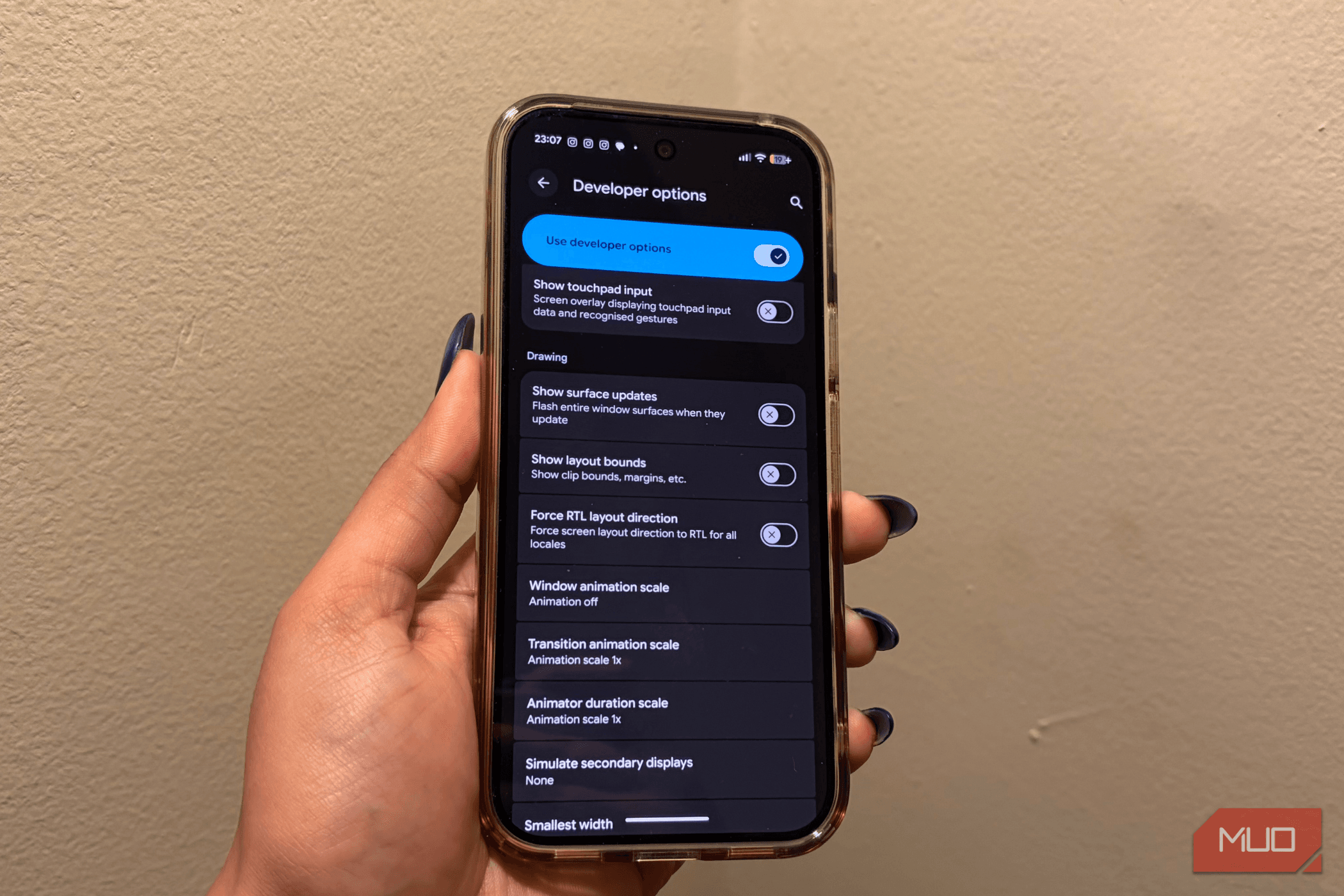
Öffne als Nächstes die Android-Entwickleroptionen und senke den Maßstab für Fensteranimation, Übergangsanimation und Animator-Dauer von 1.0x auf 0.5x. Das beschleunigt Fensterübergänge und verringert die Systemlatenz.
Unter iOS unterscheidet sich die Touch-Abtastung je nach Gerätegeneration. Aktuelle Flaggschiffe erzielen stabiles Mikro-Tracking bei einer Empfindlichkeit zwischen 190 und 200 auf der internen Skala von 0 bis 200. Bei älteren oder kleineren iOS-Displays empfiehlt sich ein Wert zwischen 172 und 190, um Zittern des Fadenkreuzes und unruhiges Tracking zu verhindern.
Wenn du dein Team für Ranked-Matches zusammenstellst, bietet der Hero GO Katalog auf nxpgame schnellen Zugriff auf benötigte Ausrüstung und Upgrades.
Häufig gestellte Fragen (FAQ)
Welches Claw-Griff-Layout ist das beste für Mobile Competitive Play?
Ein 4-Finger-Claw-Layout gilt als Turnierstandard, da Bewegung, Zielen und Skill-Aktivierung auf separate Finger verteilt werden. Die Aufteilung des Bildschirms in vier klare Zonen verhindert Daumen-Blockaden und Eingabeverzögerungen in schnellen Fights. Importiere den Preset-Code 7275-1794-4178-8556-303, um direkt mit diesem Setup loszulegen.
Wie kann ich Touch-Input-Lag auf meinem Smartphone reduzieren?
Aktiviere den Leistungsmodus und deaktiviere alle Energiesparfunktionen. Stelle die Bildwiederholrate auf feste 120 Hz ein, setze die Systemanimationsskalen in den Entwickleroptionen auf 0.5x und schalte die Berührungsempfindlichkeit für Panzerglasfolien ein. Diese Anpassungen umgehen Hintergrundverzögerungen, die sonst Latenzspitzen von 150 ms bis 250 ms erzeugen.
Warum bewegt sich meine Kamera unruhig, wenn ich Angriffstasten drücke?
In den Einstellungen ist vermutlich „Drehung bei rechtem Feuern“ oder „Drehung im Visier“ aktiviert. Ist das der Fall, wird die Daumenbewegung auf der Angriffstaste als Kamerabewegung gewertet und verzieht dein Fadenkreuz. Deaktiviere beide Optionen, damit Drehungen ausschließlich über den Zieldaumen erfolgen.
Wie sollte ich Tastengröße und Deckkraft einstellen, um Fehlklicks zu vermeiden?
Vergrößere Tasten für Hauptangriff, Dash und Verteidigung um 10 % bis 20 %, um Fehlklicks unter Druck zu verhindern, und senke die Deckkraft auf 40 % oder 50 %. So bleiben die Trefferzonen groß genug, ohne dass rote Bodenflächen oder gegnerische Angriffs-Telegraphs verdeckt werden.
Wie wirkt sich das Upgrade von 60 FPS auf 90 FPS oder 120 FPS auf die Empfindlichkeit aus?
Höhere Bildwiederholraten tasten Berührungseingaben öfter ab, wodurch dieselbe Wischbewegung im Spiel eine größere Drehung erzeugt. Die Kamera kann sich dadurch überempfindlich anfühlen. Senke deine Kamera- und ADS-Werte beim Wechsel auf 90 FPS oder 120 FPS leicht ab, um ein ruhiges Tracking zu bewahren.
Sollte ich die Zielerfassung bei Bosskämpfen oder im PvP nutzen?
Die Zielerfassung hilft beim Tracking von Prioritätszielen, allerdings sollte Auto-Facing (automatische Blickrichtung) deaktiviert sein. Andernfalls kämpft die Kamera bei Seitwärtsbewegungen oder beim Ausweichen vor Flächenangriffen gegen deinen Daumen an. Manuelle Kamerakontrolle sorgt für verlässliche Richtungswechsel.
Wie lange sollte ich mit einem neuen Steuerungs-Layout üben, bevor ich es ändere?
Spiele jedes neue Setup mindestens 15 Matches lang im Trainingsmodus und im Ranked, bevor du Regler erneut anpasst. Dein Muskelgedächtnis braucht Zeit, um sich an die neuen Positionen zu gewöhnen – wer nach jeder Niederlage an den Werten dreht, wirft seinen Lernfortschritt jedes Mal zurück.
Fazit zu kompetitiven Steuerungs-Setups
Die Standardsteuerung setzt deinem Ranking eine künstliche Grenze. Ein Zwei-Daumen-Setup erzwingt Eingabeverzögerungen und Kompromisse, die vorbereitete Gegner gnadenlos ausnutzen. Wechsle zum 4-Finger-Claw-Preset 7275-1794-4178-8556-303, deaktiviere die Drehung beim Feuern, stelle dein Display auf feste 120 Hz ein und ziehe deine 15 Kalibrierungsmatches durch. Sobald das Muskelgedächtnis sitzt, gelingen dir sauberere Animation-Cancels, schnellere Reaktionen – und dein Rang wird steil nach oben klettern.

Community
Comments