

Um das Menü zur Code-Eingabe auf der Xbox Series X aufzurufen, öffnen Sie die Microsoft Store App, drücken die Ansicht-Taste (die zwei überlappenden Vierecke auf dem Controller) zum Ausklappen der Seitenleiste und wählen ganz unten den Eintrag Einlösen aus. Daraufhin öffnet sich die virtuelle Tastatur, über die Sie Ihren 25-stelligen Code für Guthabenkarten, Abonnements oder digitale Spiele direkt Ihrem aktiven Microsoft-Konto gutschreiben (Mirror).
Xbox Live Gift Card (AE)
- -10%
XBox USD 59 AED
Jetzt kaufen€ 14.30
€ 15.73
- -10%
XBox USD 99 AED
Jetzt kaufen€ 24.03
€ 26.44
Menüpfade zur Code-Eingabe auf der Konsole
Auf der Hauptoberfläche des Xbox Series X Dashboards oder in den allgemeinen Systemeinstellungen gibt es keine direkte Schaltfläche zum Einlösen von Codes. Die Funktion ist stattdessen in die Microsoft Store App integriert.
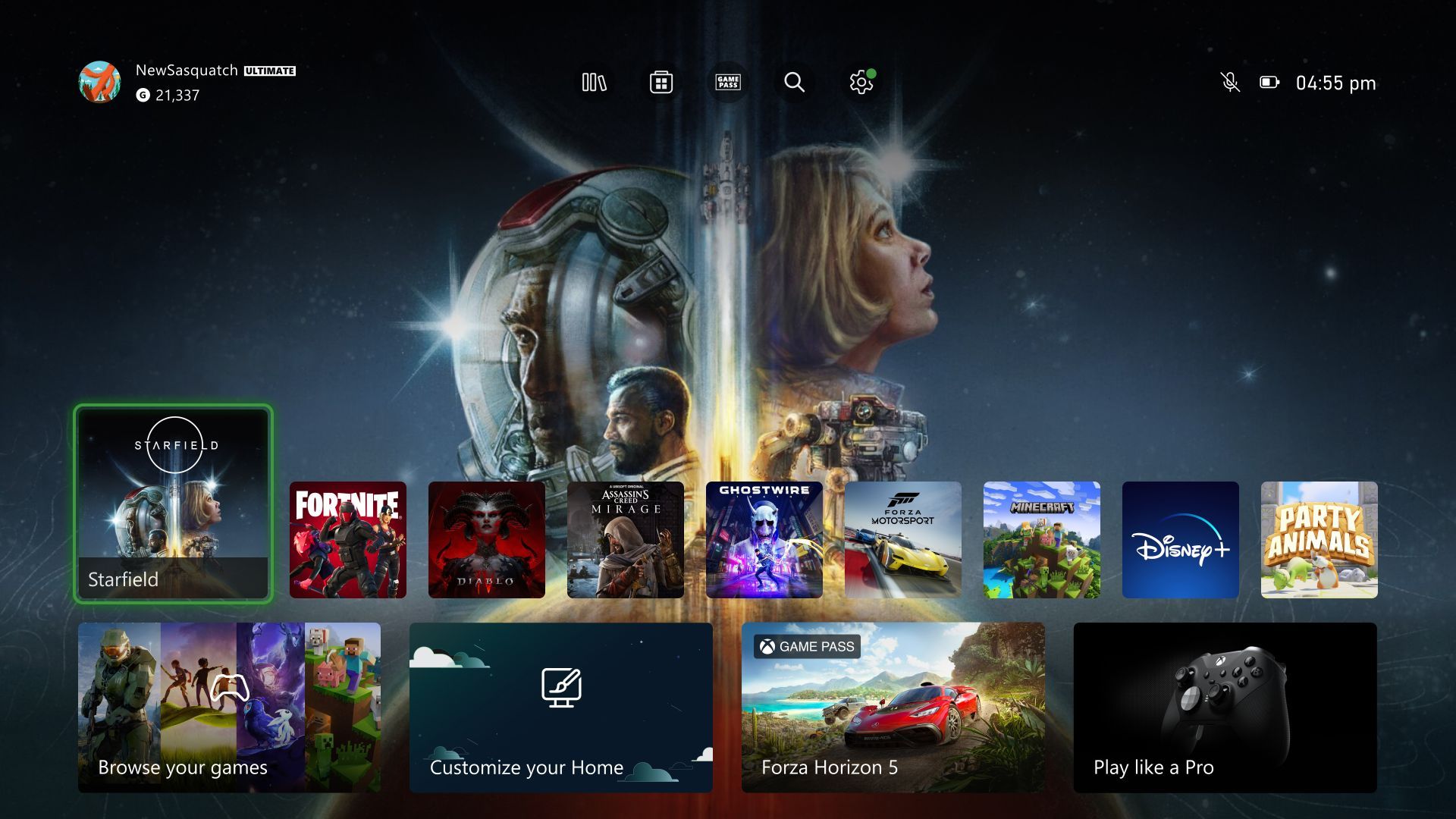
Für den Aufruf des Eingabefensters auf der Konsole stehen zwei Navigationswege bereit:
- Drücken Sie die Xbox-Taste auf dem Controller, um den Guide zu öffnen, und wählen Sie den Store aus (oder scrollen Sie auf dem Dashboard zwei Ebenen unter die Reihen für Startseite und Game Pass, um die Store-Kachel zu starten, wie von IGN beschrieben).
- Drücken Sie innerhalb der Store-App die Ansicht-Taste (zwei übereinanderliegende Rechtecke) oder schieben Sie den linken Analogstick ganz nach links, um das Navigationsmenü auszuklappen.
- Scrollen Sie im vertikalen Seitenmenü nach unten und bestätigen Sie die Option Einlösen.
- Tippen Sie den 25-stelligen Code über die Bildschirmtastatur ein und wählen Sie Weiter, um die Vorschau des Inhalts oder Betrags vor der endgültigen Buchung zu prüfen (Mirror).
Alternativ lässt sich das Menü ohne Controller-Kurzbefehle ansteuern:
- Starten Sie die Microsoft Store App über das Dashboard oder den Guide.
- Bewegen Sie den linken Stick nach oben rechts und markieren Sie Ihr Profilbild.
- Klicken Sie auf Ihren Avatar und wählen Sie im Dropdown-Menü den Punkt Code oder Geschenkkarten einlösen (MyGiftCardSupply).
- Geben Sie die 25 Zeichen ein und bestätigen Sie den Vorgang.
Vor der Bestätigung sollte stets das aktive Profil kontrolliert werden: Digitale Guthaben und Lizenzen werden dauerhaft mit dem angemeldeten Gamertag verknüpft und können nachträglich nicht auf ein anderes Profil auf derselben Konsole übertragen werden (MyGiftCardSupply). Sobald das Guthaben verbucht ist, lässt es sich im Microsoft Store online, auf Windows oder auf der Xbox einsetzen (Microsoft Support). Eine regionale Besonderheit gilt in Taiwan: Dort können Geschenkkarten nicht für den Hardware-Kauf verwendet werden (Microsoft Support).
Unterstützte Eingabewege über verschiedene Geräte
Die Möglichkeiten zur Eingabe eines 25-stelligen Codes unterscheiden sich je nach verwendetem Gerät:
| Einlöseweg | Visuelle Referenz | Menüpfad | Dokumentierte Einschränkungen und Regeln |
|---|---|---|---|
| Xbox Series X/S Seitenleiste | 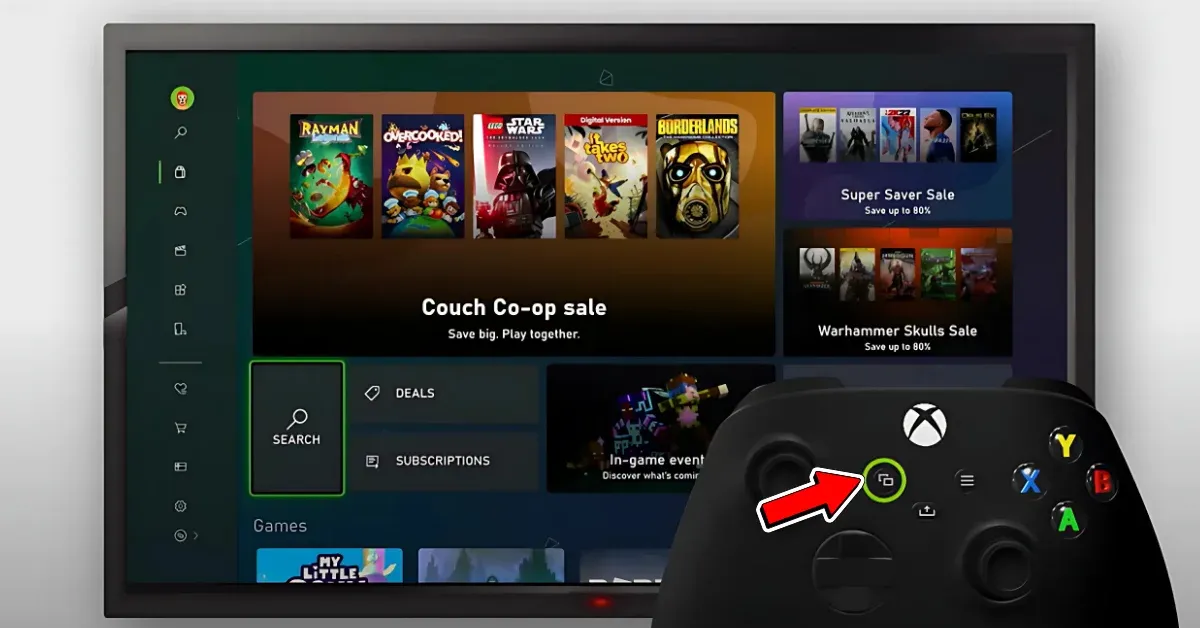 | Store-App > 'Ansicht'-Taste drücken > 'Einlösen' wählen | Erfordert die Eingabe aller 25 Zeichen über die Controller-Tastatur (Mirror). |
| Xbox Series X/S Profil-Menü | 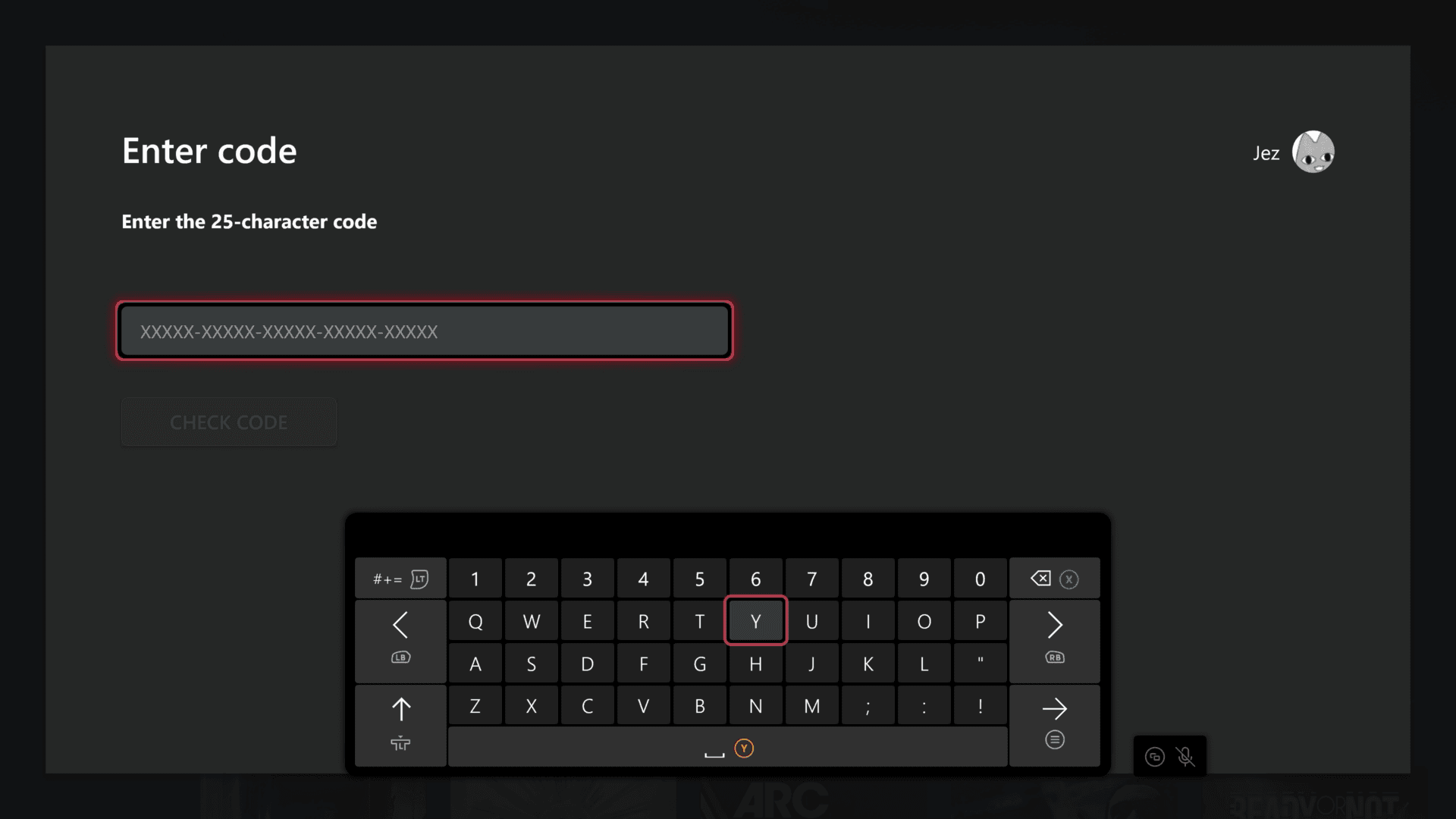 | Store-App > Profil-Icon oben rechts > 'Code oder Geschenkkarten einlösen' | Buchung wird unwiderruflich an den aktuell aktiven Gamertag gebunden (MyGiftCardSupply). |
| Webbrowser (PC / Mobil) | 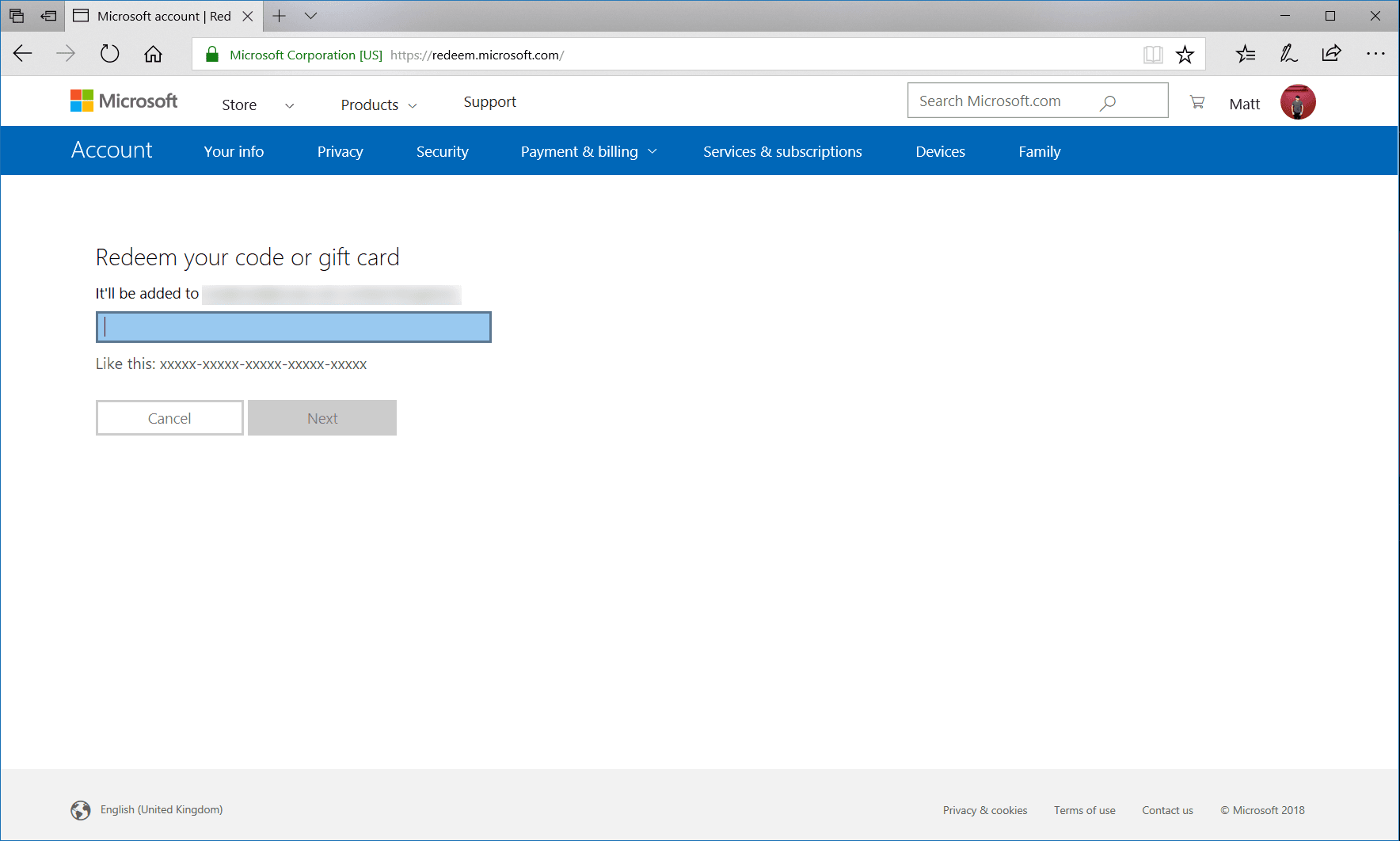 | redeem.microsoft.com > Anmelden > Code eintragen | Ermöglicht Copy-and-Paste zur Vermeidung von Tippfehlern (Microsoft Support). |
| Xbox-App für Windows | 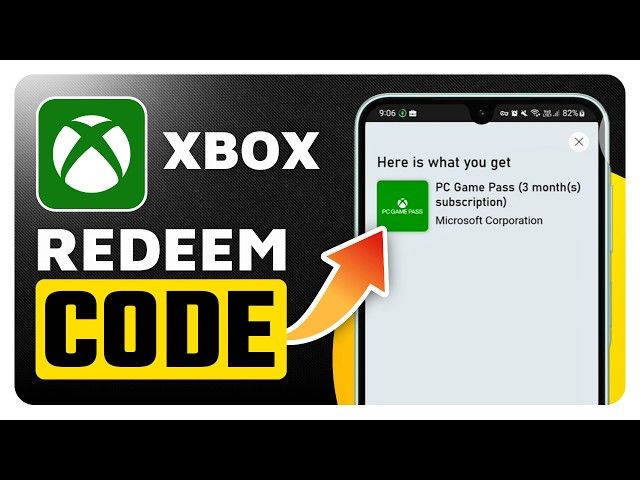 | Gamerpic > Einstellungen > 'Einlösen' unter Code einlösen | Setzt einen Windows-PC mit installierter Xbox-App voraus (Mirror). |
| Xbox Mobile App (iOS / Android) | 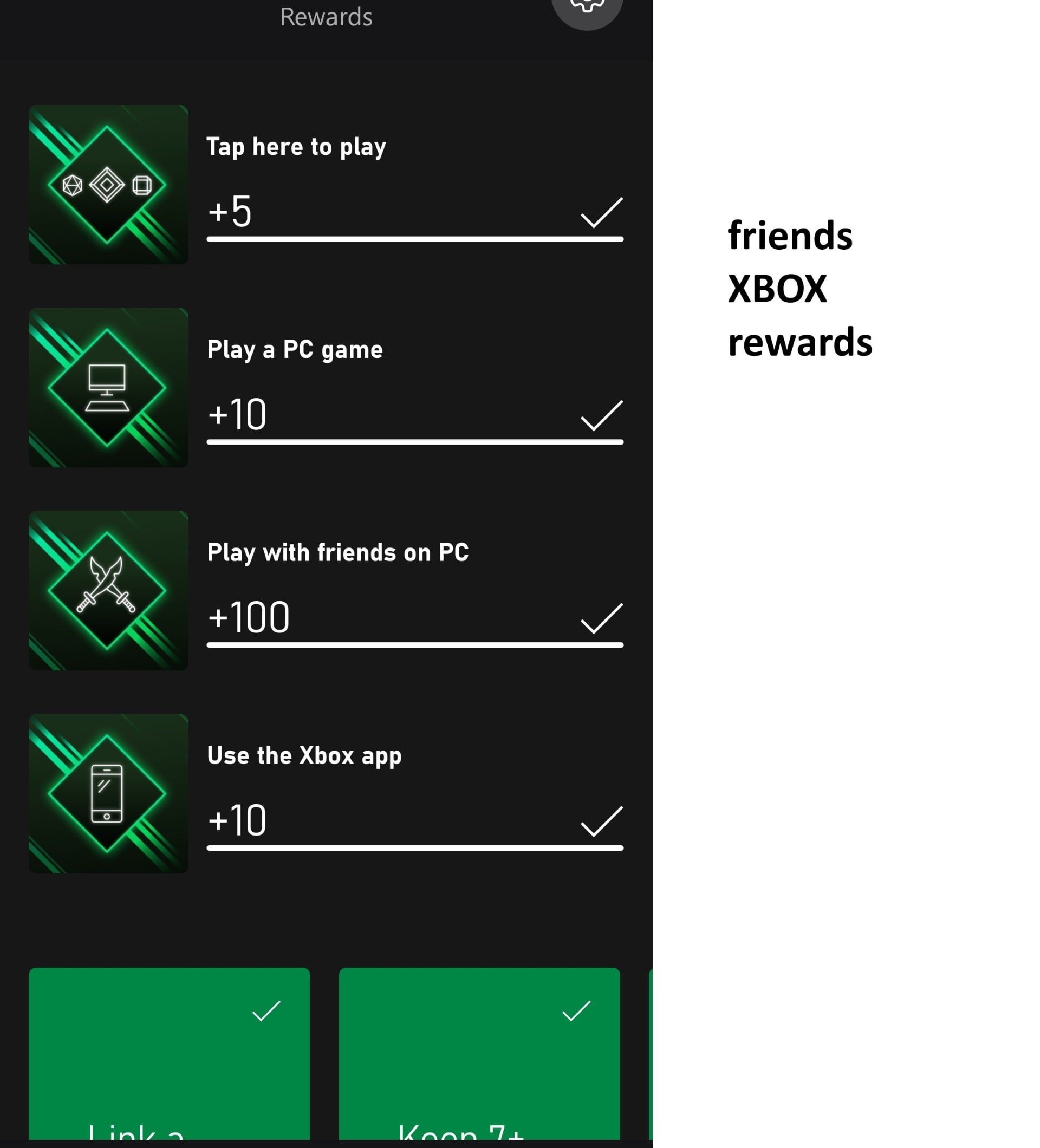 | Nicht unterstützt | Das Einlösen 25-stelliger Codes wird in der mobilen App nicht angeboten (Mirror). |
Guthabenstand auf der Konsole prüfen
Nach erfolgreicher Eingabe kann der aktualisierte Betrag an zwei Stellen im System kontrolliert werden:
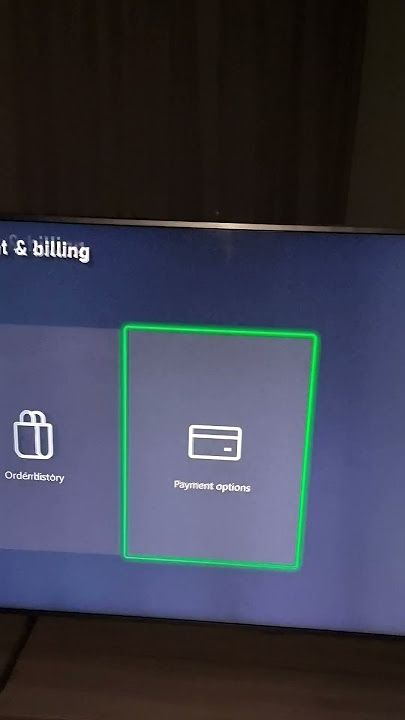
- Über die Systemeinstellungen: Drücken Sie die Xbox-Taste für den Guide, navigieren Sie zu Profil und System, öffnen Sie Einstellungen, wählen Sie Konto und anschließend Zahlung & Abrechnung. Dort wird das Gesamtguthaben des Microsoft-Kontos aufgeführt (Playbite).
- Über den Microsoft Store: Starten Sie den Store über das Dashboard. Das Guthaben wird in der oberen rechten Ecke neben dem Profilbild eingeblendet (Playbite).
Außerhalb der Konsole ist der Kontostand im Browser unter account.microsoft.com/billing/payments einsehbar.
Ländersperren und Fehler XBOS3
Xbox-Guthabenkarten unterliegen festen Länder- und Währungsvorgaben. Wird beispielsweise eine Xbox Live Gift Card (AE) auf einem Konto eingelöst, das für ein anderes Land registriert ist, bricht das System den Vorgang mit dem Fehlercode XBOS3 ("Wrong region") ab – selbst bei einer tatsächlichen physischen Verbindung aus dieser Region (MyGiftCardSupply).
Microsoft gleicht die Basisregion des Kontos ab: Ein VAE-Gutschein setzt ein Microsoft- oder Xbox-Live-Profil voraus, das auf die Vereinigten Arabischen Emirate registriert ist (NXPGame). Ein solcher Gutschein lädt Guthaben in VAE-Dirham auf, ohne dass eine hinterlegte Kreditkarte oder eine aktive Mitgliedschaft verlangt wird.
Das Anpassen des Konsolenstandorts hebt diese Sperre nicht auf:
| Einstellungsbereich | Pfad im System | Abklingzeit | Auswirkung auf das Einlösen von Guthabenkarten |
|---|---|---|---|
| Konsolen-Standort | Einstellungen > System > Sprache & Ort | Keine | Ändert lediglich Store-Preisanzeigen und den Katalog, nicht das hinterlegte Kontoland. Fehler XBOS3 wird dadurch nicht umgangen (Eneba). |
Alternative Eingabewege ohne Controller
Um die manuelle Eingabe von 25 Zeichen mit dem Daumenstick zu umgehen, stehen alternative Schnittstellen zur Verfügung:
- Webbrowser: Rufen Sie am Smartphone oder PC redeem.microsoft.com auf, melden Sie sich mit dem Konto der Konsole an und fügen Sie den 25-stelligen Schlüssel per Zwischenablage ein.
- Xbox Mobile App: Die offizielle Xbox-App für iOS und Android unterstützt das Einlösen von 25-stelligen Codes nicht (Mirror). Nutzen Sie auf mobilen Endgeräten stattdessen den Browser unter redeem.microsoft.com.
- Xbox-App für Windows: Öffnen Sie auf einem Windows-PC die Xbox-App, klicken Sie auf das Spielerbild, wechseln Sie in die Einstellungen und wählen Sie im Bereich "Code einlösen" die Option Einlösen (Mirror; MyGiftCardSupply).

Community
Comments