

Konfiguriere die besten IMO-Videoeinstellungen 2026, um Ruckler zu stoppen, Akku zu sparen und Livestreams auf Budget-Smartphones zu stabilisieren.
Videoanrufe auf Mobilgeräten fordern dem Prozessor einiges ab. Startest du einen Videoanruf oder Livestream auf imo, nimmt deine Smartphone-Kamera Rohbilder auf, dein Prozessor komprimiert sie über Software- oder Hardware-Encoder, und dein Modem sendet die Datenpakete über WLAN oder Mobilfunk. Gleichzeitig empfängt dein Telefon den eingehenden Stream, dekomprimiert ihn in Echtzeit und stellt ihn auf dem Display dar.
Auf High-End-Flaggschiffen erzeugt dieser Workload nur milde Wärme. Auf Mittelklassegeräten oder Budget-Smartphones mit 4 GB RAM oder weniger führt er dagegen oft zu aggressivem thermischem Throttling, Frame-Drops, asynchronem Audio und einem leeren Akku nach vierzig Minuten. Da imo täglich über 300 Millionen Videoanrufe in 170 Ländern abwickelt, macht die richtige Einrichtung sofort einen spürbaren Unterschied.
Imo bietet in den Einstellungen keinen versteckten Schieberegler für die Videoauflösung. Der Client passt die Qualität dynamisch an die Gerätetemperatur und Netzwerkbedingungen an – echte Optimierungen finden daher außerhalb des aktiven Anruffensters statt.
Warum IMO-Videoanrufe ruckeln und dein Smartphone überhitzen
Ruckelnde Videostreams und Hitzeentwicklung entstehen durch ein überlastetes System-on-Chip (SoC). Mobile Encoder müssen Videoframes verzögerungsfrei komprimieren. Schwankt deine Verbindung oder wird der Prozessor zu heiß, kommt der Client nicht mehr hinterher.
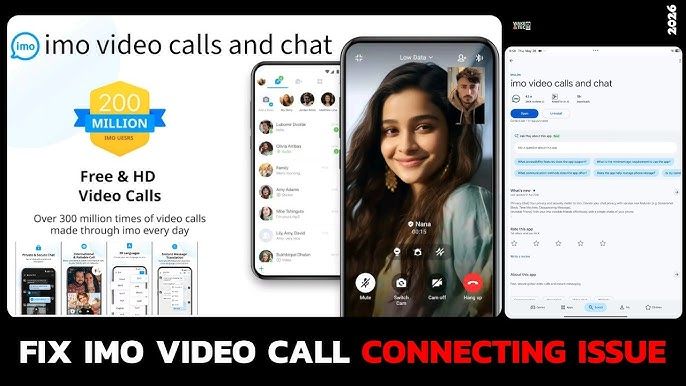
Viele Nutzer geben ihrem Internetanbieter die Schuld, wenn Anrufe einfrieren. Die Netzwerkgeschwindigkeit spielt zwar eine Rolle, doch oft sind Hardware-Engpässe das eigentliche Problem. Das Enkodieren von HD-Videos belastet Prozessoren dauerhaft extrem. Überschreiten die internen Komponententemperaturen sichere Grenzen, drosselt das Betriebssystem die Prozessortaktrate drastisch herunter, um Hardwareschäden zu verhindern. Dieses thermische Throttling führt zu plötzlichen Framerate-Einbrüchen und Standbildern.
Netzwerküberlastung verschärft das Problem zusätzlich. Streamen Familienmitglieder gleichzeitig 4K-Inhalte über dasselbe WLAN, zieht das durchgehend 15 bis 25 Mbps Durchsatz. Echtzeit-Videoanrufe erfordern geringe Latenz statt reiner Download-Bandbreite. Bricht die gemeinsame Verbindung kurz ein, zwingt Paketverlust die App zu Neuanforderungen, was zu nervigen Rucklern führt.
Die Auflösung bestimmt direkt, wie schwer deine Hardware arbeiten muss. Ein 1080p-Stream beansprucht deutlich mehr Systemressourcen als die Übertragung eines sauberen 480p-Bildes. Die folgende Tabelle zeigt, wie Auflösung und Framerate die Bandbreite und Systemlast beeinflussen.
| Zielauflösung | Zielframerate | Standard-Videobitrate | Auswirkung auf Speicher & Prozessor |
|---|---|---|---|
| 360p (SD) | 30 fps | 365 kbps | Minimale Last; ideal für Geräte mit 1 GB bis 2 GB RAM. |
| 480p (HQ) | 30 fps | 800 - 1.200 kbps | Ausgewogen; verhindert thermisches Throttling bei 4 GB RAM. |
| 720p (HD) | 30 fps | 3.000 kbps | Moderat; erfordert stabiles LTE/WLAN und Mittelklasse-SoCs. |
| 1080p (Full HD) | 30 bis 60 fps | 6.000 - 7.800 kbps | Hoch; führt zu hohem Akkuverbrauch und Hitze auf Budget-Geräten. |
30 fps bei niedrigeren Auflösungen stabilisieren die Bitrate spürbar und verhindern Encoder-Überlastung auf Alltagsgeräten.
Der große Mythos um den Datensparmodus von IMO
Suchst du in den App-Einstellungen unter Android nach „Speicher & Daten“, findest du eine Option namens Datensparmodus. Die meisten Nutzer aktivieren diesen Schalter in der Hoffnung, dass Videoanrufe weniger Daten verbrauchen und das Handy kühl bleibt. Diese Annahme ist jedoch völlig falsch.
Offizielle Support-Dokumente bestätigen, dass der integrierte Datensparmodus von imo keine Videoanrufe unterstützt. Der Schalter greift nur bei statischen Medien, beim Vorabladen von Bildern und Sprachübertragungen. Auf die Auflösung oder Kompressionsrate eines aktiven Videoanrufs hat er keinerlei Einfluss. In der iOS-Version fehlt diese Option sogar komplett.
Imo setzt auf dynamische, automatische Skalierung. Die Plattform überwacht in Echtzeit Paket-Umlaufzeiten und verfügbaren Durchsatz. In einem starken WLAN ohne Begrenzung schaltet der Client automatisch auf die höchste unterstützte Auflösung. Sinkt die Bandbreite, komprimiert er Datenpakete und reduziert die Qualität selbstständig, um den Anruf stabil zu halten.
Da die App keine manuelle Begrenzung der Qualität während Anrufen zulässt, bleiben Systemeinstellungen der einzige Hebel. Über die Energieprofile des Betriebssystems und die Wahl der passenden App-Version lassen sich die Daten- und Akku-Einsparungen erzielen, die der In-App-Schalter nicht liefert.
IMO-App-Versionen: Lite vs. Standard vs. HD
Die Wahl der richtigen App-Version beeinflusst die Leistung weitaus stärker als das Verstellen von Schiebereglern. Die Entwickler bieten auf mobilen Plattformen drei verschiedene Versionen an, die jeweils auf unterschiedliche Hardware-Leistungen zugeschnitten sind.

Imo Lite ist die ideale Wahl für ältere Geräte. Mit einer Downloadgröße von etwa 33,6 MB bis 37,68 MB halbiert die App den Speicherbedarf im Vergleich zur Haupt-App. Sie verzichtet auf aufwendige Animationen sowie unnötigen UI-Ballast im Hintergrund und läuft selbst auf Geräten mit nur 1 GB RAM flüssig. Zudem ist sie darauf ausgelegt, kleinere Datenpakete zu senden, die selbst in instabilen 2G-Netzen ankommen, und unterstützt Betriebssysteme bis zurück zu Android 5.0 Lollipop.
Imo Standard ist die reguläre Version. Sie bietet adaptive Auflösungen von 360p bis 720p, VoiceRooms, Storys und vollen Medienversand. Für alltägliche Anrufe auf modernen Mittelklasse-Smartphones bietet sie die beste Balance aus Bildqualität und stabiler Performance.
Imo HD richtet sich an Flaggschiff-Hardware und Verbindungen mit hoher Bandbreite. Die Version unterstützt Full-HD-Videowiedergabe, große Dateianhänge bis zu 10 GB sowie 25 GB Cloud-Backup für Premium-Mitglieder. Allerdings setzt imo HD mindestens Android 10 voraus. Auf einem Budget-Smartphone führt imo HD unweigerlich zu hohen Temperaturen und extrem schnellem Akkuverbrauch.
| Version | App-Größe / Anforderungen | Max. Gruppen-Video-Kapazität | Hauptfokus |
|---|---|---|---|
| imo Lite | 33,6 - 37,68 MB APK / 1 GB RAM / Android 5.0+ | Fokus auf 1-zu-1 (ohne Ballast) | Maximale Akkuschonung, 2G/3G-Stabilität, geringer RAM-Verbrauch. |
| imo Standard | ~60 - 90 MB / 2 GB+ RAM / Android & iOS | Standard-Gruppenanrufe | Ausgewogene Alltagsanrufe, VoiceRooms und interaktive Feeds. |
| imo HD | 100 MB+ / Android 10+ / 4 GB+ RAM | Bis zu 20 Teilnehmer | Unkomprimierte 1080p-Streams, 10-GB-Transfers, 25 GB Cloud-Sync. |
Imo Lite beseitigt Hardware-Ruckler auf Budget-Handys, während imo HD leistungsstarken Geräten in stabilen WLAN-Netzen vorbehalten bleiben sollte.
Einige Nutzerberichte behaupten, Gruppenchats unterstützten überhaupt keine Videoanrufe. Das stimmt so nicht. Die imo HD-Version unterstützt explizit Video-Gruppenkonferenzen mit bis zu 20 gleichzeitigen Teilnehmern. Beachte jedoch, dass das gleichzeitige Dekodieren von 20 eingehenden Videostreams selbst große Smartphone-Akkus rasant leersaugt.
Schritt-für-Schritt-Anleitung gegen Ruckler bei Videoanrufen
Befolge diese Schritte der Reihe nach, um Standbilder zu verhindern, Datenvolumen zu sparen und deinen Akku zu schonen.
1. Automatisches Speichern von Medien deaktivieren
Schreibt die App während einer laufenden Videoübertragung Daten im Hintergrund, muss der Flash-Speicher gleichzeitig lesen und schreiben. Das kostet CPU-Leistung und erzeugt Hitze.
- Öffne imo und tippe oben links auf dein Profilsymbol.
- Gehe zu den Einstellungen und wähle Speicher & Daten.
- Suche die Schalter für Fotos nach Empfang automatisch speichern und Videos nach Empfang automatisch speichern.
- Schalte beide Optionen komplett Aus.
- Deaktiviere Nach dem Senden automatisch speichern, damit gesendete Dateien nicht dupliziert werden.
2. 30 FPS über die Bildwiederholrate des Displays erzwingen
Echtzeit-Video profitiert selten von extrem hohen Bildraten. Ein Stream mit 60 fps verdoppelt die Encoder-Last im Vergleich zu 30 fps – ohne echten Mehrwert für normale Gespräche.
- Öffne die Einstellungen deines Smartphones.
- Tippe auf Display (oder Anzeige & Helligkeit unter iOS).
- Suche nach Bildwiederholfrequenz oder Bewegungsglättung.
- Ändere die Einstellung von Adaptiv / 120 Hz auf Standard / 60 Hz.
- Die Begrenzung der Bildwiederholrate riegelt die Kameraaufnahme bei 30 oder 60 fps ab und verhindert so eine Überhitzung bei Anrufen.
3. Akkuoptimierung auf Systemebene aktivieren
Da imo keinen manuellen Framerate-Begrenzer besitzt, kannst du den Energiehunger der Hardware über die Systemeinstellungen drosseln.
- Wische unter Android die Benachrichtigungsleiste nach unten und tippe auf Energiesparmodus.
- Gehe unter iOS zu Einstellungen > Batterie und aktiviere den Stromsparmodus.
- Das bremst Hintergrundsynchronisierungen ein, kappt Taktraten-Spitzen und hält das Gerät bei langen Anrufen kühler.
- Öffne unter Android Einstellungen > Apps > imo > Akku und wähle Optimiert oder Eingeschränkt, damit Medien bei ausgeschaltetem Display nicht im Hintergrund weiterverarbeitet werden.
4. Große Cache-Dateien regelmäßig löschen
Gespeicherte Sticker, temporäre Videofragmente und geladene Inhalte müllen den Speicher zu und bremsen die Zugriffszeiten aus.
- Gehe in imo auf Einstellungen > Speicher & Daten.
- Tippe auf Speicher verwalten.
- Tippe auf Cache leeren, um Datenmüll zu entfernen, ohne deinen Chatverlauf zu löschen.
5. Netzwerklast durch andere Geräte reduzieren
Echtzeit-Streams brechen ein, sobald die verfügbare Upload-Bandbreite unter 1 Mbps fällt.
- Stelle sicher, dass andere Geräte im Netzwerk keine großen Downloads ausführen oder 4K-Streams abspielen (die 15 bis 25 Mbps beanspruchen).
- Nutzt du Mobilfunk, wechsle an einen Ort mit starkem LTE- oder 5G-Empfang, damit das Modem nicht mit maximaler Sendeleistung funkt und den Akku leersaugt.
Unterschiede der mobilen Plattformen: Leistung auf Android vs. iOS
Die Vorgaben des Betriebssystems bestimmen maßgeblich, wie viele Ressourcen imo beanspruchen kann. Android bietet direkten Zugriff auf Akku- und Datenrichtlinien, während iOS Hintergrundprozesse über automatisierte Systemprofile regelt.
| Funktion / Einstellung | Umsetzung unter Android | Umsetzung unter iOS (iPhone/iPad) |
|---|---|---|
| In-App-Datensparmodus | In Einstellungen vorhanden (nur Audio/Medien; ohne Video) | Nicht in den App-Menüs verfügbar |
| Schlanker Client | imo Lite APK unterstützt (ab 1 GB RAM) | Keine Lite-Version auf der Plattform verfügbar |
| Systemweite Datenbegrenzung | Android-Datensparmodus drosselt Hintergrund-Sync | iOS-Datensparmodus senkt Stream-Bitrate |
| Hintergrundaktualisierung | Detaillierte Kontrolle pro App | Systemweiter Schalter unter „Allgemein“ |
| High-Definition-Client | Eigene imo HD-Version verfügbar | Standard-App regelt adaptive Skalierung |
Android-Nutzer profitieren dank imo Lite von maximaler Flexibilität, während iPhone-Nutzer auf die systemweiten Energie- und Datenoptionen von iOS setzen müssen.
Unter iOS hilft der Pfad Einstellungen > Mobilfunk > Datenoptionen und das Aktivieren von Datensparmodus, um den Netzwerk-Overhead im Zaum zu halten. Dadurch komprimiert iOS den Datenverkehr aktiv und schränkt Hintergrundaufgaben ein. In Kombination mit dem Stromsparmodus wird zudem die maximale Bildschirmhelligkeit gedimmt und der Grafikprozessor eingebremst.
Unter Android solltest du die imo Beta-Version aus den App-Stores meiden. Beta-Releases enthalten experimentelle Kamerafilter, neue Geschenk-Animationen und unfertige Interface-Anpassungen. Diese Vorabversionen bergen ein hohes Risiko für Abstürze, Memory Leaks und starken Akkuverbrauch. Bleibe unbedingt bei den stabilen Release-Versionen oder imo Lite.
Performance-Optimierung für Livestreams und VoiceRooms
Livestreams und VoiceRooms mit vielen Teilnehmern belasten Smartphones deutlich stärker als 1-zu-1-Anrufe. Zwei Hauptfaktoren treiben die Last nach oben: das Rendern grafischer Overlays und das gleichzeitige Dekodieren mehrerer Streams.
Betrittst du einen VoiceRoom oder Livestream, lädt die App aufwendige Geschenk-Grafiken, Soundeffekte und animierte Overlays herunter. Lösen Top-Unterstützer bildschirmfüllende Geschenk-Animationen aus, geraten Einsteiger-GPUs beim Rendern von Transparenzeffekten über dem laufenden Videobild schnell ins Schleudern. Die Folge sind abgehacktes Audio und Standbilder.
Streamst du selbst oder unterstützt du Creator bei Events, solltest du deine Geräteressourcen im Blick behalten. Zuschauer kaufen regelmäßig digitale Güter, um bei Events Geschenke zu verteilen. Du kannst dein Guthaben per IMO-Diamanten aufladen aufstocken, um in Geschenk-Räumen mitzumischen – achte aber auf die Auslastung des Raums. Wird dein Smartphone heiß, blende das Chat-Overlay aus oder verlasse Vollbild-Modi mit Animationen, um deine GPU zu entlasten.
Streamst du eigene Videoinhalte, halte die Kameralinse sauber, meide direkte Sonneneinstrahlung und lade dein Smartphone währenddessen nicht mit Schnellladegeräten auf. Schnellladen erzeugt schon für sich enorme Hitze. Gepaart mit kontinuierlichem Kamera-Encoding schaltet sich das Smartphone wegen Überhitzung oft schon nach einer halben Stunde ab.
Streamer, die Geschenke senden oder Community-Talente unterstützen wollen, können ihr Konto vor anstehenden Events über eine Online-Aufladung für IMO-Diamanten ausstatten. Ein stabiles Setup stellt sicher, dass deine Teilnahme an interaktiven Räumen nicht mitten im Event durch Abstürze oder Verbindungsabbrüche ruiniert wird.
Verschlüsselung und Datenschutz: Fakten statt Widersprüche
Stabile Anrufe nützen wenig, wenn Gesprächsinhalte ungeschützt sind. Das tatsächliche Verschlüsselungskonzept von imo weist Einschränkungen auf, die viele Nutzer missverstehen.
Laut offiziellen Entwicklerangaben nutzen Sprach- und Videoanrufe bei imo eine Ende-zu-Ende-Verschlüsselung. Dabei liegen die kryptografischen Schlüssel ausschließlich auf den Geräten von Sender und Empfänger, sodass Netzwerkknoten oder Provider die audiovisuellen Rohdaten nicht abfangen können.
Gleichzeitig stellen mehrere unabhängige Sicherheitsprüfungen und Tech-Reviews die Transparenz und Zuverlässigkeit des Datenschutzes bei imo infrage. Kritiker bemängeln, dass die proprietären Verschlüsselungsprotokolle der Plattform keine öffentlichen Audits durch Dritte durchlaufen haben. Manche Tester weisen zudem darauf hin, dass bestimmte Community-Funktionen – etwa öffentliche VoiceRooms und große Gruppenchats – nicht denselben strengen Verschlüsselungsstandards wie direkte Anrufe unterliegen.
Was bedeutet das für den Alltag? Für private Gespräche mit der Familie bieten die Protokolle von imo solide Funktionalität bei schwacher Bandbreite. Geht es jedoch um vertrauliche geschäftliche Kommunikation oder sensible Daten, solltest du prüfen, ob eine verbraucherorientierte VoIP-App deine Sicherheitsanforderungen erfüllt. Rein leistungstechnisch arbeitet die integrierte Verschlüsselung sehr effizient und verbraucht auf modernen ARM-Chips kaum CPU-Zyklen.
Komplette Einstellungs-Checkliste für reibungsloses Streaming
Gehe vor einem wichtigen Videoanruf oder Livestream diese Checkliste durch, um eine stabile Leistung sicherzustellen.
- Wahl der App-Version: Nutze imo Lite bei 1 GB bis 3 GB RAM. Nutze imo Standard für alltägliche Telefonate auf Mittelklassegeräten. Verwende imo HD nur auf moderner Hardware in stabilem WLAN.
- Speichereinstellungen: Deaktiviere Fotos automatisch speichern und Videos automatisch speichern im Menü „Speicher & Daten“, um Schreibengpässe zu verhindern.
- Cache-Verwaltung: Leere den temporären App-Cache in der imo-Speicherverwaltung, bevor du stundenlange Streams startest.
- Energieprofile: Schalte den systemweiten Energiesparmodus ein, um CPU-Spitzen zu drosseln und Überhitzung vorzubeugen.
- Bildwiederholrate: Stelle die Bildwiederholfrequenz deines Displays fest auf 60 Hz statt auf 120-Hz-Modi ein.
- Netzwerkauslastung: Vergewissere dich, dass andere Personen im Netzwerk keine 4K-Streams nutzen, die den Upload auslasten.
- Wärmemanagement: Nimm dicke Schutzhüllen ab und verzichte beim Live-Streaming aufs gleichzeitige Schnellladen.
Streamer, die Zuschauer-Belohnungen nutzen und eine Direktaufladung für IMO-Diamanten benötigen, sollten ihr Guthaben immer vor der Streaming-Session aufladen. Wer Geschenke vorab organisiert, vermeidet unnötiges App-Wechseln, das die Kameraaufnahme unterbrechen oder Audio asynchron machen kann.
FAQ
Kann ich die Videoauflösung in der IMO-App manuell einstellen?
Nein, imo passt Videoauflösung und Bitrate automatisch an den aktuellen Netzwerkdurchsatz und die Hardware-Leistung an. Um einen ressourcenschonenderen Stream zu erzwingen und Ruckler zu vermeiden, musst du zu imo Lite wechseln oder die Verbindungsgeschwindigkeit auf Geräteebene drosseln.
Senkt der integrierte IMO-Datensparmodus den Daten- und Akkuverbrauch bei Videoanrufen?
Nein, der Schalter für den Datensparmodus unter „Speicher & Daten“ gilt nicht für Videoanrufe. Er komprimiert lediglich statische Medien und stoppt das Vorabladen bestimmter Dateien. Um Ressourcen bei Videos zu sparen, solltest du die Energiesparmodi des Betriebssystems nutzen oder auf imo Lite umsteigen.
Warum wird mein Smartphone bei IMO-Videoanrufen so heiß?
Kontinuierliches Enkodieren von Echtzeit-Video erfordert dauerhafte Höchstleistung von Mobilprozessoren – besonders bei Smartphones mit 4 GB RAM oder weniger. Hohe Displayhelligkeit, gleichzeitiges Laden und aktive Hintergrund-Apps verstärken die Hitzeentwicklung zusätzlich.
Wie verhindert IMO Lite Ruckler bei Videoanrufen?
Imo Lite verzichtet auf Hintergrund-Ballast, animierte Sticker und aufwendige Filter, wodurch die App unter 38 MB bleibt. Das senkt die Auslastung von Arbeitsspeicher und Prozessor drastisch und ermöglicht flüssige Videoanrufe selbst auf Geräten mit 1 GB RAM und über 2G-Verbindungen.
Welche Internetgeschwindigkeit wird für flüssige HD-Anrufe auf IMO empfohlen?
Während Anrufe in Standardauflösung bereits mit unter 1 Mbps funktionieren, erfordert stabiles HD-Calling mindestens 3 Mbps Upload-Geschwindigkeit. Vermeide überlastete Netzwerke, in denen parallele 4K-Streams dauerhaft 15 bis 25 Mbps Durchsatz blockieren.
Sollte ich imo Beta für bessere Streaming-Qualität nutzen?
Nein, imo Beta dient dem Testen experimenteller Funktionen und Kameraeffekte, was das Risiko für Systemfehler und Speicherlecks erhöht. Setze für verlässliche Akkulaufzeit und stabile Anrufe lieber auf die reguläre Release-Version oder imo Lite.
Kann ich Gruppen-Videoanrufe auf IMO HD starten?
Ja, imo HD unterstützt Gruppen-Videoanrufe mit bis zu 20 gleichzeitigen Teilnehmern. Beachte aber, dass das gleichzeitige Dekodieren mehrerer Videostreams mindestens Android 10 erfordert und den Akku viel schneller leert als ein Einzelanruf.
Fazit: Das optimale Setup für 2026
Für Android-Nutzer mit Einsteiger-Smartphones bietet imo Lite die stabilste Framerate und das beste Hitzemanagement. Der Verzicht auf Animationen und überflüssige Menüs hält den Prozessor für den eigentlichen Videostream frei.
Auf aktuellen Geräten fährst du mit imo Standard am besten. Deaktiviere das automatische Speichern von Medien, begrenze die Bildwiederholrate auf 60 Hz, schalte den Energiesparmodus ein und meide die Beta-Version. So verhinderst du thermisches Throttling mitten im Gespräch, ohne Abstriche bei Sprach- und Bildqualität machen zu müssen.

Community
Comments