

Dominiere Ranked-Matches mit den besten MLBB-Steuerungseinstellungen 2026. Kein Minion-Misclick mehr, locke Carries ein und optimiere dein HUD für perfektes Zielen.
Du verlierst Teamfights, wenn dein Held entscheidet, dass ein Belagerungs-Minion mit vollem Leben wichtiger ist als der gegnerische Schütze direkt vor dir. Du stirbst, wenn die automatische Verfolgung dich in Nahkampf-Stun-Reichweite laufen lässt, nur weil du außerhalb der Reichweite auf den Standardangriff getippt hast. Standardeinstellungen mögen in niedrigen Rängen ausreichen, aber ab Epic und bis in den Mythical Glory werfen sie regelmäßig deine Spiele weg.
Touchscreen-MOBAs bestrafen unpräzise Eingaben gnadenlos. Wenn du automatisierte Hilfen abschaltest und ein durchdachtes Layout einrichtest, gewinnst du entscheidende Millisekunden Reaktionszeit. Hier ist das Ziel-, Kamera- und Interface-Setup, optimiert für High-Tier-Matches im Jahr 2026.

Mobile Legends Bang Bang(RUSSLAND)
- -70%
2371+474 Diamonds
Jetzt kaufen€ 48.31
€ 82.13
- -70%
1581 + 300 Diamonds
Jetzt kaufen€ 32.24
€ 54.81
- -70%
1500 + 224 Diamonds
Jetzt kaufen€ 24.13
€ 41.03
- -70%
791 + 142 Diamonds
Jetzt kaufen€ 16.08
€ 27.33
- -70%
633 + 101 Diamonds
Jetzt kaufen€ 12.89
€ 21.91
- -70%
250 + 25 Diamonds
Jetzt kaufen€ 5.10
€ 8.67
- -70%
239 + 25 Diamonds
Jetzt kaufen€ 4.84
€ 8.23
- -70%
150 + 15 Diamonds
Jetzt kaufen€ 3.05
€ 5.18
- -70%
120 + 12 Diamonds
Jetzt kaufen€ 2.42
€ 4.11
- -70%
80 + 8 Diamonds
Jetzt kaufen€ 1.61
€ 2.74
- -70%
50 + 5 Diamonds
Jetzt kaufen€ 1.01
€ 1.72
Standard-Touchsteuerung vs. Kompetitives Zielen
Mobile Legends nutzt standardmäßig das Basis-Zielen, bei dem du eine einzige Hauptangriffstaste hast, die Ziele algorithmisch auswählt. Wenn ein gegnerischer Tank mit einer Welle Kanonen-Creeps deinen Turm stürmt, wählt das Basis-Zielen einfach das nächstgelegene gültige Ziel. In der Praxis triffst du am Ende das Meatshield oder einen Minion, anstatt zu peelen oder einen Low-HP-Carry auszuschalten.
Der Wechsel zum erweiterten Ziel-Layout in MLBB teilt deine Eingaben in drei separate Befehle auf: einen zentralen Standardangriff-Button, flankiert von kleineren Buttons für Minions und Türme.
Diese Aufteilung verhindert fehlgeleitete Angriffe in kritischen Momenten. Bei einem aggressiven Dive hindert dich das Drücken der Heldenangriffstaste daran, versehentlich auf den Turm einzuschlagen. Wenn du unter Druck einen Inhibitor verteidigst, sorgt der Minion-Button dafür, dass dein Schütze Wellen cleart, anstatt vorzulaufen und Schläge mit einem Tank auszutauschen.
Die Zielpriorität arbeitet Hand in Hand mit deiner gewählten Zielmethode. Das Menü bietet zwei sinnvolle Optionen: Niedrigste LP und Nächstgelegenes Ziel.
| Zielparameter | Einstellung Niedrigste LP | Einstellung Nächstgelegenes Ziel |
|---|---|---|
| Hauptfokus | Absolut niedrigster LP-Balken | Physische Distanz zum Helden |
| Empfohlene Rollen | Schütze, Assassine, Magier | Tank, Kämpfer, Nahkampf-Initiator |
| Stärken | Finisht fliehende Carries automatisch | Schnelle Reaktion gegen direkte Hinterhalte |
| Schwachstellen | Kann dich zu riskanten Dives verleiten | Verschwendet wichtige Cooldowns an Frontline-Meatshields |
| Dive-Ausführung | Ignoriert gesunde Tanks unter Türmen | Trifft das nächste Ziel, unabhängig von Carries |
Zielregeln schaffen die Basis-Priorität, aber manuelle Eingriffe entscheiden letztlich jeden Teamfight auf Turnierniveau.
Niedrigste LP ist unverzichtbar für Assassinen, Magier und Schützen. Damit landet dein Burst-Schaden direkt auf weichen Carries, anstatt Cooldowns an einem Roamer mit hoher Defensive zu verschwenden. Nächstgelegenes Ziel eignet sich ideal für Frontline-Brawler und Initiatoren, deren Aufgabe es ist, jedes Ziel festzusetzen, das in ihren unmittelbaren Radius gerät.
Helden-Sperrmodus und der Konflikt mit Smart Targeting
In hektischen 5v5-Teamfights drängen sich Helden, beschworene Lords, Minion-Wellen und Partikeleffekte auf engstem Raum. Selbst mit erweitertem Zielen führt die automatische Zielerfassung der Engine in einem 5-Mann-Clash schnell zu verpassten Kills.
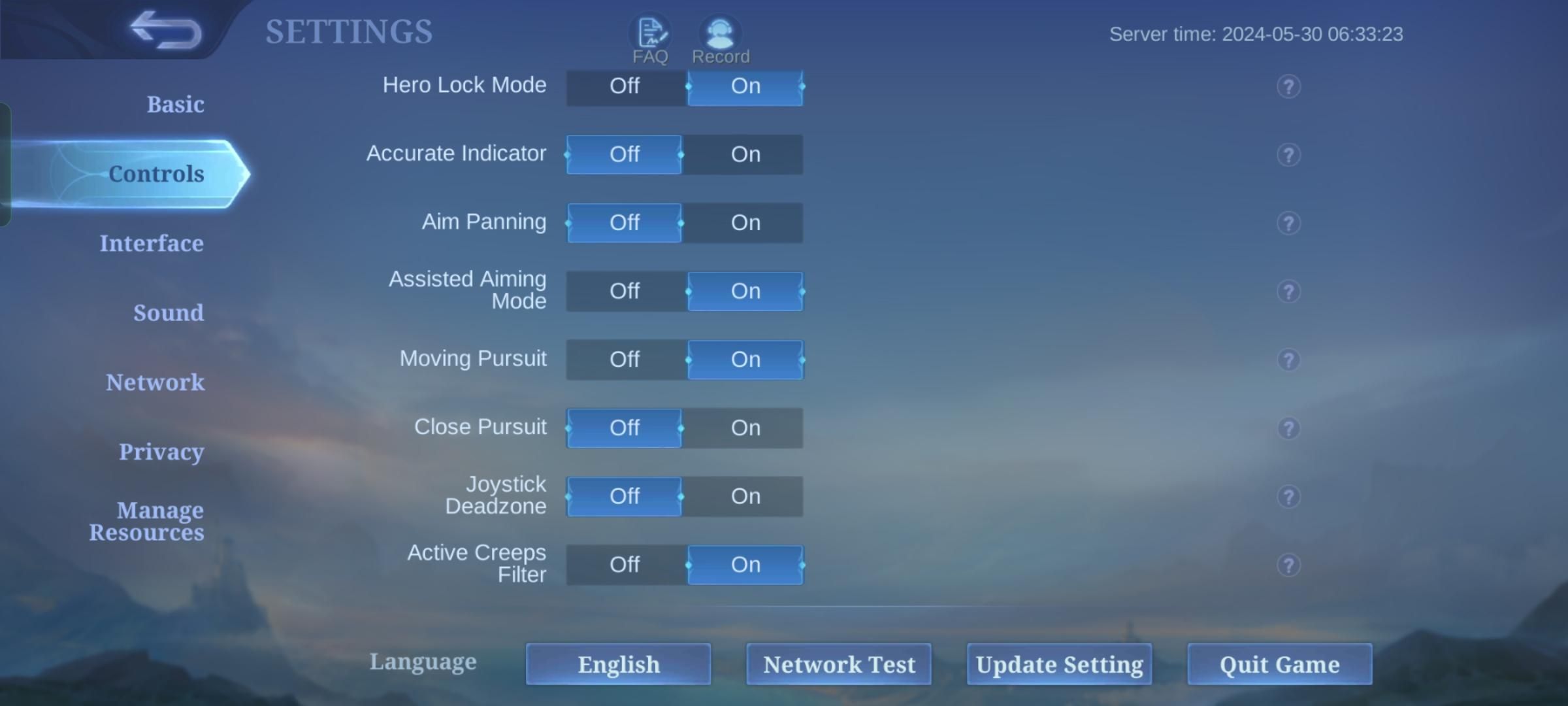
Aktiviere den Helden-Sperrmodus in den MLBB-Einstellungen. Sobald ein Gegner in Sichtweite kommt, erscheint sein Charakterporträt in einem Bogen neben deinem Angriffs-Button. Wenn du ein Porträt antippst, fixiert ein roter Indikator diesen Helden – deine Einzelziel-Zauber und Standardangriffe ignorieren dann alle anderen.
Eine häufige Falle im Ranked ist die gleichzeitige Nutzung von Helden-Sperre und Smart Targeting für Skills und Standardangriffe. Nutze sie auf keinen Fall zusammen.
Smart Targeting arbeitet aktiv gegen deine Porträtsperre. Wenn Smart Targeting für Skills aktiv ist, erzeugt das Ziehen einer Fähigkeit eine dynamische Richtungslinie, die deine Porträtsperre überschreibt. Im Getümmel zieht dein Daumen intuitiv in Richtung sichtbarer Bewegung – das hebt den Lock auf den gegnerischen Backline-Carry auf und feuert Skills mitten in den nächsten Roamer. Deaktiviere beide Smart-Targeting-Toggles. Setze stattdessen auf Porträtsperre und manuelles Richtungscasting.
Um das Zielen per Porträtsperre gegen neue Helden in Custom-Matches zu trainieren, hol dir eine Mobile Legends-PIN für russische Accounts, um neue Helden freizuschalten.
Mobile Legends Kameraempfindlichkeit und Sichtkontrolle
Die Standard-Kamerahöhe schränkt dein Sichtfeld ein und versteckt Flankierungsrouten im Jungle sowie Boss-Pits hinter dem Bildschirmrand.
Stelle die Kamerahöhe auf Hoch. Eine höhere Kameraposition zieht die Perspektive zurück und enthüllt herannahende Rotationen des Roamers zur Schildkröte oder zum Lord-Pit wertvolle Sekunden früher.
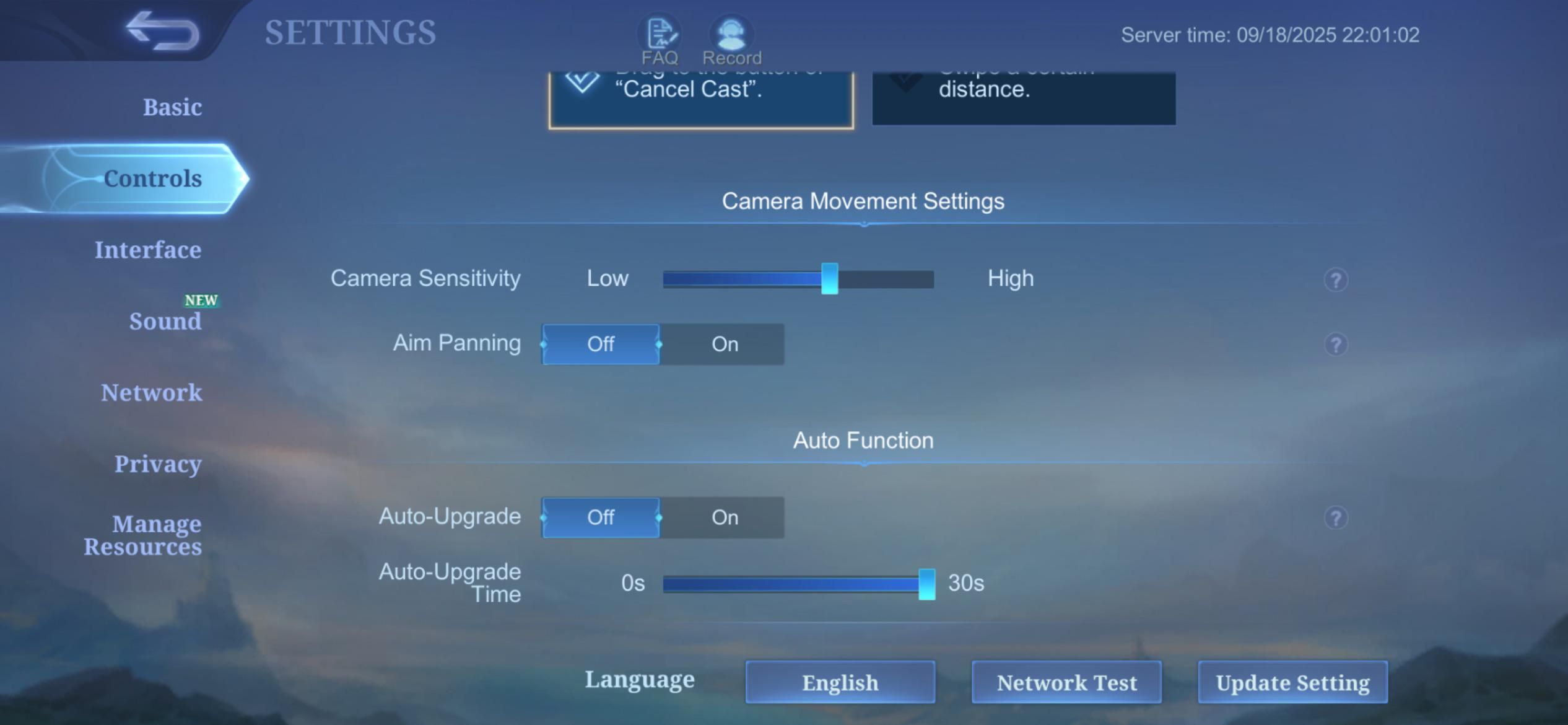
Passe als Nächstes deine Kameraempfindlichkeit in Mobile Legends an. Um Büsche zu checken und den Nebel des Krieges auszukundschaften, wischst du mit Zeigefinger oder Daumen über die Minikarte oder freie Bildschirmbereiche. Eine zu träge Standardempfindlichkeit zwingt dich zu mehreren Wischbewegungen, nur um einen Lane-Eingang einzusehen.
Stelle die Empfindlichkeit für das Kameraziehen etwas über den Mittelwert, etwa zwischen Stufe 3 und 5. So reicht ein einziger Wisch über den Bildschirm, um einen Korridor zu checken, ohne über das Spielfeld hinauszuschießen.
Für Helden mit Skillshots hoher Reichweite – wie Selena, Novaria oder Xavier – ist das MLBB-Aim-Panning-Layout Pflicht. Aktiviere Aim Panning im Steuerungsmenü. Wenn du das Fadenkreuz eines Skillshots an den Bildschirmrand ziehst, gleitet die Kamera entlang des Wurfvektors nach vorn und legt die Zielzone frei, noch bevor das Projektil ankommt.
Schalte Aim Panning für Nahkämpfer mit kurzer Reichweite aus. Bei Chou, Paquito oder Fredrinn führen plötzliche Kameraverschiebungen bei kurzen Dash-Combos zu Desorientierung und zerstören dein Spacing.
Das beste HUD-Layout für Mobile Legends 2026: UI- und Button-Platzierung
Standard-Button-Layouts bevorzugen eine bequeme Daumenruhelage statt Eingabegeschwindigkeit und platzieren wichtige Überlebens-Buttons zu nah an den Hauptkommandos. Das beste HUD-Layout für Mobile Legends 2026 baut die Benutzeroberfläche für maximale Reaktionsgeschwindigkeit um.
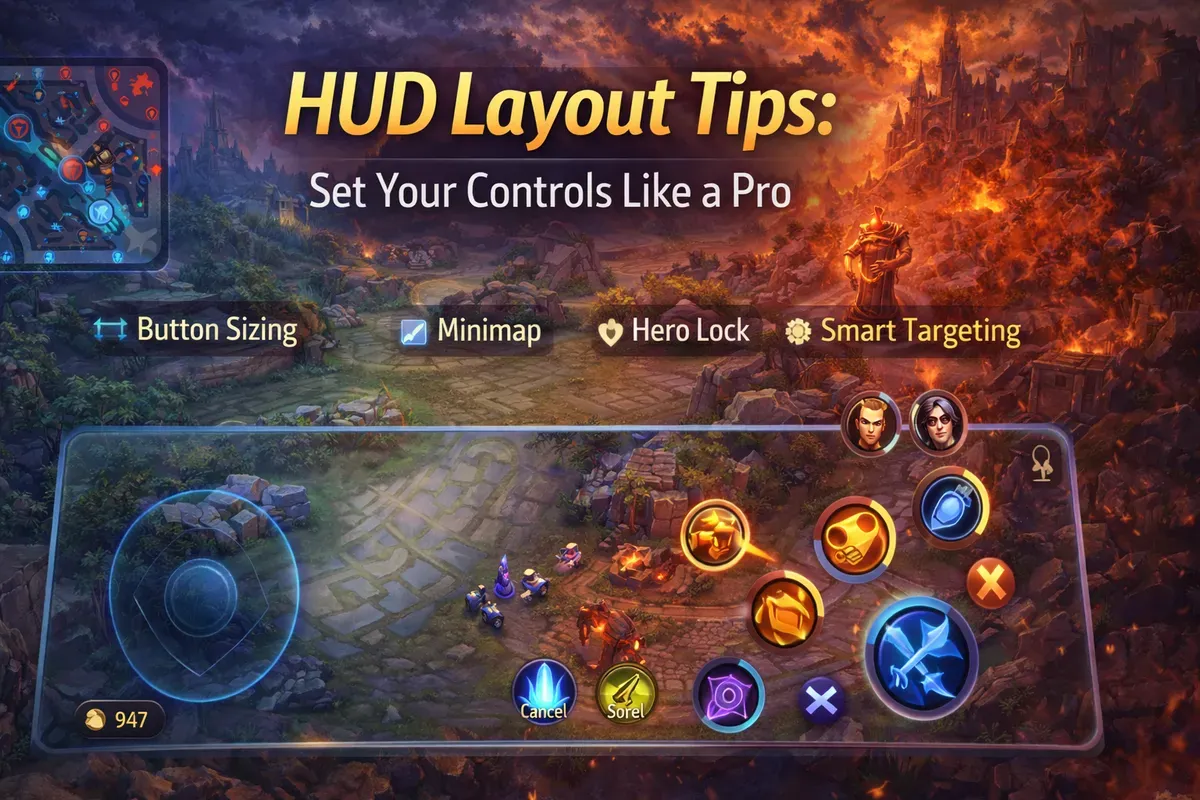
Skaliere die Minikarte im benutzerdefinierten UI-Editor auf etwa 120 %. Eine größere Minikarte hält gegnerische Rotationen in deinem peripheren Sichtfeld, während du dich auf das Wave-Management konzentrierst.
Senke als Nächstes die UI-Deckkraft auf dem Schlachtfeld auf 10 % bis 20 %. Wenn Menüs, Scoreboards und Lebensbalken-Rahmen transparent sind, behältst du gegnerische Bewegungen und Skillshots auch hinter Bildschirmelementen im Auge, die sonst die Sicht verdecken.
Passe deine lebenswichtigen Tasten an:
- Vergrößere den Kampfzauber-Button um 15 % bis 20 %. Bei einem Lord-Contest darfst du Vergeltung (Retribution) nicht verfehlen, und beim Abwehren eines Ganks muss Flackern (Flicker) sofort sitzen.
- Verschiebe die Buttons für aktive Ausrüstung (Wind der Natur, Winterknüppel, Tarnung) näher an den Hauptangriffsbereich. Mitten auf den Bildschirm greifen zu müssen, um einen Unverwundbarkeitseffekt zu aktivieren, kostet dich wertvolle Zehntelsekunden.
- Aktiviere LP-Verschiebung und LP-Sperre. Die LP-Verschiebung zentriert gegnerische Lebensbalken und Schwellenwerte für das Zerschmettern sauber über den Zielmodellen – perfekt für Jungler, um Vergeltung genau auf den Punkt zu timen.
Wenn du neue Helden und Layouts in Custom Games testen möchtest, verschafft dir eine günstige MLBB-Diamanten-Aufladung schnellen Zugriff auf Helden-Pässe und Ressourcen.
Bewegungsfehler und Automation eliminieren
Automatisierte Hilfen für Einsteiger zerstören die mechanische Präzision in höheren Rängen.
Stelle deinen Bewegungs-Joystick auf Feste Position. Ein dynamischer Joystick entsteht überall dort, wo dein linker Daumen gerade aufsetzt. Wenn deine Hand während eines längeren Fights verrutscht, wandert deine Daumenposition ab – das führt zu verzögerten Eingaben oder verpassten Richtungswechseln. Ein fester Joystick trainiert zuverlässiges Muscle Memory.
Deaktiviere die automatische Verfolgung komplett, indem du sowohl die Bewegung während der Verfolgung als auch die Nahverfolgung abschaltest. Wenn die Verfolgung aktiv bleibt, läuft dein Held bei einem Angriffsbefehl außerhalb der Reichweite automatisch auf das Ziel zu.
Dieses Verhalten ruiniert das Kiting von Schützen und Magiern. Statt zwischen Treffern die Position zu halten oder zurückzuweichen, läuft dein Held in die gegnerische Reichweite. Schaltest du die Verfolgung ab, gehorcht dein Charakter ausschließlich deinem Bewegungs-Joystick.
Schalte das automatische Skill-Leveln und den automatischen Kauf aus. Ranked-Games erfordern dynamische Item-Builds. Gegen starken physischen Burst brauchst du beim ersten Recall vielleicht Dreadnaught Armor oder Steel Legplates statt deines geplanten Rush-Items. Auto-Kauf gibt Gold blindlings aus. Genauso wichtig ist die manuelle Skill-Steigerung, wenn du Skill-Punkte aufsparen oder zuerst einen defensiven Skill maximieren musst.
Frameraten, Input-Lag und Display-Klassen
Die Touchscreen-Abtastrate hängt direkt von den FPS ab. Höhere Frameraten reduzieren den Input-Lag, sodass deine Taps und Richtungs-Drags mit weniger Verzögerung registriert werden.
Reduziere die Grafikqualität, um stabile Frameraten zu sichern. Schatten, detailreiche Wassereffekte und Bildschirmwackeln sorgen für visuelles Rauschen und führen in Teamfights zu thermischem Drosseln. Ein Frame-Drop mitten im Fight verwandelt eine schnelle Flicker-Combo in einen Drop-Befehl.
Die FPS-Ziele passen genau zu den jeweiligen Hardware-Klassen:
| Einstellungsprofil | Frameraten-Bereich | Hardware-Klasse | Eignung im Ranked |
|---|---|---|---|
| Niedrig | 30 FPS | Einsteigergeräte | Für Ranked unspielbar; starker Input-Lag |
| Mittel | 30 - 40 FPS | Budget-Smartphones (2–3 GB RAM) | Anfällig für starke Ruckler in Teamfights |
| Hoch | 60 FPS | Mittelklasse-Chipsätze | Mindeststandard für kompetitives Spielen |
| Ultra | 90 FPS | Obere Mittelklasse und moderne Flaggschiffe | Flüssiges Tracking, direkte Eingabereaktion |
| Ultra (Max) | 115 - 120 FPS | Premium-Flaggschiffe (120-Hz-Displays) | Absoluter E-Sport-Turnierstandard |
Ein felsenfestes 60- bis 120-FPS-Profil eliminiert Touch-Verzögerungen und hält deine Eingaben in 5v5-Teamfights gestochen scharf.
Wenn dein Smartphone 90 oder 120 FPS unterstützt, schalte sie ein. Stelle die Grafikdetails auf Flüssig oder Mittel, damit die Framerate stabil bleibt, wenn mehrere Ultimates gleichzeitig zünden.
Latenz-Management und Hardware-Unterschiede
Ein stabiler Ping ist genauso wichtig wie deine Touch-Einstellungen. Aktiviere die Anzeige der Netzwerkgeschwindigkeit im Einstellungsmenü, um deine Latenz in Echtzeit zu überwachen.
Kompetitives Spielen erfordert einen Ping unter 60 ms. Sobald der Ping über 80 ms steigt, gerät das Skill-Queuing aus dem Takt und schnelle Richtungs-Casts werden mit verzögerten Winkeln ausgeführt.
| Latenzbereich | Auswirkung auf Casting-Verzögerung | Steuerungs-Reaktionsverhalten |
|---|---|---|
| Unter 30 ms | Sofortige Registrierung | Perfekt für schnelle Flick-Combos (Gusion, Chou, Fanny) |
| 30 ms - 60 ms | Kaum wahrnehmbare Verzögerung | Kompetitiver Standard; alle Eingaben sitzen präzise |
| 61 ms - 80 ms | Leichte Casting-Verzögerung | Spielbar, aber schnelle Reaktions-Cancels werden unzuverlässig |
| 81 ms - 100 ms | Spürbarer Input-Lag | Schwer, Skillshots auf bewegliche Ziele zu landen |
| 101 ms - 150 ms+ | Kritische Latenzschwelle | Skills zielen daneben; Kiting auf dem Rückzug unmöglich |
Behalte deine Ping-Grenzwerte im Auge, damit du riskante Ranked-Matches nie über eine instabile Verbindung startest.
Auch die Gerätegröße bestimmt, wie deine Steuerung platziert sein sollte. Auf schmalen Smartphones verdecken die Daumen einen beträchtlichen Teil der Bildschirmmitte. Verkleinere Buttons außerhalb des Kampfes wie Chat- und Shop-Icons, um nötigen Platz im Fight freizumachen.
Auf breiten Smartphones und Mini-Tablets ist die Reichweite das Problem. Bis zur Standardposition in der unteren Mitte zu greifen, überlastet die Daumen. Nutze den benutzerdefinierten Layout-Editor, um die Angriffstasten und Kampfzauber näher an den rechten unteren Rand zu schieben – so bleibt dein Griff entspannt.
Um Pässe und Skins über verschiedene Konten hinweg zu aktualisieren, bietet ein sofortiger Mobile Legends Russland Top-Up einen unkomplizierten Weg, dein Kosmetik-Arsenal aktuell zu halten.
Schritt-für-Schritt-Kalibrierung: Profil auf Turnierniveau
Wende diese Einstellungen vor deiner nächsten Ranked-Session an:
- Grundeinstellungen: Grafik auf Flüssig oder Mittel setzen. Schatten, Bildschirmwackeln und Konturen ausschalten. Framerate auf Hoch (60 FPS), Ultra (90 FPS) oder Ultra Max (120 FPS) stellen. Kamerahöhe auf Hoch setzen.
- Zielmethode: Erweiterte Zielmethode wählen. Zielpriorität auf Niedrigste LP setzen (nur bei Nahkampf-Tanks und Frontline-Brawlern auf Nächstgelegenes Ziel wechseln).
- Sperrmechanismen: Helden-Sperrmodus auf EIN stellen. Smart Targeting für Skills und Standardangriffe auf AUS schalten.
- Sicht und Kameraschwenk: Aim Panning bei Helden mit Fernkampf-Skillshots auf EIN setzen. Kameraempfindlichkeit auf Stufe 3, 4 oder 5 einstellen.
- Bewegungssteuerung: Bewegungs-Joystick auf Feste Position setzen. Bewegung während der Verfolgung und Nahverfolgung ausschalten.
- Interface-Kalibrierung: Benutzerdefinierte UI öffnen. Minikarte auf 120 % skalieren. UI-Deckkraft auf dem Schlachtfeld auf 15 % setzen. Kampfzauber- und aktive Item-Buttons um 15 % vergrößern und griffbereit für den Daumen platzieren.
- Automatisierung bereinigen: Automatisches Skill-Leveln und automatischen Kauf auf AUS stellen.
Speichere das Profil und verbringe zehn Minuten im Übungsmodus, um das Kiting an Minions und die Porträtsperre zu testen und Muscle Memory aufzubauen.
Häufig gestellte Fragen (FAQ)
Was ist die beste Zielmethode für kompetitives Ranked in MLBB?
Die erweiterte Zielmethode ist der Standard, da sie separate Angriffstasten für Minions und Türme bietet. So wird verhindert, dass dein Held mitten im Kampf versehentlich Creeps oder Türme statt gegnerischer Helden fokussiert.
Sollte ich als Zielpriorität „Niedrigste LP“ oder „Nächstgelegenes Ziel“ wählen?
„Niedrigste LP“ eignet sich am besten für Schützen, Magier und Assassinen, die fragile Carries finishen müssen. „Nächstgelegenes Ziel“ ist ideal für Frontline-Brawler und Tanks, die das nächste Ziel peelen oder binden sollen.
Warum sollte ich den Helden-Sperrmodus eingeschaltet lassen?
Der Helden-Sperrmodus zeigt die Porträts einzelner Gegner im Teamfight an. Tippst du ein Porträt an, zielen deine Angriffe und Einzelziel-Fähigkeiten direkt auf diesen Helden und ignorieren Tanks.
Sollte ich Smart Targeting zusammen mit dem Helden-Sperrmodus aktivieren?
Nein. Smart Targeting überschreibt manuelle Porträtsperren durch Richtungsziehlinien, wodurch Skills in chaotischen Fights leicht Frontline-Tanks statt des anvisierten Ziels treffen.
Was bewirkt Aim Panning in Mobile Legends?
Aim Panning verschiebt die Kamera nach vorn, wenn du Skillshots mit hoher Reichweite auflädst, und verschafft dir so bessere Sicht. Das ist genial für Helden wie Selena und Novaria, sollte bei Nahkämpfern jedoch deaktiviert bleiben.
Warum ist ein fester Joystick besser als ein dynamischer Joystick?
Ein fester Joystick verankert das Steuerkreuz an einer festen Position, um verlässliches Muscle Memory aufzubauen. Dynamische Joysticks passen sich ständig daran an, wo dein Daumen aufsetzt, was zu Richtungsfehlern führt.
Wie verbessert das Einstellen der Kamerahöhe auf „Hoch“ das Gameplay?
Wenn du die Kamerahöhe auf „Hoch“ stellst, wird das Sichtfeld erweitert. So erkennst du gegnerische Rotationen rund um Schildkröte und Lord deutlich früher.
Fazit: Das Mikromanagement-Duell gewinnen
Gute Steuerungseinstellungen können schlechte Rotationen oder mangelnde Map-Awareness nicht wettmachen. Wenn du ohne Vision überziehst, stirbst du – ganz egal, wie dein HUD aussieht. Doch in einem entscheidenden Lord-Fight oder bei der Basisverteidigung entscheidet dein Layout darüber, ob deine mechanischen Eingaben sauber sitzen oder ins Leere laufen.
Standardeinstellungen überlassen die Kontrolle den Ziel-Algorithmen des Spiels. Der Wechsel zu erweitertem Zielen, das Locken per Porträt, das Abschalten der automatischen Verfolgung und ein optimiertes HUD legen die volle Kontrolle wieder in deine Hände. Richte deine Schalter richtig ein, sichere dir stabile Frameraten und merze unnötige mechanische Fehler auf deinem Weg nach oben aus.

Community
Comments